
TOWS ホスティングサービス・ハウジングサービス
TOWSホスティングサービス サポート
サーバー上のメール削除について(メールをサーバーに残さない設定)
サーバ上のメールボックス容量は有限です。
「サーバーにメッセージを残す」設定にしていますと、
いずれ対象のメールアカウントのメールボックスがいっぱいになり、
受信不可能な状態になってしまいます。
その際は、メールソフト側の設定にて「サーバーにメールメッセージを残す期間を現在より短くする」
あるいは「サーバーにメールメッセージを残さない」よう、ご変更をお願いします。
なお、設定を変更してから、メールソフトを終了、
起動しなおしてメールを受信することで、サーバ上のメールは削除されます。
■Mac 標準メールではその設定項目にバグがあるため、下記詳細ご案内いたします。
その他のメールソフトをご利用の方で、設定変更の方法がご不明の場合は、
弊社宛ご連絡くださいませ。
【Mac 標準メールソフトをご利用の方へ】
特にMac 標準メールソフトの場合、デフォルトで「受信済みのメールをサーバから1週間で削除」の 設定となっておりますが、
「デフォルトのままでは効かない」というバグがあり、 メールが溜まり続けてしまうケースがあります。
「1週間後」にサーバから削除するという設定になっているのに警告が来る場合、
下記手順にて「1か月後」へのご変更をお試しください。
1. 画面左上「メール」のメニューから「環境設定」を選択。
(Mac OS 13 以上では「メール」のメニューから「設定」。)
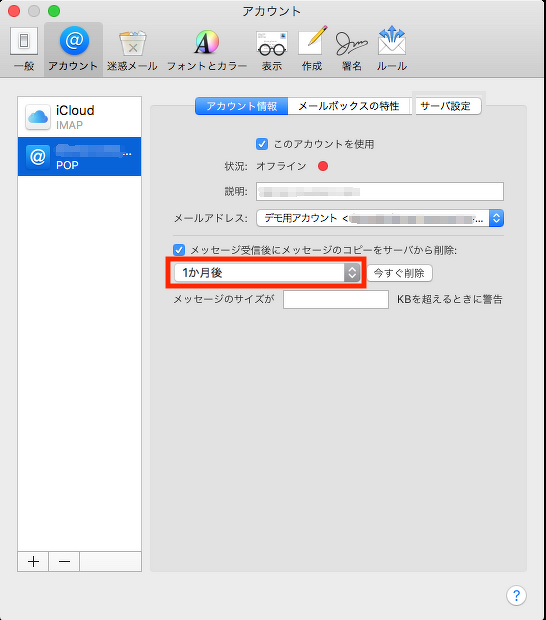
2. アカウントの項目内、ご利用のアカウント設定を開いていただいて、
「アカウント情報」タブ内の、
「メッセージ受信後にメッセージのコピーをサーバから削除」が
チェックありの状態で、「1週間後」になっておりましたら
「1か月後」にご変更いただいて、設定画面を閉じて下さい。
3. 念のため、メールソフトを「メール」メニューから「終了」で
完全に終了いただき、そして開きなおしてください。
以上で、「1か月で削除」設定が効くことと存じます。