
TOWS ホスティングサービス・ハウジングサービス
TOWSホスティングサービス サポート
Mac OSX / Thunderbird(2015年版)
最新(2023年版)のThunderbirdマニュアルはこちらのページからご確認ください。
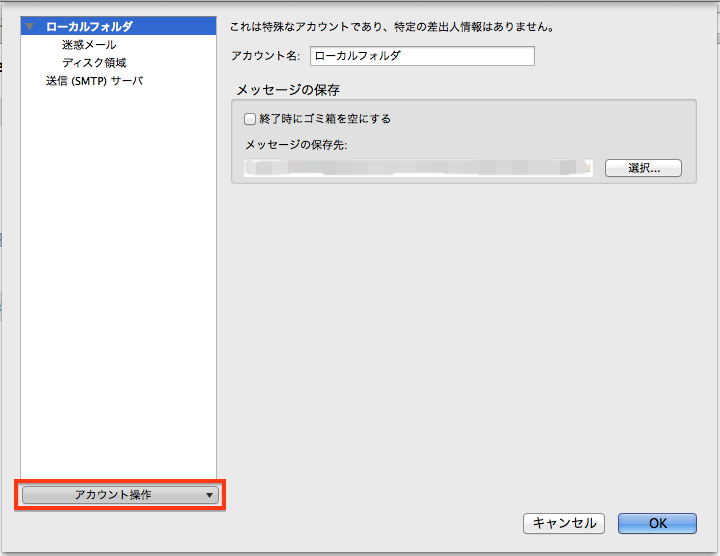
メニューバーの[ツール]-[アカウント設定]をクリック、設定画面を表示させます。ウインドウ左下の「アカウント操作」メニューをクリック、「アカウントの追加」を選択します。
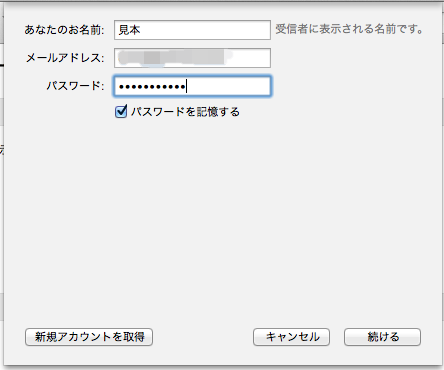
名前・メールアドレス・パスワード入力画面が表示されます。すべて入力し、「続ける」ボタンをクリックします。
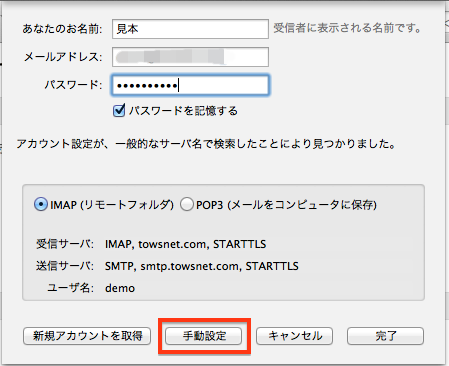
自動で設定が行われますが、そのままではご利用いただけないため設定を変更します。画面下部の「手動設定」ボタンをクリックします。
メール設定書類をご参照頂き、必要な情報を記入します。自動入力済みのものを上書きしていきます。ご不明な場合はご連絡下さい。記入が終わったら「再テスト」ボタンをクリックします。
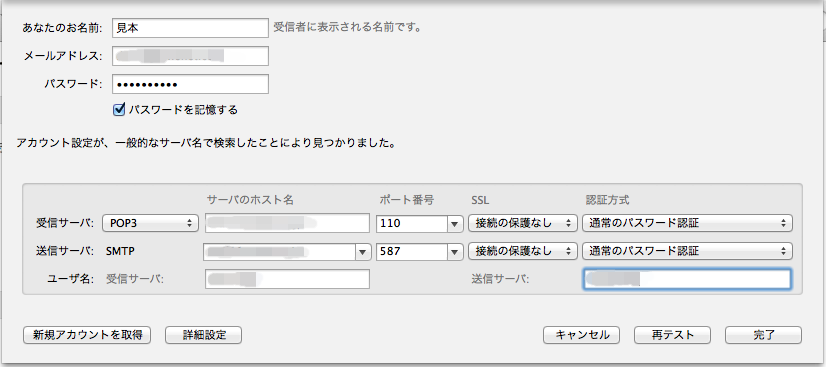
受信サーバ: POP3を選択、受信用のサーバ名を記入してください。ポート番号は「110」、SSLは「接続の保護なし」、認証方式は「通常のパスワード認証」と設定してください。
送信サーバ: 送信用のサーバ名を記入してください。ポート番号は「587」、SSLは「接続の保護なし」、認証方式は「通常のパスワード認証」と設定してください。
ユーザ名: お客様アカウントの受信サーバ・送信サーバそれぞれのユーザ名(アカウントID)を入力してください。
先の手順で記入した内容で上書きされます。「完了」ボタンをクリックすると、アカウント設定が終了します。
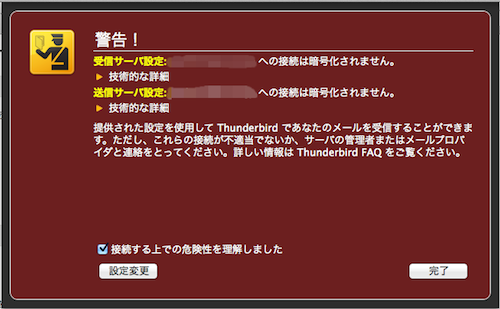
※下記のような警告メッセージが表示されることがあります。「接続する上での危険性を理解しました」にチェックを入れ、「完了」ボタンをクリックして下さい。
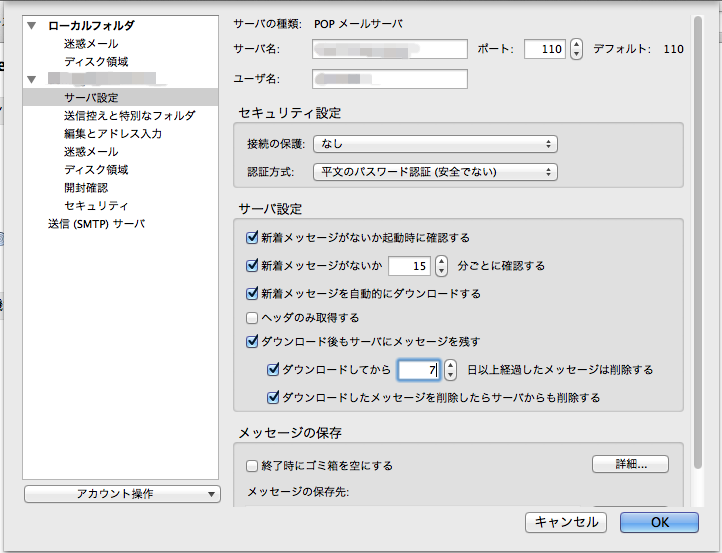
アカウント作成完了です。サーバ設定を調整して、「OK」をクリックしてください。
※送信用パスワードは、初回送信時に確認されますので、その際にご入力いただき、「パスワードマネージャを使ってこのパスワードを保存する」にチェックを入れ、OKボタンを押してください。