
【デジタルコンテンツの成分表】「Content Credentials(コンテンツクレデンシャル)」って何?
みなさんこんにちは!
株式会社Tooのアドビスクール「Desi」の講師です。
昨今、生成AIによるデジタルコンテンツが増加しさらにその精度が上がってきています。そんな中で、「コンテンツの制作元を確認したい」「自身のコンテンツに透明性を持たせるため情報を埋め込みたい」と考えている方もいらっしゃるかもしれません。
本記事では、デジタルコンテンツにメタデータを埋め込むことができる「Content Credentials(コンテンツクレデンシャル)」について、その概要と使い方をご紹介します。
※この記事は2026年5月現在の内容です。「Content Credentials」は現在も急速にアップデートが続いており、仕様や画面構成が変更される可能性が十分にあります。ご利用の際は、必ず最新の情報をご確認ください。
目次
- デジタルコンテンツの成分表「Content Credentials」
- どんな情報を埋め込めるのか
- 使えるアドビ製品
- 作成方法① 対応製品から付与するパターン
- 作成方法② 自動的に付与されるパターン
- その他補足
- 検証:パートナーモデルでの挙動
- まとめ
デジタルコンテンツの成分表「Content Credentials」
「Content Credentials(コンテンツクレデンシャル)」は、アドビが推進しているデジタルコンテンツの永続的な業界標準のメタデータタイプです。
アドビの他、さまざまな企業がこの規格を採用しています。
CAI(Content Authenticity Initiative)※が推進するコンテンツ来歴の考え方を、C2PA準拠で実装したのがContent Credentialsです。
※CAIとは・・・CAIはAdobeが主導して始めた業界連携型の取り組みで、技術+標準+エコシステムの構築活動です。
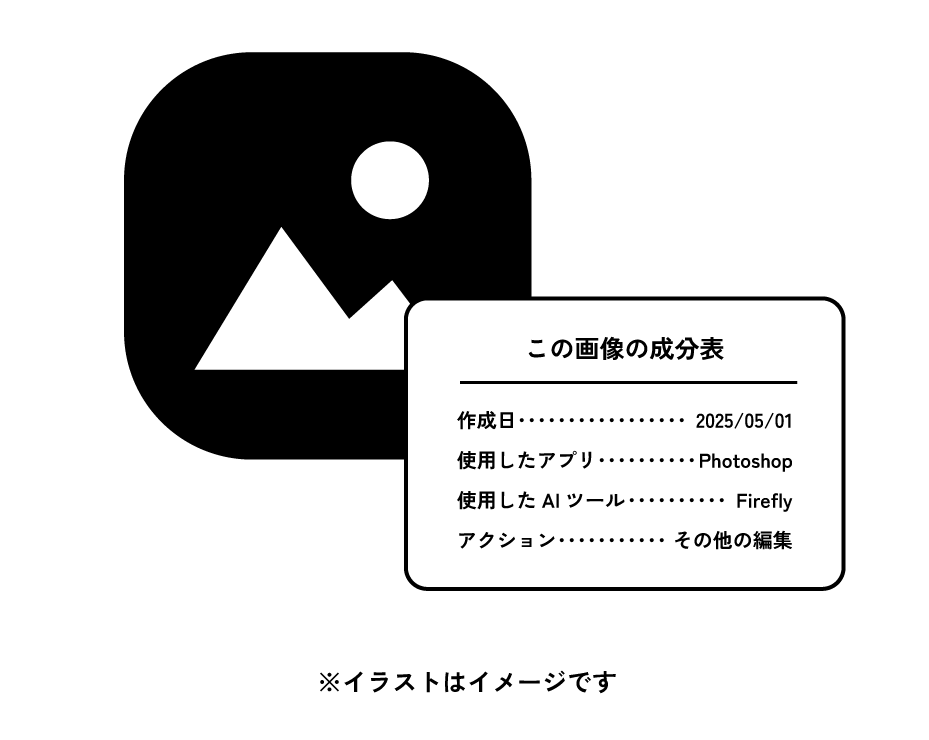
イメージとしては、食品パッケージの裏面に書かれているような「成分表」をデジタルコンテンツに埋め込むことができる仕組みです。
例えば、作成者に関する詳細や、コンテンツの作成方法(カメラで撮影されたのか、AI によって生成されたのか、Photoshop などのツールを使用して編集されたのかなど)を情報として埋め込むことができます。(部分引用:
アドビ公式サイト「Content Credentials の概要」)
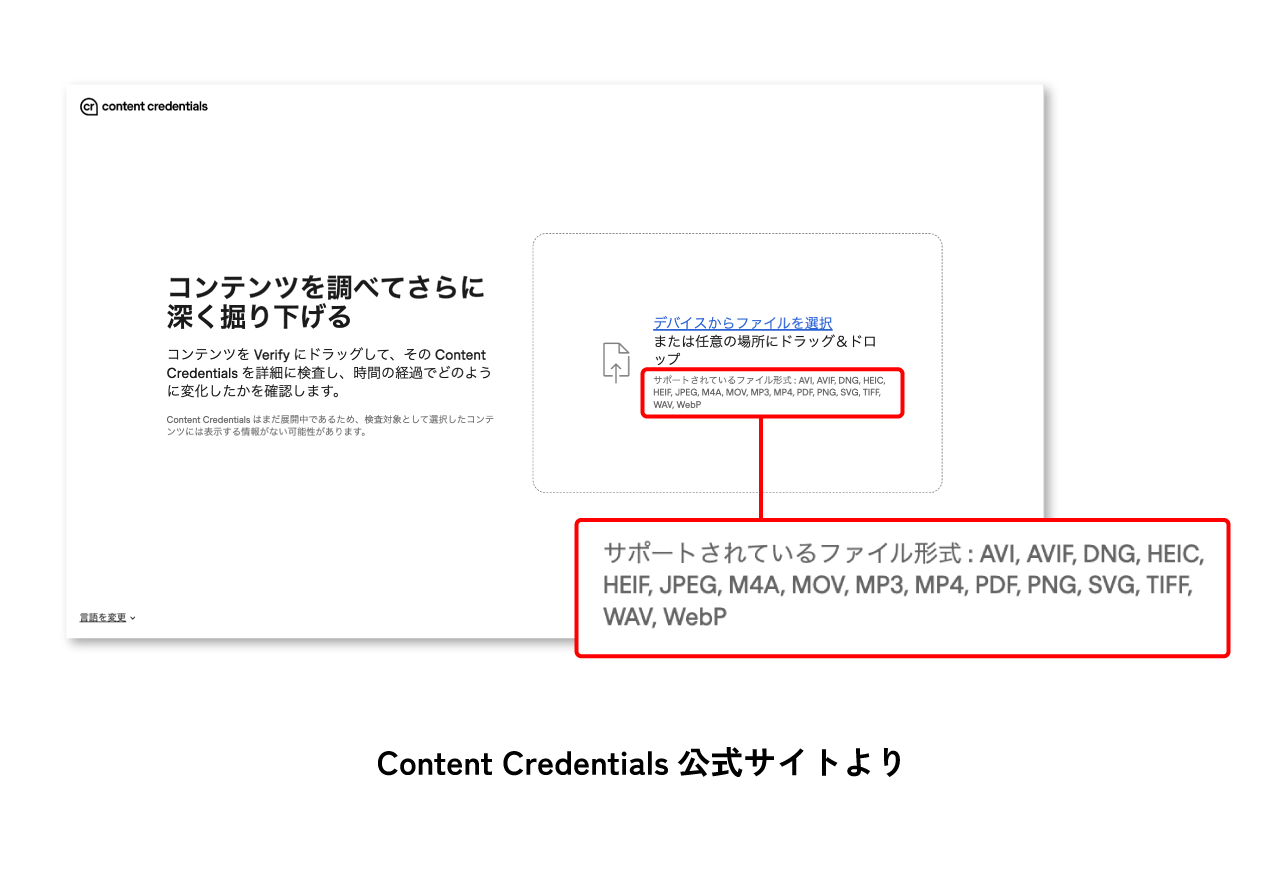
また、「Content Credentials」の公式サイトにデジタルコンテンツをアップロードすると、そのコンテンツのメタデータを確認することが可能です。
♦︎ Content Credentials 公式ページは こちら
どんな情報を埋め込めるのか
2026年5月現在、下記の情報をデジタルコンテンツに埋め込むことができます。
- 出力サムネイル:デジタルコンテンツのサムネイルです。Firefly web サイトで「テキストから画像生成」機能を使用した場合、生成されたアセットにのみ表示されます。
- 発行者:Content Credential の発行を担当する組織が記載されます。アドビの製品やサービス経由で発行した場合、「Adobe Inc.」と表示されます。
- 日付:Content Credential が発行された日付が記載されます。
- 使用されたアプリまたはデバイス:アセットの生成に使用されたアドビのソフトウェアアプリケーションまたはハードウェアデバイス。
- 使用された AI ツール:使用されたアドビ生成 AI ツール。
- アクション:デジタルコンテンツを作成した際の一般的な編集や処理内容が記載されます。 Adobe Firefly の機能で生成されたアセットについては、「作成日」または「その他の編集」のみが表示されます。
(参考) アドビ公式サイト「Content Credentials の概要
使えるアドビ製品
現在は、Adobe Photoshop、Adobe Lightroom、Adobe Stock、Adobe Premiere Pro 、Adobe Frescoなどの様々なアドビアプリで使用できます。
各製品に搭載されている「Content Credentials(Beta)」というメニューから付与設定が可能です。
コンテンツが Adobe Firefly または Adobe Firefly API を使用して作成された場合は、自動的に「Content Credentials」が埋め込まれます。
サポートされているファイル形式は、下記の通りです。(2026年5月現在)
AVI, AVIF, DNG, HEIC, HEIF, JPEG, M4A, MOV, MP3, MP4, PDF, PNG, SVG, TIFF, WAV, WebP
作成方法① 対応製品から付与するパターン
先述した通り、「Content Credentials」を埋め込むためには、①対応製品から任意で付与するパターン と②自動的に付与されるパターンの二通りの作成方法があります。
まずは、①対応製品から付与するパターンから確認していきましょう。
「Content Credentials」は、対応製品上で任意で付与することが可能です。今回はPhotoshopを使用して、付与方法を確認していきます。
【ステップ1】「Content Credentials」を有効にする
ウィンドウメニューから「Content Credentials(Beta)」を選択し、表示されたパネルで「Content Credentialsを有効」にすることで、編集内容が記録されていきます。
このパネルでは2つのタブを切り替えることができますが、「設定」のタブでは「Content Credentials」に含める情報を任意で設定することができるので、必要に応じてチェックを入れましょう。
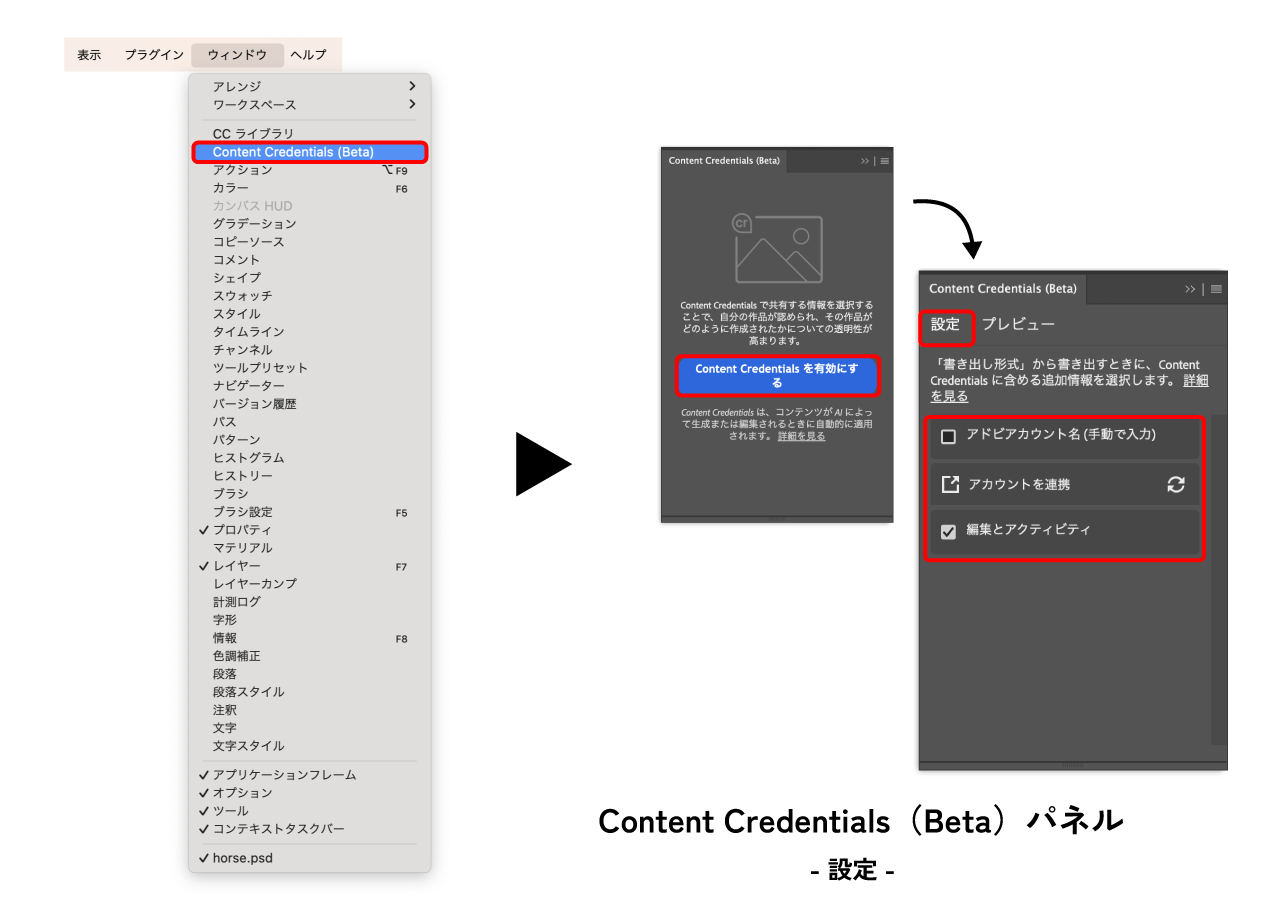
制作元:Adobeアカウントの名前が記録されます
アカウントを連携:ご自身のSNSアカウント等の情報が記録されます
編集とアクティビティ:このコンテンツを作成するために行われた変更とアクションが記録されます
「プレビュー」タブに切り替えると、ユーザーがこのコンテンツの情報を見たときに表示される内容を確認できます。
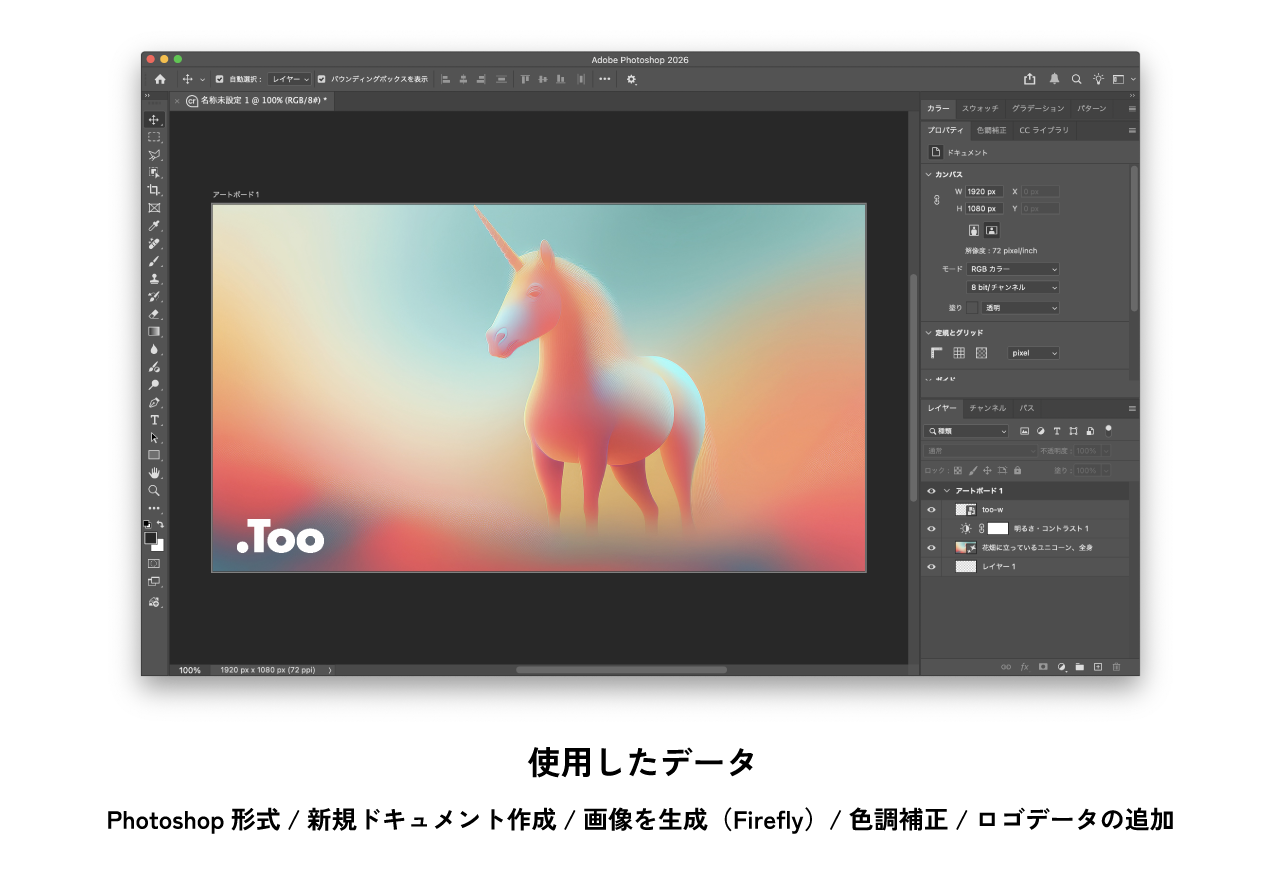
今回の画像は、ファイルを新規作成し、Fireflyで画像を生成、色調補正やロゴデータの追加の編集を行いましたが、しっかりとその情報が記録されていますね。
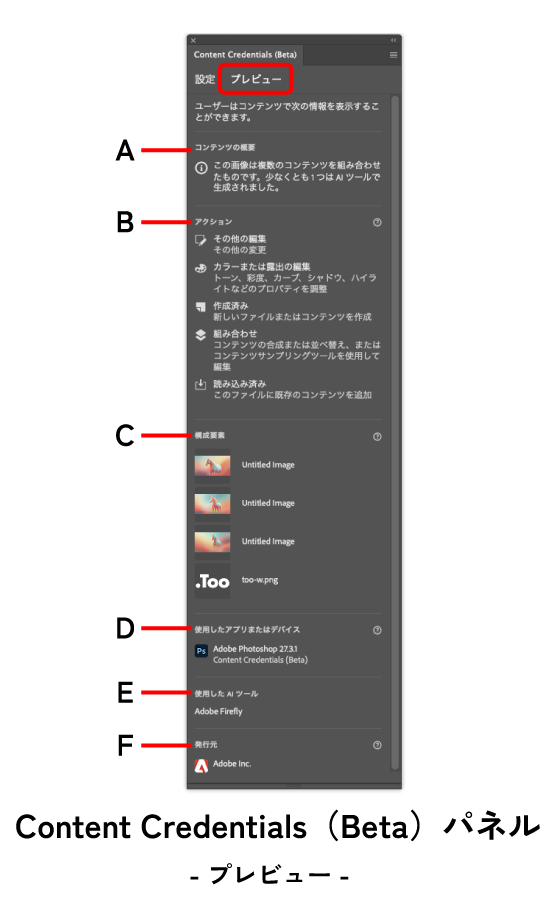
A.コンテンツの概要 B.アクション:このコンテンツで作成するために行われた変更とアクション C.構成要素:このコンテンツで使用または追加されたアセットの情報 D.使用したアプリとデバイス E.使用したAIツール
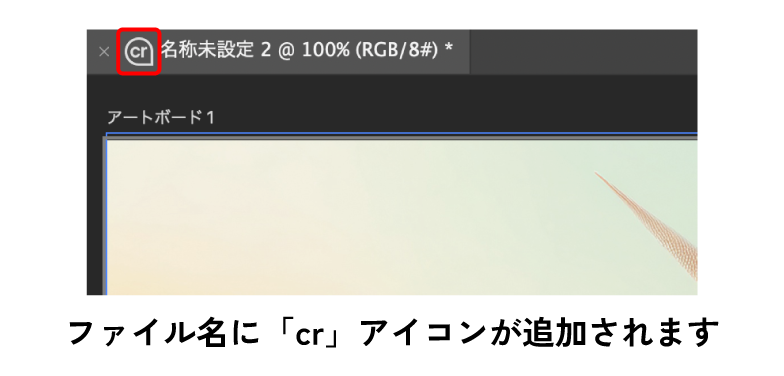
また、Content Credentialsを有効にするとファイル名に「cr」のアイコンが追加されますので、「このデータにContent Credentialsは付与されているかどうか?」という判断材料として活用できそうです。
【ステップ2】書き出す
Content Credentialsのサイトでは現時点でアドビのネイティブデータ形式はサポートされていませんので「画像形式」に書き出す必要があります。
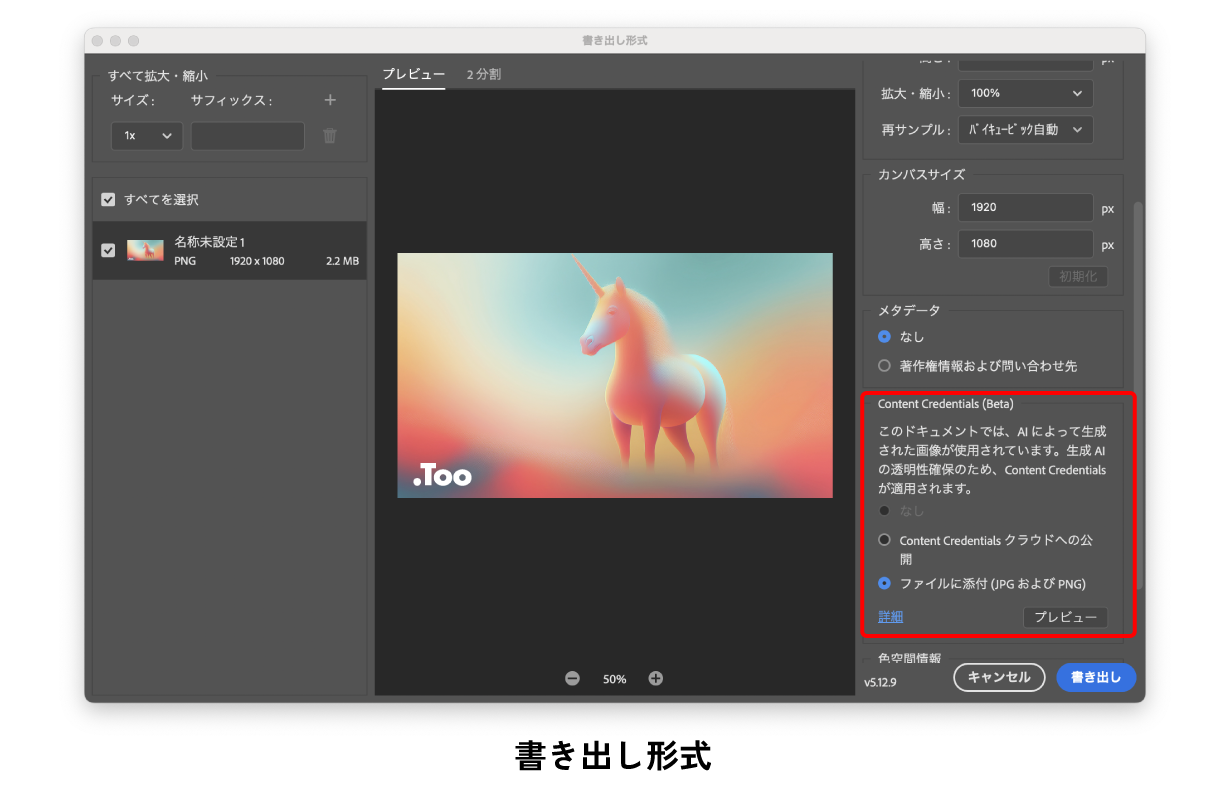
その時は、必ず「ファイルメニュー>書き出し>書き出し形式」から画像に書き出しましょう。
※「書き出し形式」以外でデータを書き出してしまうと情報が保存されないので注意が必要です。
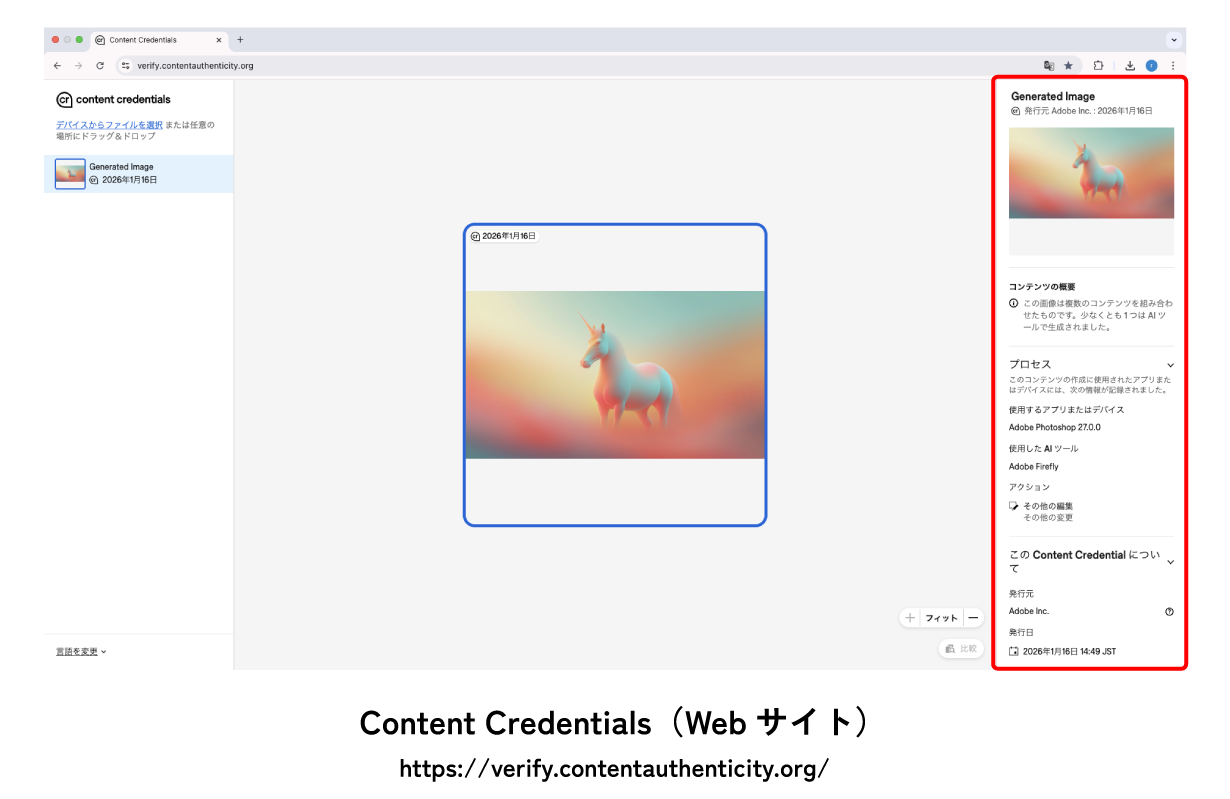
Content Credentialsのサイトに今回の画像をアップロードしてみると、しっかりと情報が記録されていることが確認できます。
【ステップ0】事前準備
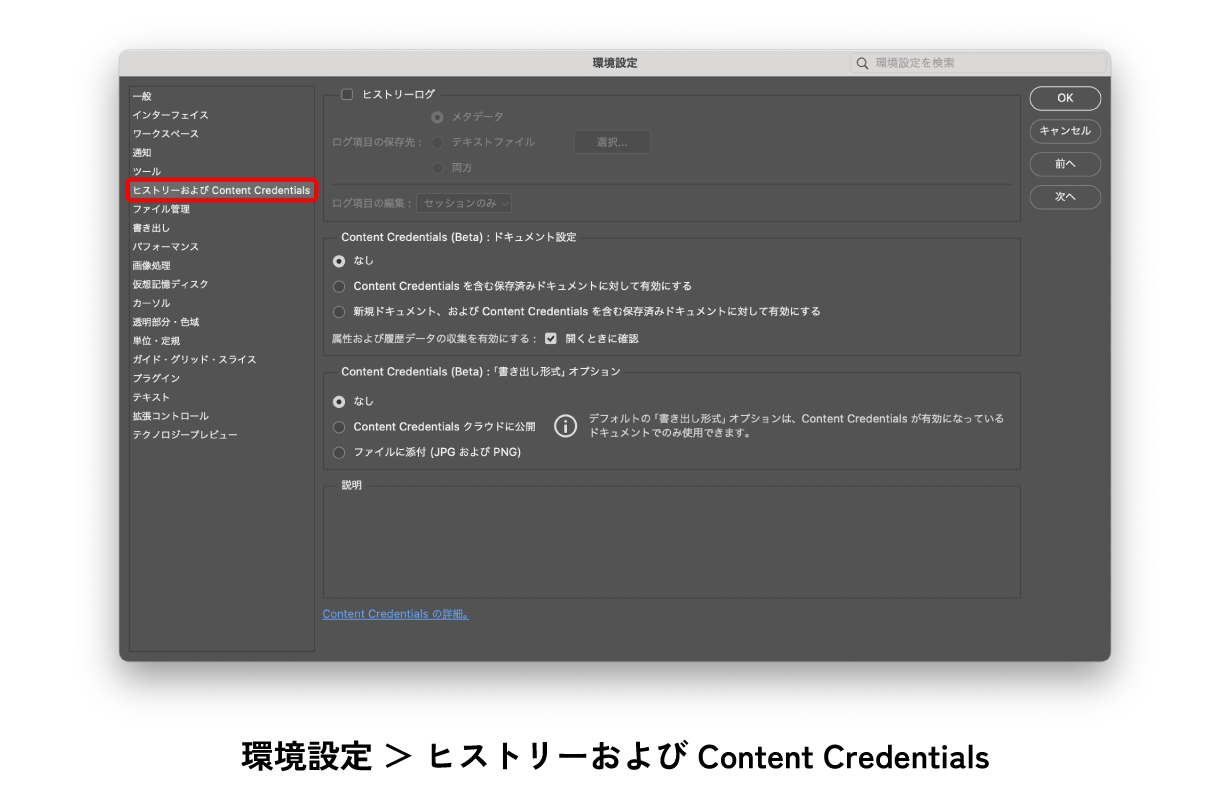
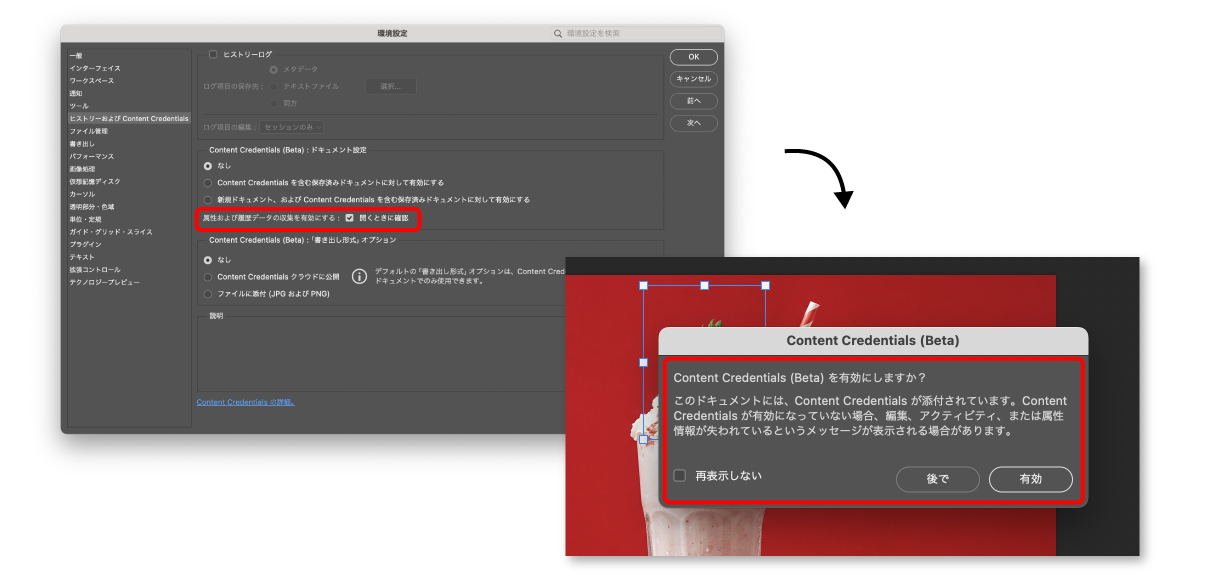
ここまで手動で「Content Credentials」を有効にするやり方をご紹介しましたが、実は「どのタイミングで認証情報の記録を開始するか」を事前に設定することが可能です。
設定(環境設定)から、「ヒストリーおよび Content Credentials」に移動すると、Content Credentialsに関する設定を行うことができます。
♦︎ドキュメント設定
ここでは、「どのタイミングで認証情報の記録を開始するか」の設定ができます。
- 「Content Credentials を含む保存済みドキュメントに対して有効にする」
過去に一度でもこの機能を「オン」にして保存したファイルを開いた時のみ、継続して記録します。新規ファイルでは自動的にオンになりません。 - 「新規ドキュメント、およびContent Credentialsを含む保存済みドキュメントに対して有効にする」
新規作成したすべてのファイルで自動的に記録が開始されます。また、既存の有効なファイルも引き続き記録されます。
♦︎書き出し形式オプション
ここでは、書き出したファイルにどのように情報を埋め込むかの設定ができます。
- Content Credentialsクラウドに公開
アドビのクラウドに情報が公開されます。ファイルサイズを小さく保つことが可能です。 - ファイルに添付(JPGおよびPNG)
画像データそのものに情報を埋め込みます。
作成方法② 自動的に付与されるパターン
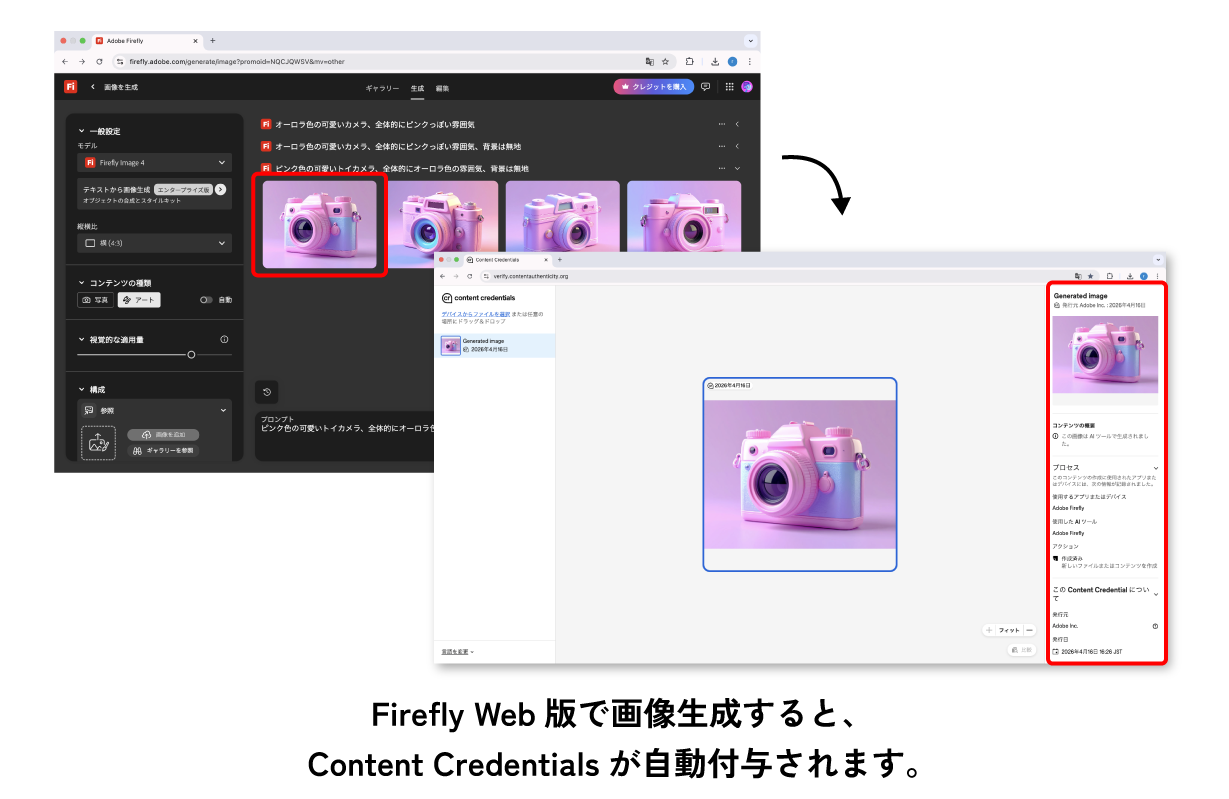
AIで生成した画像については、自動でContent Credentialsが付与されます。今回、さまざまなパターンで画像を生成してみましたので確認していきます。
♦︎Firefly Web版で画像を生成する
Firefly Web版で生成・保存した画像をContent Credentialsのサイトにアップロードすると、「Fireflyで作成した旨」がしっかりと記載されています。
先述したような「有効化」の設定等は行なっていませんが、自動的に付与される仕様になっていることが確認できますね。
♦︎Firefly Web版で生成した画像をPhotoshopで開く
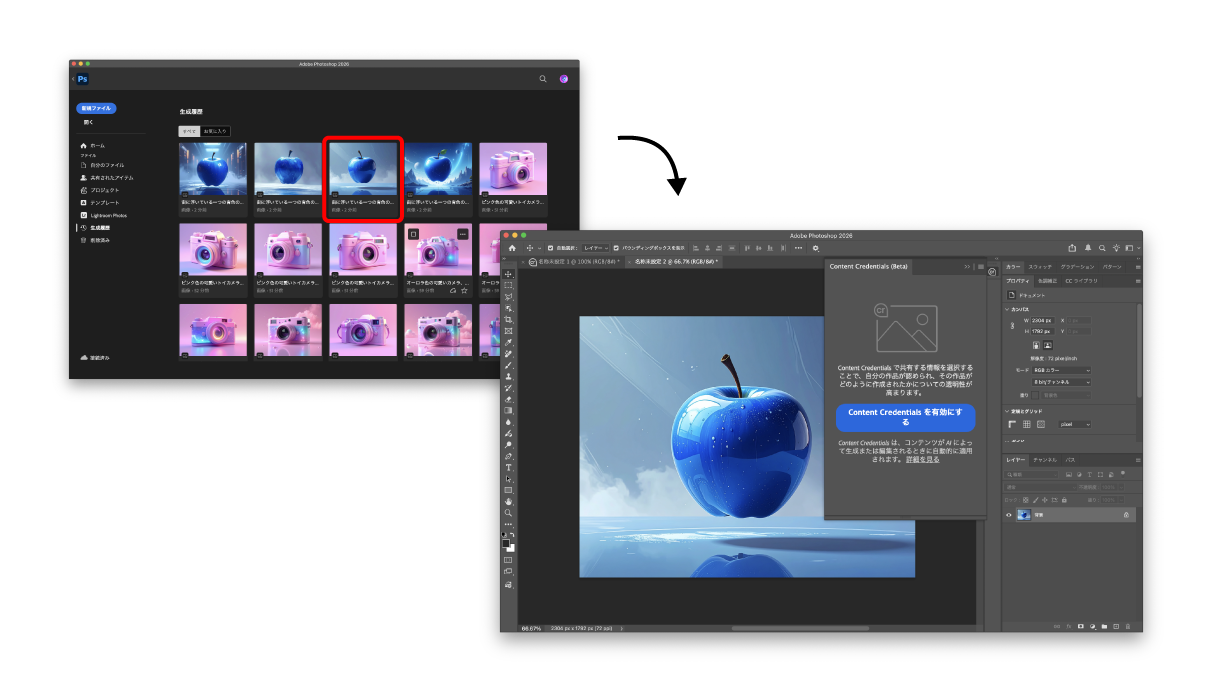
続いて、昨年のアップデートで追加された、Photoshopホーム画面にある「生成履歴」からも検証してみます。
「生成履歴」では、Firefly Web版で生成した画像を確認することができ、クリックすることで直接Photoshopで開くことができます。
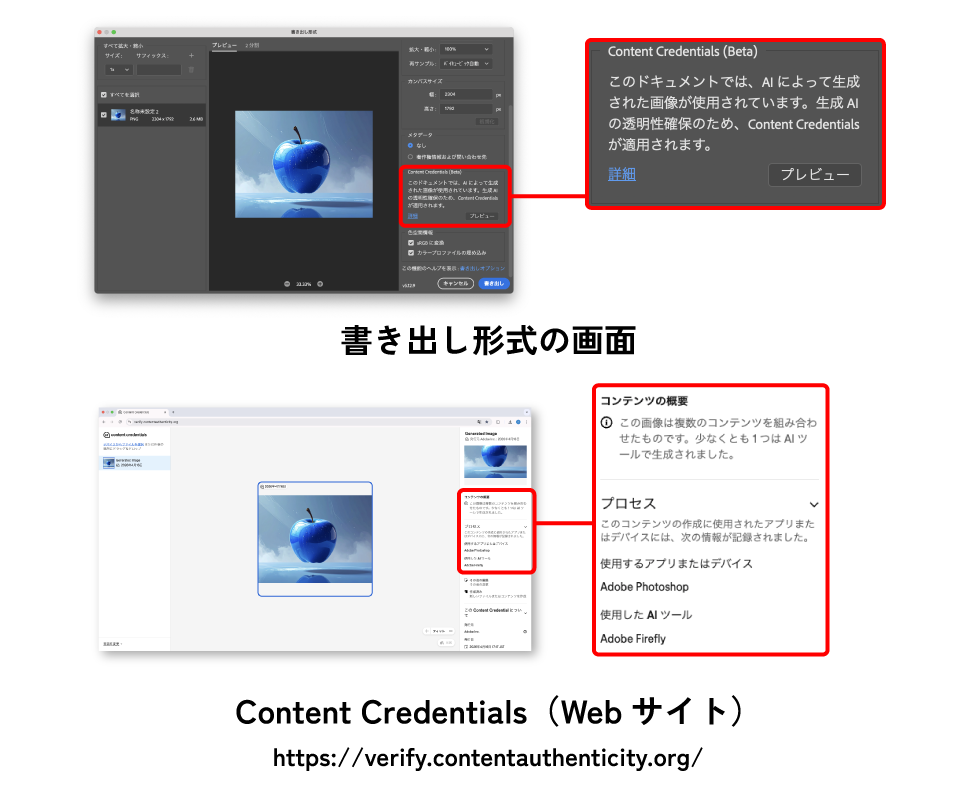
実際にPhotoshopで開き、そのまま書き出してみたところ......
なんと、Photoshop側で「Content Credentials」を有効にしていなくても、「AIで作成された」という情報が自動的に埋め込まれていました。 公式サイト上の確認ツールでも、しっかりと情報が保持されていることが分かります。
♦︎Firefly Web版で生成した画像をPhotoshopで開き、さらに編集を行う
さらに、色調補正を施してからこの画像を書き出してみたところ...
公式サイトでは「アクション」の項目に「その他の編集」が追加され、補正の履歴までしっかりと記録されていることが確認できました。
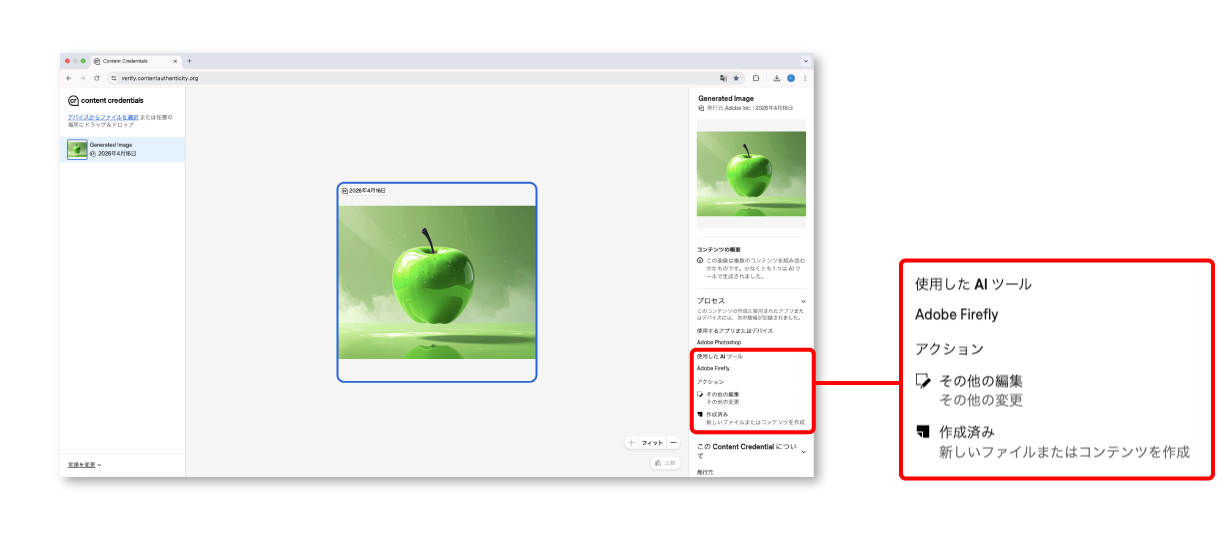
♦︎Photoshop上で画像を生成する
Photoshop単体でも画像を生成することができますが、こちらのケースでもContent Credentialsを有効にしていなくても情報が記録されていきます。
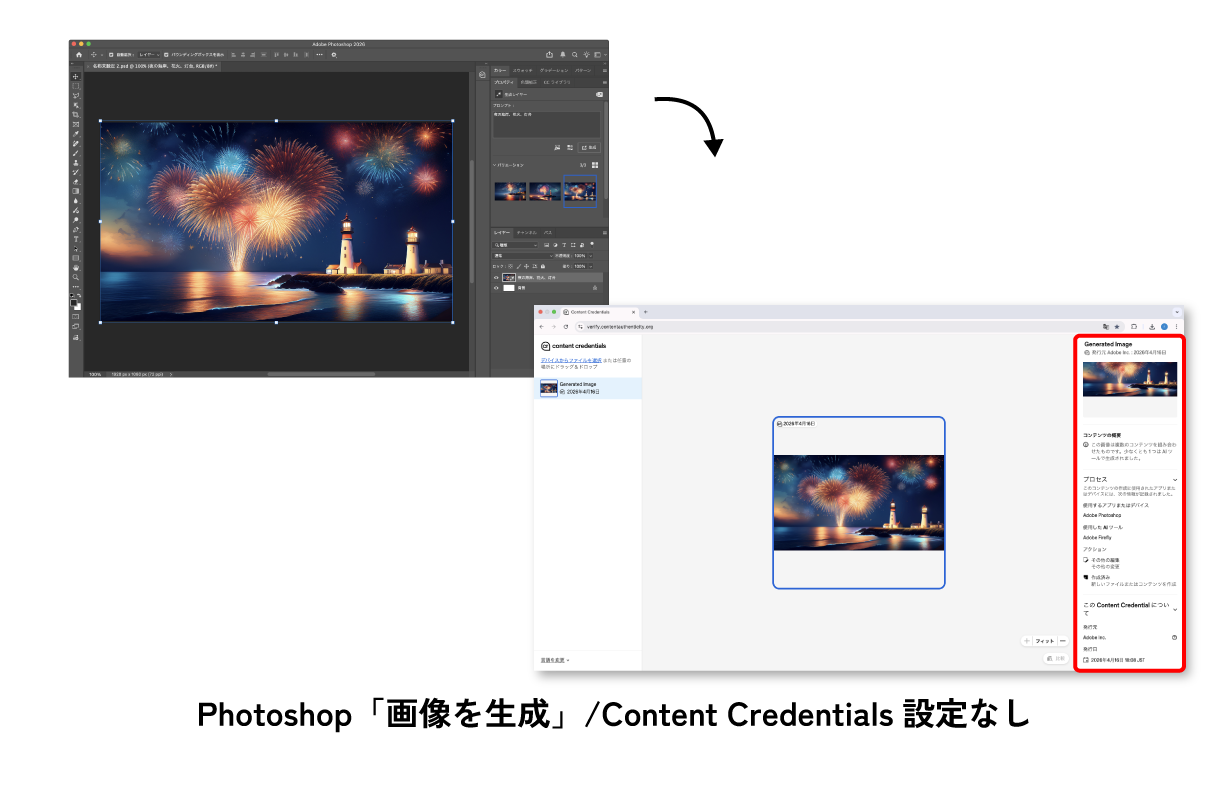
これらの検証から、アドビのツールやサービスで生成した画像データは、自動的に「Content Credentials(コンテンツ認証)」が付与され、その後の編集履歴も蓄積されていくことが確認できます。
♦︎通常画像に生成機能を使う
通常画像に対してPhotoshop上の「生成機能」を使うとどうなるか検証してみます。
下記の画像に対して「生成塗りつぶし(Firefly)」を使って「観葉植物」を生成して画像を書き出したところ...
Content Credentialsが自動付与されないことが確認できました(2026年5月現在)。
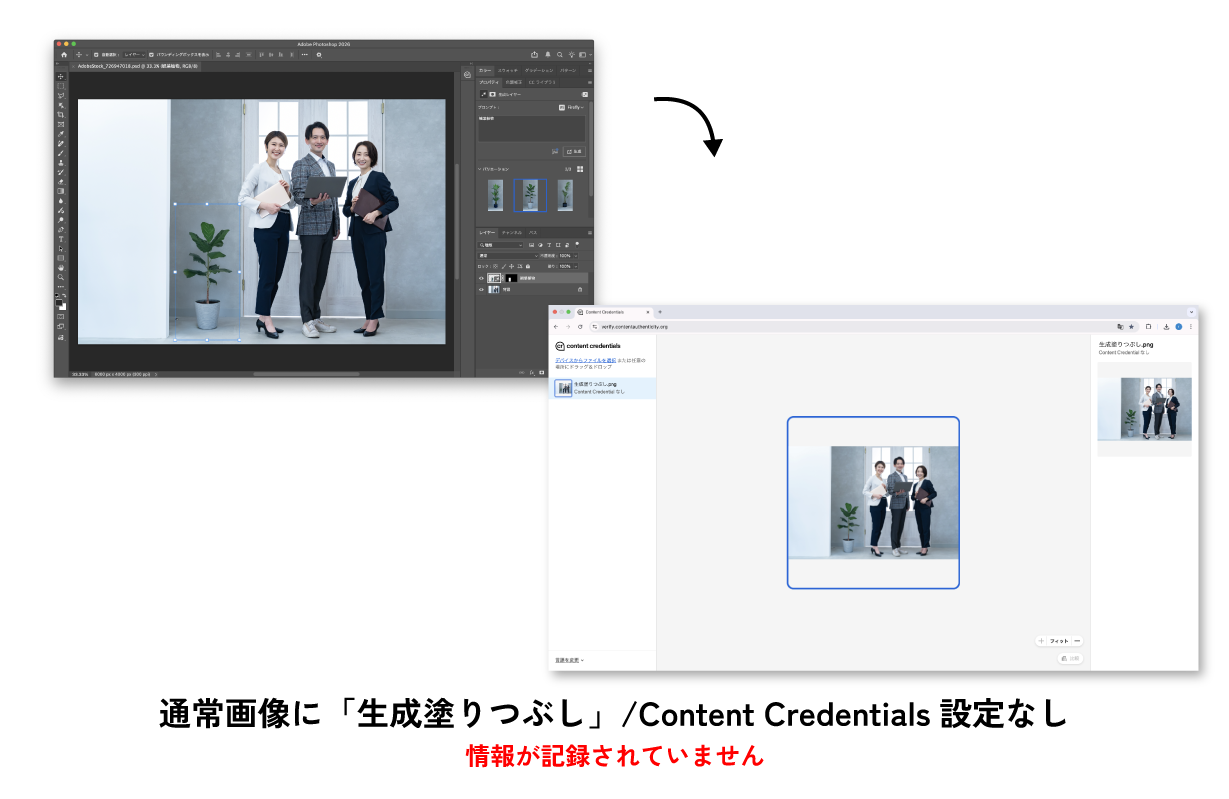
アドビの公式HPでは、"Adobe Firefly と Adobe Firefly API で生成されたコンテンツを使用して生成されたコンテンツには Content Credentials が自動的に適用されます"と記載がありますが、現時点で自動付与がデフォルトで機能するのは「生成AIで1からコンテンツを制作した」データのようです。そのため、Photoshop等のアプリ上でFirefly機能を使用する際は、以下のいずれかの対応が必要になりますのでご注意ください。
- 作業前に手動で「Content Credentials」パネルを有効にする
- 環境設定の「コンテンツ認証」から、「新規ドキュメントに対して有効にする」をONに設定する
その他補足
- 記録のタイミングに注意:Content Credentialsを有効化する前に行った作業内容は記録されません。
- ファイルサイズの増加:メタデータとして詳細な来歴情報が埋め込まれるため、通常の画像よりもデータ容量が大きくなる傾向があります。
- ファイルを開く際の選択:環境設定でドキュメント設定を「なし」にしていても、すでにContent Credentialsが付与されたデータを開く際には、その場で有効にするかどうかを任意で選択可能です。
検証:パートナーモデル(Gemini)での挙動
最新のアップデートで、アドビ製品内で「他社の生成AIモデル(以下、パートナーモデル)」が使用できるようになりましたので、さまざまな生成方法で検証してみます。
♦︎Firefly Web版でGeminiを使って画像を生成する
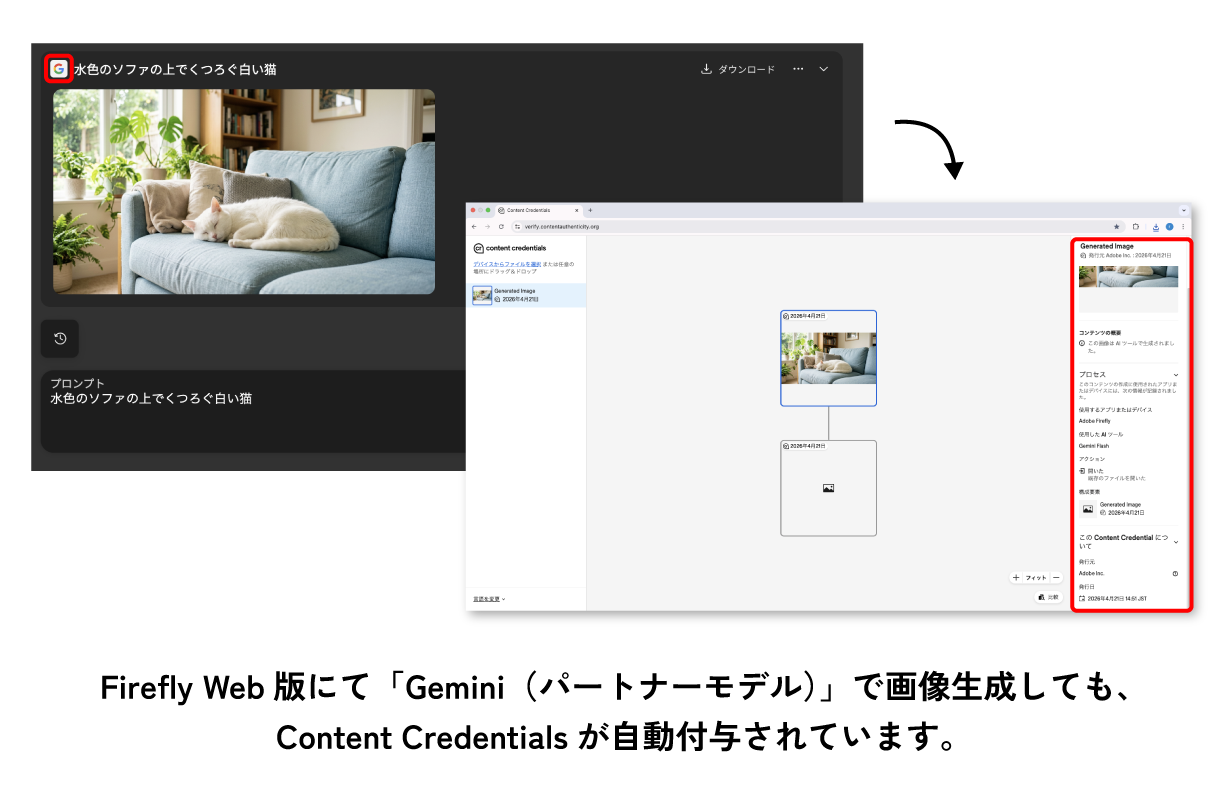
Firefly Web版で「パートナーモデル」の一つのGeminiを使って画像生成を行ってみたところ、Firefly同様情報を確認することができました。
♦︎Firefly Web版でGeminiを使って画像を生成し、Photoshopの生成機能を使って編集する
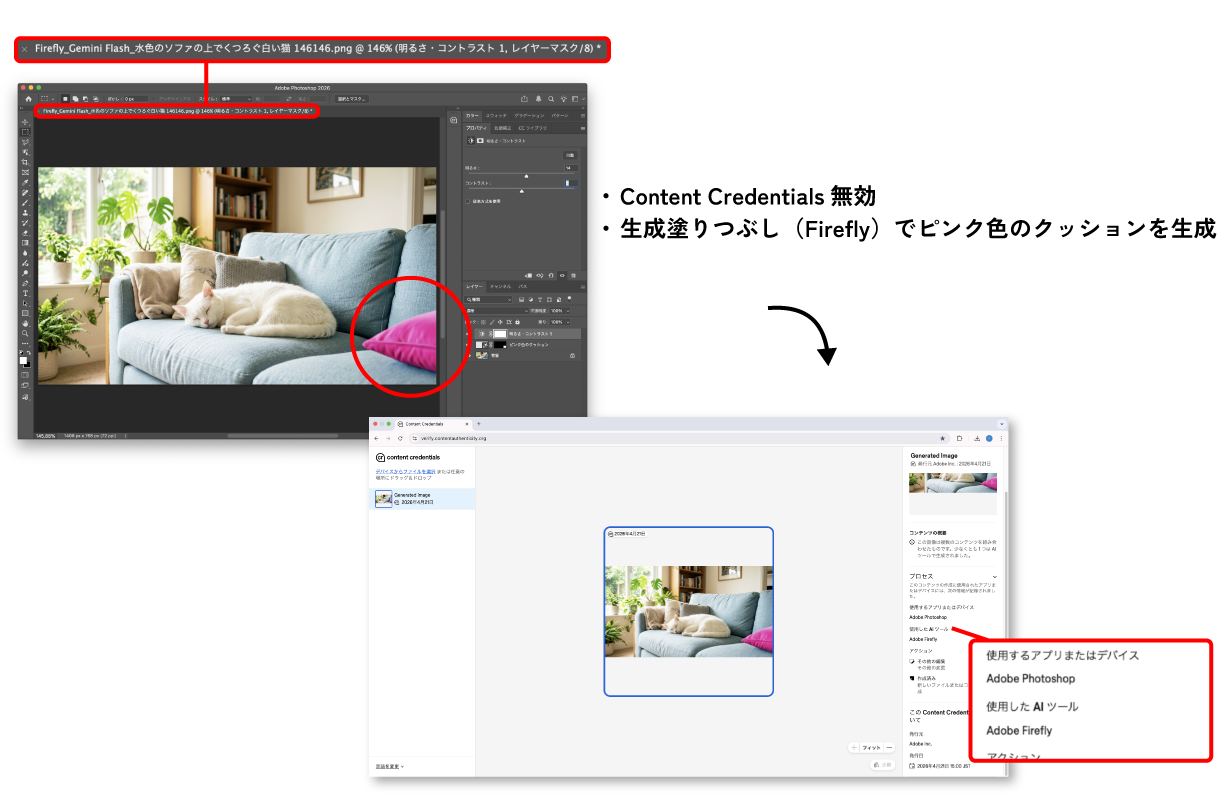
Photoshop上、「Content Credentials」は無効の状態で、「生成塗りつぶし」を行ってみました。
手順
①Geminiで生成した画像をPhotoshopで開く
②「生成塗りつぶし(Fireflyモデル)」を使い、画像右下に「ピンク色のクッション」を生成
③この画像を書き出して公式サイトで確認
元画像生成する際に使用した「Gemini」の記載はなく、生成塗りつぶしで使用した「Firefly」の情報のみ記載されています。
♦︎生成した画像をPhotoshopの生成機能を使って編集してみる
手順
①Geminiで生成した画像をPhotoshopで開く
②Content Credentialsを有効にする
③「生成塗りつぶし(Fireflyモデル)」を使い、画像右下に「ピンク色のクッション」を生成
④この画像を書き出して公式サイトで確認
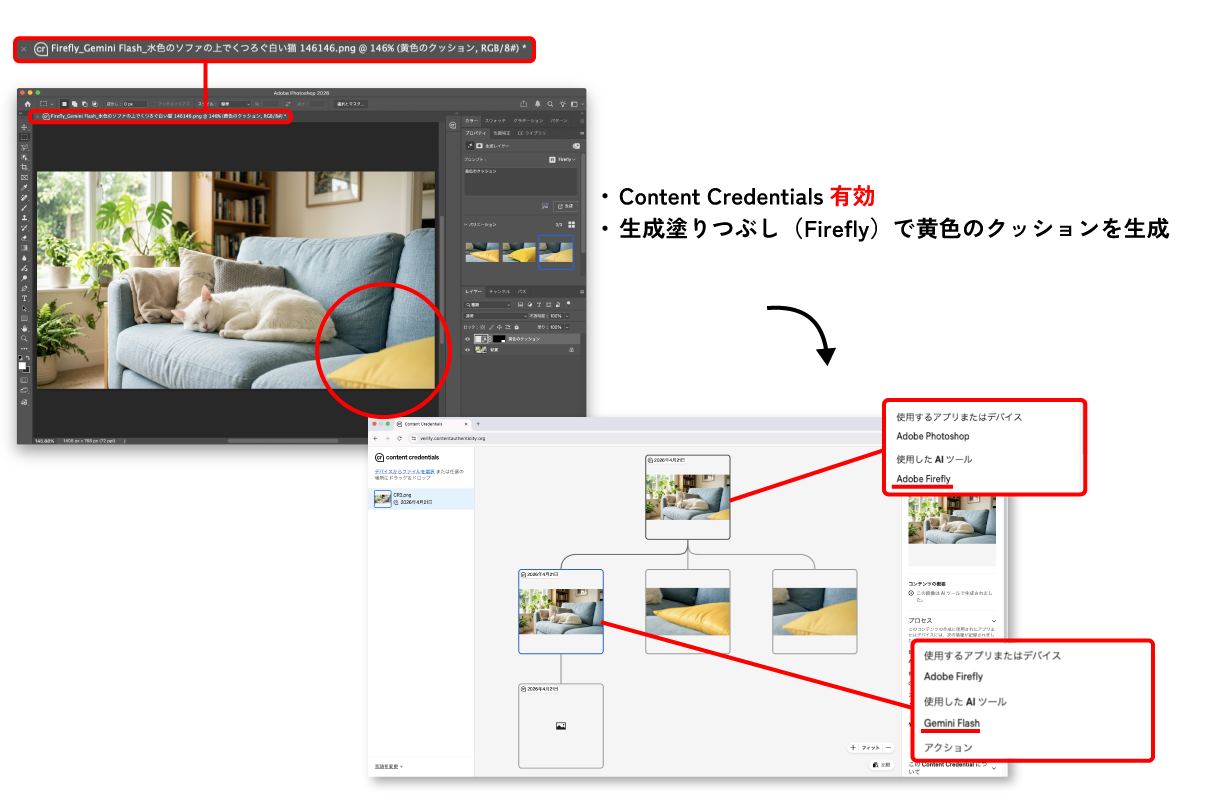
Content Credentialsを有効にして書き出したところ、編集履歴が「枝分かれ」する形で表示されました!
最新の履歴では使用したAIツールが「Firefly」となっておりますが、履歴を遡ると、元データがしっかりと「Gemini」によって生成されたものであることが明記されています。
Content Credentialsを有効にすると、編集プロセスも正確に記録されていることが確認できました。
▼生成塗りつぶしを「Gemini」で行っても同様の結果が得られました。
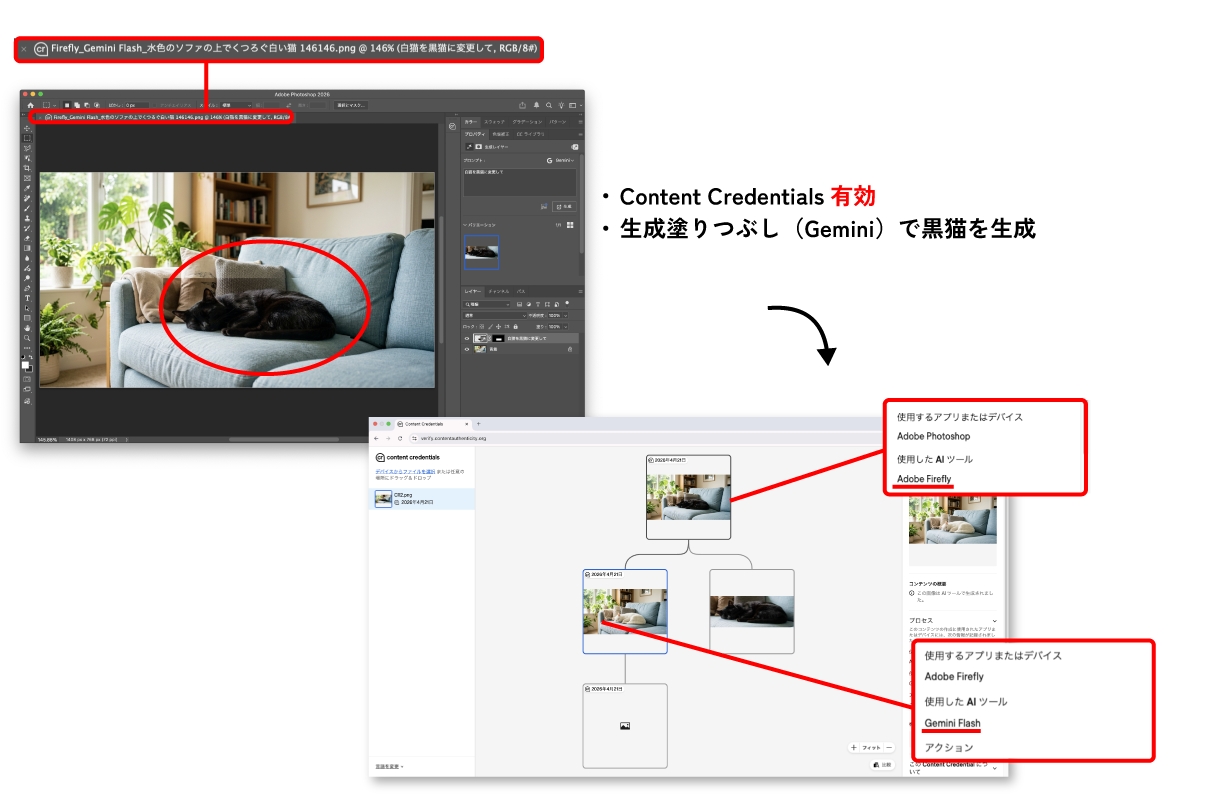
これらの検証から、「生成AIで1からコンテンツを制作した」データには、自動でContent Credentialsが付与されますが、今回のようにその画像を使ってPhotoshopでさらに編集を行なう場合(特に生成機能を使用する場合)は、「Content Credentialsを有効」にした上で作業しないと正確に情報が残らないため、注意が必要です。
まとめ
今回は、「Content Credentials」についてご紹介しました。
生成AIモデルの情報だけでなく、通常の編集内容も履歴として残すことができます。
自身のコンテンツに透明性を持たせる上で今後重要な仕組みになってきそうです。
本記事の内容は2026年5月時点の情報に基づいています。
「Content Credentials」は現在も急速にアップデートが続いており、仕様や画面構成が変更される可能性が十分にあります。ご利用の際は、必ず最新の情報をご確認ください。
当社では、アドビ製品の導入(正規販売代理店)から、Illustrator/Fireflyを含む生成AI活用研修まで、現場での運用を見据えたサポートをおこなっています。「新機能を試したものの、制作フローに落とし込めない」「チームに教育したい」といったご相談もお気軽にお問い合わせください。
また、本ブログでは今後もアドビの最新情報や制作に役立つTIPSを随時更新していきますので、ぜひご覧ください!

【新製品「Acrobat Studio」のご案内】
本連載で解説している「Acrobat Pro」の全機能に、対話型生成AI「Acrobat AIアシスタント」とデザインツール「Adobe Express」が統合された、次世代のプラン「Acrobat Studio」が登場しました!
膨大なPDFテキストの要約や、複数ファイルの横断分析、さらには情報を元にしたプレゼン資料(スライド)の自動生成まで、これまでのドキュメント業務の効率化を支援する画期的なツールです。
アドビアプリの対面講習・オンデマンド講座も実施しています。
▶︎アドビアプリのデザインスクール「Desi」
法人版限定のディスカウントもあります。
▶︎ボリュームディスカウントについて
ありがとうございました。
今後も最新情報やTIPSなど配信していきますので、ぜひご覧ください!

記事は2026年5月15日現在の内容です。