【意外と知らない?】IllustratorからPDFを書き出す① 〜ファイル形式編〜
皆さんこんにちは!
株式会社Tooのアドビスクール「Desi(デジ)」講師です。
普段の講習や企業研修でもよくご質問いただくのがPDFについてです。
日頃なんとなく選んでいる設定をもっと深く知ることで仕事に活かすことができます。
そこで本日から一週間に一度、計5回の短期集中でPDFについての記事をアップしていきます。
書き出しの設定についてはIllustrator(イラストレーター)を使ってご紹介し、さらに出来上がったPDFの設定を確認するためのAcrobat(アクロバット)にも触れていきます。
今回は短期集中連載の1回目として「IllustratorからPDFを書き出す①〜ファイル形式編〜」です。
※この記事は2026年05月11日現在の内容です。
目次
Illustratorでは「書き出し」ではなく「コピーを保存」
皆さんもご存知のように他のアプリと大きく違う点として、IllustratorはPDFを「書き出し」ではなく「コピーを保存」で作成します。
※もちろん「別名で保存」でも問題ありませんが、作業中のファイル自体がPDFに切り替わってしまうため、事故を防ぐ意味でもPDFを保存する際は「コピーを保存」をお勧めしています。
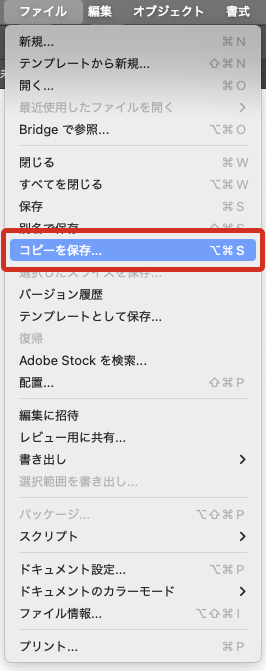
「ファイルメニュー→コピーを保存」を選び「ファイル形式(Mac)/ファイルの種類(Windows)」にて「Adobe PDF(pdf)」を選択します。
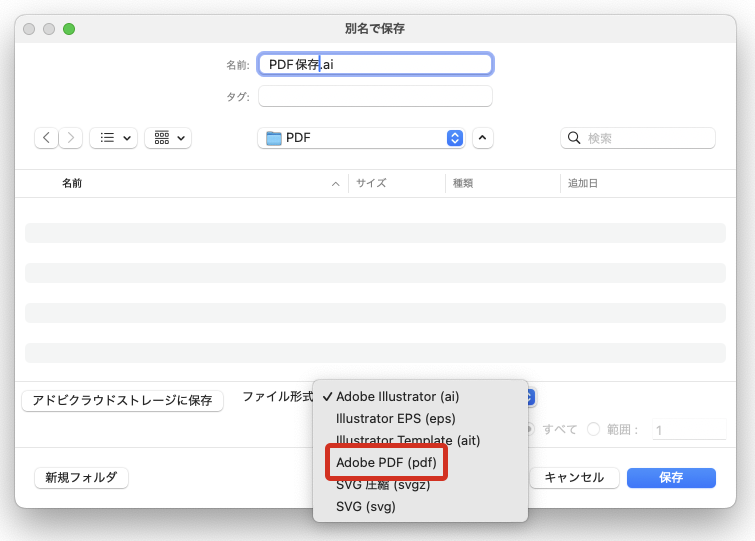
PDFのファイル形式
次にPDFの設定ダイアログが表示されます。
「Acrobat PDFプリセット」で設定を選ぶことが可能です。
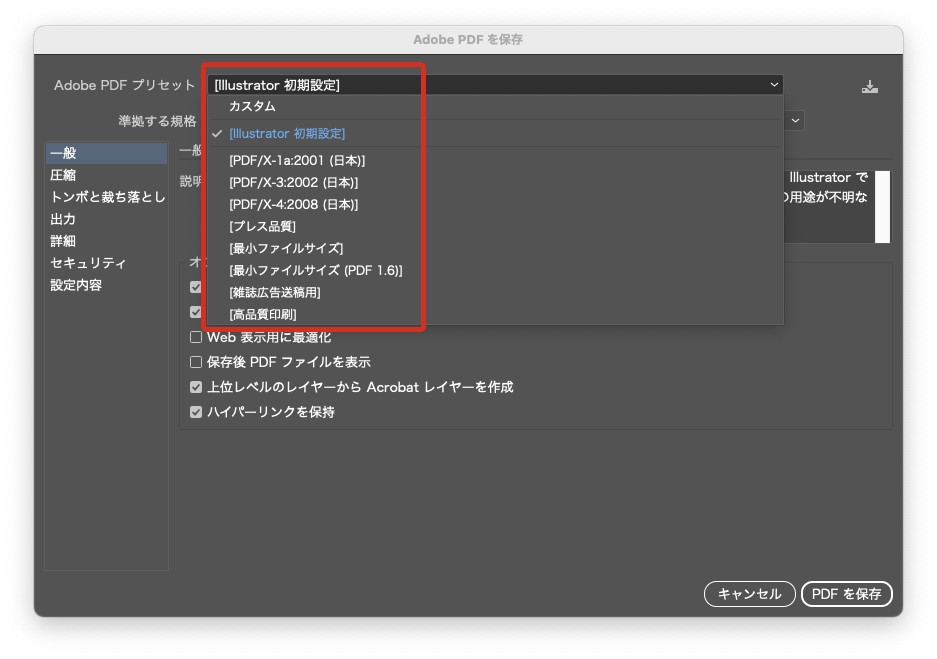
ここでは代表的なものをグループに分けて触れておきます。
PDF/Xは印刷用PDFの国際標準規格(ISO)です。
- PDF/X-1a:カラーモードはCMYKと特色のみ。透明は不可で分割・統合が必須。PDFバージョンは1.3。
- PDF/X-3:カラーモードはCMYKと特色に加え、RGBなども対応。透明は不可で分割・統合が必須。PDF/X-1aに比べるとあまり使われていないようです。
- PDF/X-4:カラーモードはCMYKと特色に加え、RGBなども対応。PDF/X-3との違いは透明が許可されている。ただし出力設備の対応が必要。PDFバージョンは1.6。
PDF/X以外で印刷用の保存形式は以下の3つです。
- 高品質印刷:カラーモードは元データのままで、透明も保持されます。PDFバージョンは1.4。
- プレス品質:カラーモードはCMYKと特色に変換され、透明は保持されます。PDFバージョンは1.4。
- 雑誌広告送稿用:カラーモードはCMYKと特色のみ、透明は不可で分割・統合が必須です。PDFバージョンは1.3。
確認用のPDF形式はWebでの公開や、メールへの添付を目的とした、データを軽くすることに特化しています。
- 最小ファイルサイズ:画像の解像度を下げて、データ容量を軽くしています。カラーモードはRGBのみです。PDFバージョンは1.5。
- 最小ファイルサイズ[PDF 1.6]:さらにパスワード保護などの暗号化の強度が上がっています。PDFバージョンは1.6。
Illustratorの場合、再編集性を考慮した形式があります。
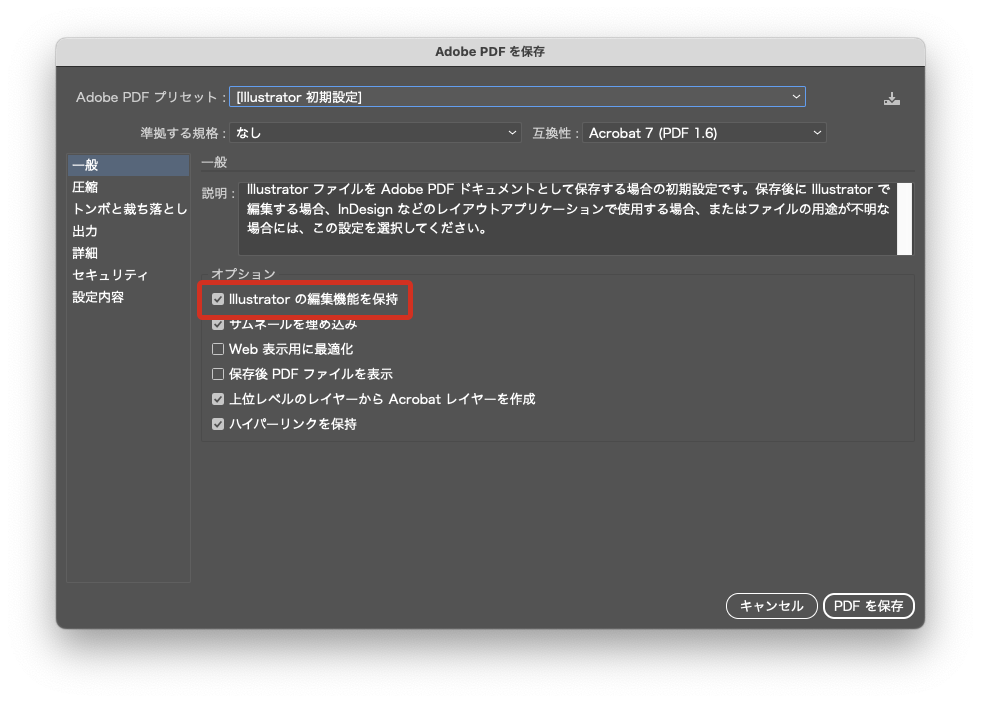
- Illustrator 初期設定:「Illustratorの編集機能を保持」のチェックが入ります。しかしPDFを安易にIllustratorで再編集するのは、レイアウト崩れやデータ損傷の可能性がありますのでご注意ください。PDFバージョンは1.6。
印刷会社様や出力センター様から指示があった場合はその設定を使うようにしてください。
設定をまとめた「.joboptions」という拡張子のファイルが供給される場合もございます。
次回は第2回「圧縮」と「トンボと断ち落とし」の設定についてご案内します。

【新製品「Acrobat Studio」のご案内】
本連載で解説している「Acrobat Pro」の全機能に、対話型生成AI「Acrobat AIアシスタント」とデザインツール「Adobe Express」が統合された、次世代のプラン「Acrobat Studio」が登場しました!
膨大なPDFテキストの要約や、複数ファイルの横断分析、さらには情報を元にしたプレゼン資料(スライド)の自動生成まで、これまでのドキュメント業務の効率化を支援する画期的なツールです。
アドビアプリの対面講習・オンデマンド講座も実施しています。
▶︎アドビアプリのデザインスクール「Desi」
法人版限定のディスカウントもあります。
▶︎ボリュームディスカウントについて
ありがとうございました。
今後も最新情報やTIPSなど配信していきますので、ぜひご覧ください!

記事は2026年5月12日現在の内容です。