【Illustrator Beta版】新機能「ターンテーブル」とは?使い方と活用例をわかりやすく解説
皆さんこんにちは!
株式会社Tooのアドビスクール「Desi(デジ)」講師です。
Illustrator(イラストレーター)にはここ最近、生成AIを活用した機能が増えてきていますが、その中でも「これは実務で使えるかも!」と注目されているのが、Illustrator Beta版(ベータ版)で試せるターンテーブル機能です。
本記事では、ターンテーブルでできること・使い方・活用例・注意点をコンパクトにまとめてご紹介します。
※この記事は2026年1月23日現在の内容です。
目次
ターンテーブルとは
ターンテーブルは、2Dのベクターオブジェクトを「別の角度から見たような状態」に変換し、複数ビューを生成してくれる機能です。
イメージとしては、
- 正面のイラストを用意
- AIが背面や側面などを補完
- 回転させた見え方のバリエーションを生成
という流れです。
これがIllustrator上で完結し、かつ短時間で手軽に生成できるため、ラフ案づくりやバリエーション検討にかなり便利な機能です。
使用時の注意点
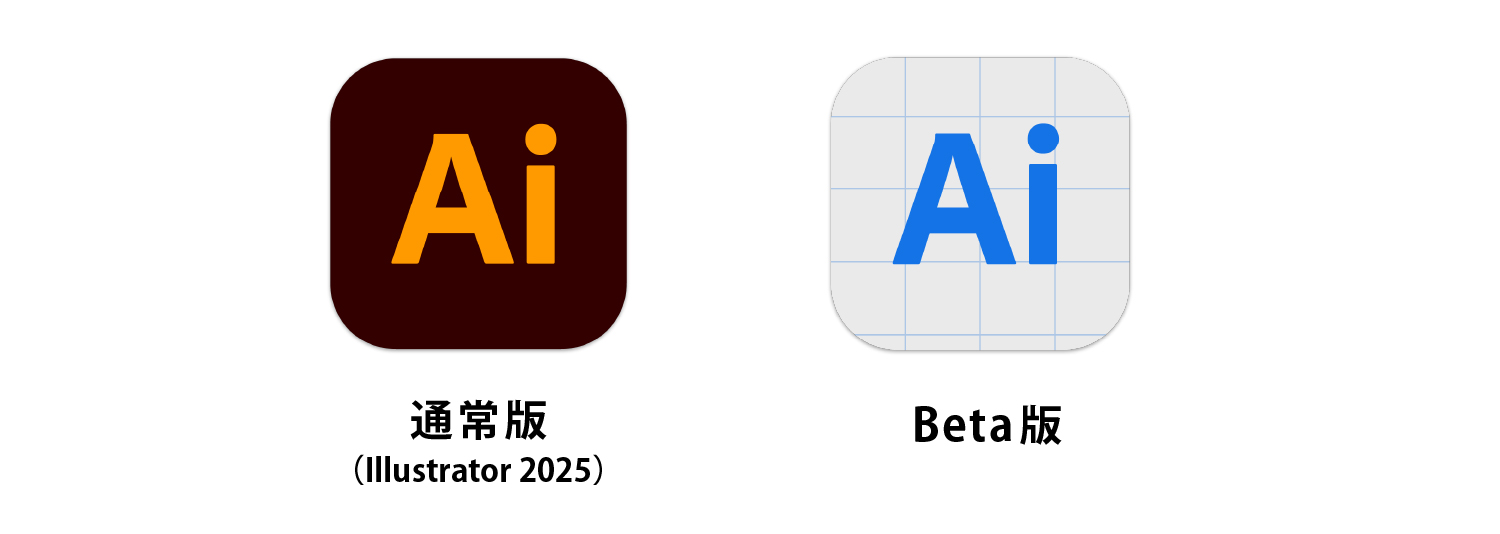
ターンテーブルの機能は、現時点ではIllustratorの通常版ではなく「Illustrator Beta版」で提供されている新機能です。Beta版は正式リリース前の新機能を試せるアプリケーションで、通常版のアプリケーションとは異なります。
これから通常版に導入される可能性が高い機能を試すことができ、必要に応じてフィードバックを送信します。
▶︎ Beta版のダウンロードについてはこちら(アドビ公式ページに遷移します)
ターンテーブルの使い方(3ステップ)
実際の操作方法を見てみましょう。
① オブジェクトを選択
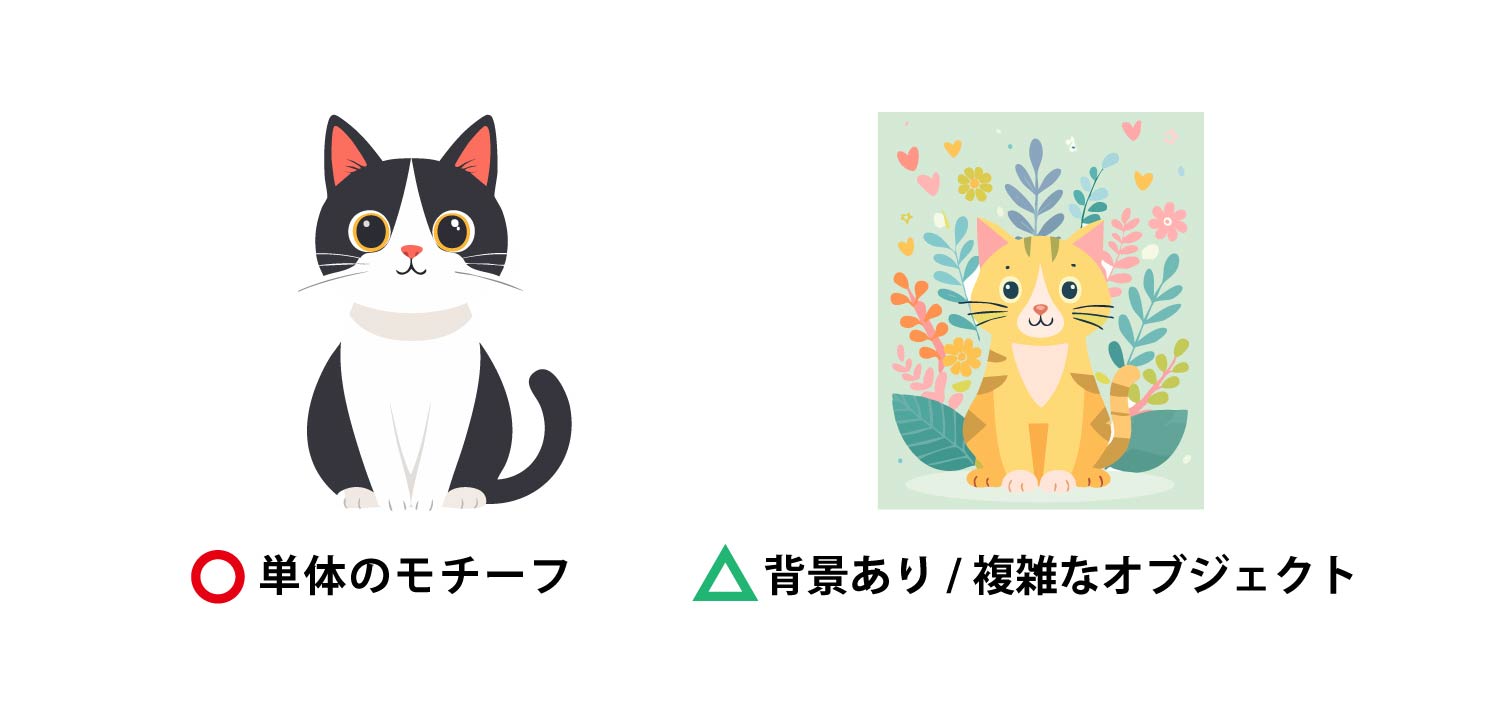
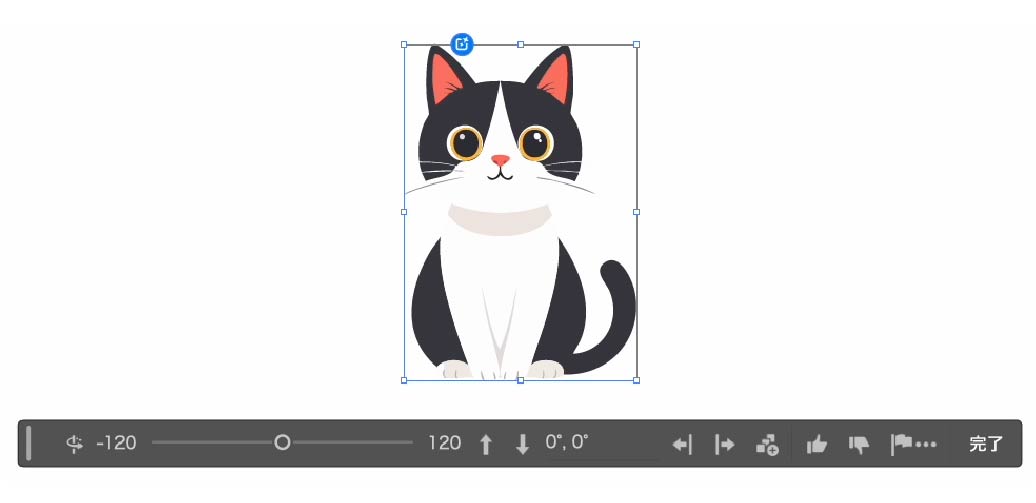
まずは、ターンテーブルで回したいベクターオブジェクトを選択します。今回はIllustratorの「ベクターを生成」機能で猫のイラストを生成しました。
ここでのポイントは、背景込みのイラストよりも「単体のモチーフ」の方が安定して生成しやすい点です。アドビの公式ヘルプページでも、背景のないベクターオブジェクトで最も効果的に機能すると案内されています。
② ターンテーブルを実行
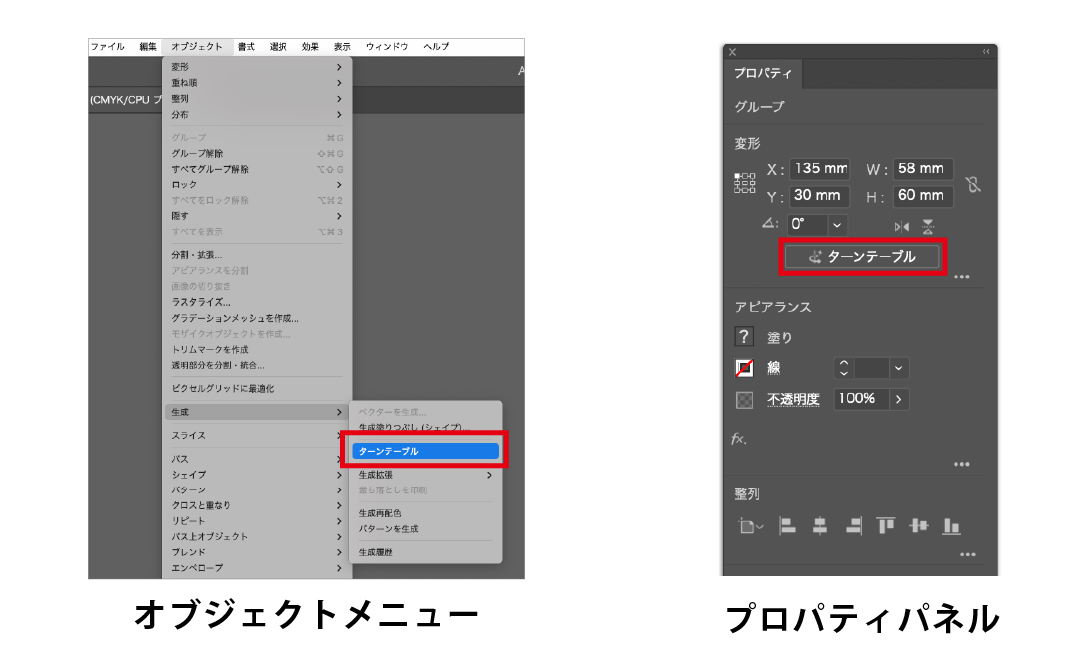
以下いずれかの方法で「ターンテーブル」を選択し、生成します。
- 「オブジェクト」メニュー → 「生成」 → 「ターンテーブル」を選択
- 「プロパティ」パネルの「ターンテーブル」を選択
生成が完了すると、オブジェクトの下にコントロールバーが表示されます。
③ 角度を切り替え → 必要なビューを採用
コントロールバーのスライダーなどを調整し、ビュー(角度)を切り替えて確認できます。前面の情報しかないにも関わらず、背面など別角度から見た時のイメージが生成されていることが確認できます。
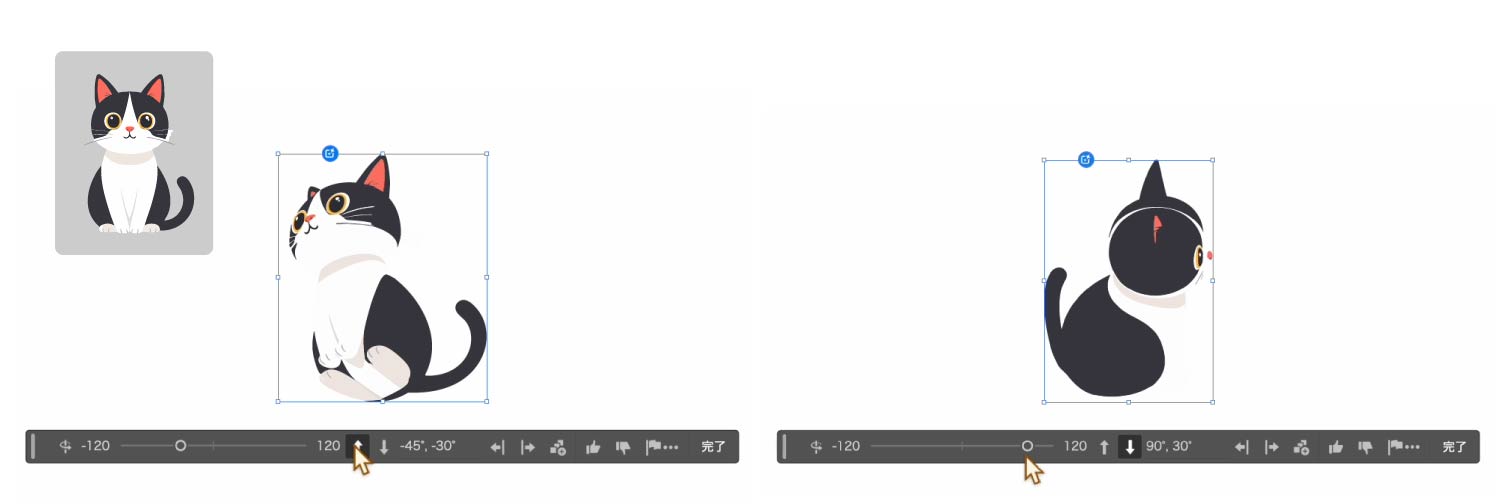
なお、コントロールバーの「すべてのビューをカンバスに配置」を押すと、すべての角度のオブジェクトが展開されます。つまりターンテーブルという機能は、元のオブジェクトから角度ごとの複数のオブジェクトを生成し、スライダーで感覚的に確認できる機能です。
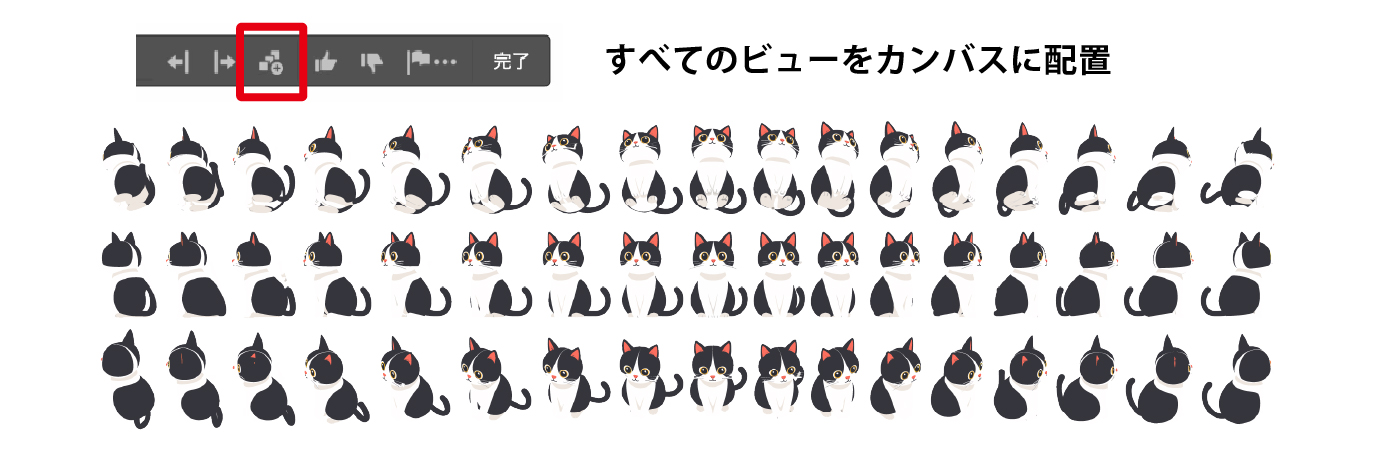
15度ずつ回転したオブジェクトが作られてますので、正面が1の左方向が8、右方向が8で17個でそれぞれ120度ずつカバーしてこれが上方向と下方向があるので17x3の51個並んでます。
制作現場での活用例
実際どのような場面で活用できるのでしょうか?現在はBeta版のため実際のお仕事の中で活用するケースは少ないかと思いますが、使いどころが噛み合うと制作工程をかなり短縮できるのではと考えています。
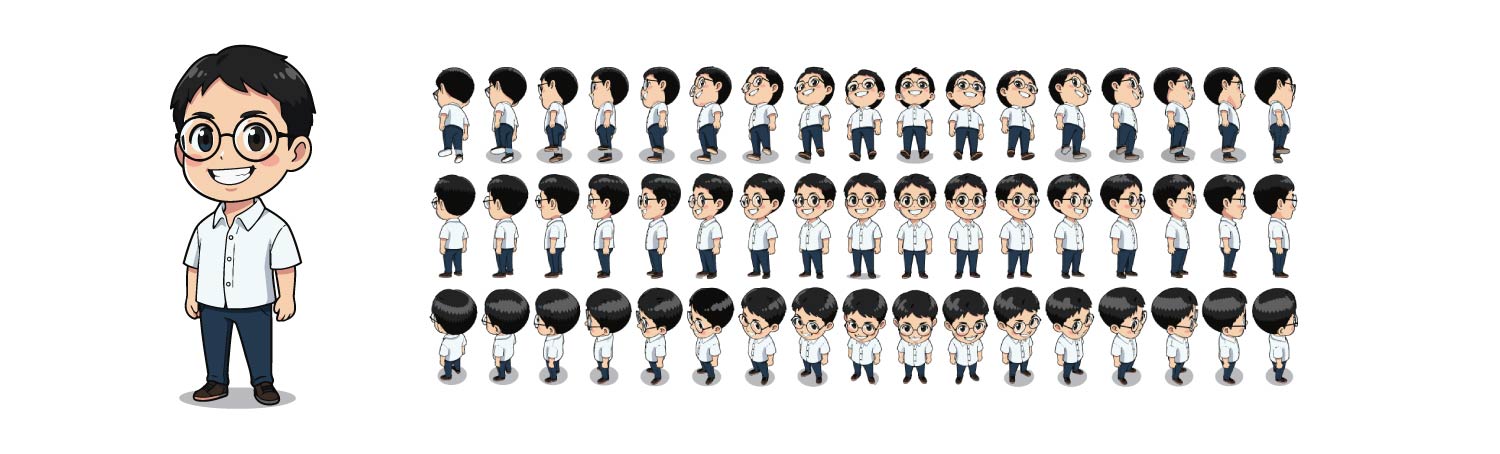
【活用ケース1】キャラクターの角度違い(設定制作)
例えばキャラクター制作では、正面だけ作って終わりではなく、斜め・横・後ろ姿などの「角度違い」が必要になるケースが多いです。ターンテーブルはこの角度展開を補助してくれるので、設定制作や提案時のスピードが上がります。
【活用ケース2】商品・パッケージのバリエーション検討
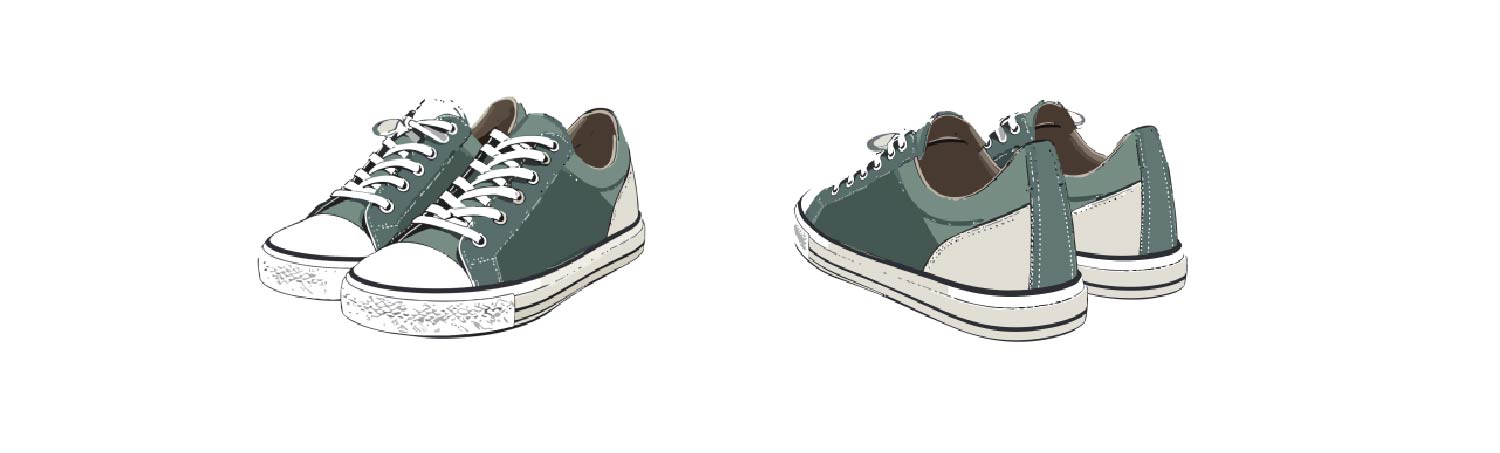
商品のイラストやアイコン制作において、正面だけでなく斜めからの見た目の方が見映えが良い場面もあるかもしれません。
EC・販促のキービジュアル、パッケージに載せる製品イラスト、サムネイル用の角度違いの素材作成など、角度違いのイラストの量産が必要な場面で活用できると思います。
現時点での注意点
便利な一方で、ターンテーブルは「万能」ではないと考えています。
- 複雑な形状、細かすぎる線は破綻しやすい
- 文字やロゴを含む場合は崩れやすい
- 正確な立体作図というより、アイデア出し・時短向け
という性質があるでしょう。
制作物として仕上げる場合は、生成結果を下敷きにして整形・描き起こしする前提で使うのが現実的です。
まとめ
今回は、Illustrator Beta版の「ターンテーブル」という機能をご紹介しました。
- 2Dベクターから別角度の見え方を生成できる
- キャラの角度差分や商品バリエーション作成に強い
- 使いどころが合うと制作工程を大きく短縮できる
という、現場目線でも試す価値が高い機能です!
当社では、アドビ製品の導入(正規販売代理店)から、Illustrator/Fireflyを含む生成AI活用研修まで、現場での運用を見据えたサポートをおこなっています。「新機能を試したものの、制作フローに落とし込めない」「チームに教育したい」といったご相談もお気軽にお問い合わせください。
また、本ブログでは今後もアドビの最新情報や制作に役立つTIPSを随時更新していきますので、ぜひご覧ください!
アドビアプリの対面講習・オンデマンド講座も実施しています。
▶︎アドビアプリのデザインスクール「Desi」
法人版限定のディスカウントもあります。
▶︎ボリュームディスカウントについて
ありがとうございました。
今後も最新情報やTIPSなど配信していきますので、ぜひご覧ください!

記事は2026年1月23日現在の内容です。