【InDesign】新機能「フレックスコンテナ」とは?使い方と活用例を深掘り解説!①
皆さんこんにちは!
株式会社Tooのアドビスクール「Desi(デジ)」講師です。
今回はInDesign2026から搭載された「フレックスコンテナ」についてご紹介していきたいと思います。Illustratorユーザーにもおすすめしたい機能になりますので、少し深掘りして2回に分けてご紹介します。
今回1回目は基本的なしくみと操作のご紹介です。
※2026年1月27日のアップデート(ver21.2)から「フレックスレイアウト」が「フレックスコンテナ」に名称が変更されました。 (2026年2月3日時点/ver21.2使用)
※この記事は2026年2月27日現在の内容です。
目次
- フレックスコンテナとは
- フレックスコンテナのしくみ
- フレックスコンテナパネル
- フレックスコンテナの作成
- フレックスコンテナの選択
- フレックスアイテムの設定
- フレックスコンテナの解除
- フレックスコンテナの制限事項
- まとめ
フレックスコンテナとは
フレックスコンテナとはコンテンツの増減に応じて自動的に調整される「コンテナ」を作成できる機能です。Webデザインのレスポンシブデザインの一つ、CSS Flexboxと近い概念です。
フレックスコンテナパネルで「方向」「整列」「配置」「間隔」を設定しておくと、コンテンツの追加、削除、サイズ変更時にもレイアウトが自動調整されるので、手動調整が不要です。
フレックスコンテナのしくみ
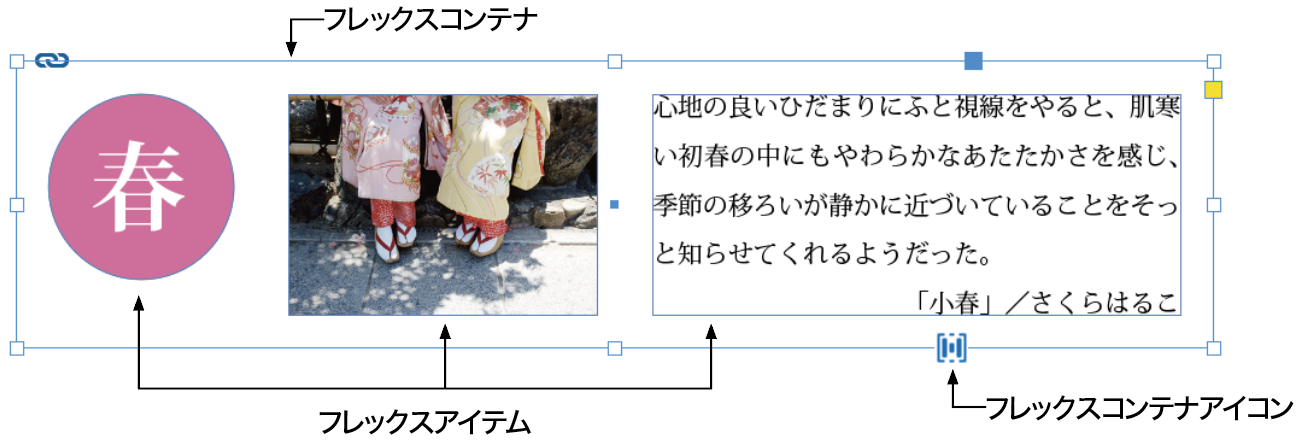
フレックスコンテナは2つの要素から成り立っています。
- 親要素(フレックスコンテナ)
- 子要素(フレックスアイテム)
♦︎フレックスコンテナ
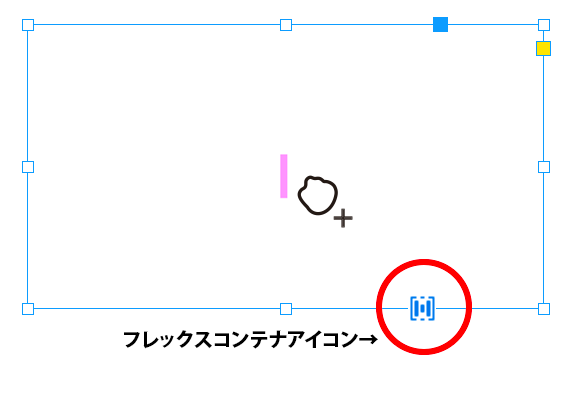
名前の通り、「容器」「入れ物」という意味になります。コンテナの右下にはフレックスコンテンナを示すアイコンが表示されます。中に入れる要素の並び順や方向(縦・横)、間隔、揃え方を管理します。フレックスコンテナは通常のオブジェクトやフレームの長方形と同じ扱いで塗りや線、角の形状を設定することもできます。
♦︎フレックスアイテム
フレックスコンテナの中に入るオブジェクトのことです。グラフィックフレーム、テキストフレーム、オブジェクトなど、複数のフレーム/オブジェクトをフレックスアイテムにすることができます。フレックスアイテムはコンテナの設定に従って自動で整列します。
フレックスコンテナパネル
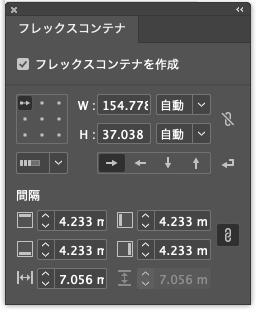
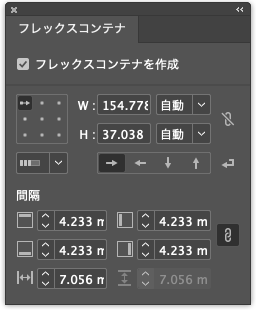
フレックスコンテナはフレックスコンテナパネルを使用して、フレックスコンテナの作成、フレックスアイテムの配置、方向設定、折り返し、および間隔設定を行います。
フレックスコンテナパネルを使用すると、フレックスコンテナとフレックスアイテムがパネルで管理され、手動での調整が少なくなります。フレックスコンテナパネルの表示非表示は「ウィンドウ」メニューから「フレックスコンテナ」を選択します。
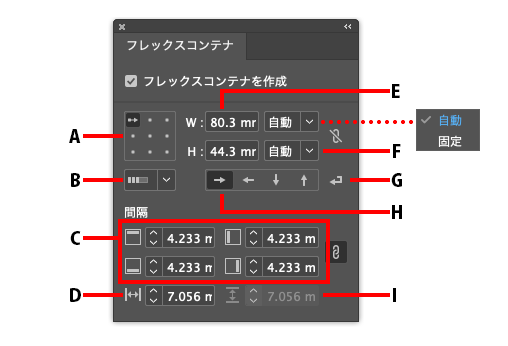
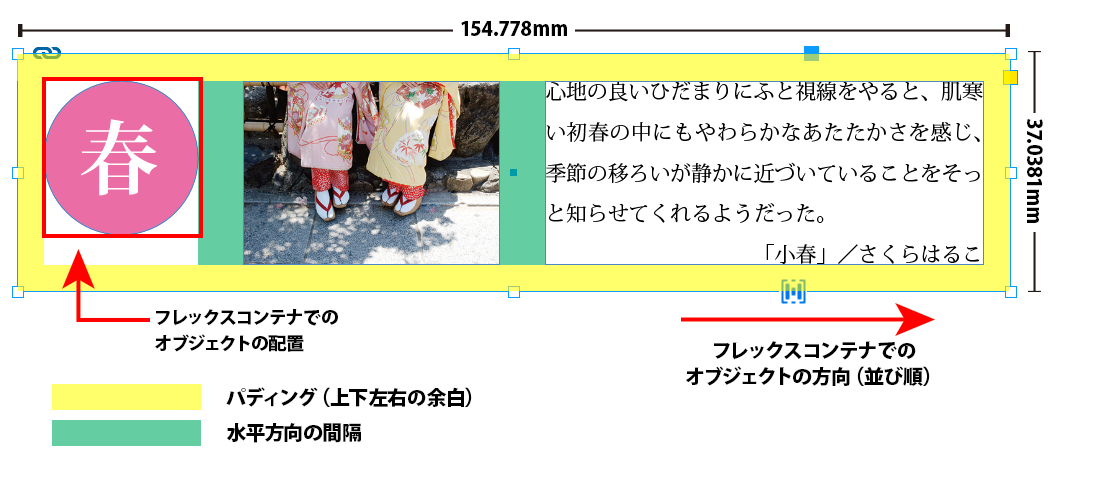
A.フレックスコンテナでのオブジェクトの配置 B.ジャスティフィケーション(フレックスアイテムの位置) C.パディング(余白) D.水平方向の間隔 E.フレックスコンテナの幅 F.フレックスコンテナの高さ G.折り返し H.フレックスコンテナでのオブジェクトの方向(並び順) I.垂直方向の間隔
フレックスコンテナの作成方法
フレックスコンテナの作成方法は2つあります。
【ア】長方形を作成し、フレックスコンテナに変換
【イ】オブジェクトを選択し、フレックスコンテナに追加
【ア】長方形を作成し、フレックスコンテナに変換
まずは(ア)の方法からご紹介します。
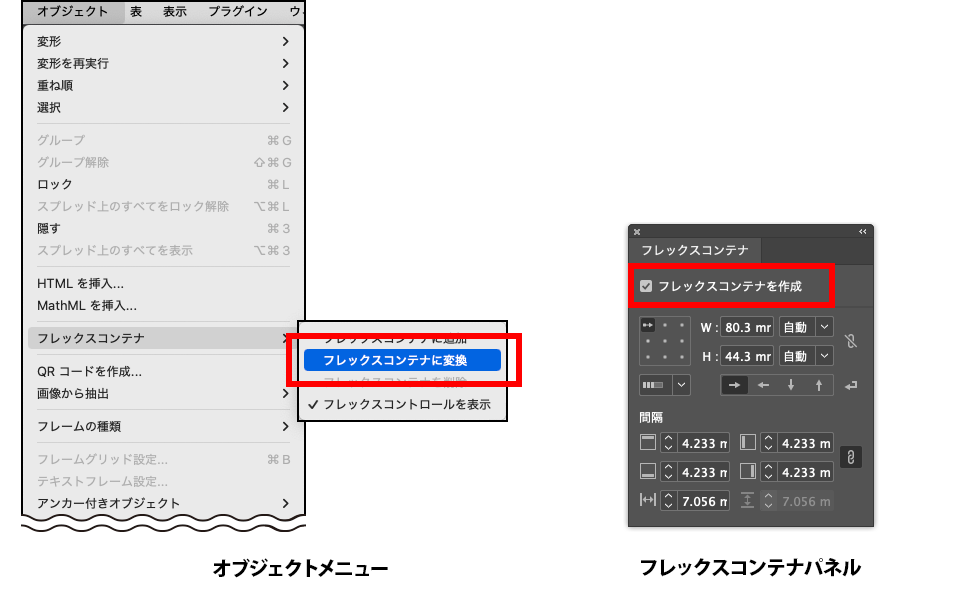
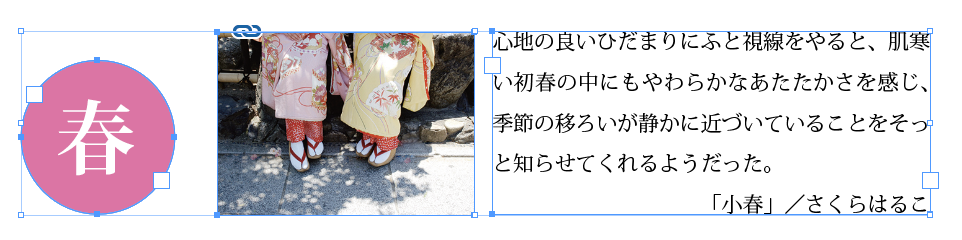
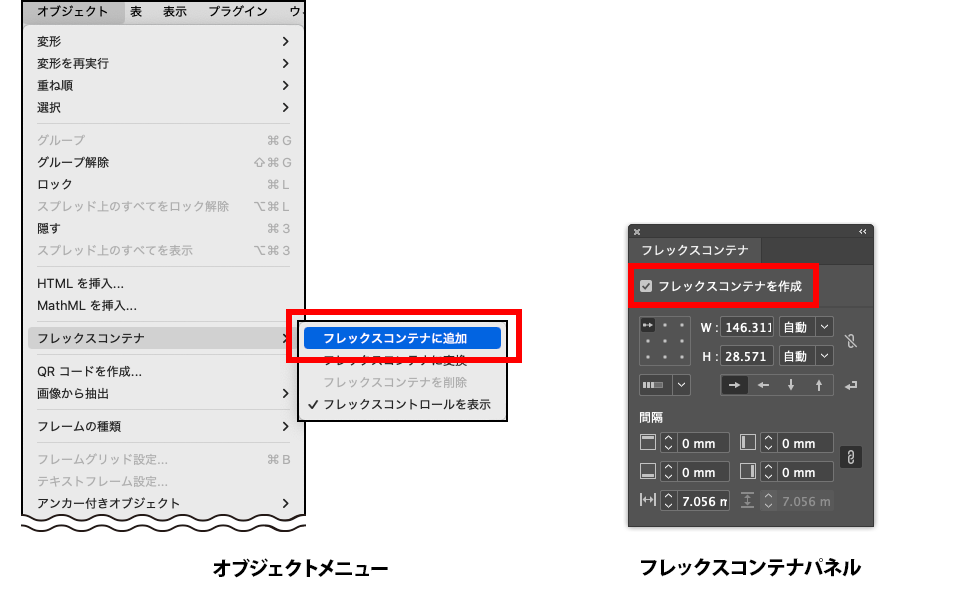
長方形のオブジェクトを作成し、「オブジェクト」メニュー→「フレックスコンテナ」→「フレックスコンテナに変換」を選択するか、フレックスコンテナパネルから「フレックスコンテナを作成」にチェックを入れます。
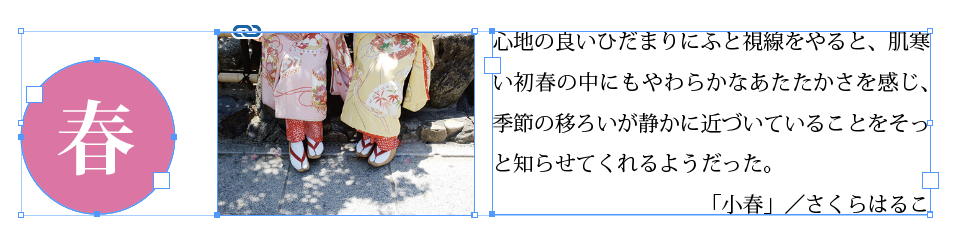
フレックスコンテナパネルの初期値でレイアウトされました。(パネルの初期値は変更可能です。オブジェクトを何も選択していない状態でパネルの設定を変更するとそれが初期値になります。)
【イ】オブジェクトを選択し、フレックスコンテナに追加
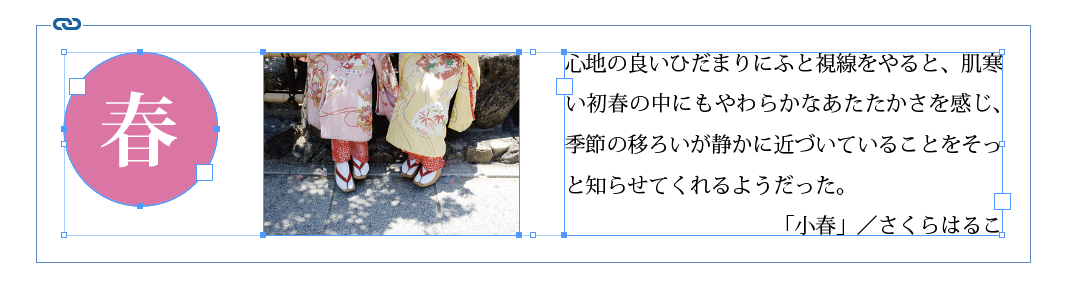
次に、同じオブジェクトを全て選択し、(イ)の方法でフレックスコンテナを適用します。
同じオブジェクトを全て選択し、「オブジェクト」メニュー→「フレックスコンテナ」→「フレックスコンテナに追加」を選択するか、フレックスコンテナパネルから「フレックスコンテナを作成」にチェックを入れます。
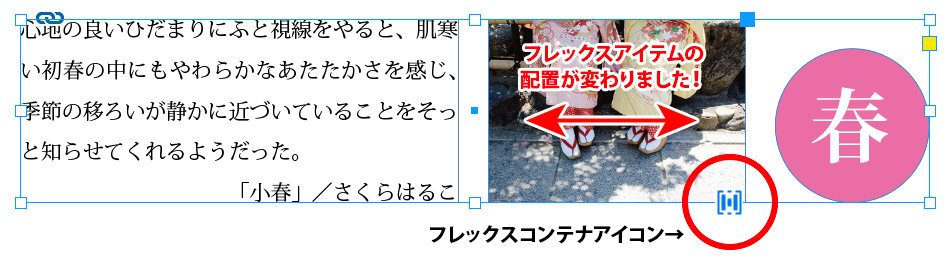
フレックスコンテナが作成され、中のフレックスアイテムの配置が変わりました。フレックスコンテナが適用されると、フレックスコンテナの右下にフレックスコンテナアイコンが表示されます。
2026から環境設定に「フレックスコンテナ設定を自動検出して適用」という項目が追加されました。初期設定では「オン」の状態です。ここにチェックが入っていると、InDesign側で勝手に判断してフレックスアイテムの配置が変わる場合があります。
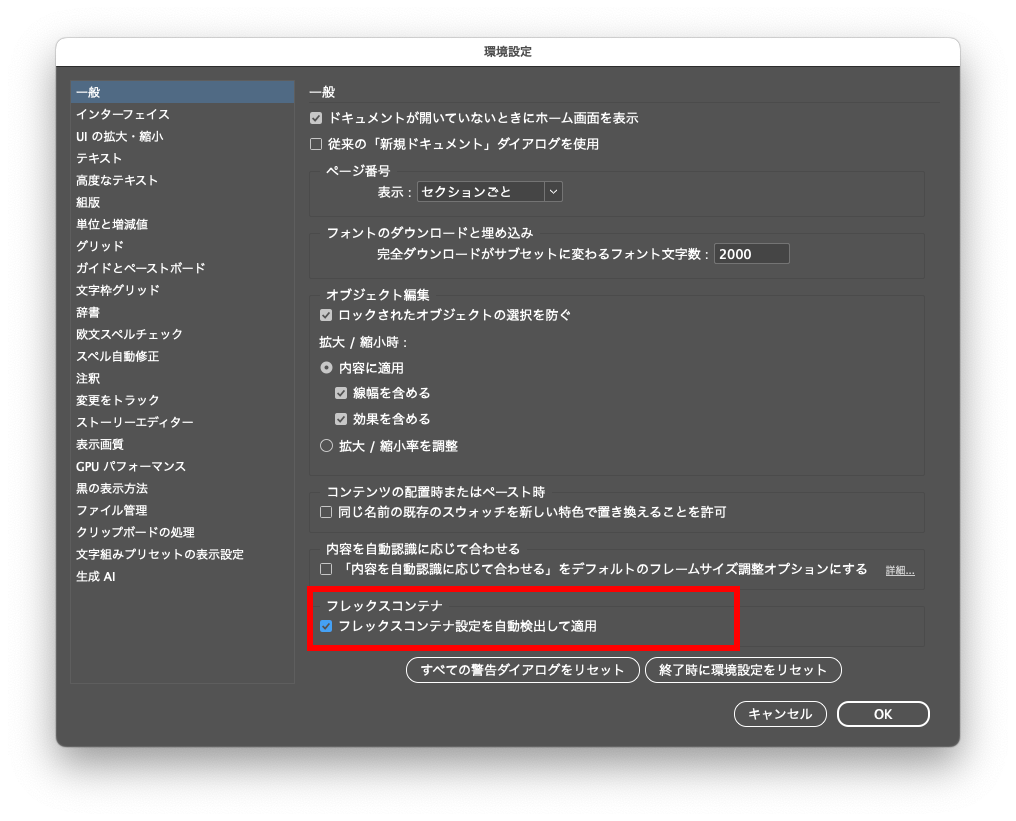
今回、チェックを外した状態で、再度フレックスコンテナを作成してみると、先ほどの【ア】の作成方法と同じ結果になりました。アイテムの配置は変更されず、かつフレックスコンテナパネルの初期値でレイアウトされました。
今回は【ア】、【イ】と2つの作成方法をご紹介しましたが、作成の仕方によって最初の出来上がりが結果が異なりますので注意が必要です。
また、環境設定のチェックが入っていると、InDesignが自動的にレイアウトを行なってくれるので、便利な場合もありますが、自動的に配置を変えてしまうので、できればチェックを外しておくことをおすすめします。
フレックスコンテナの選択
フレックスコンテナを選択するには、フレックスコンテナの右下のフレックスコンテナアイコンをクリックするか、フレックスコンテナの長方形をクリックします。
フレックスコンテナの中のフレックスアイテムを選択しても、フレックスコンテナを選択していることにはならないので注意してください。フレックスアイテムからフレックスコンテナを選択するには『Esc キー』を使用します。
フレックスアイテムの設定
フレックスコンテナの設定が終われは次はフレックスアイテムの設定です。今回は下図のようにあらかじめフレックスコンテナを設定しておきます。
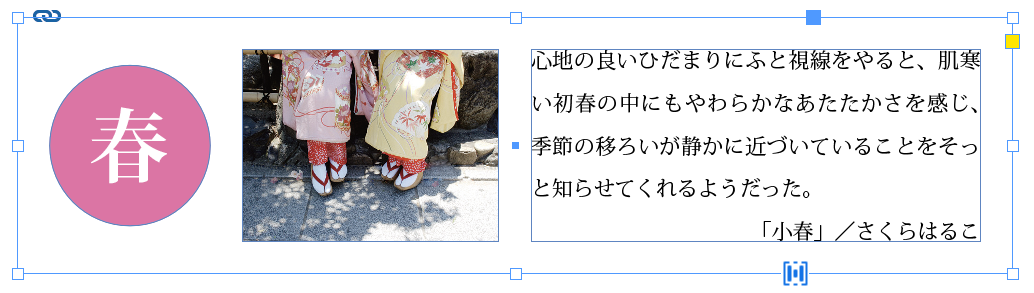
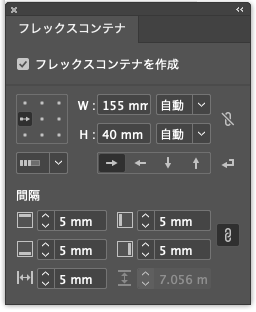
フレックスアイテムをそれぞれ選択し、下図のように設定します。
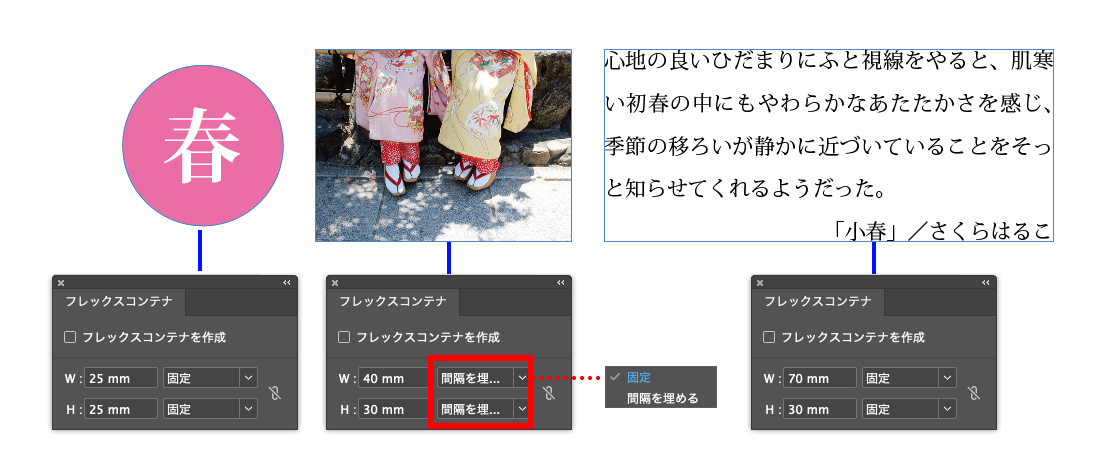
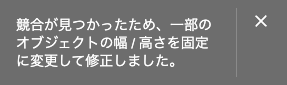
※ 幅/高さのプルダウンで「間隔を埋める」を選択すると、フレックスコンテナで設定したパディングと等間隔を維持しながらフレックスコンテナのサイズを変更します。その際、フレックスコンテナの幅/高さのプルダウンで「自動」が選ばれていると、下図のような 警告が表示され、自動的にフレックスコンテナのプルダウンが「固定」に変更されます。
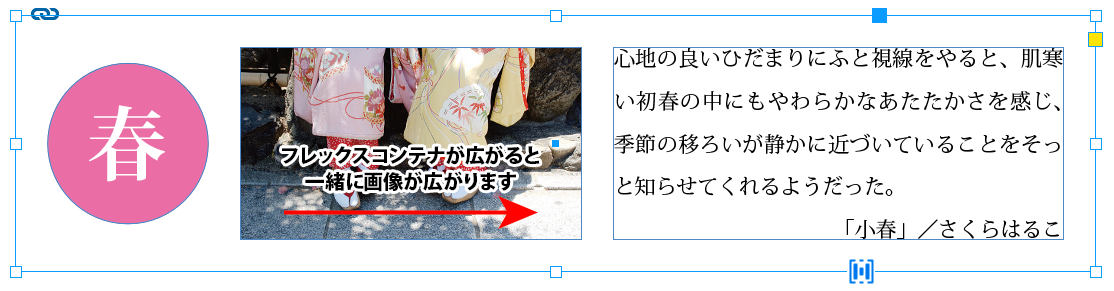
フレックスコンテナの幅を変更すると、画像の幅が自動的に広がります。
フレックスコンテナの解除
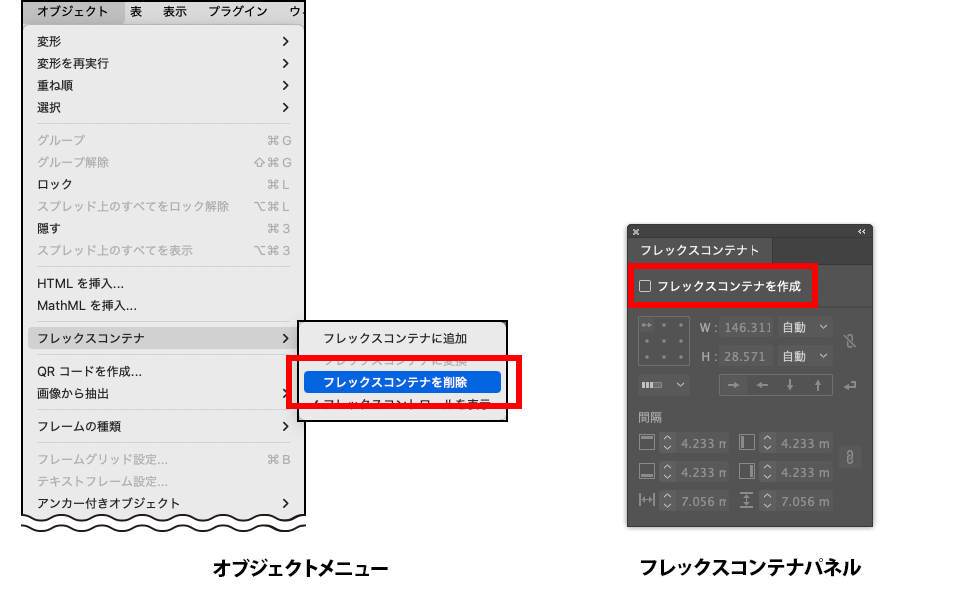
フレックスコンテナを解除するには、フレックスコンテナパネルの「フレックスコンテナを作成」のチェックを外すか、「オブジェクト」メニュー→「フレックスコンテナ」→「フレックスコンテナを削除」を選択します。
フレックスコンテナを解除すると、中のフレックスアイテムはグループ化されたオブジェクトになるので、必要に応じてグループ解除を行います。
制限事項
ここまでご紹介した「フレックスコンテナ」ですが、使用時に一部機能の制限があるため注意が必要です。
- フレックスコンテナではカスタム変形が機能しません。
- テキストフレームの自動サイズ調整は、フレックスコンテナ内ではサポートされていません。
- フレックスコンテナ境界の外側にアンカーされているオブジェクトはクリップされます。
まとめ
今回は、InDesignの「フレックスコンテナ」の使い方を深掘り解説しました。
2回目ではフレックスコンテナの活用事例をご紹介していきたいと思います。次回もお楽しみに!
アドビアプリの対面講習・オンデマンド講座も実施しています。
▶︎アドビアプリのデザインスクール「Desi」
法人版限定のディスカウントもあります。
▶︎ボリュームディスカウントについて
ありがとうございました。
今後も最新情報やTIPSなど配信していきますので、ぜひご覧ください!

記事は2026年3月12日現在の内容です。