【Photoshop】2026年1月アップデート(27.3)の新機能紹介!〜Firefly編〜
皆さんこんにちは!
株式会社Tooのアドビスクール「Desi(デジ)」講師です。
Photoshop(フォトショップ)が2026年1月に27.3にアップデートされ、新機能が追加されました。今回はAdobe Fireflyと色調補正に分けて紹介します。
本記事では、Photoshopの「Firefly 塗りつぶし&拡張」でできること・使い方・活用例・注意点をコンパクトにまとめてご紹介します。
(( Photoshop 2026年1月新機能【色調補正編】はこちら ))
※この記事は2026年4月7日現在の内容です。
PhotoshopのFireflyに関する新機能
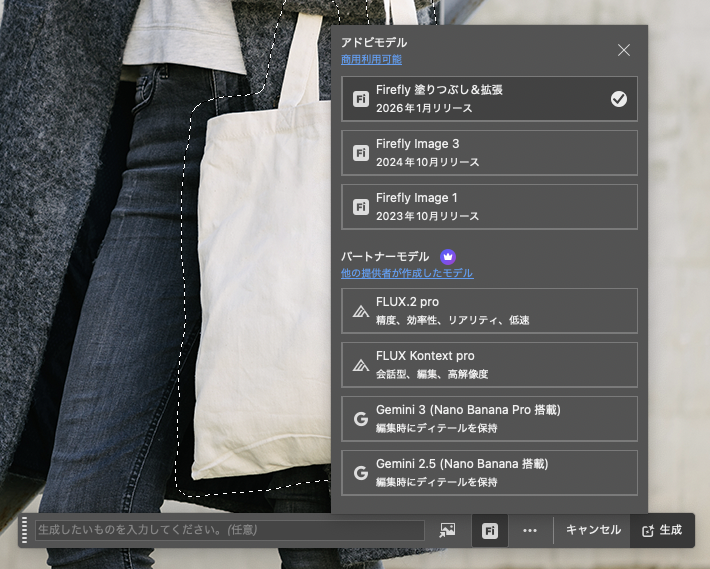
Photoshopの「生成塗りつぶし」で、従来の「Firefly Image 3」と「Firefly Image 1」に追加して「Firefly 塗りつぶし&拡張」が選べるようになりました。
(27.3で最初に搭載された際は英語の「Firefly Fill&Expand」という名称でしたが27.4で日本語になっています)
こちらは「参照画像」を用いて画像の中の特定のオブジェクトを置き換えることができます。
早速やってみます。
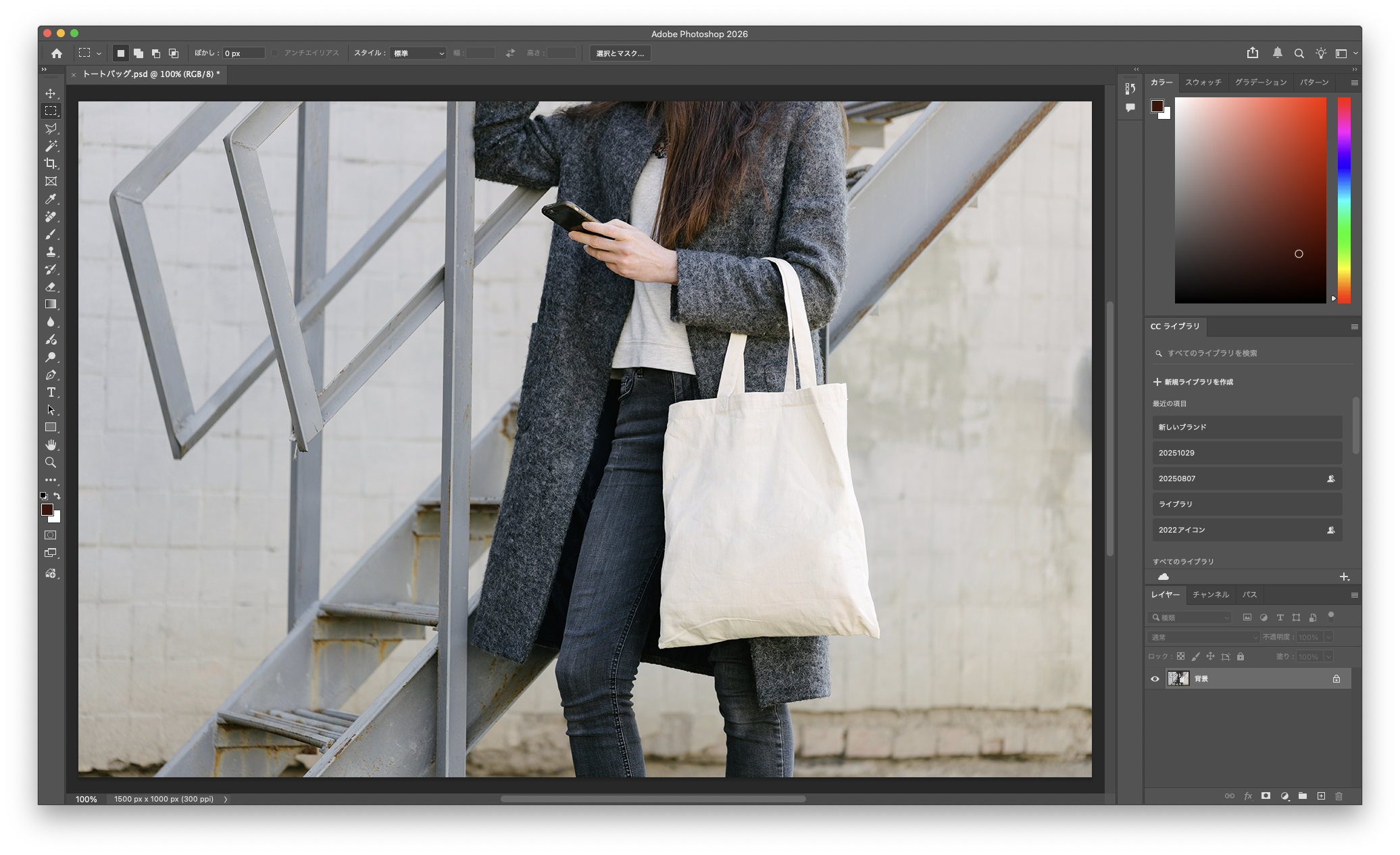
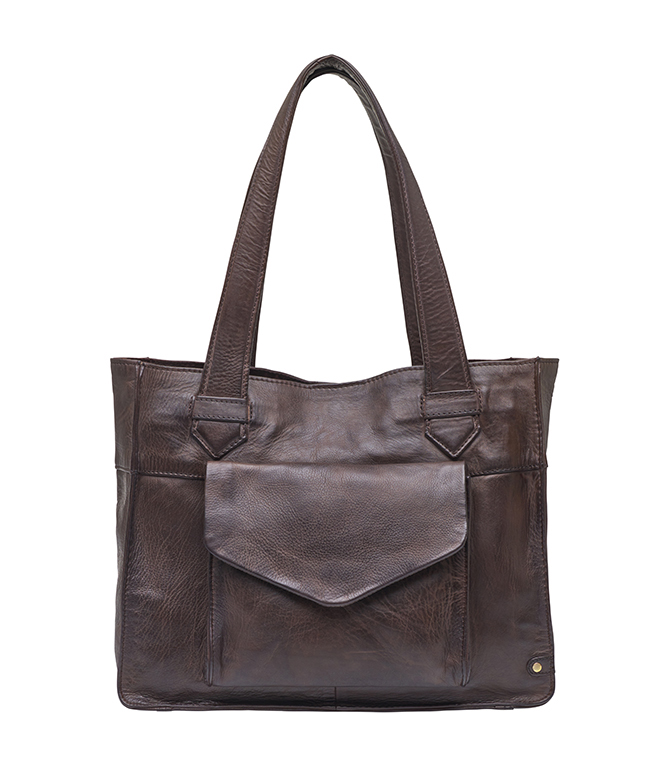
人物がトートバッグを持っている画像です。このトートバッグを別の画像の革カバンに置き換えます。
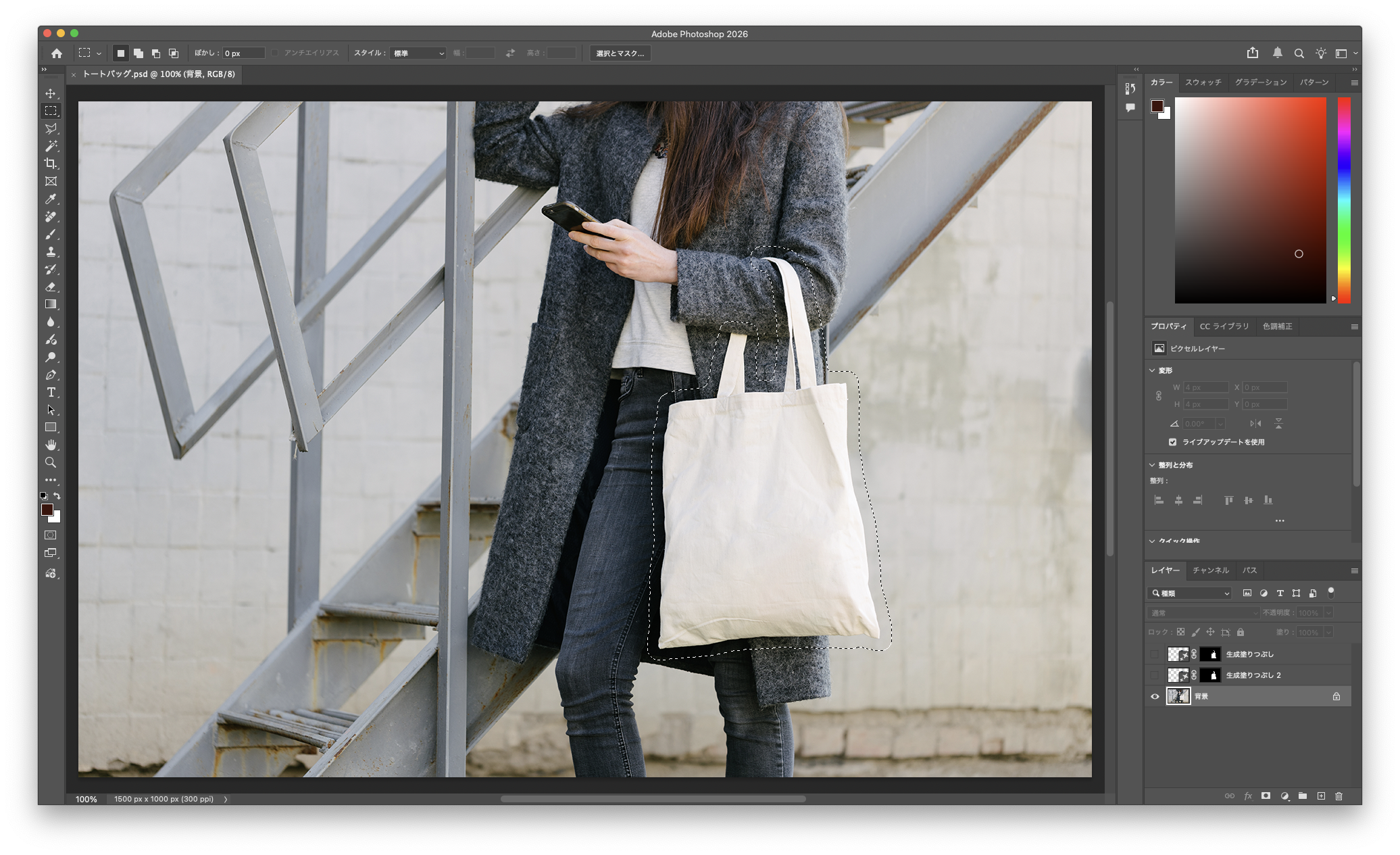
まずトートバッグの周辺をざっくりと選択します。
コンテキストタスクバーの「生成塗りつぶし」をクリックし、モデルの切り替えボタンを押し「Firefly 塗りつぶし&拡張」を選びます。
左隣の「参照画像」を選択後、「画像を参照」をクリックし置き換えたい画像を選択します。
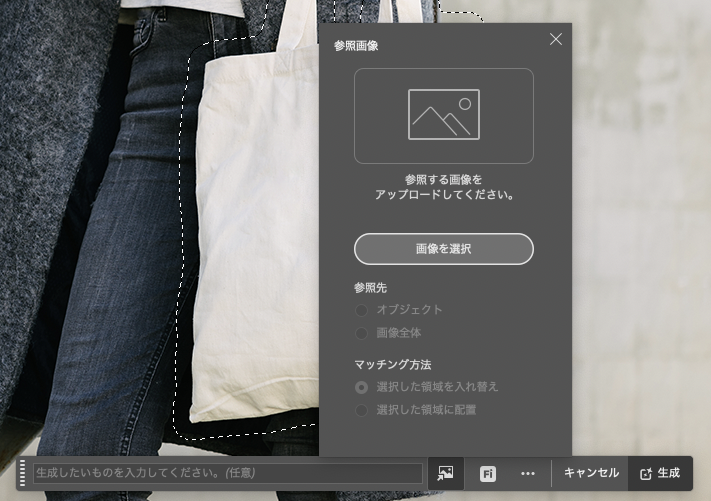
用語説明:
- 参照先:参照画像に背景がある場合、自動で切り抜くことが可能
- マッチング方法:「選択した領域を入れ替え」置き換える際に既存画像の形状を優先するか
「選択した領域に配置」置き換える画像の形状を優先するか
今回は参照先は「オブジェクト」、マッチング方法は「選択した領域に配置」で生成します。
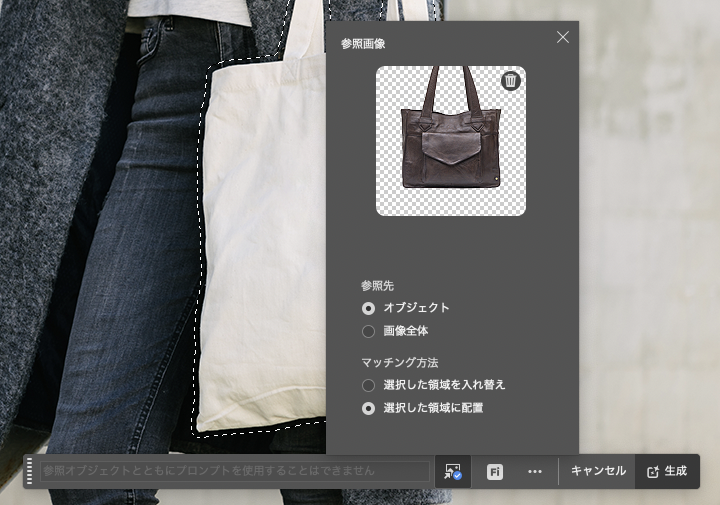
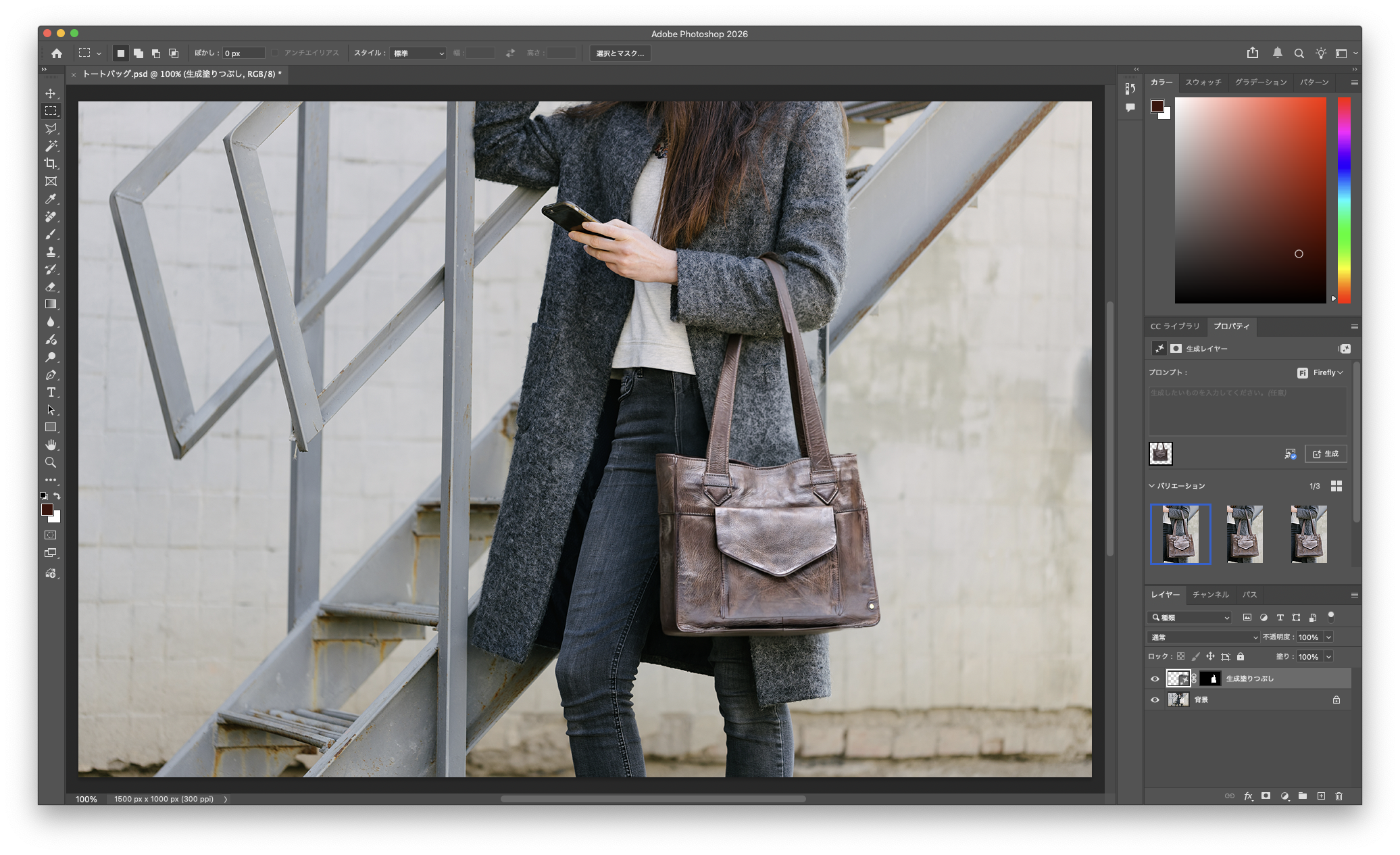
腕にかかっている持ち手や背景にも綺麗に馴染んでいることがわかります。
ちなみにマッチング方法を「選択した領域を入れ替え」にすると...
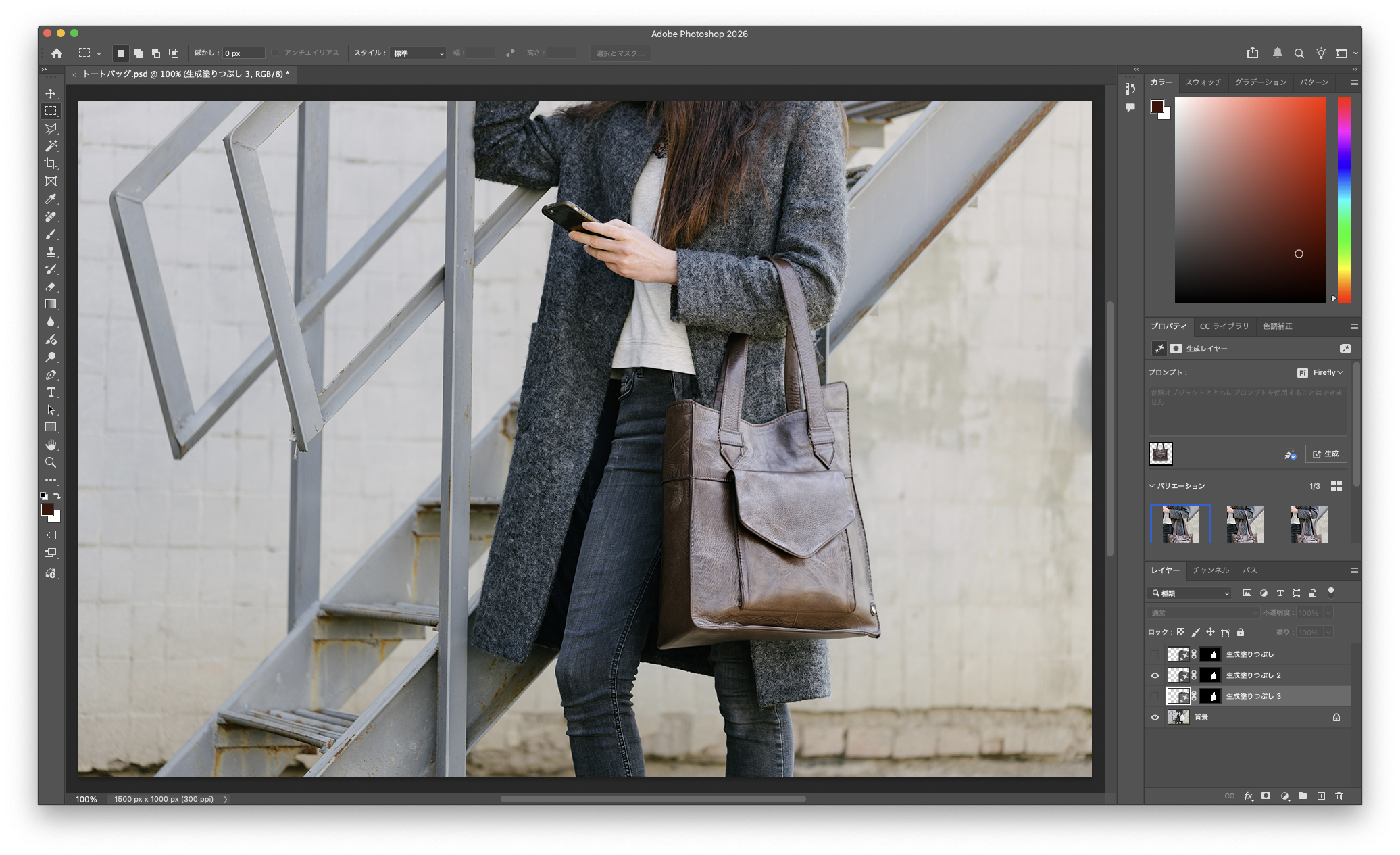
縦長のトートバッグに形状を合わせているため少し不自然です。
レイヤーを確認すると、通常の「生成塗りつぶし」と同様に別のレイヤーが作成され、そこにバリエーションが3種生成されますので、お好みの結果を選択してください。
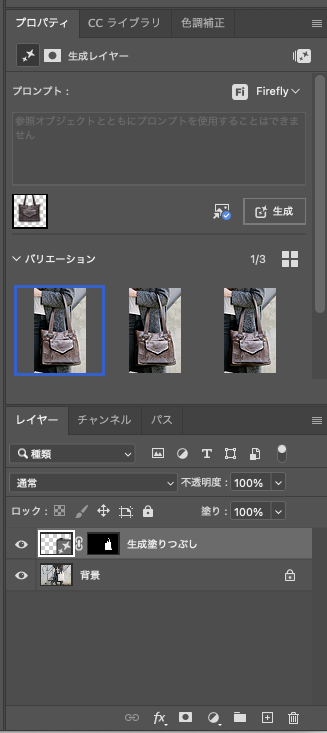
今回は、Photoshopの27.3から搭載された「Firefly 塗りつぶし&拡張」という機能をご紹介しました。
画像合成では以前に紹介した「調和」と並ぶ便利な機能です。
当社では、アドビ製品の導入(正規販売代理店)から、Photoshop/Fireflyを含む生成AI活用研修まで、現場での運用を見据えたサポートをおこなっています。「新機能を試したものの、制作フローに落とし込めない」「チームに教育したい」といったご相談もお気軽にお問い合わせください。
また、本ブログでは今後もアドビの最新情報や制作に役立つTIPSを随時更新していきますので、ぜひご覧ください!
(( Photoshop 2026年1月新機能【色調補正編】はこちら ))
アドビアプリの対面講習・オンデマンド講座も実施しています。
▶︎アドビアプリのデザインスクール「Desi」
法人版限定のディスカウントもあります。
▶︎ボリュームディスカウントについて
ありがとうございました。
今後も最新情報やTIPSなど配信していきますので、ぜひご覧ください!

記事は2026年4月 7日現在の内容です。