【意外と知らない?】IllustratorでのPDF書き出し② 〜圧縮・トンボと裁ち落とし編〜
皆さんこんにちは!
株式会社Tooのアドビスクール「Desi(デジ)」講師です。
前回から始まりましたPDFに関しての短期集中連載の2回目です。
前回はこちら(第1回:IllustratorからPDFを書き出すし①〜ファイル形式編〜)
今回は「IllustratorからPDFを書き出す②〜圧縮・トンボと断ち落とし編〜」についてご説明します。
※この記事は2026年05月19日現在の内容です。
目次
圧縮
「圧縮」の設定はPDFにする際のドキュメント内の画像の解像度に関する設定で、「カラー画像」「グレースケール画像」「白黒画像」それぞれ個別に設定が可能です。
「ダウンサンプルしない」になっていれば画像の解像度の変更はされません。
ここでは「PDF/X-1a」の設定を例にしてみましょう。
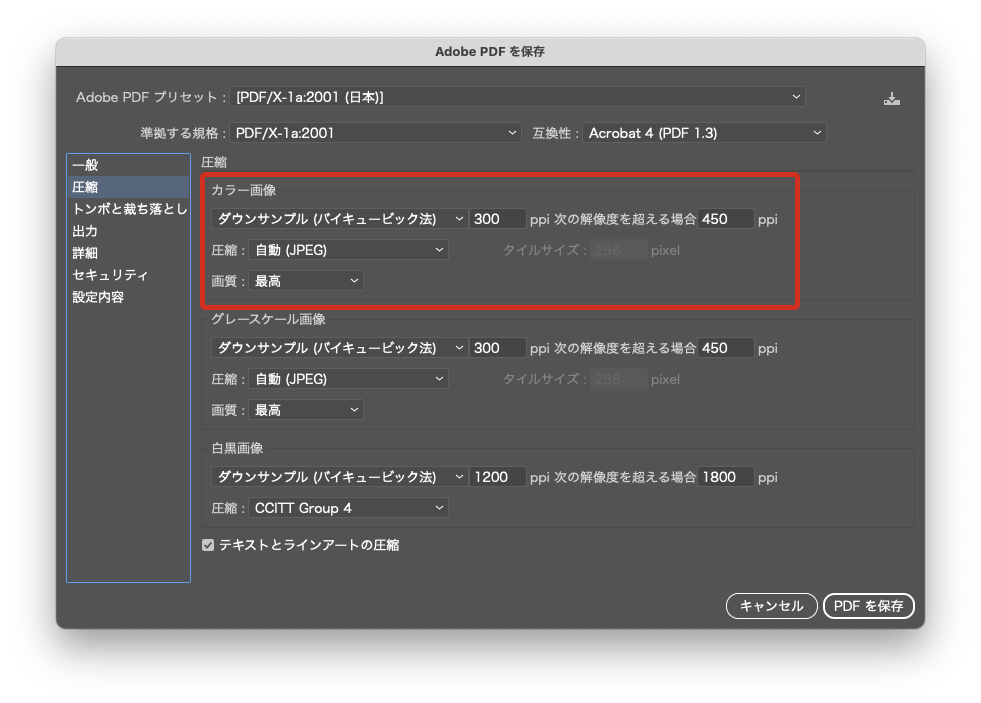
「カラー画像」と「グレースケール画像」は「ダウンサンプル(バイキュービック法)」で「自動(JPEG)」という圧縮方法で、画質は「最高」になっています。
この部分に関しては設定変更することはほぼありません。注目したいのは「300ppi」次の解像度を超える場合「450ppi」の部分です。
これは圧縮対象となる画像の解像度と圧縮後の解像度を表しています。
この組み合わせの場合、「450ppiを超える解像度の画像があった場合のみ、圧縮を実行して300ppiに落とす」という意味になります。
つまり、400ppiの画像が配置されていた場合は、450ppiを超えていないため圧縮の対象にはならない、ということです。
白黒画像は白と黒の2階調しか持たず高解像度で扱われることが多いので、カラー画像とは設定が違うことがわかります。
トンボと断ち落とし
「トンボと断ち落とし」についてはPDFを書き出す際にトンボ(トリムマーク)をつけるための設定です。
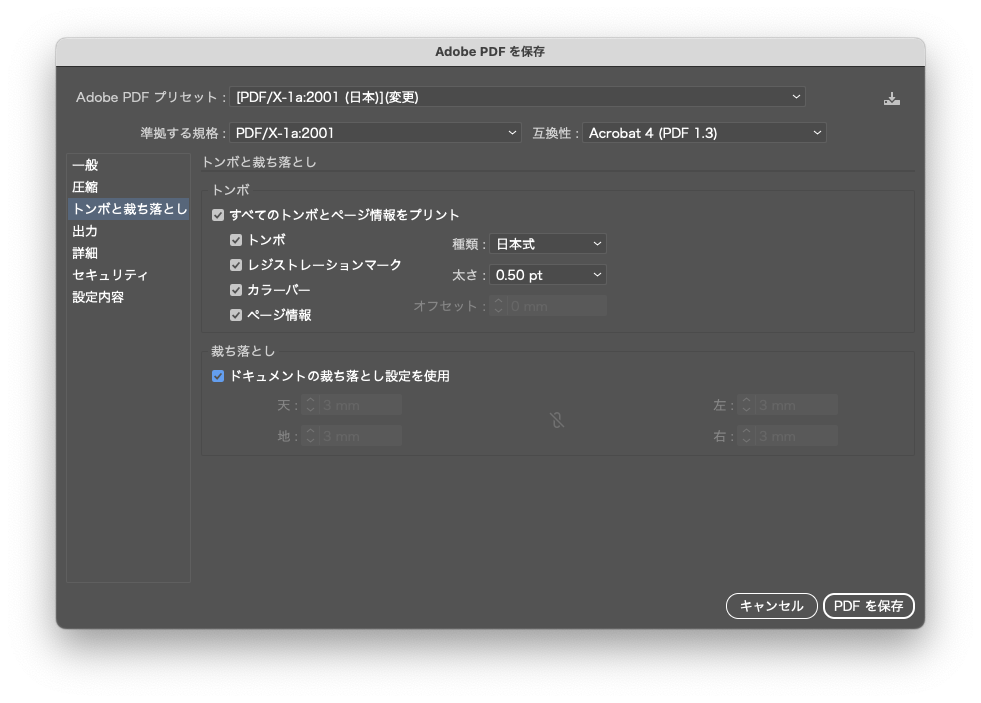
トンボ(トリムマーク)とは印刷物を正しいサイズでカット(断裁)したり、ズレなく綺麗に印刷したりするために、デザインデータの外側に配置する「目印となる線」のことです。基本的に印刷会社様や出力センター様からの指示に従ってください。通常は「種類」は「日本式」で「太さ」は「0.25pt」が多く使用されています。
ただし「断ち落とし」の設定は注意してください。
印刷会社へ入稿するトンボ付きのPDFを作る場合、「ドキュメントの断ち落とし設定を使用」のチェックは入れる(オンにする)ようにしてください。
このチェックを入れることで、ドキュメントの天地左右に設定した3mmの「塗り足し(断ち落とし)」エリアがPDFに含まれます。トンボや断ち落としを含めると、PDF自体のサイズはA4などの仕上がりサイズよりも数センチ大きくなりますが、印刷所向けの設定としては「大きくなるのが正解」です。
逆にA4で作ったドキュメントをA4サイズ(210mm x 297mm)で欲しい場合はトンボも断ち落としもすべてのチェックを外すことになります。PDFの使用目的に応じて使い分けてください。
次回は「出力」「詳細」「セキュリティ」についてご案内します。

【新製品「Acrobat Studio」のご案内】
本連載で解説している「Acrobat Pro」の全機能に、対話型生成AI「Acrobat AIアシスタント」とデザインツール「Adobe Express」が統合された、次世代のプラン「Acrobat Studio」が登場しました!
膨大なPDFテキストの要約や、複数ファイルの横断分析、さらには情報を元にしたプレゼン資料(スライド)の自動生成まで、これまでのドキュメント業務の効率化を支援する画期的なツールです。
アドビアプリの対面講習・オンデマンド講座も実施しています。
▶︎アドビアプリのデザインスクール「Desi」
法人版限定のディスカウントもあります。
▶︎ボリュームディスカウントについて
ありがとうございました。
今後も最新情報やTIPSなど配信していきますので、ぜひご覧ください!

記事は2026年5月19日現在の内容です。