【意外と知らない?】IllustratorからPDFを書き出す③ 〜出力・詳細・セキュリティ編〜
皆さんこんにちは!
株式会社Tooのアドビスクール「Desi(デジ)」講師です。
PDFに関しての短期集中連載の3回目です。
前回まではこちら
第1回:IllustratorからPDFを書き出す① 〜ファイル形式編〜
第2回:IllustratorでのPDF書き出し② 〜圧縮・トンボと裁ち落とし編〜
今回は「IllustratorからPDFを書き出す③ 〜出力・詳細・セキュリティ編〜」についてご説明します。
※この記事は2026年05月26日現在の内容です。
目次
出力
まず「出力」については、第1回でお話ししたカラーモードの変換やPDF/Xのプロファイルについての設定ができます。
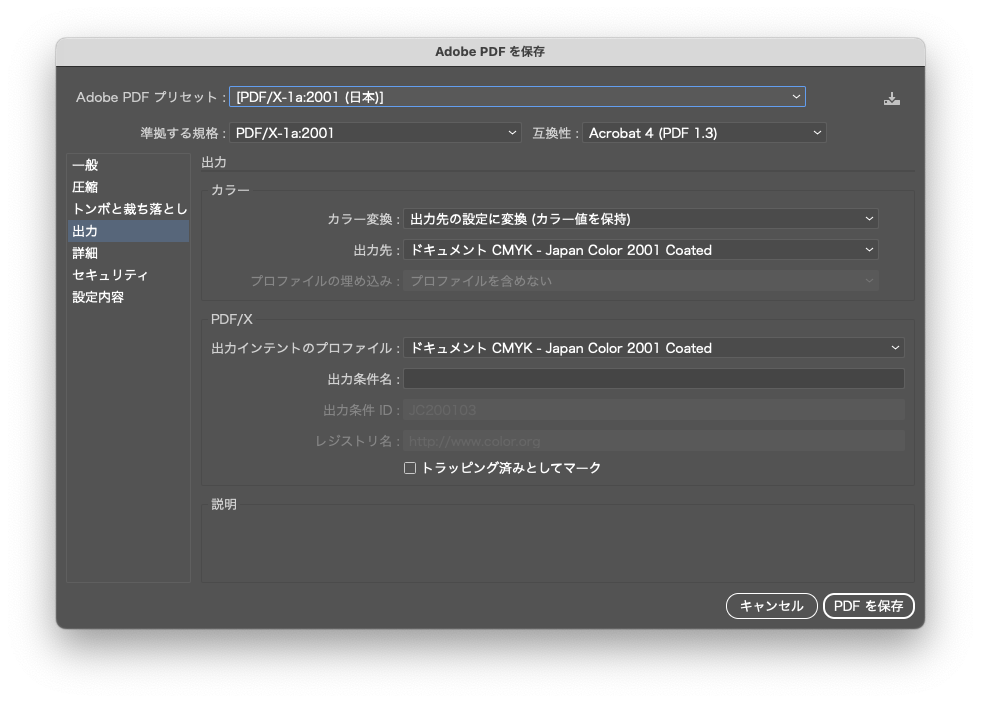
別途指定がない限り闇雲にいじるべき場所ではありません。
詳細
「詳細」は「フォント」と「分割・統合」について設定できます。
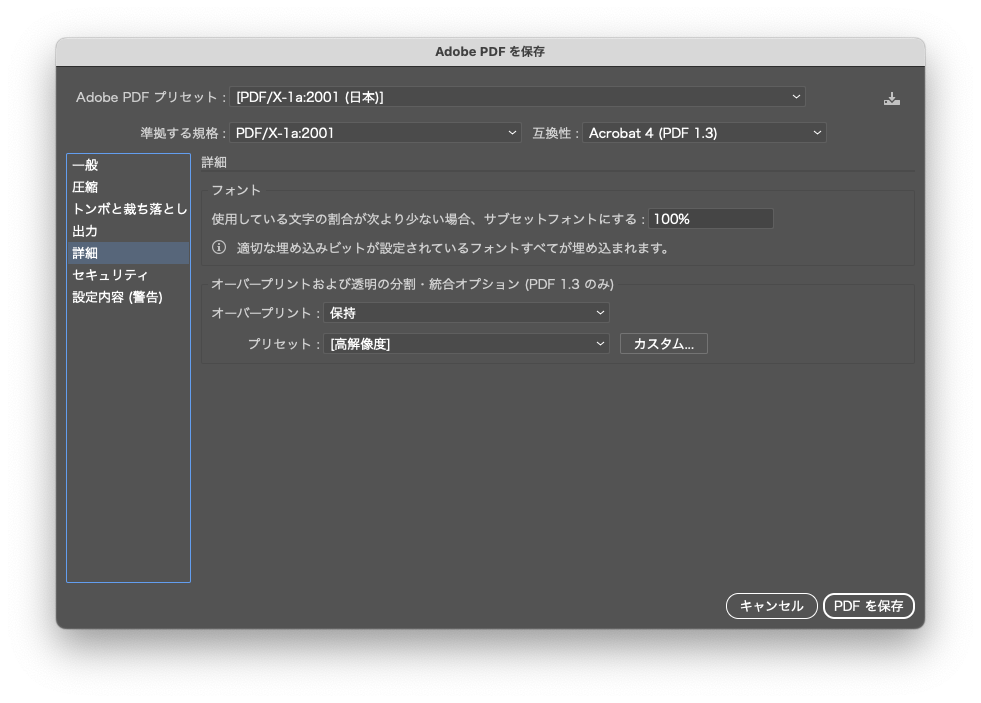
「フォント」の「使用している文字の割合が次より少ない場合、サブセットフォントにする」は100%で問題ありません。「サブセットフォント」とはIllustratorのデータ上で実際に打ち込んだ文字だけを抜き出してPDFに埋め込む仕組みのことです。
特に日本語は使ってない文字まで全て埋め込んでしまう(フルセットフォント)とデータの容量がかなり大きくなってしまうためサブセットの設定はかなり重要です。 フォントが適切に埋め込まれていれば、文字化けを防ぎやすくなりますので、多くの環境で開いて確認し出力することができます。
ドキュメント内で「オーバープリント」や「透明」が使用されている場合は「オーバープリントおよび透明の分割・統合オプション」が設定できます。 第1回でご紹介したファイル形式の中で透明が許可されていないものがありましたが、その場合は対象部分を画像化する必要があります。その際の処理形式や解像度を設定することができます。
セキュリティ
「セキュリティ」はPDFを開いたり編集する際にパスワードを要求する設定ができます。
セキュリティは大きく分けると2段階の設定が可能です。
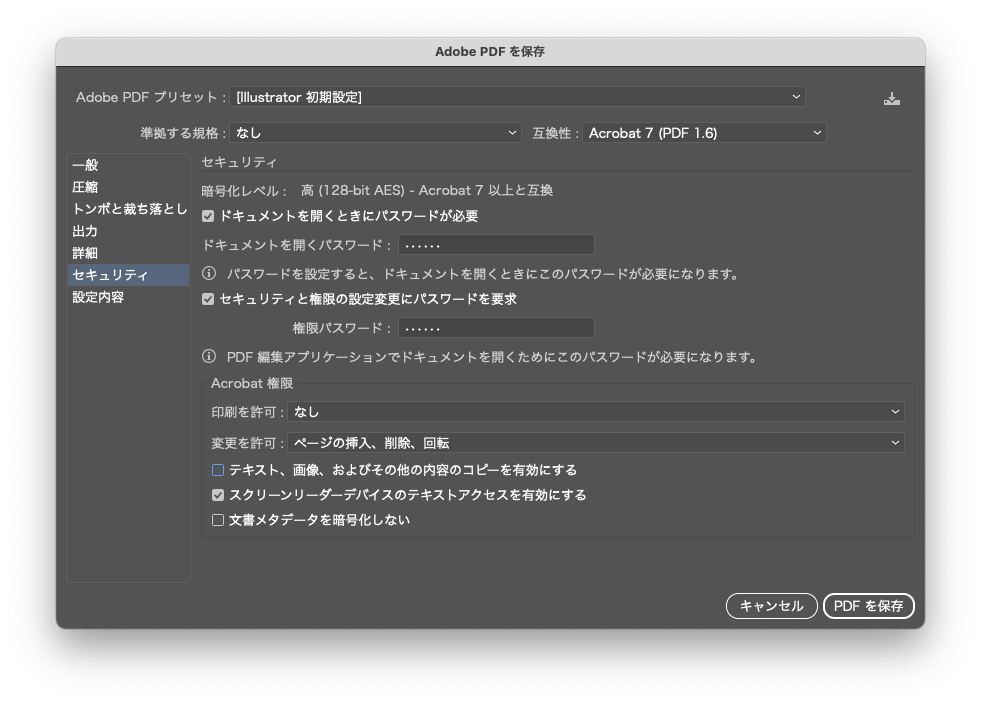
「ドキュメントを開くときにパスワードを要求」
チェックを入れて「ドキュメントを開くパスワード」を設定すると、PDFを開く(閲覧する)際にパスワードが必要になります。社外秘のデータなどを送る際に有効です。
「セキュリティと権限の設定変更にパスワードを要求」
チェックを入れると、PDFを開く際はパスワードなしでそのまま開けますが、プリントや編集、コピーといった操作に制限をかけることができます。
Illustratorをお使いの皆様には、特に以下の設定が実務で役立ちます。
「印刷を許可」
ここを「低解像度(150 dpi)」などに制限すると、お客様へデザイン確認用のPDF(カンプ)を渡す際、勝手に高画質で印刷・無断使用されるのを防ぐことができます。
「テキスト、画像、およびその他の内容のコピーを有効にする」
このチェックを外すと、ご自身が作ったイラストなどの画像やテキストを、他人に勝手にコピー・抽出されるのを防ぐことができます。
※セキュリティ設定の注意点
設定したパスワードを忘れてしまうと、ご自身でもPDFのロックを解除できなくなってしまいます。セキュリティをかけたPDFを作る際は、オリジナルのIllustratorデータ(.aiファイル)を別の場所に保存しておくようにしてください。
ここまで計3回にわたり、IllustratorからPDFを書き出す際の設定についてご紹介しました。
DesiではIllustratorの講習をはじめ、PDFについての実用的な講座やセミナーの開催実績もございます。社内で適切にPDFを扱う上でのスキル統一をするなら、Desiにお問い合わせください。

【新製品「Acrobat Studio」のご案内】
本連載で解説している「Acrobat Pro」の全機能に、対話型生成AI「Acrobat AIアシスタント」とデザインツール「Adobe Express」が統合された、次世代のプラン「Acrobat Studio」が登場しました!
膨大なPDFテキストの要約や、複数ファイルの横断分析、さらには情報を元にしたプレゼン資料(スライド)の自動生成まで、これまでのドキュメント業務の効率化を支援する画期的なツールです。
アドビアプリの対面講習・オンデマンド講座も実施しています。
▶︎アドビアプリのデザインスクール「Desi」
法人版限定のディスカウントもあります。
▶︎ボリュームディスカウントについて
ありがとうございました。
今後も最新情報やTIPSなど配信していきますので、ぜひご覧ください!

記事は2026年5月26日現在の内容です。