【Adobe Firefly】カスタムモデル(Beta版)を使ってみた!学習から画像生成まで徹底解説
皆さんこんにちは!
株式会社Tooのアドビスクール「Desi(デジ)」講師です。
皆さんは「Adobe Fireflyカスタムモデル(Beta版)」をご存知ですか?
2026年3月に発表された、VIPMPグループ版で使えるAdobe Fireflyカスタムモデル(Beta版)。すでにお試しになられた方もいらっしゃるでしょうか。
Adobe Fireflyカスタムモデル(Beta版)とは、自分の画像を使ってトレーニングを行うだけで、独自のビジュアル、イラストスタイル、キャラクター、そしてアイコンの生成が可能になる画期的な機能です。今回は、Adobe Fireflyカスタムモデル(Beta版)の作成手順や生成結果などをご紹介します!
※この記事は2026年10月19日現在の内容です。
目次
Adobe Fireflyカスタムモデル(Beta版)とは?
これまで画像生成といえば、「毎回テイストが変わってしまって仕事で使いにくい」という悩みがつきものでしたが、カスタムモデルをトレーニングすることで、デザインのクオリティと一貫性をキープしながら、制作スピードを圧倒的に加速させる、これからのクリエイター必見の機能です。
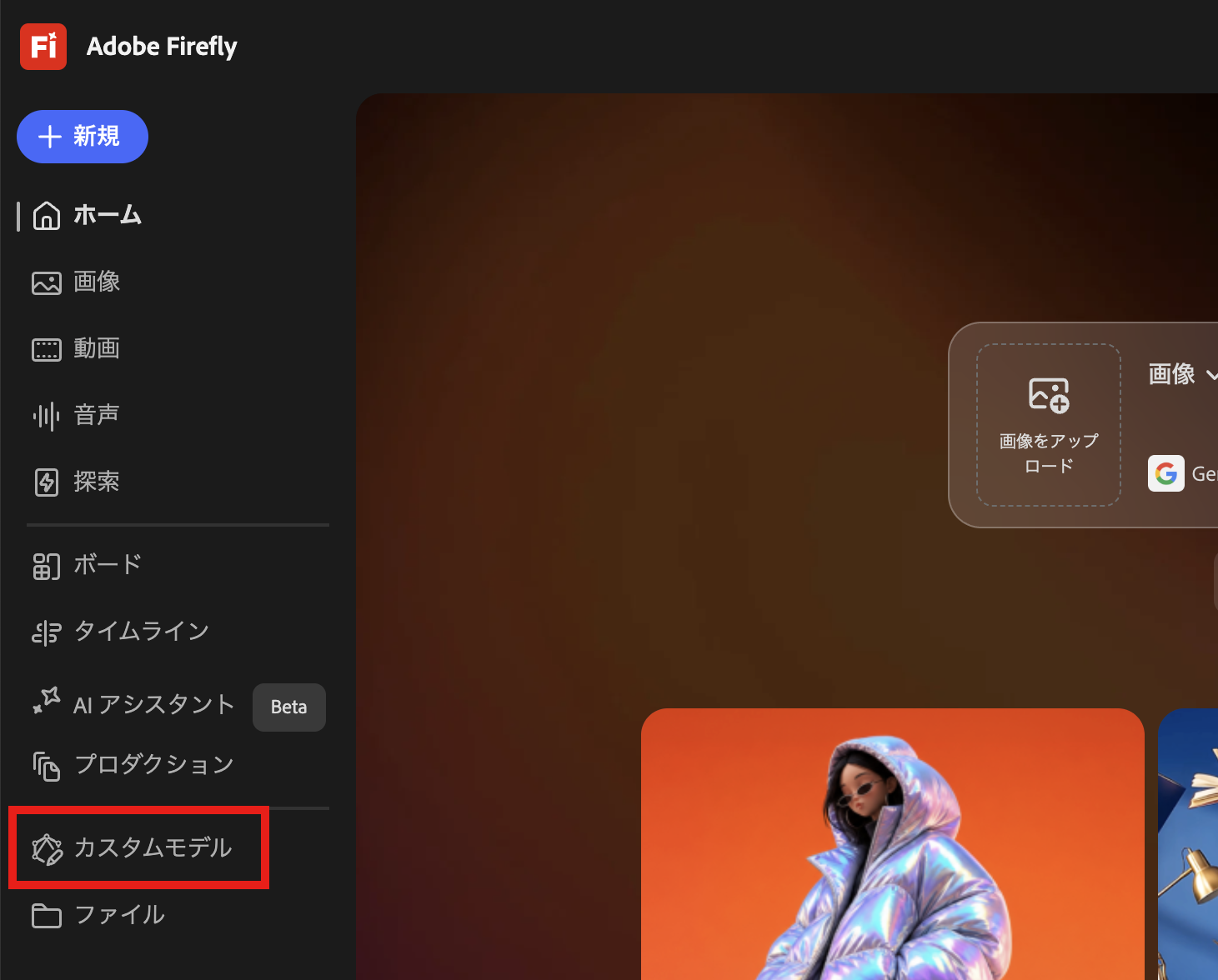
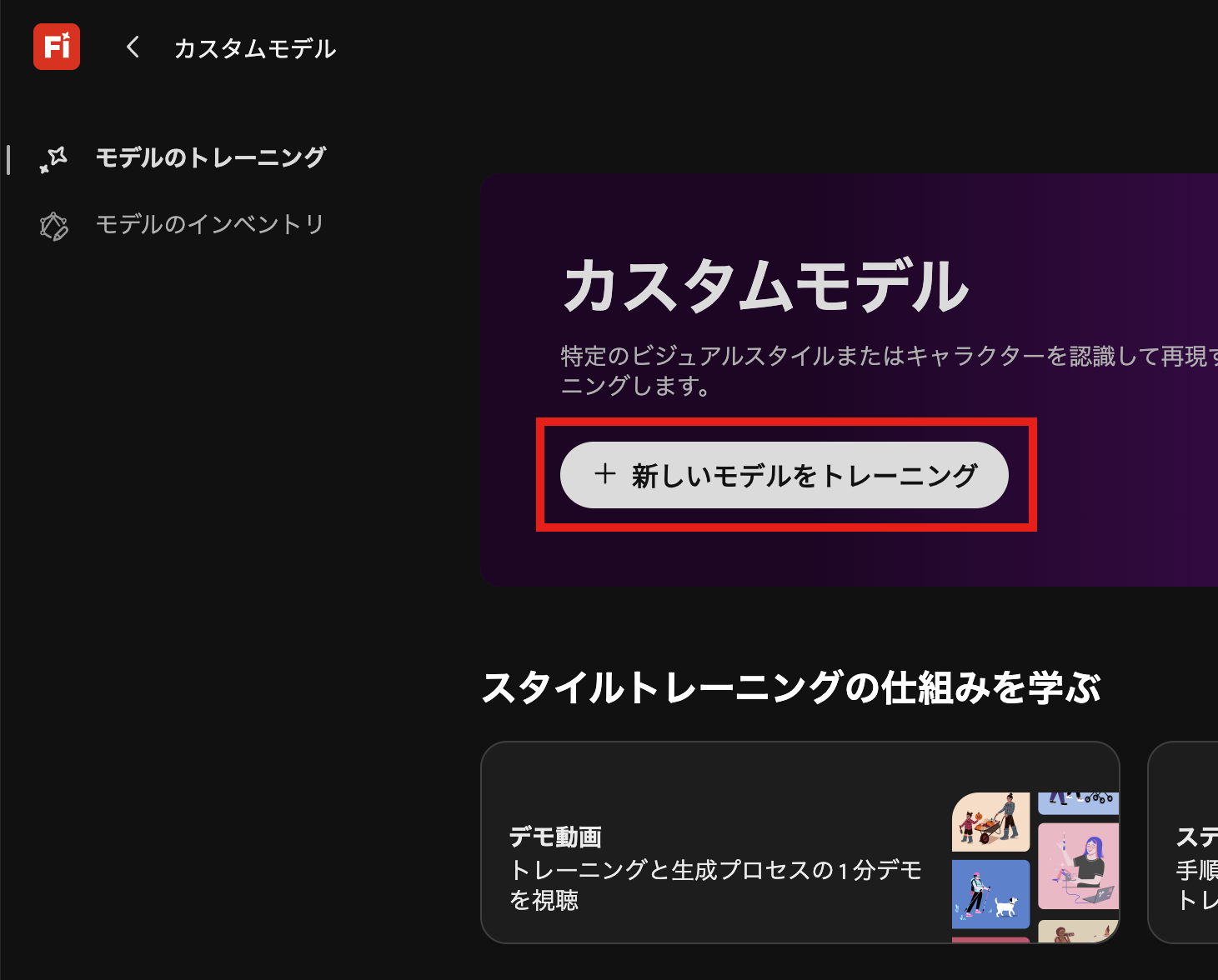
現在はVIPMPグループ版と、ETLA(大規模組織向け長期包括ライセンス契約)版と2種類あります。
VIPMPグループ版では、Creative Cloud Pro および ProPlus 、もしくはFirefly単体を購入することで利用できます。今回説明するカスタムモデルは、このVIPMPグループ版の機能です。
ETLAはアドビとの直接契約である包括契約が必要ですが、本記事で説明する内容よりもさらに詳細なカスタマイズや質の高い生成結果が期待できます。ETLA版にご興味のある方は、アドビへ直接お問い合わせください。
カスタムモデルトレーニングの手順
- スタイルタイプの選択
- 画像の準備とアップロード
- 画像のメタデータの編集
- トレーニング
- 生成
- 共有
①スタイルタイプの選択

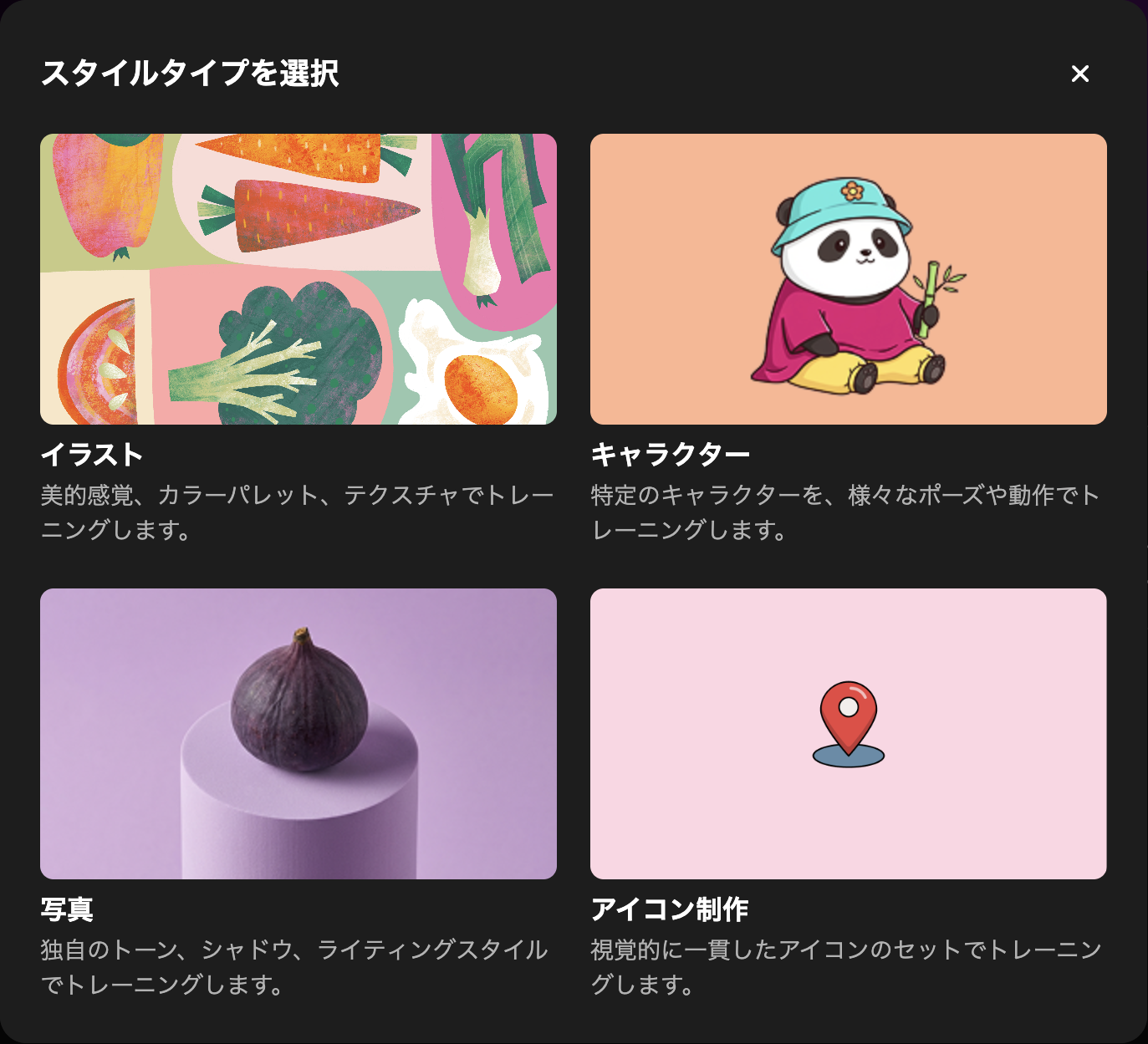
今回はAdobe Stockのイラスト画像を使用して「キャラクター」モデルを作成します。
■イラスト
自社のWebサイトやパンフレットで使っているイラストの「画風」を学習させます。水彩画風、アメコミ風など、線の太さや塗りの質感を固定したまま、新しいシーンやオブジェクトのイラストを生成します。
■キャラクター
「公式マスコットキャラクター」や「ブランドの顔となる人物モデル」を学習させます。顔や特徴を崩さずに、異なるポーズ、新しい服装、別の背景に配置した画像を瞬時に生成します。
■写真
過去のキャンペーン写真や商品撮影(フォトシート)のデータを学習させます。光の当たり方、色調、空気感(フォトリアリズム)を統一したまま、新しいシチュエーションや季節に応じたブランド写真、「写真のクオリティ」を生成します。
■アイコン制作
「ブランド独自のアイコンシステム」や「UIパーツ」のスタイルを学習させます。線の太さ、角の丸み、配色ルールを完全に守ったまま、新しいモチーフのアイコンを生成します。
②画像の準備とアップロード
最適なトレーニングを行うためにはできるだけ良質な画像をトレーニングさせることがポイントです。アップロードできる画像には一定の要件があり、「トレーニングセットの例」などを参考にしてみてください。
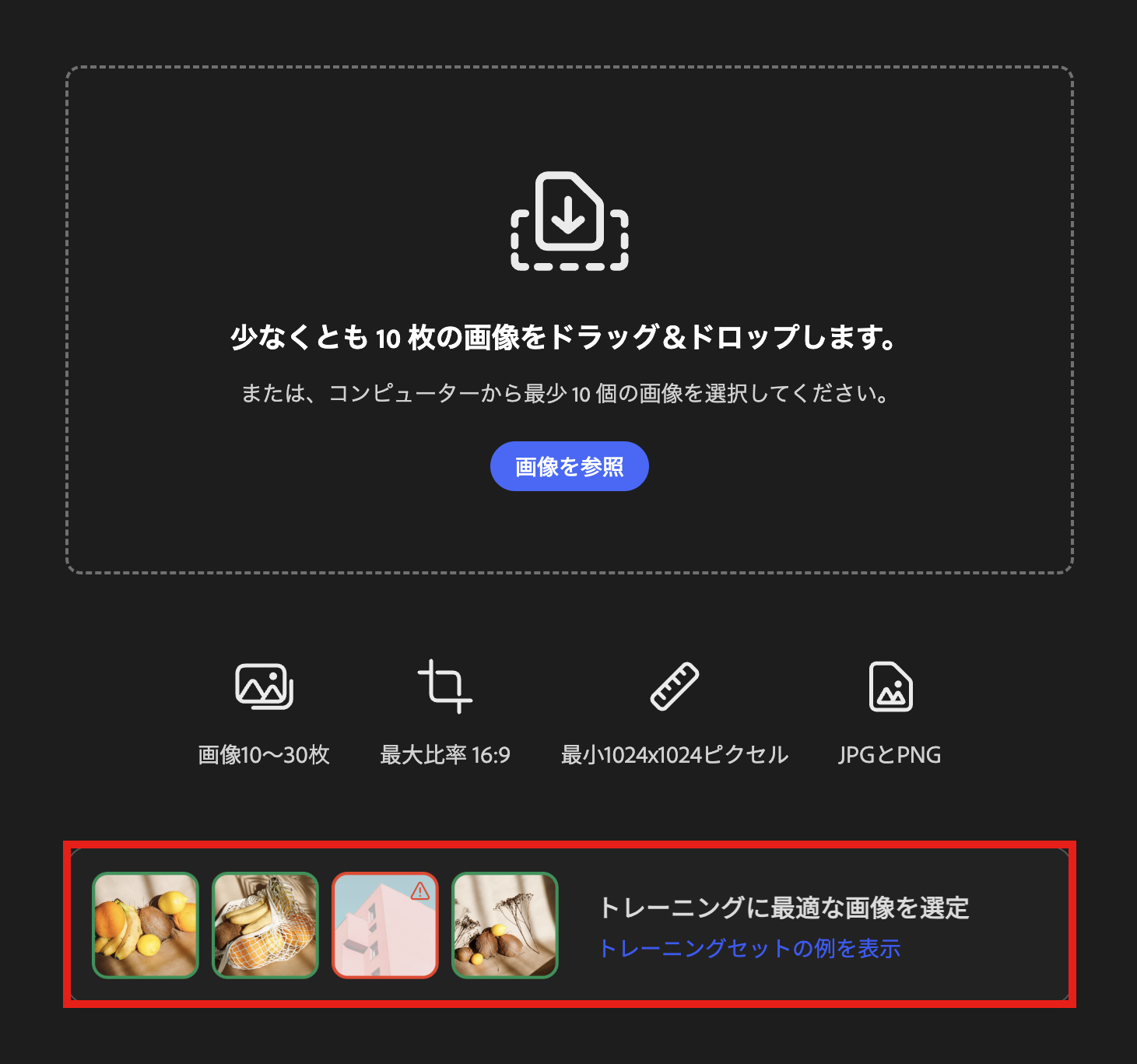
枚数:10〜30枚
形式:JPG/PNG
解像度:推奨は2048px/最小1024px(50MB以下)
アスペクト比:16:9以下
背景色の透明はNG
③画像のメタデータと編集
トレーニングを実行する前にアップロードした画像にメタデータを追加します。画面右上の「Analyze and caption」ボタンを押すことで画像の分析が始まりメターデータは自動で生成されます。現状、英語で生成されます。手動で日本語入力も可能ですが、項目によっては半角英数字でないとエラーが表示される項目や、生成時にうまく生成されないものもあるので、英語のままが安心です。
【キャプション】【モデルタグ】を編集した際は再度、画面右上の「Analyze and caption」ボタンを押して更新します。
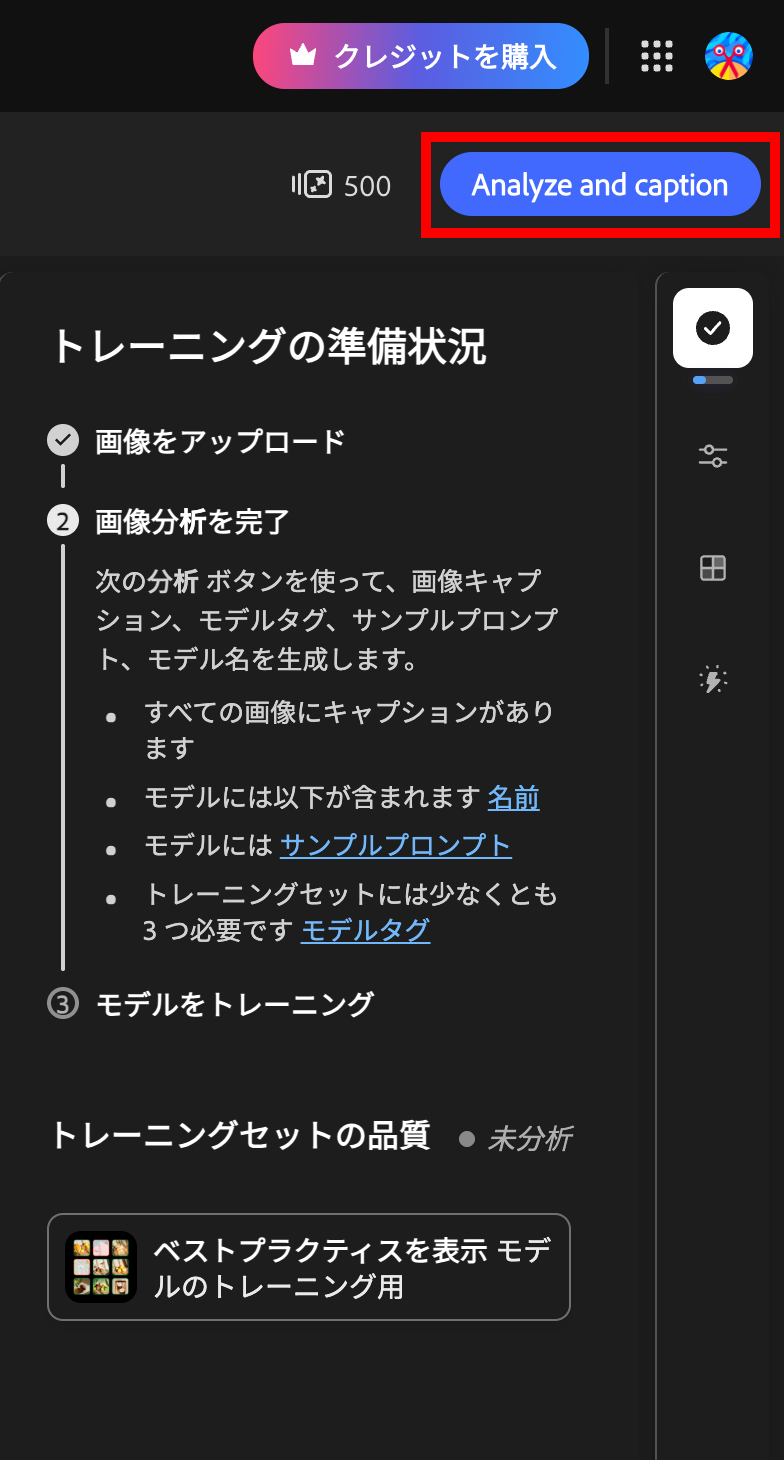
【キャプション】
【キャプション】はカスタムモデルのトレーニングにとって重要な情報です。それぞれの画像には「何が写っているのか」を画像キャプションとして入力します。キャプションは「プロンプトで使用する言葉に近い、具体的で説明的な文章」にすることが推奨されています。スタイルモデルが「キャラクター」の場合はモデルプロパティの「Concept ID」を含めます。
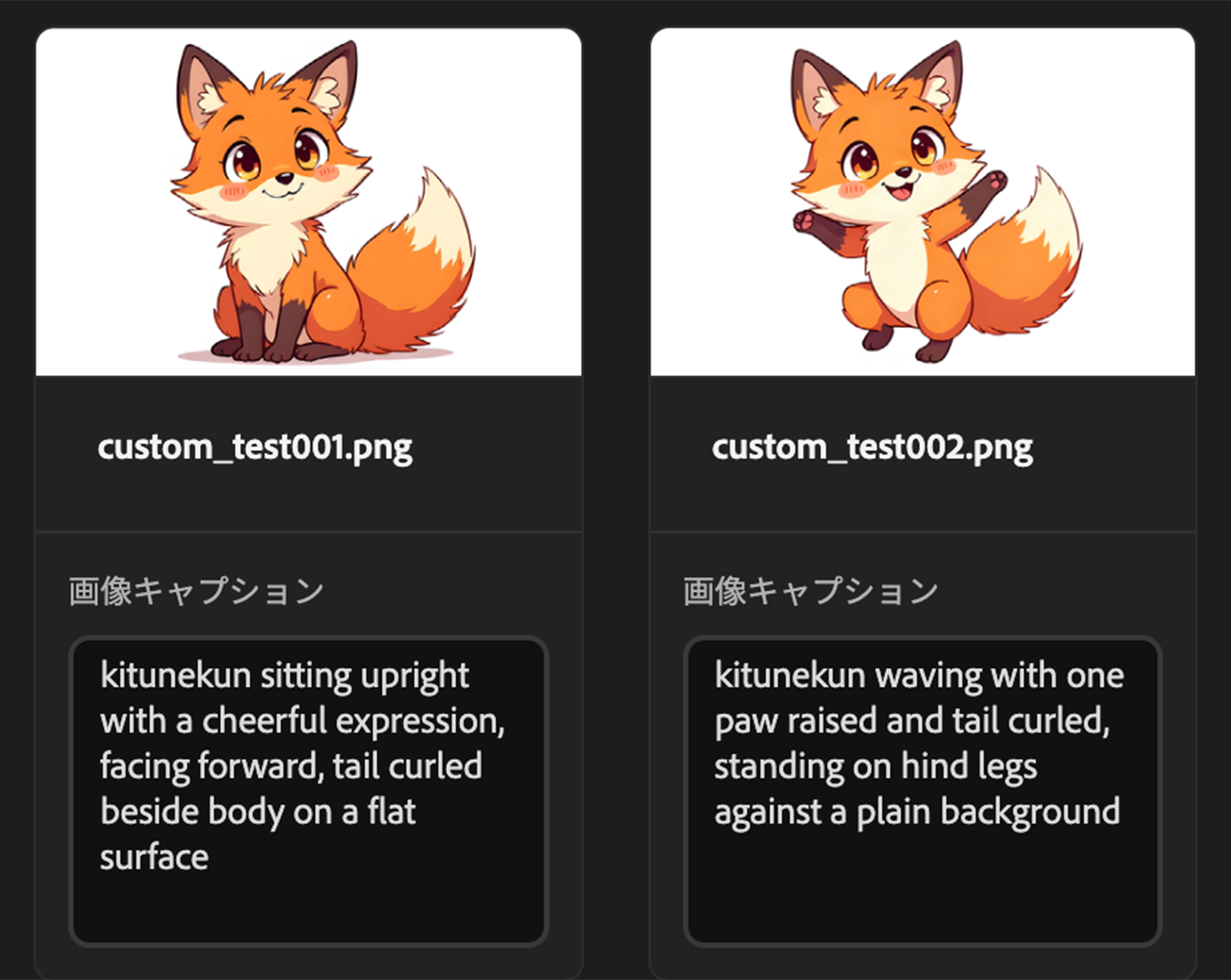
【モデルプロパティ】
【モデルプロパティ】の内容は、モデルの実際のトレーニングには含まれず、生成される内容には影響しません。「名前」「Concept ID」は管理/入力しやすい名前に変更しておくと良いでしょう。今回は「名前:model01」「Concept ID:kitunekun」に変更しました。
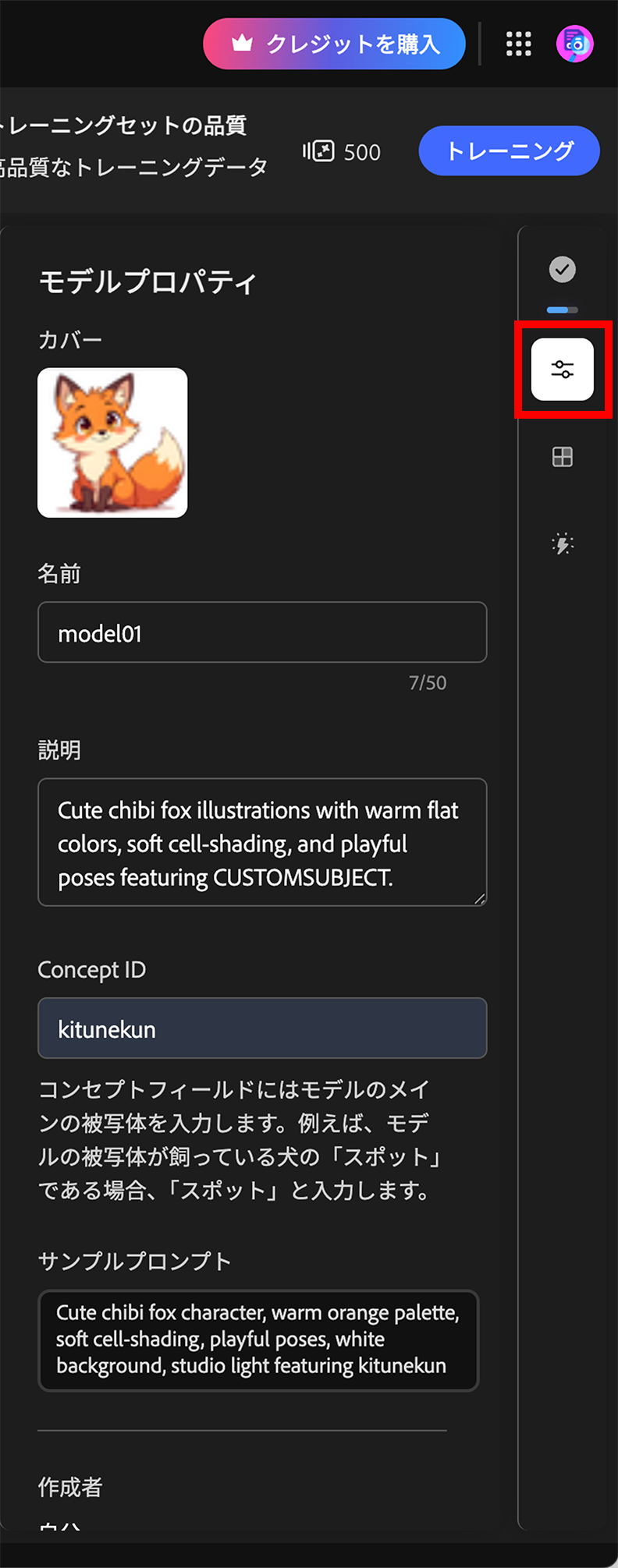
- 名前:自分がモデルを管理するための名前
- 説明:モデルの用途
- Concept ID:生成時にカスタムモデルを呼び出すため、プロンプトに入力するキーワード、スタイルモデルが「キャラクター」の場合のみ必要
- サンプルプロンプト:生成時にカスタムモデルを選択した際に表示されるプロンプト、スタイルモデルが「キャラクター」の場合は「Concept ID」を含めます
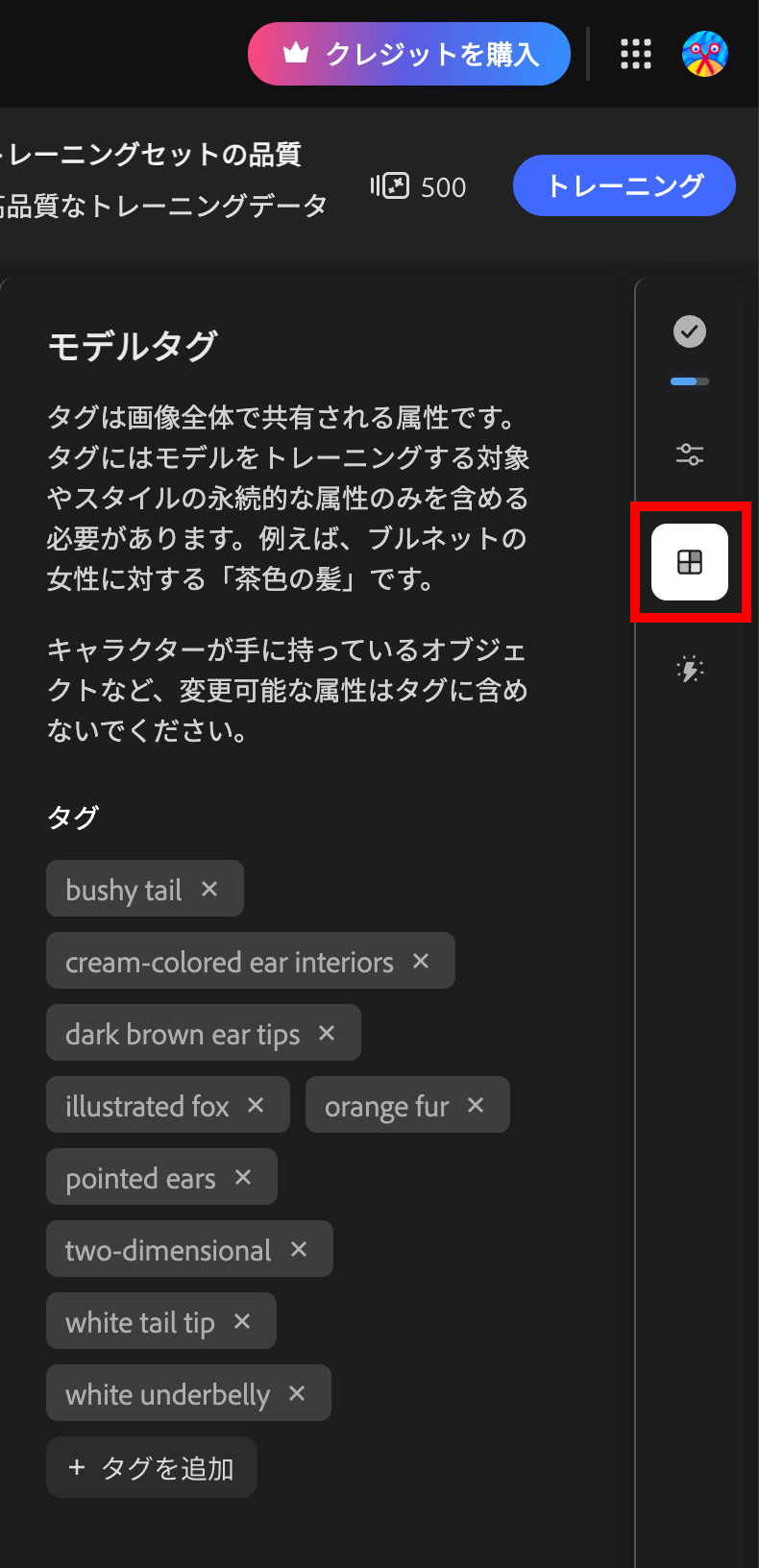
【モデルタグ】
【モデルタグ】もカスタムモデルのトレーニングにとって重要な情報です。すべての画像を通して「変わらない特徴」を説明します。モデルタグには「永続的な属性を入れ、変更可能な属性は入れない」ようにすることが推奨されています。
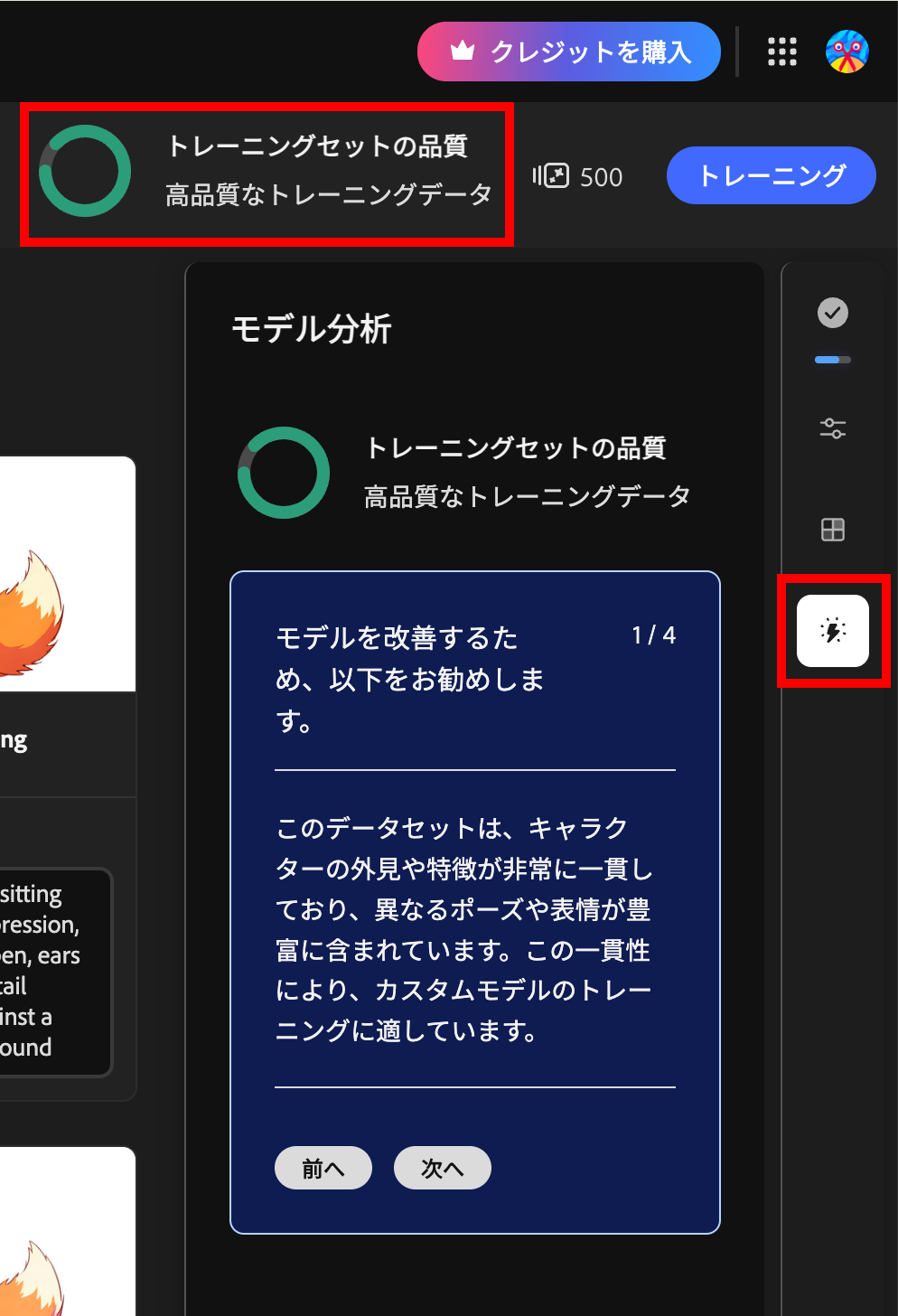
【モデル分析】
メタデータが生成されたら「トレーニング」ボタンの左側にトレーニングセットの品質が表示されます。 カスタムモデルを作成するためのベストプラクティスに照らし合わせてトレーニングセット全体を評価します。 品質が低い場合は、「トレーニングセットの品質」から、トレーニングセットを改善するための具体的な提案(他の画像のスタイルと合わない画像の置き換えなど)を確認し改善を行います。
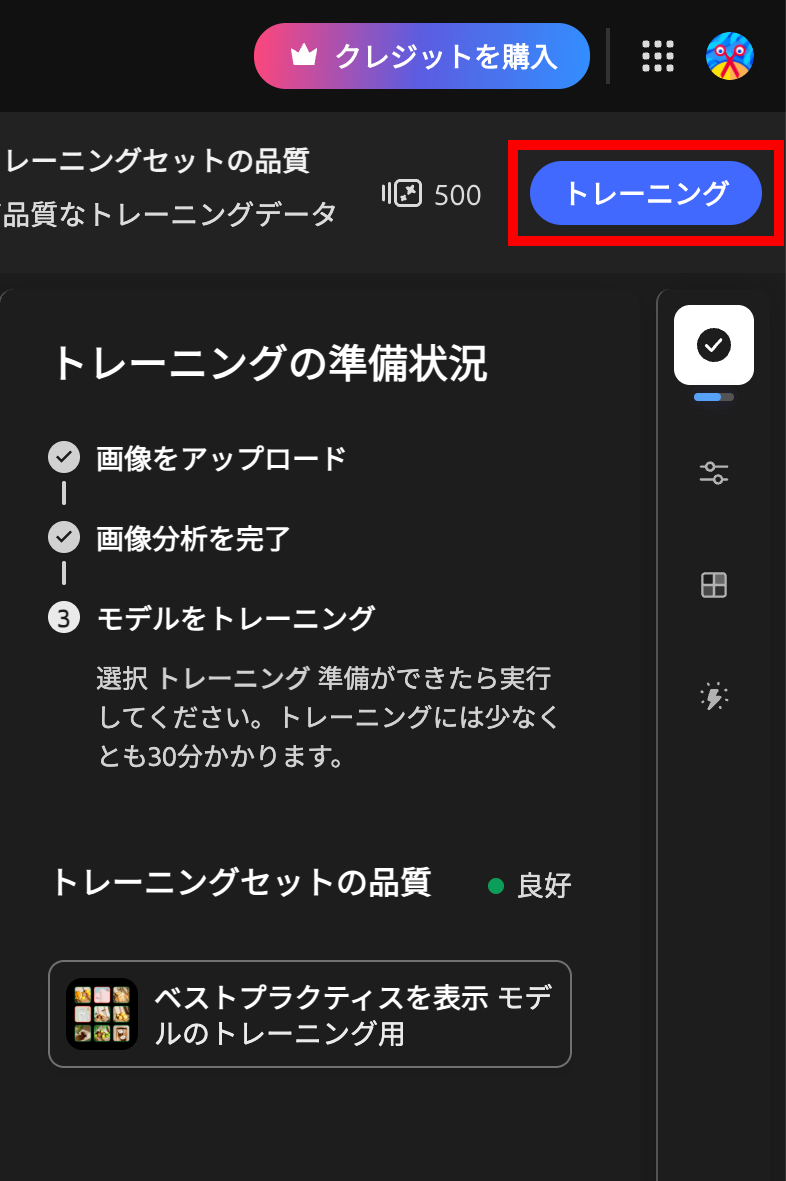
④トレーニング
「トレーニング」ボタンを押すと、トレーニングが始まります。トレーニングにはモデルの複雑さとアップロードした画像の枚数に応じて、15分から数時間かかる場合があります。トレーニングはアドビが管理するクラウド上のサーバーで行うので、PCの電源を落としても処理はそのまま行われます。モデルのトレーニングが完了すると、メールで通知が届きます。
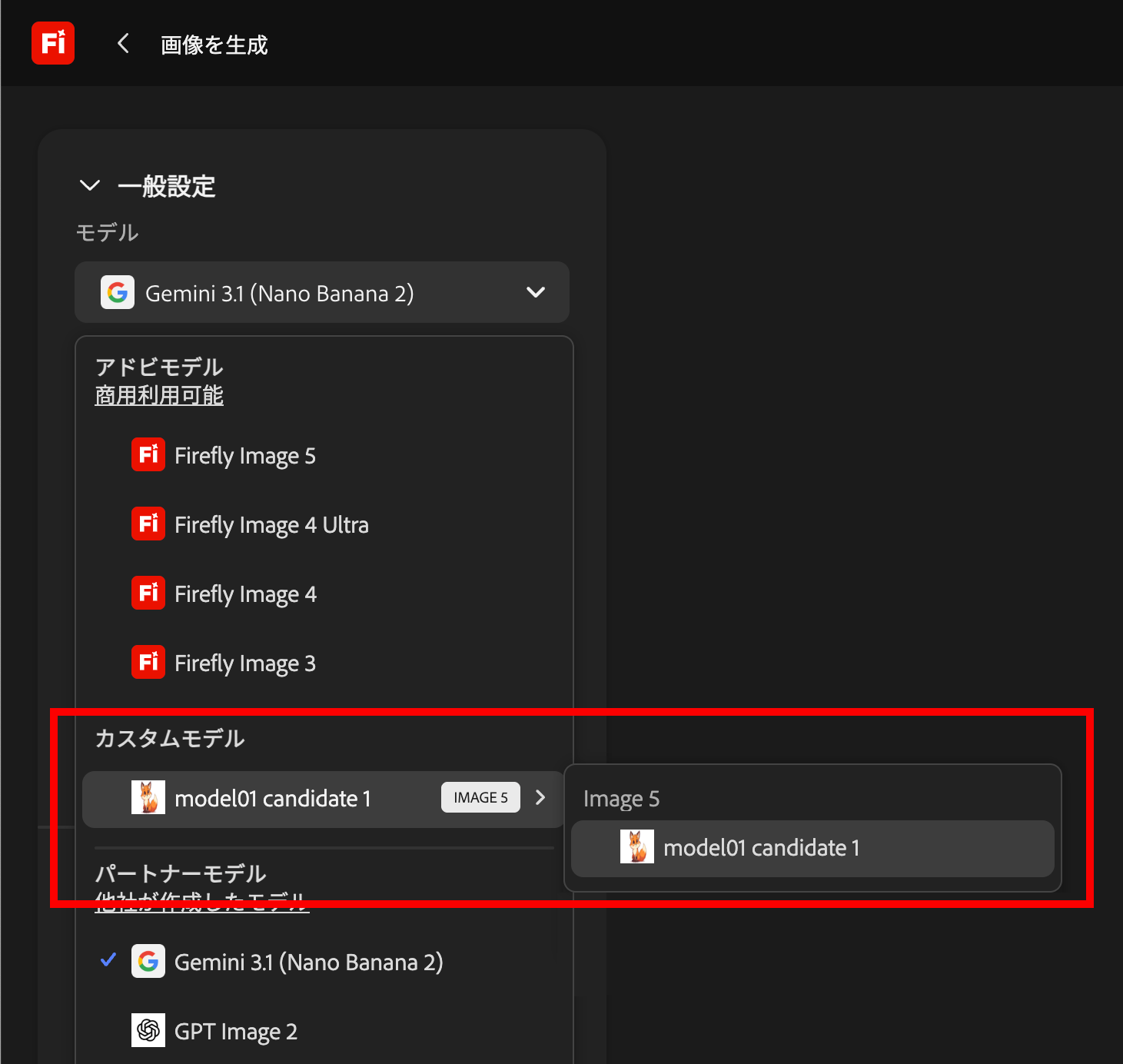
⑤生成
作成したカスタムモデルはFirefly、Fireflyボードで利用可能です。
トレーニングを行う際に【モデルプロパティ】で入力した「サンプルプロンプト」が表示されます。

プロンプトは日本語でも問題ありません。スタイルモデルが「キャラクター」の場合はプロンプトの中に「Concept ID」を含めます。1回の生成で2枚の画像が生成されます。
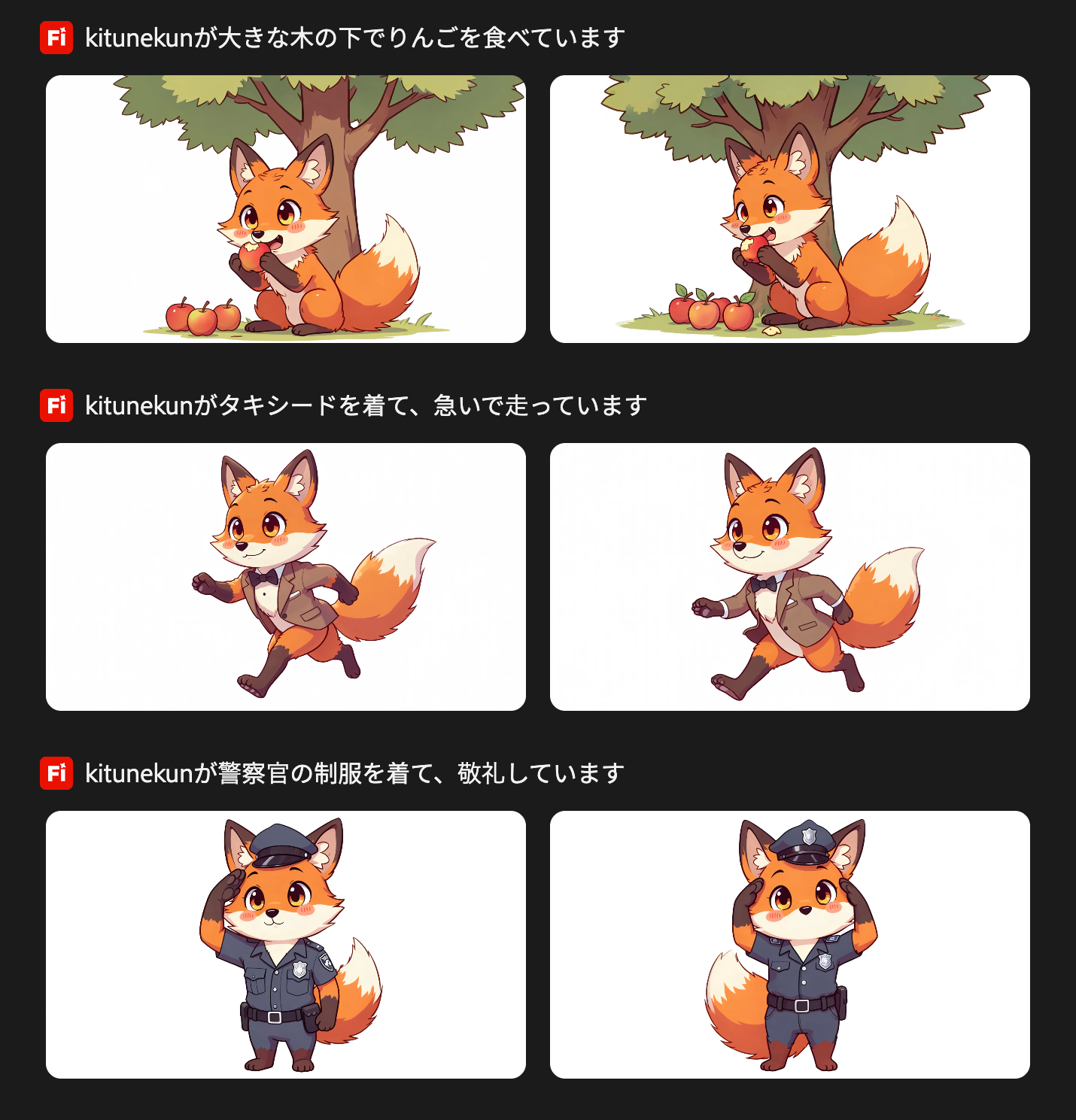
⑥共有
カスタムモデルをトレーニングすると、モデルはプロジェクトに保存され、他のユーザーと共有することも可能です。1度トレーニングを完了したカスタムモデルの再トレーニングや画像のキャプションの変更等はできません。トレーニングしたカスタムモデルを複製し変更する手順になります。
生成クレジットの消費ルール
カスタムモデルを利用するには生成クレジットが必要ですが、別途追加費用などは必要ありません。
※生成クレジットを消費し切ってしまった場合には、クレジットの追加購入は必要です
トレーニング時と生成時の2回必要になります。トレーニングを実行するまではクレジットは消費しませんが、トレーニング実行後の途中キャンセルでもクレジットも返還されません。
- トレーニング:500クレジット
- 生成:20クレジット/1回
注意点
カスタムモデルのトレーニングには多くのクレジットが必要になります。テスト等を行う際などはクレジットの残数やクレジットの回復日を確認しておくことをお勧めします。
またカスタムモデルでトレーニングする画像の権利関係には十分注意が必要です。「著作権」「知的財産権」「肖像権」「プライバシー権」など。Adobeは「アップロードしたコンテンツを学習しない」と謳っていますが、学習データの権利問題がなくなるわけではありません。 実在の人物写真、他社のキャラクター、外部クリエイター制作物などを勝手に使ってモデル化するといった使い方には注意が必要です。
まとめ
カスタムモデルを作成するにあたって一番のポイントはトレーニング画像とメタデータになります。
【トレーニング画像】
品質と統一性、ポーズやシーンなどバリエーションを持たせた方が良いでしょう。今回の「きつねキャクター」では、「顔の形、目、耳、毛の色、尻尾の形」はできるだけ統一しました。そして、「立つ、座る、走る、ジャンプする、泣く」などのバリエーションを持たせました。
【メタデータ】
「キャプション」「モデルタグ」は適切に設定することをおすすめします。自動で生成されたものは一般的な単純なものが多いので、見直して少し補足したほうがトレーニングの精度も高くなります。
9月現在、カスタムモデルはBeta版なのでトレーニングの方法や画像要件も今後変更される可能性があります。メタ情報も英語と日本語が混在している状態なので、この辺りも整理されるともっと使いやすくなると思います。
今回ご紹介したFireflyカスタムモデル、ぜひ皆様も試してみてください!
Firefly カスタムモデル (Beta) のトレーニング
アドビアプリの対面講習・オンデマンド講座も実施しています。
▶︎アドビアプリのデザインスクール「Desi」
法人版限定のディスカウントもあります。
▶︎ボリュームディスカウントについて
ありがとうございました。
今後も最新情報やTIPSなど配信していきますので、ぜひご覧ください!

記事は2026年10月19日現在の内容です。