Acrobat Pro「アクションウィザード」でPDFの繰り返し作業を効率化
日々の業務でPDFを扱う中で、「毎回同じ作業を繰り返していて時間がかかる」「作業ミスを防ぎたい」と感じたことはありませんか?
Acrobat Proに搭載されている「アクションウィザード」を使えば、PDFの定型作業を自動化し、大幅な業務効率化を実現できます。
この記事では、アクションウィザードの概要から具体的な使い方、導入メリットまで分かりやすく解説します。
※この記事は2025年11月27日現在の内容です。
目次
1. アクションウィザードとは
アクションウィザードとは、Acrobat Proに搭載されたPDF作業の自動化機能です。 複数の処理をまとめて"アクション"として登録することで、ボタン1つで同じ手順を繰り返し実行できます。
主な処理例:
- PDFの最適化や圧縮
- パスワード設定
- 透かしの追加
- OCR(文字認識)
- ページの回転・削除
- ファイル名の変更
など、日常業務でよく使う作業をまとめて自動処理可能です。
2. アクションウィザードでできること
アクションウィザードでは、様々なPDF作業を組み合わせて自動化できます。以下は代表的な機能です。
● PDFの統一処理を自動化
複数のPDFに対して、サイズ縮小やヘッダー・フッターの追加、OCR処理などを一括で実行できます。
● セキュリティ設定の一括適用
パスワード設定や編集制限を複数のファイルへまとめて適用可能です。
● 社内標準のPDF処理をテンプレート化
「毎月のレポート」「顧客配布資料」など、定型作業をアクション化してミスなく処理できます。
3. アクションの作り方
アクションウィザードの基本的な作成手順をご紹介します。
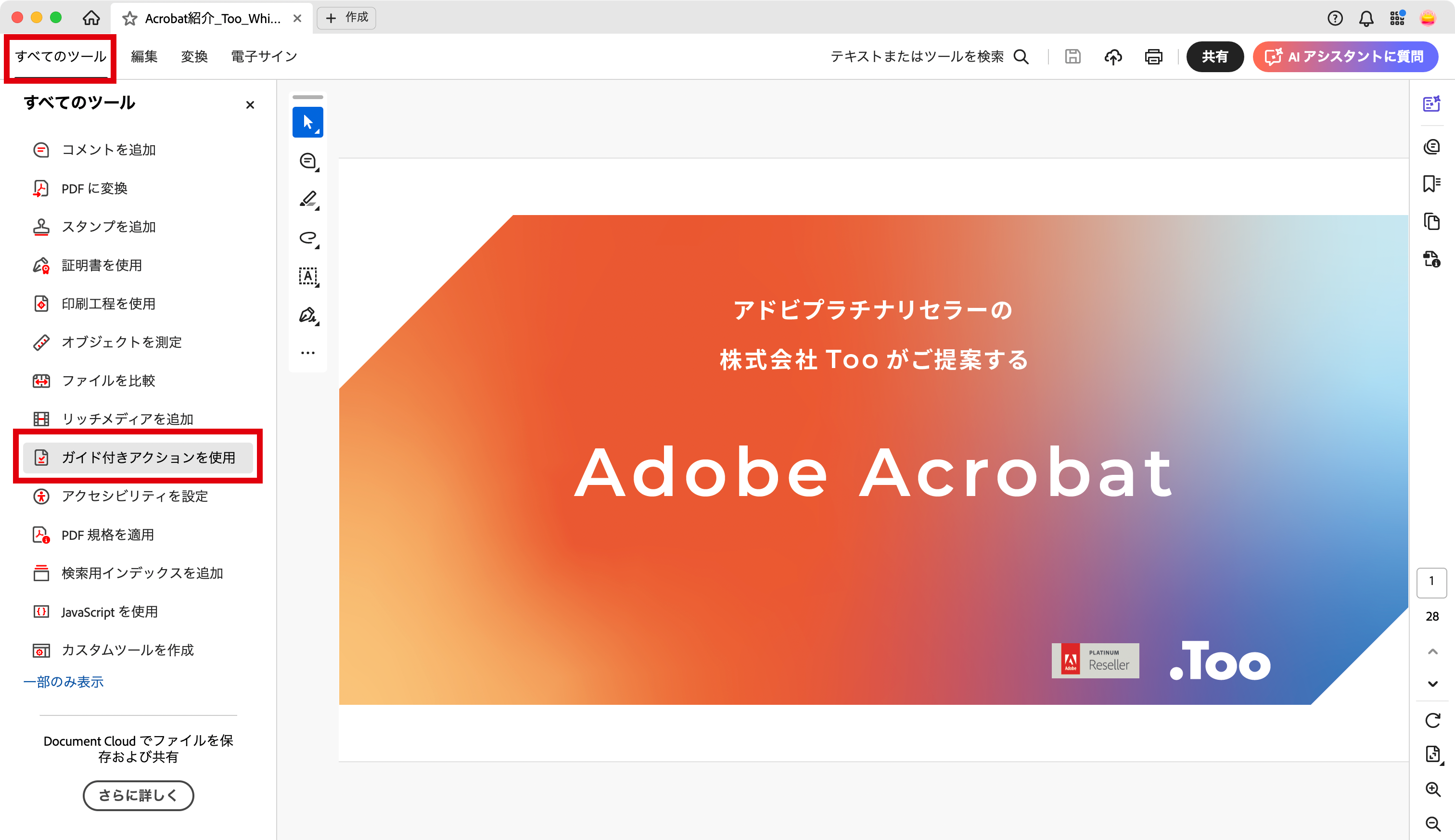
① アクションウィザードを開く
Acrobat Pro を起動し、「すべてのツール」から「アクションウィザード」を選択します。
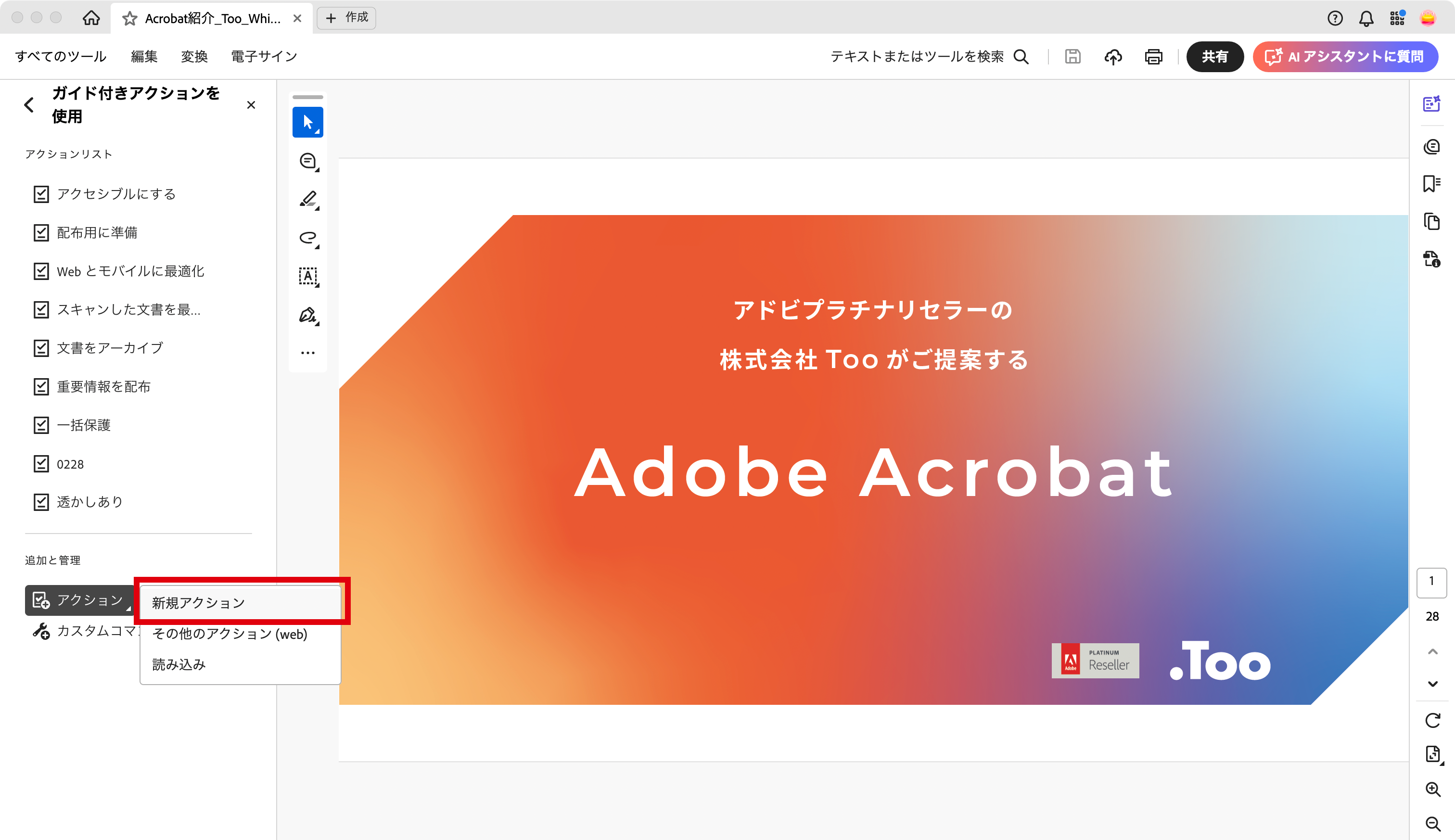
② 新しいアクションを作成
「アクション」を選択した後、「新規アクション」を選択します。
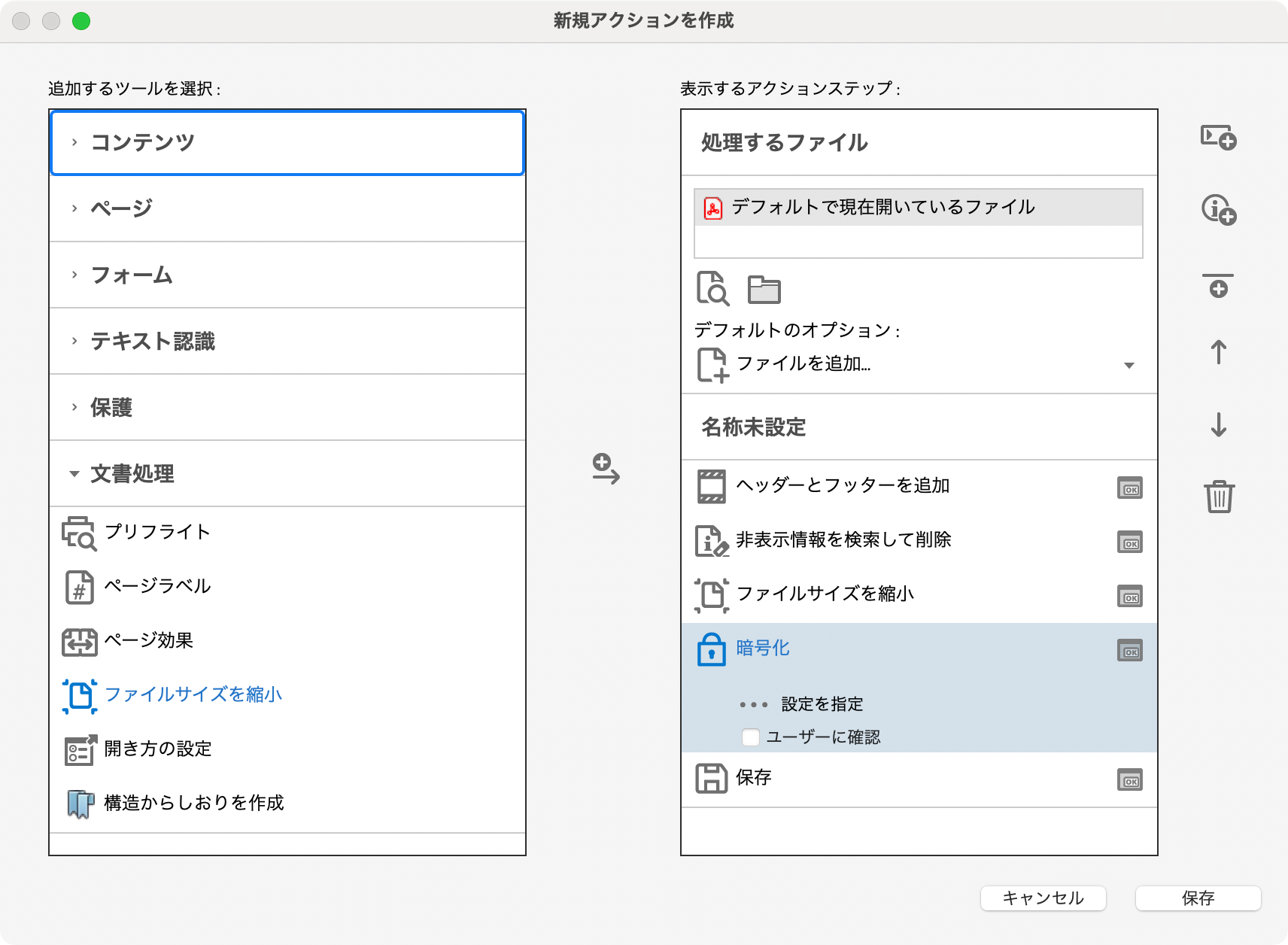
③ アクション内容を追加・調整
実行したい処理を追加していきます。(例:最適化・OCR・透かし追加など)
処理内容のカスタマイズや処理順の並べ替えも可能です。
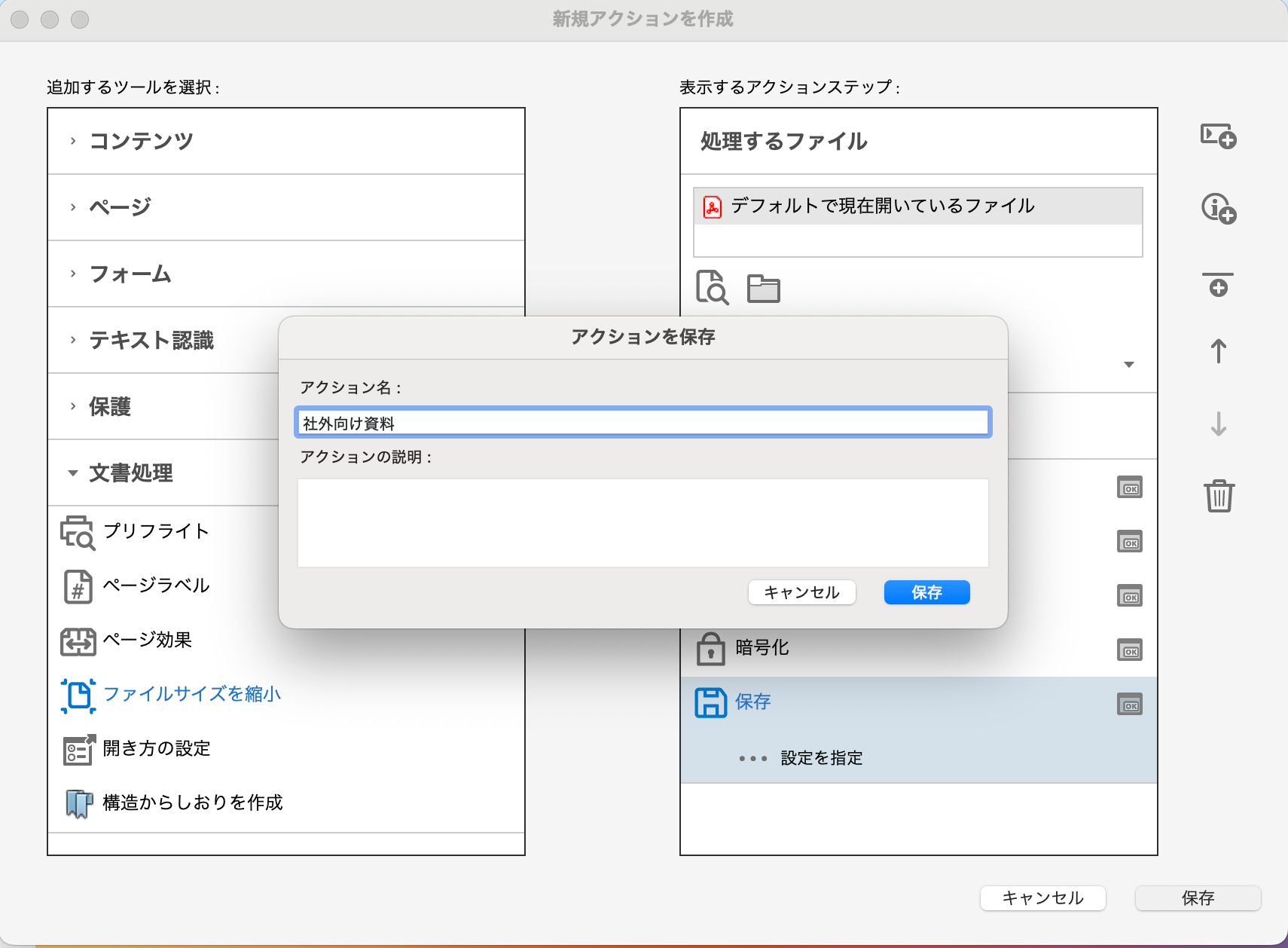
④ 保存して実行
作成したアクションに名前を付けて保存します。
⑤ アクションの実行
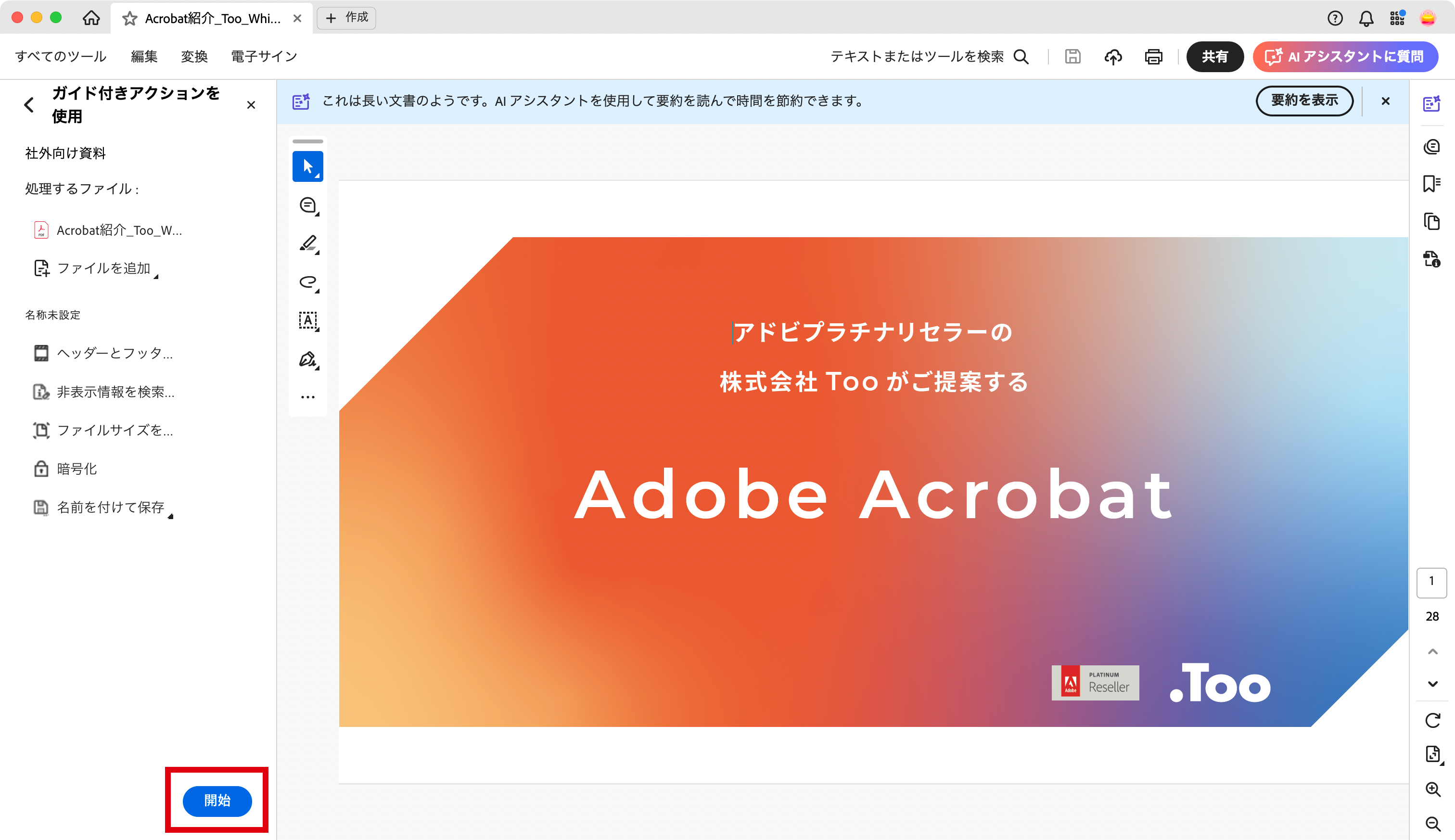
使用時はアクションを選択し、開始を「開始」をクリックすると自動処理が実行されます。
⑥ アクションの共有
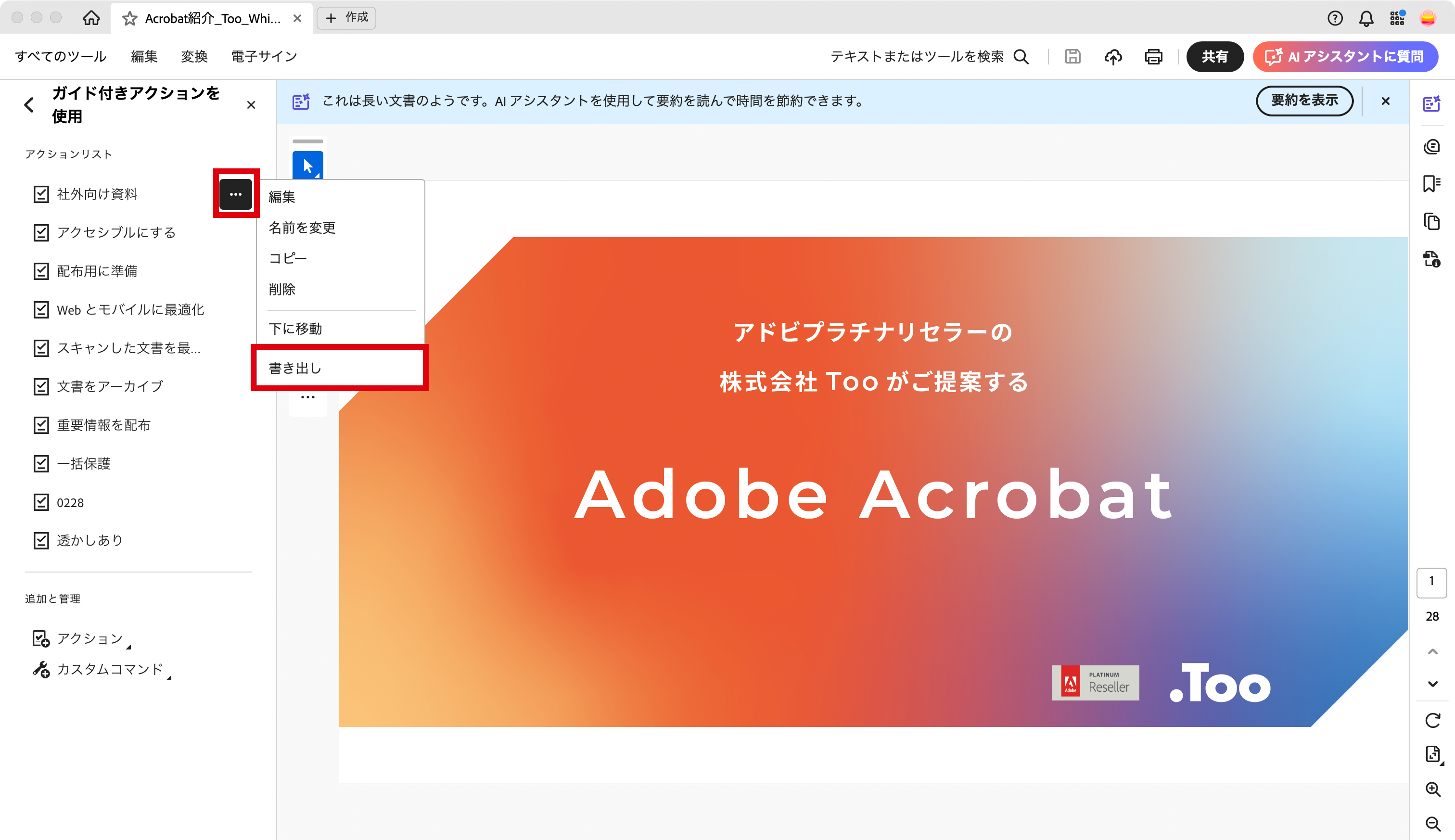
作成したアクションは「...」から「書き出し」を選択すると、アクションファイルとして書き出し他のユーザーに共有できます。
4. アクションウィザードを使うメリット
アクションウィザードを導入することで、企業は以下のような恩恵を得られます。
作業時間の大幅短縮
人間が手作業で行うと数十分かかる処理も、数秒〜数分で完了。
ミスの防止
手順の抜け漏れや設定ミスを防ぎ、品質の安定化に繋がる。
誰でも同じ品質のPDFを作成
作業を標準化することで、属人化を解消。
コスト削減
時間・工数が減ることで、業務効率が向上し全体コストも削減できる。
以上4つのメリットを実感できるかもしれません。ぜひ一度活用を検討してみてはいかがでしょうか。
Acrobat Proの「アクションウィザード」は、PDFの定型作業を効率化し、業務品質の向上と作業時間の削減を同時に実現できる強力な機能です。
PDFを扱う機会が多い企業ほど、その効果は絶大。まだ使ったことがない方は、ぜひ一度試してみてください。
「Acrobat Proの活用方法を知りたい」「業務効率化の相談をしたい」などがあれば、Tooまでお気軽にお問い合わせください。
法人版限定のディスカウントもあります。
アドビアプリの対面講習・オンデマンド講座も実施しています。
ありがとうございました。
今後も最新情報やTIPSなど配信していきますので、ぜひご覧ください!

記事は2025年11月27日現在の内容です。