PDFからの情報漏洩を防ぐ!Acrobat Proのセキュリティ機能「非表示情報を検索して削除」とは?
企業の業務に欠かせないPDF。見積書、企画書、社外向け資料、マニュアルなど、日常的に利用する文書形式として広く活用されています。しかし、PDFには実際に画面に見えている情報以外にも、さまざまなデータが含まれていることをご存じでしょうか。
例えば、「過去の修正履歴が残ったまま取引先に渡ってしまった」「作成者名や内部コメントがそのまま残っていた」など、意図しない情報公開につながった例は少なくありません。
本記事では、PDFに潜む「見えない情報」のリスクと、Acrobat Proに搭載されている強力なセキュリティ機能「非表示情報を検索して削除」について解説します
※この記事は2025年11月27日現在の内容です。
目次
- PDFに含まれる"見えない情報"とは?
- Acrobat Proの「非表示情報を検索して削除」とは?
- 「非表示情報を検索して削除」の使い方(Acrobat Pro)
- 「非表示情報を検索して削除」を使うメリット
- まとめ:PDFの安全運用には"見えない情報の管理"が欠かせない
1. PDFに含まれる"見えない情報"とは?
PDFは、見た目は「完成した文書」のように見えますが、内部には以下のような非表示データが残っている場合があります。
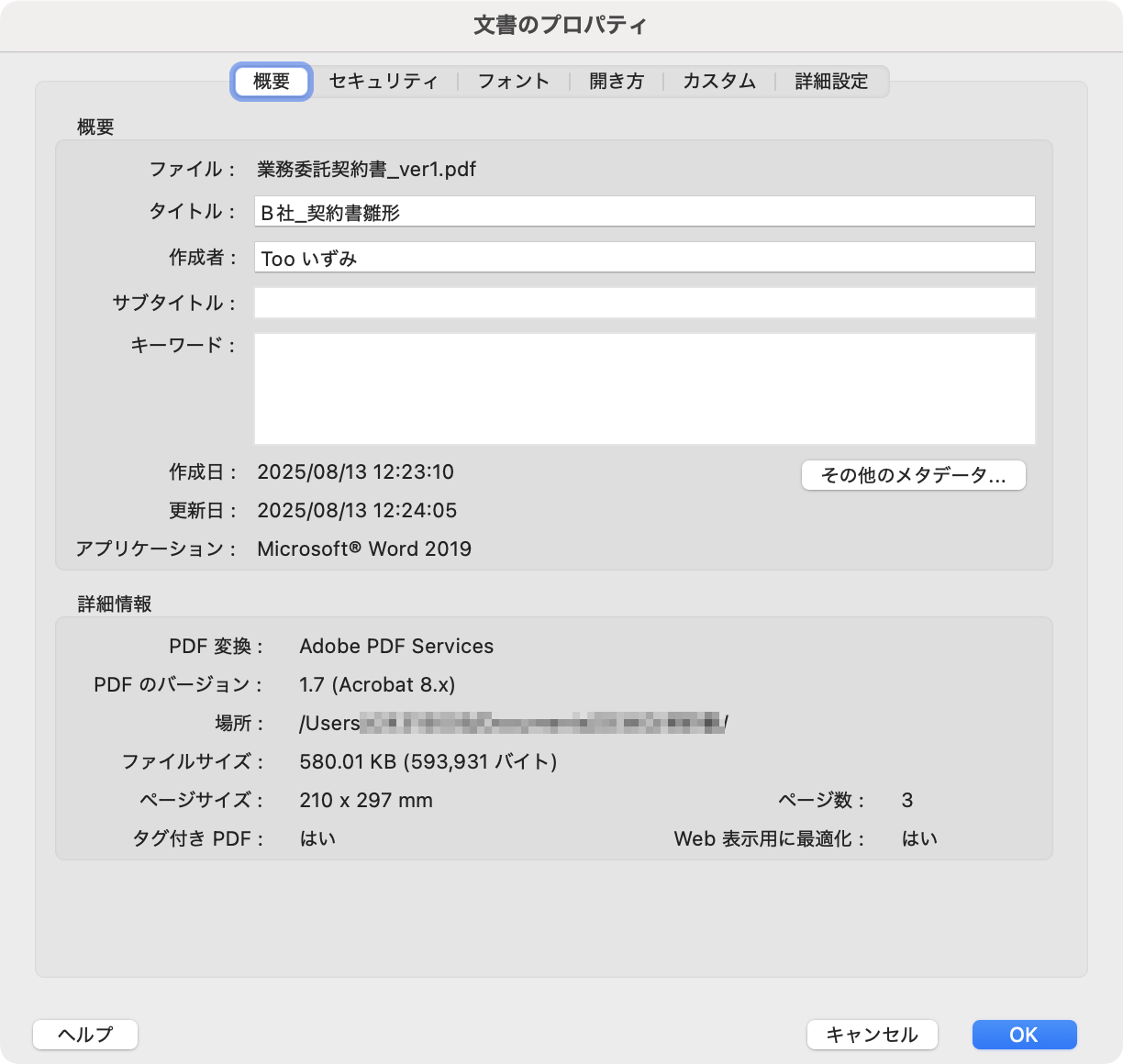
● メタデータ(作成者名・作成日時など)
WordやPowerPointで作成した文書をPDF化すると、元のファイルの作成者や作成日時、使用したアプリケーション情報がPDF内部に保持されることがあります。
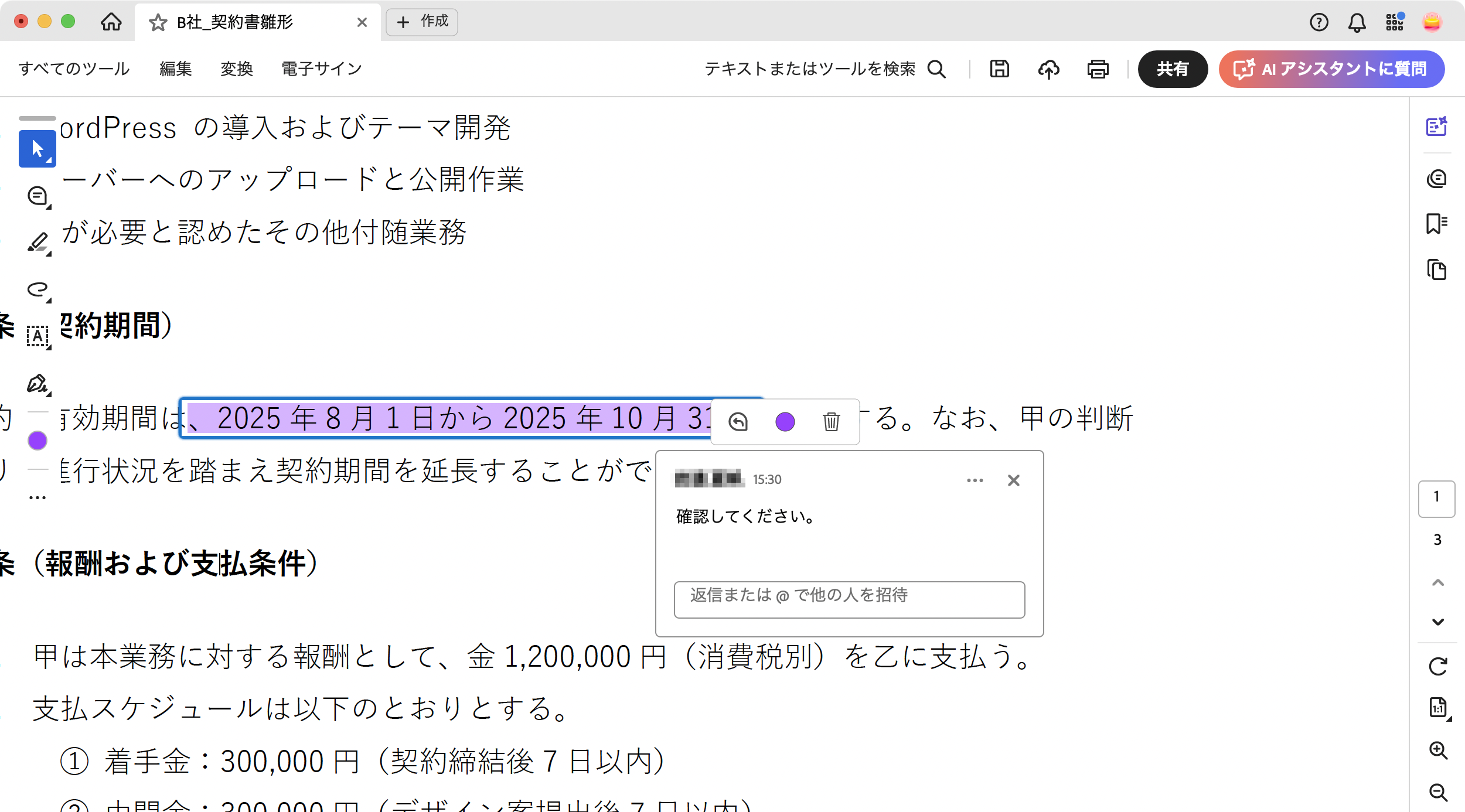
● コメント・注釈・付箋メモ
レビュー過程で付けたコメントや注釈が、表面上は非表示になっていても、PDF内部には残っているケースがあります。
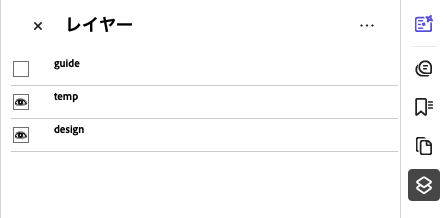
● 隠れたテキスト・非表示レイヤー
編集時に意図的に隠したレイヤーや、色を背景と同じにした「見えないテキスト」が文書の内部に残ることがあります。
● 埋め込みファイル(画像・Officeファイルなど)
PDFにはファイルを添付することができますが、これを忘れて共有するケースがあります。
● トリミングされた画像の元データ
PDF内では、画像をトリミングして表示を変えても、実は切り取られた部分のデータがファイル内に残っていることがあります。
他にも、別のオブジェクトと重なって隠れているオブジェクトや透明なテキストなど、見た目上では気づかないものの、PDFには意図しない情報が含まれている可能性があります。
これらは、外部に提供する文書としては大きなリスクです。
2. Acrobat Proの「非表示情報を検索して削除」とは?
Acrobat Proの「非表示情報を検索して削除」は、PDF内部にある非表示データを自動で検出し、一括で削除できるセキュリティ機能です。
削除対象は多岐にわたります。
- メタデータ
- 埋め込まれたコンテンツおよび添付ファイル
- スクリプト
- 非表示のレイヤー
- 埋め込まれた検索用インデックス
- 保存されたフォームデータ
- レビューおよびコメントのデータ
- PDFファイル自体の中で非表示にされたコメント
- これまでの保存処理で文書に保存された非表示のデータ
- 隠されたテキストおよび画像
- 未参照のデータ
- リンク、アクション、および JavaScript
- 重なり合うオブジェクト
PDFの「見えない部分」を丸ごと削除してくれるため、社外公開前の最終セキュリティチェックとして非常に有効です。
3. 「非表示情報を検索して削除」の使い方(Acrobat Pro)
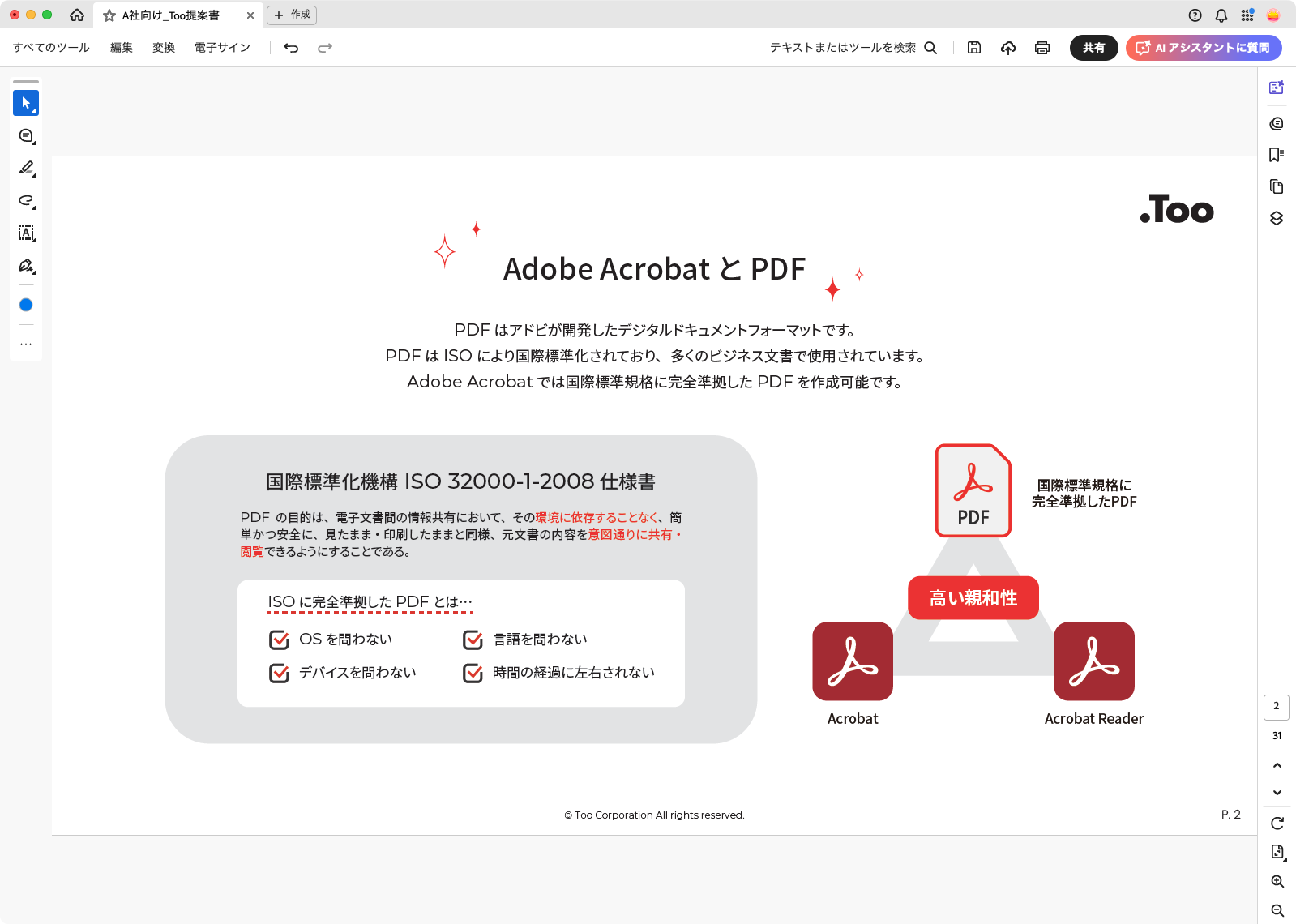
① PDFをAcrobat Proで開く
まず対象のPDFをAcrobat Proで開きます。
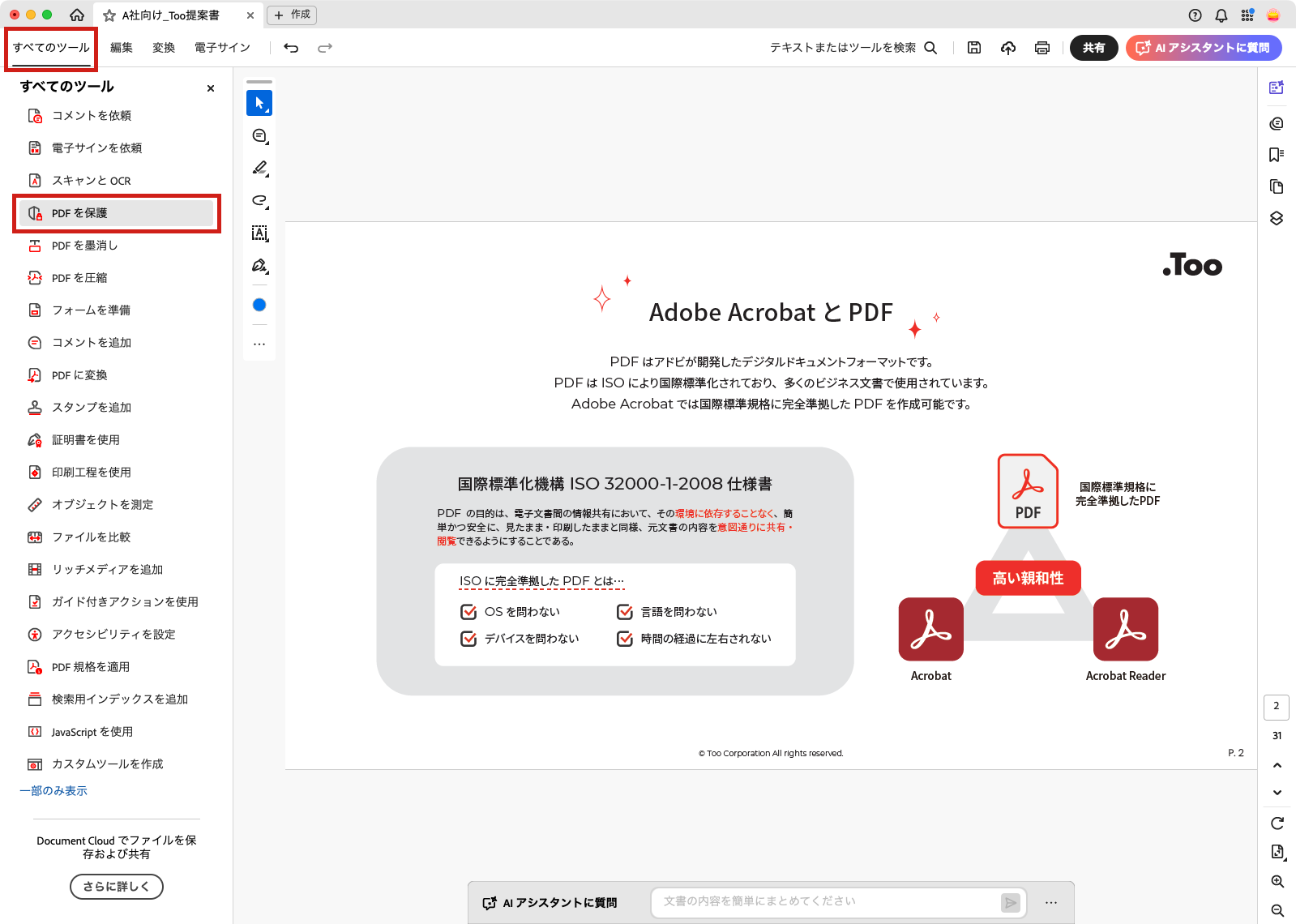
②「PDFを保護」ツールを開く
「すべてのツール」の中から「PDFを保護」を選択します。
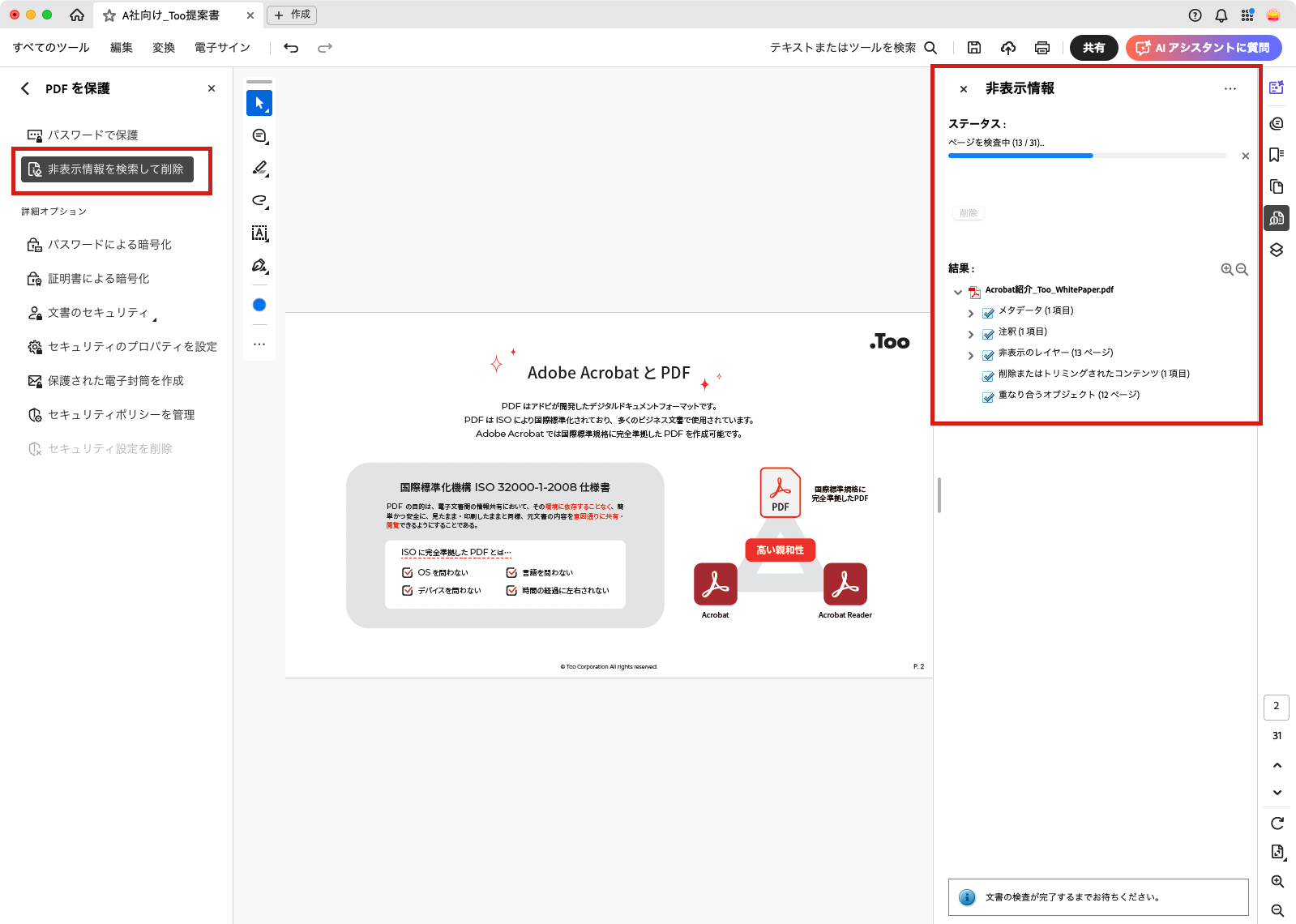
③「非表示情報を検索して削除」をクリック
AcrobatがPDF内部をスキャンし、非表示情報を一覧で表示します。
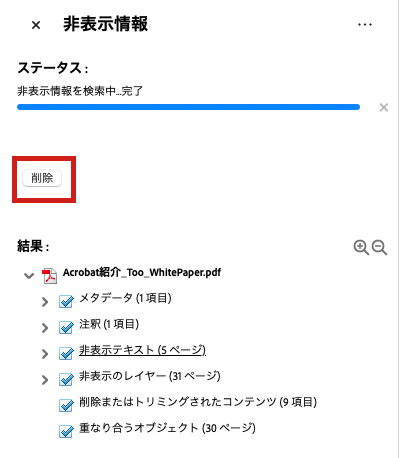
④ 内容を確認して[削除]を実行
不要な情報を選択し、「削除」を押せば余分な情報を含まないPDFに仕上がります。
4. 「非表示情報を検索して削除」を使うメリット
非表示情報を検索して削除機能を使うことで、以下のようなメリットが得られます。
● 情報漏洩のリスクを確実に低減
特に人事資料・契約書・技術資料では、内部のコメントやメタデータが漏れると重大な問題になります。
● 外部公開物の品質向上
余計な情報が一切含まれていないPDFを提供できます。
● 作業効率化とチェック漏れ防止
人が目視でチェックする必要がなくなるため、生産性・正確性が向上します。
● コンプライアンス対策として有効
個人情報保護法や取引先のセキュリティ要件への対応が容易になります。
5. まとめ:PDFの安全運用には"見えない情報の管理"が欠かせない
PDFは便利な形式ですが、その内部には意図せぬ情報が残っているケースが多くあります。
Acrobat Proの「非表示情報を検索して削除」を活用すれば、PDFを外部に渡す前に内部情報をしっかりチェックでき、情報漏洩リスクを大幅に低減できます。
外部公開を行う企業ほど、この機能は標準の業務プロセスとして組み込んでみてはいかがでしょうか?
Acrobat Proには、本記事で紹介した機能のほかにも、
・パスワード設定(閲覧・印刷等の制御)
・墨消し(黒塗り処理)
・電子サイン
・チームでのレビュー機能
など、企業のPDF運用を強化する機能が数多く搭載されています。PDFの安全性向上をご検討の企業様は、ぜひお気軽にお問い合わせください。
いかがだったでしょうか?
PDFを安全に運用できるAcrobat Proの導入について、アドビ製品取り扱い30年以上・経験豊富なスタッフの多いTooにご相談ください。
法人版限定のディスカウントもあります。
アドビアプリの対面講習・オンデマンド講座も実施しています。
ありがとうございました。
今後も最新情報やTIPSなど配信していきますので、ぜひご覧ください!

記事は2025年11月27日現在の内容です。