【InDesign】実務で活かせる生成AIの新機能をご紹介!
皆さんこんにちは!
株式会社Tooのアドビスクール「Desi(デジ)」講師です。
クリエイティブの現場でも生成AIの話題が欠かせない昨今ですが、2026年の5月末にInDesign(インデザイン)がバージョンアップされ、21.4(2026)がリリースされました。2023年の登場以来、アドビの生成AIの進化は目覚ましいものがありますが、InDesignに関してはここのところ安定性の向上や特定言語向けのアップデートが続き、ちょっと寂しい思いをしておりました。しかし今回、InDesignに実務で活かせる生成AIの新機能が追加されましたので、早速検証してみました。
※この記事は2026年09月15日現在の内容です。
目次
テキストを生成
InDesignでは、テキストの生成や調整に活用できる生成AI機能が新たに搭載されました。
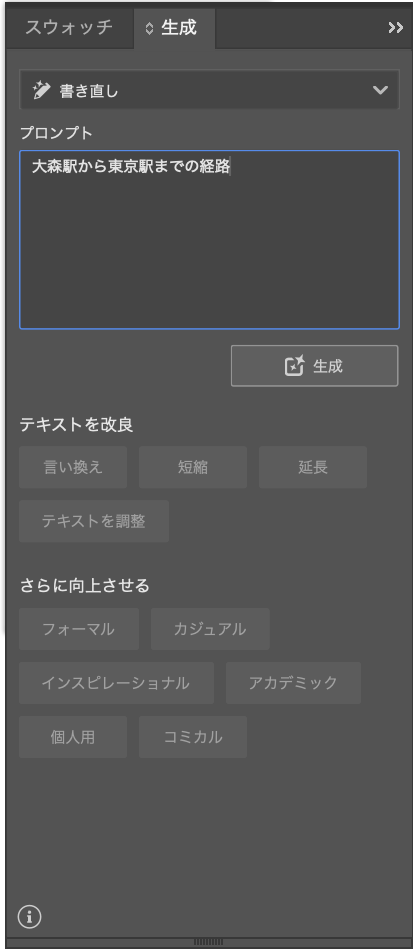
使い方は、まず空のテキストフレームを用意してテキストカーソルを入れます。
そしてコンテキストタスクバーから「テキストを生成」を押すと、「生成」パネルが表示されます。
ここでプロンプトを使って指示を出します。今回は「大森駅から東京駅までの経路」と入れてみます。
すると、テキストフレームに以下のように文章が生成されます。
『大森駅から東京駅までの一般的な経路はJR京浜東北線を利用する方法です。大森駅でJR京浜東北線の東京方面行きに乗車し、そのまま東京駅まで直通で行けます。所要時間は約20分程度で、乗り換えなしで便利です。また、交通状況によっては少し時間が変動することがありますので、出発前に最新の時刻表を確認すると良いでしょう。』
また、すでに入力されているテキストを選んで「改良」や「向上」の指示も可能です。文章を延長したり短縮したり、文体を変えてみたりといった使い方ができます。生成AIで処理していますからもちろん「英語に翻訳して」などのプロンプト指示も可能です。
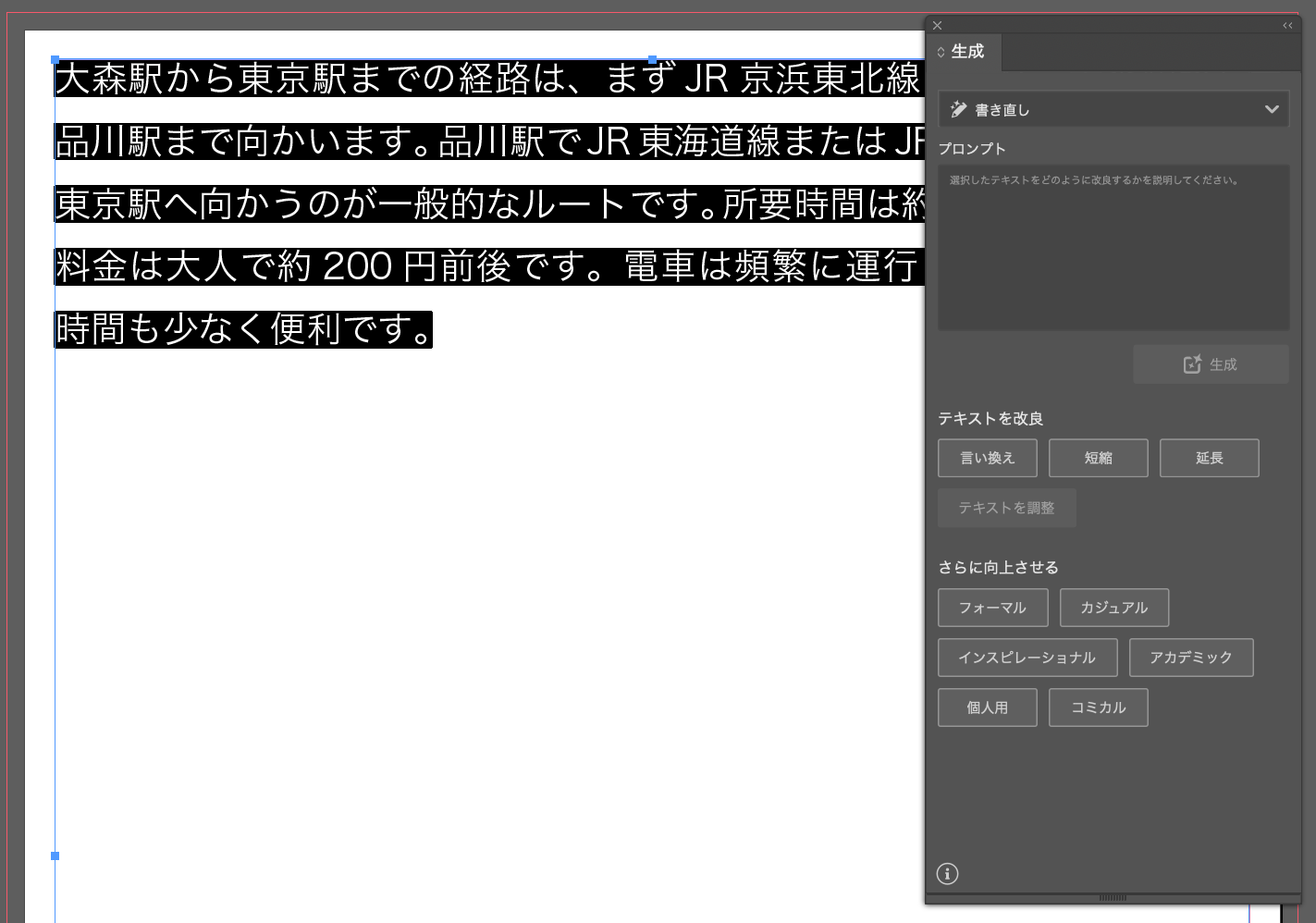
ただ、アドビのこの機能を紹介するページ(アドビの公式ページへ遷移します)には以下の注意事項が記載されています。
- この機能は、既存のテキストを更新または修正する場合、入力テキストが約1500語以内であれば最適に機能します。
- 「テキストの調整」オプションは、生成ごとに1クレジットを消費します。
- その他の書き換えオプションやトーン変更、プロンプトを使用したテキスト生成ではクレジットは消費されません。
- 「延長」オプションでは、元のテキストの約1.2~1.5倍の長さに拡張されます。
その中でも「テキストの調整」は、既存の文章をテキストフレームの大きさに合わせて調整できる機能です。テキストフレームに空きがある場合は文章を長くし、オーバーセットテキスト(文字あふれ)が発生している場合は文章を短くするなど、レイアウトに合わせて文章量を調整できます。
「テキストの調整」は、生成ごとに1クレジットを消費します。一方、その他の書き換えやトーン変更、プロンプトを使用したテキスト生成ではクレジットは消費されません。
代替テキストを自動生成
代替テキストは、WebページやSNSなどで画像が表示されない際に、その画像の内容を示す文字情報としてご存知の方も多いかと思いますが、InDesignに画像を配置すると生成AIが画像を解析して代替テキストを付与してくれるようになりました。
付与された代替テキストを確認するには、画像が配置されたフレームを選んで、オブジェクトメニュー→「オブジェクト書き出しオプション」を選ぶと表示されます。
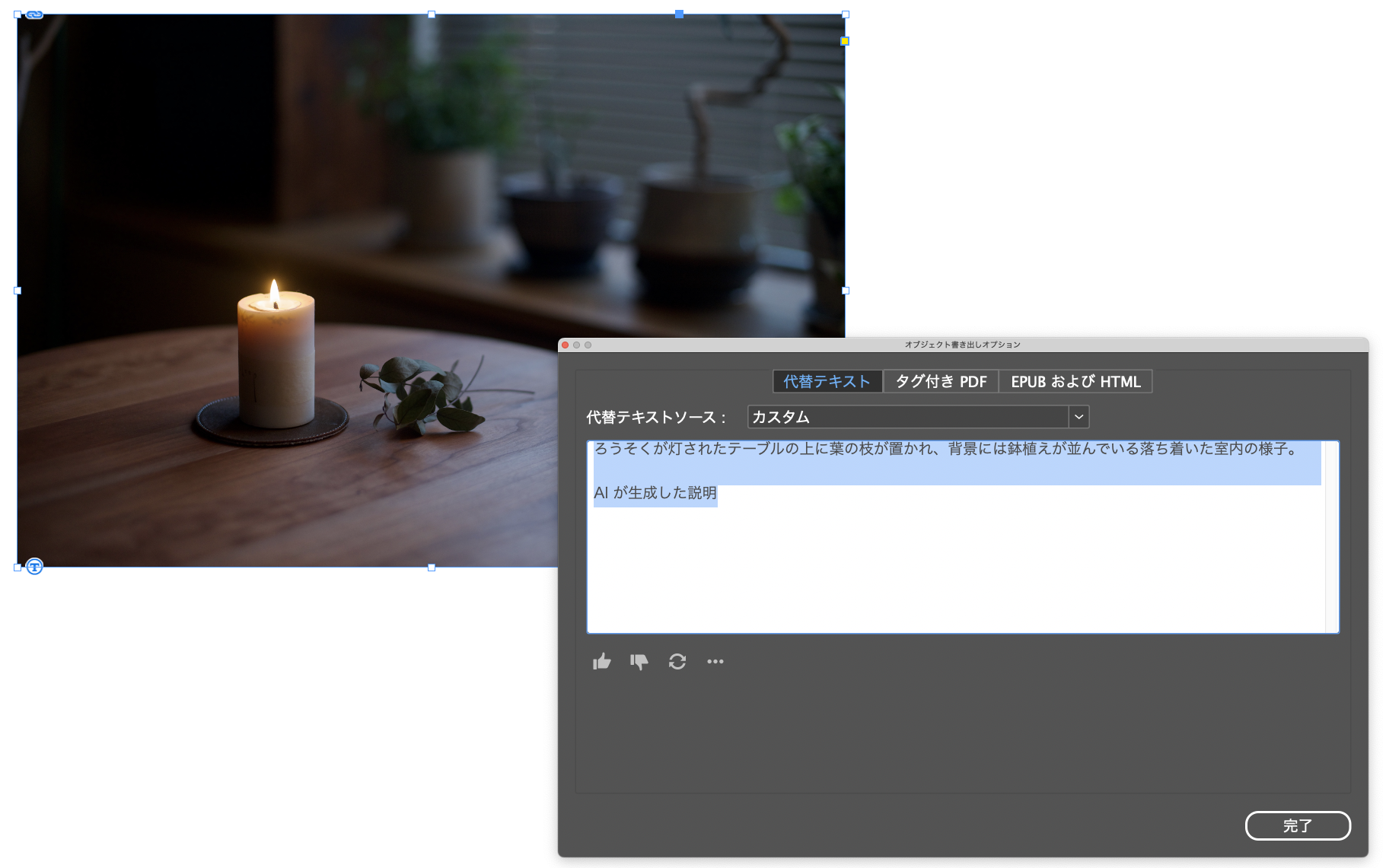
『ろうそくが灯されたテーブルの上に葉の枝が置かれ、背景には鉢植えが並んでいる落ち着いた室内の様子。(AI が生成した説明)』
近年ではWebだけでなく、PDFについてもアクセシビリティへの配慮が求められるケースがあります。官公庁や企業が公開するPDFでも、利用者が情報へアクセスしやすいよう、代替テキストなどを適切に設定することが重要です。なお、生成AIによるテキストは内容が常に正確とは限らないため、公開物や案内情報に使用する際は、内容を確認したうえで利用することをおすすめします。
Adobe Expressで編集
配置画像を選んでコンテキストタスクバーから「Adobe Expressで編集」を押すと、コンパクトなExpressが起動し、クイックアクションなどの編集が使えます。
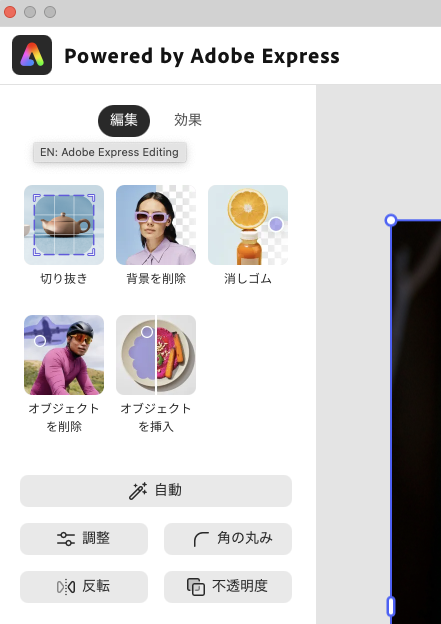
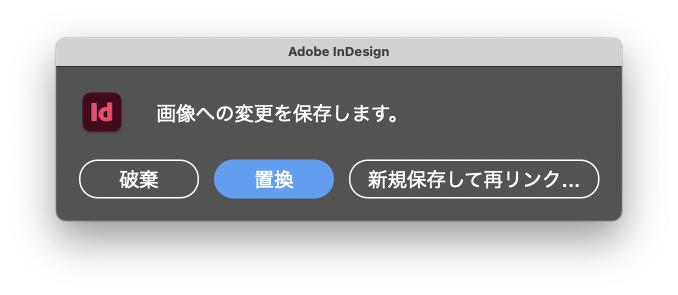
Adobe Expressで編集した画像は、編集後の保存方法に応じて、元の画像を置き換えたり、新しいファイルとして保存してInDesign上のリンクを更新したりできます。元データを残したい場合は、保存方法を確認してから操作することをおすすめします。
いかがだったでしょうか?
今回の記事をきっかけに「InDesignをもっと使いこなしたい」「基礎から効率的な使い方までしっかり学びたい」と興味を持たれた方は、ぜひTooのトレーニングスクール「Desi(デジ)」をご検討ください。ご自身のペースで学べるオンデマンド形式の講座から、お客様の業務に合わせたカスタム講習まで幅広く承っております。日々の業務のスキルアップに、ぜひお気軽にご相談ください!
また、本ブログでは今後もアドビの最新情報や制作に役立つTIPSを随時更新していきますので、ぜひご覧ください!
関連記事
【Photoshop】レタッチと合成の常識が変わる!作業ストレスを解消する最近の新機能5選
【Illustrator】ここまでできる!制作スピードが劇的に上がる最近の新機能5選
アドビアプリの対面講習・オンデマンド講座も実施しています。
▶︎アドビアプリのデザインスクール「Desi」
法人版限定のディスカウントもあります。
▶︎ボリュームディスカウントについて
ありがとうございました。
今後も最新情報やTIPSなど配信していきますので、ぜひご覧ください!

記事は2026年9月15日現在の内容です。