
Android版 Thunderbird
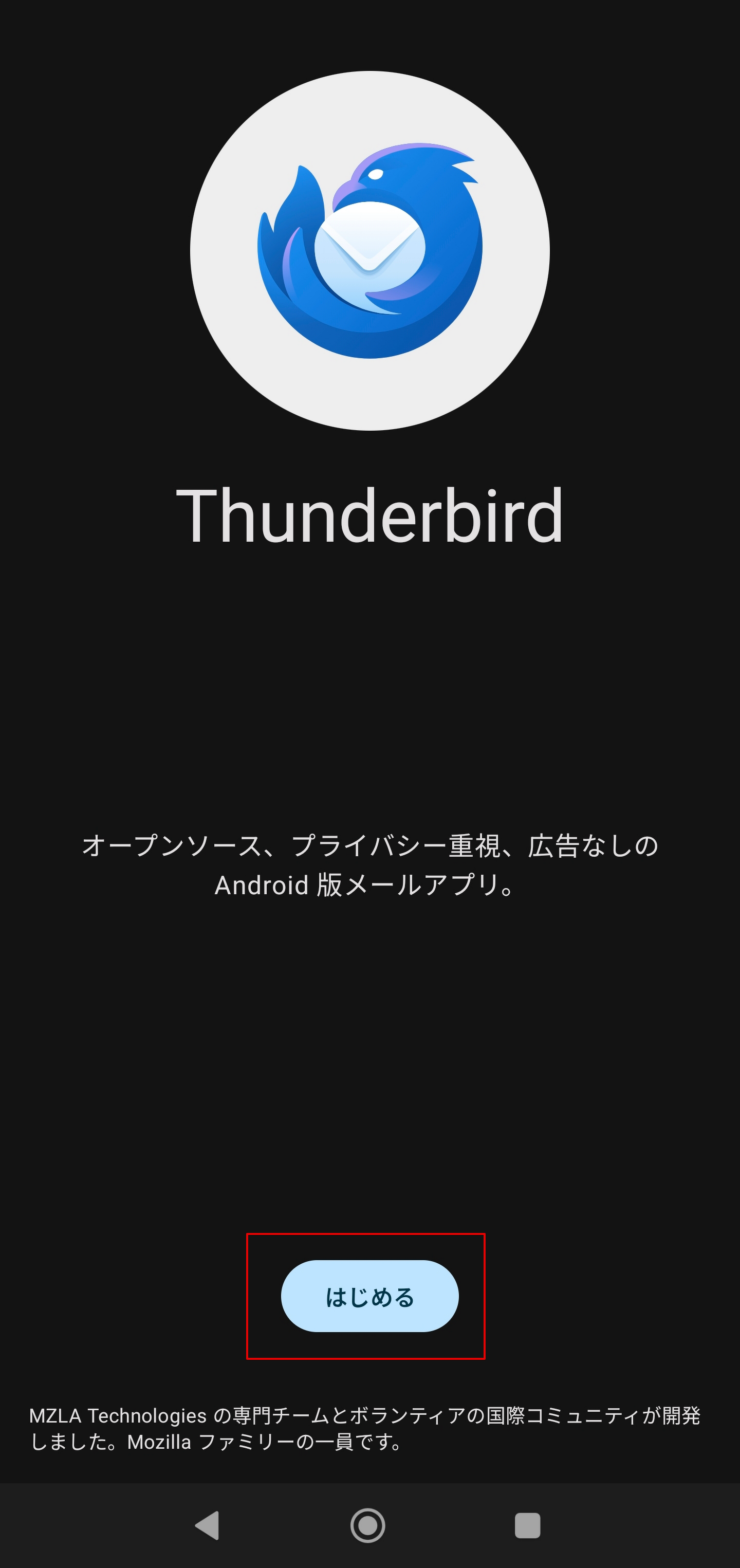
Thunderbirdアプリを起動します。
「はじめる」を選択します。
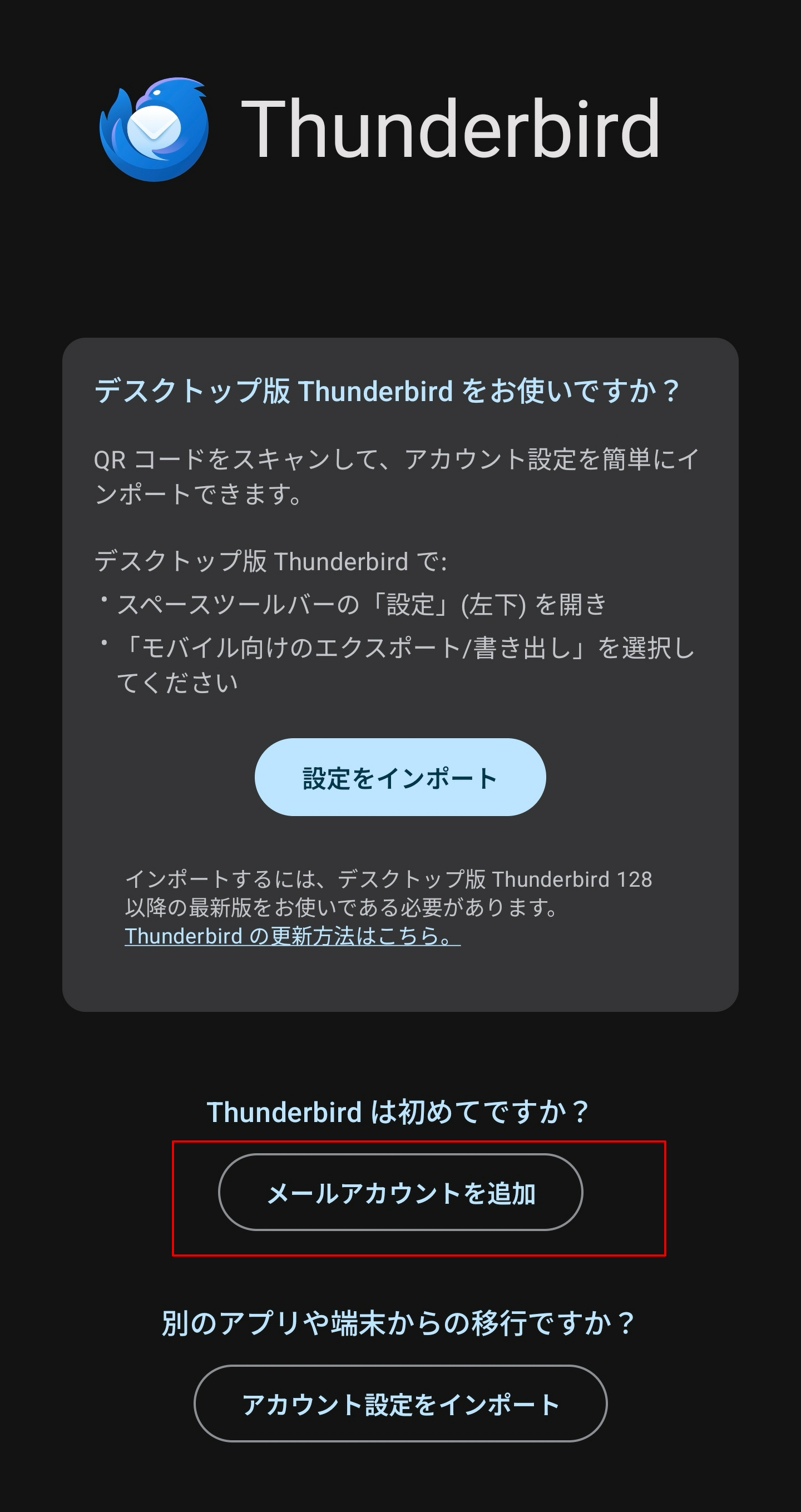
「メールアカウントを追加」を選択します。
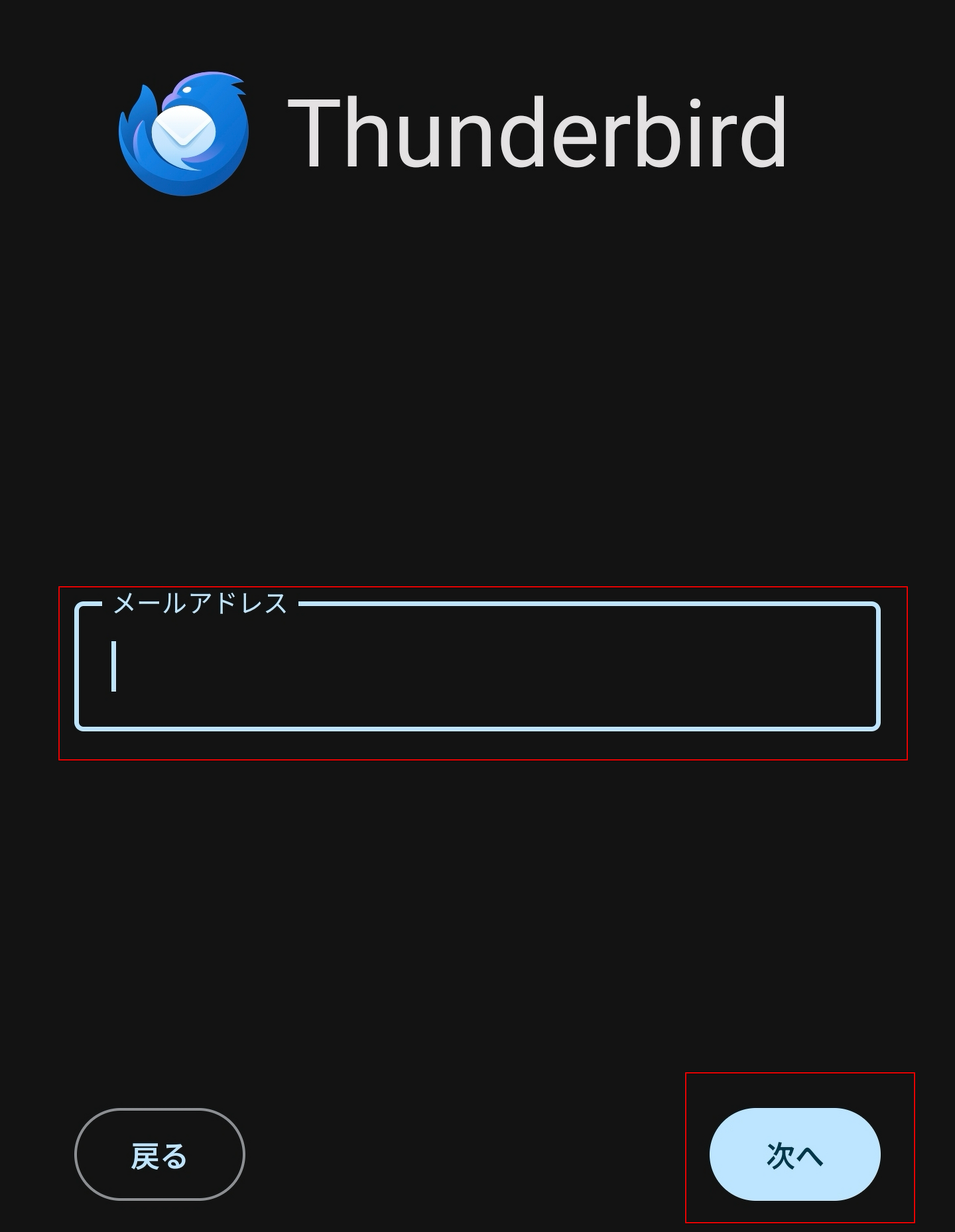
設定したいメールアドレスを入力します。
入力後「次へ」を選択します。
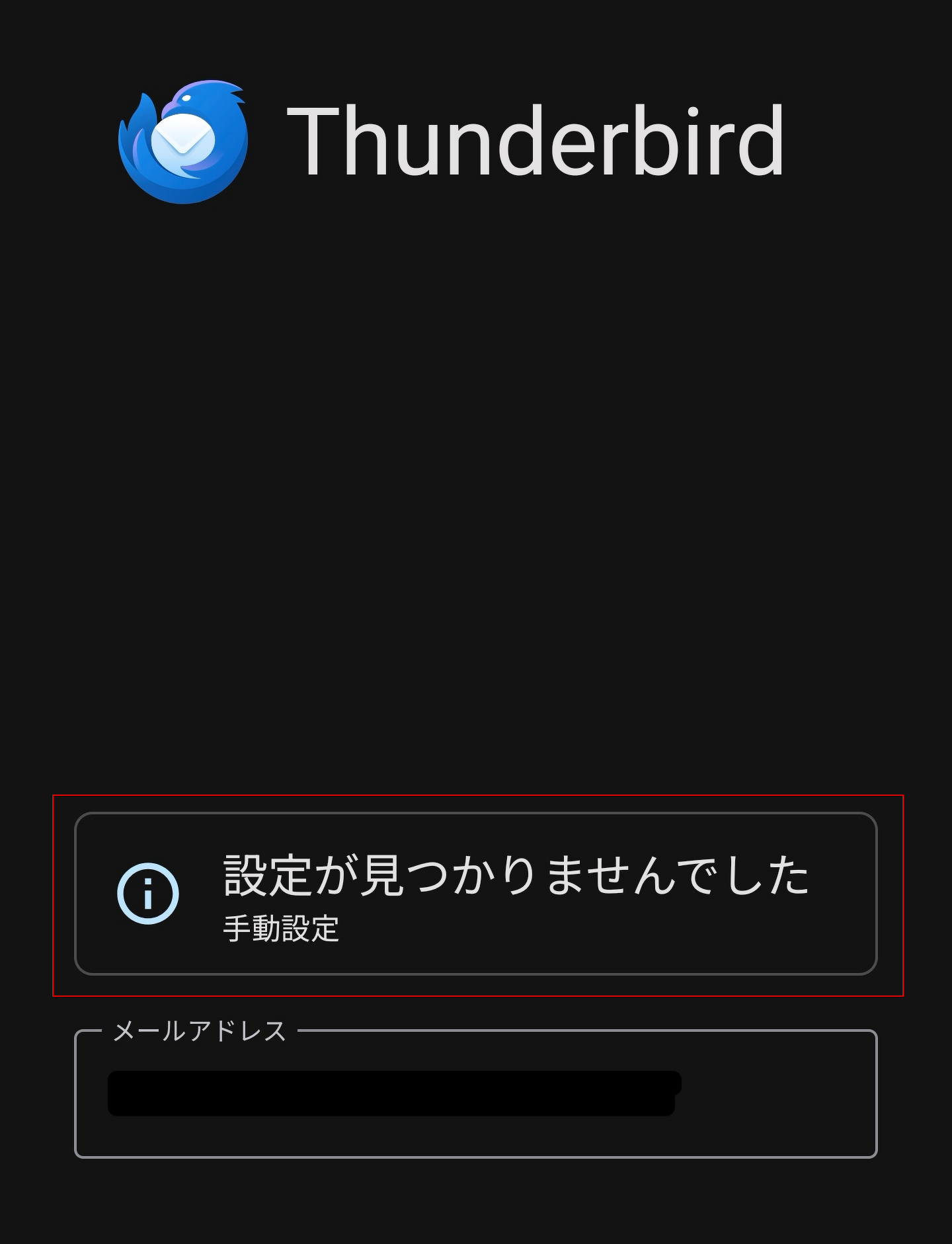
「設定が見つかりませんでした 手動設定」を選択します。
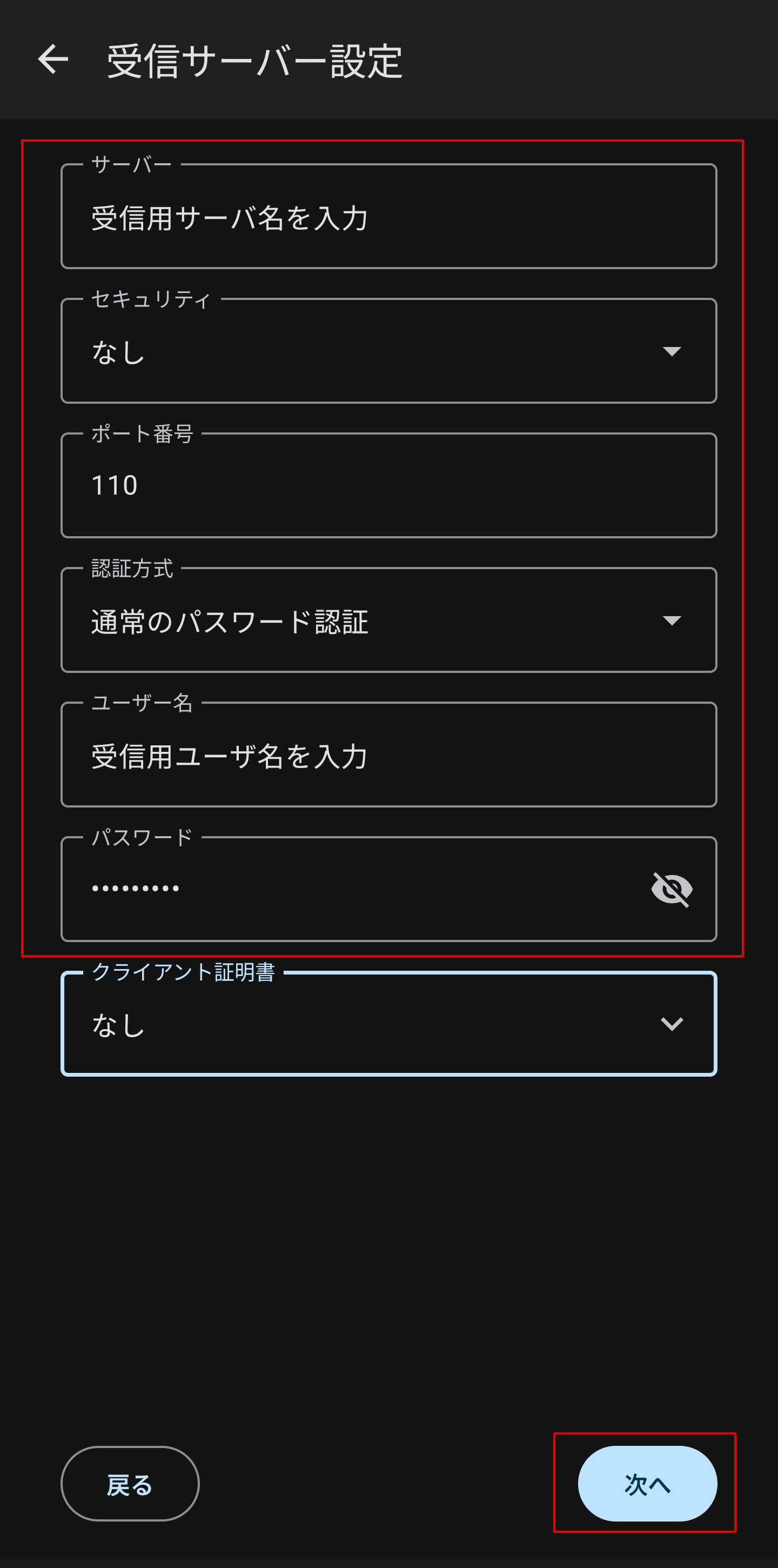
・プロトコル:POP3 ・サーバー:受信用サーバ名を入力
・セキュリティ:なし
・ポート番号:110
・認証方式:通常のパスワード認証
・ユーザー名:受信用ユーザ名を入力
・パスワード:受信用パスワードを入力 以上を入力後「次へ」を選択します。
「送信サーバーの設定の確認に失敗しました」と表示される場合があります。
その場合は「戻る」を選択してください。
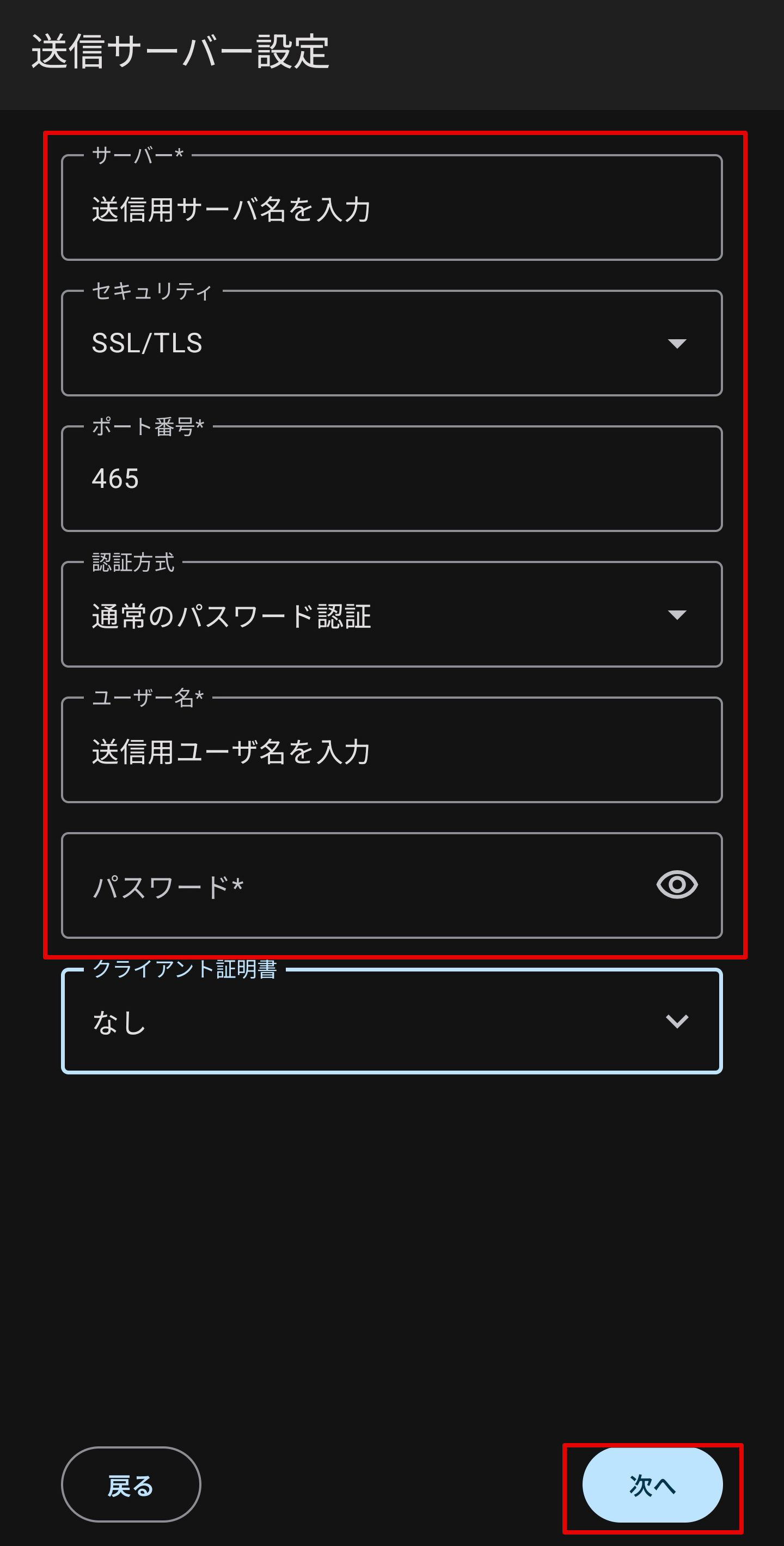
・サーバー:送信用サーバ名を入力
・セキュリティ:SSL/TLS
・ポート番号:465
・認証方式:通常のパスワード認証
・ユーザー名:送信用ユーザ名を入力
・パスワード:送信用パスワードを入力
以上を入力後「次へ」を選択します。
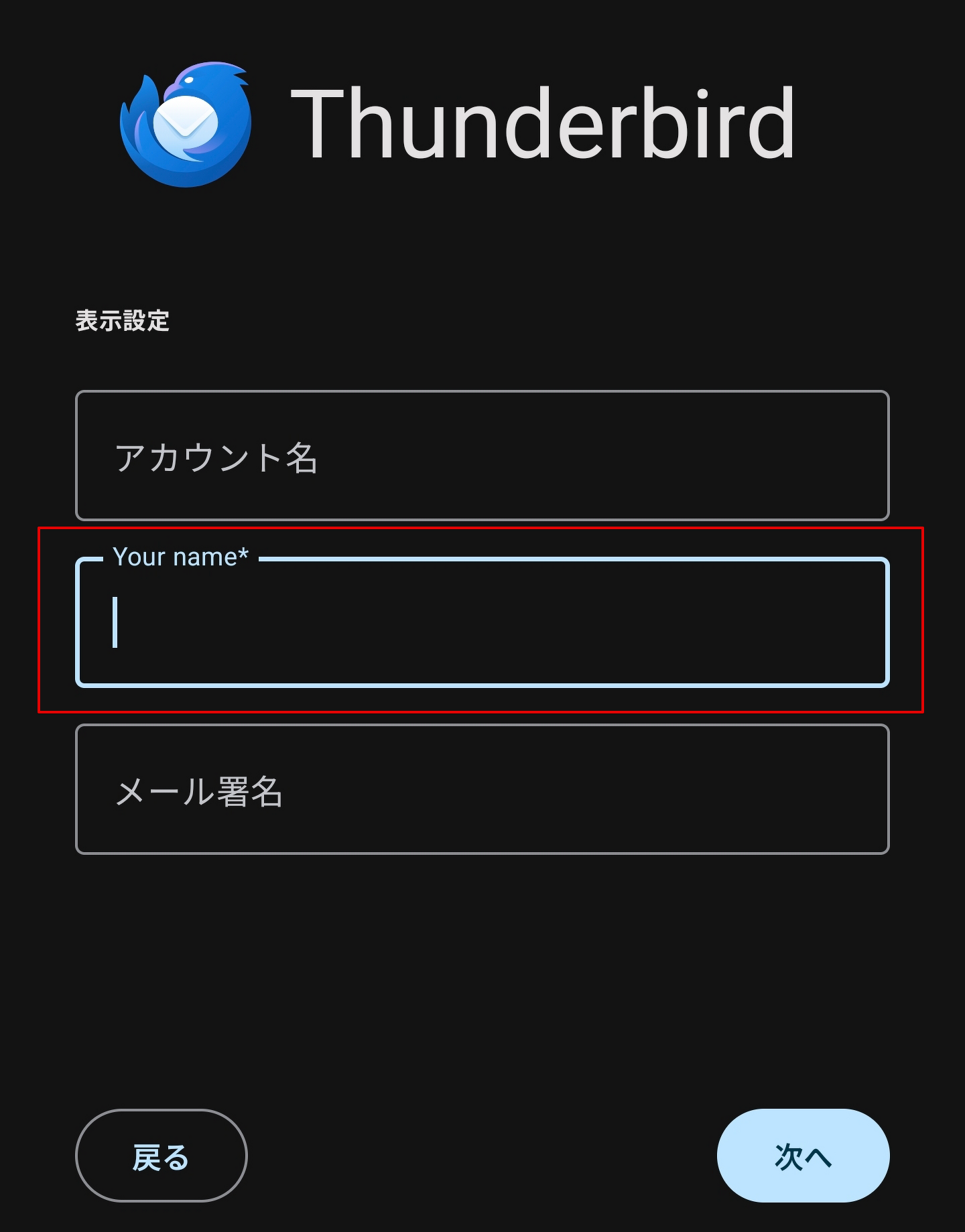
メールを送信した際、差出人として表示される送信者名を設定します。
任意の名前を「Your name」へ入力後「次へ」を選択します。
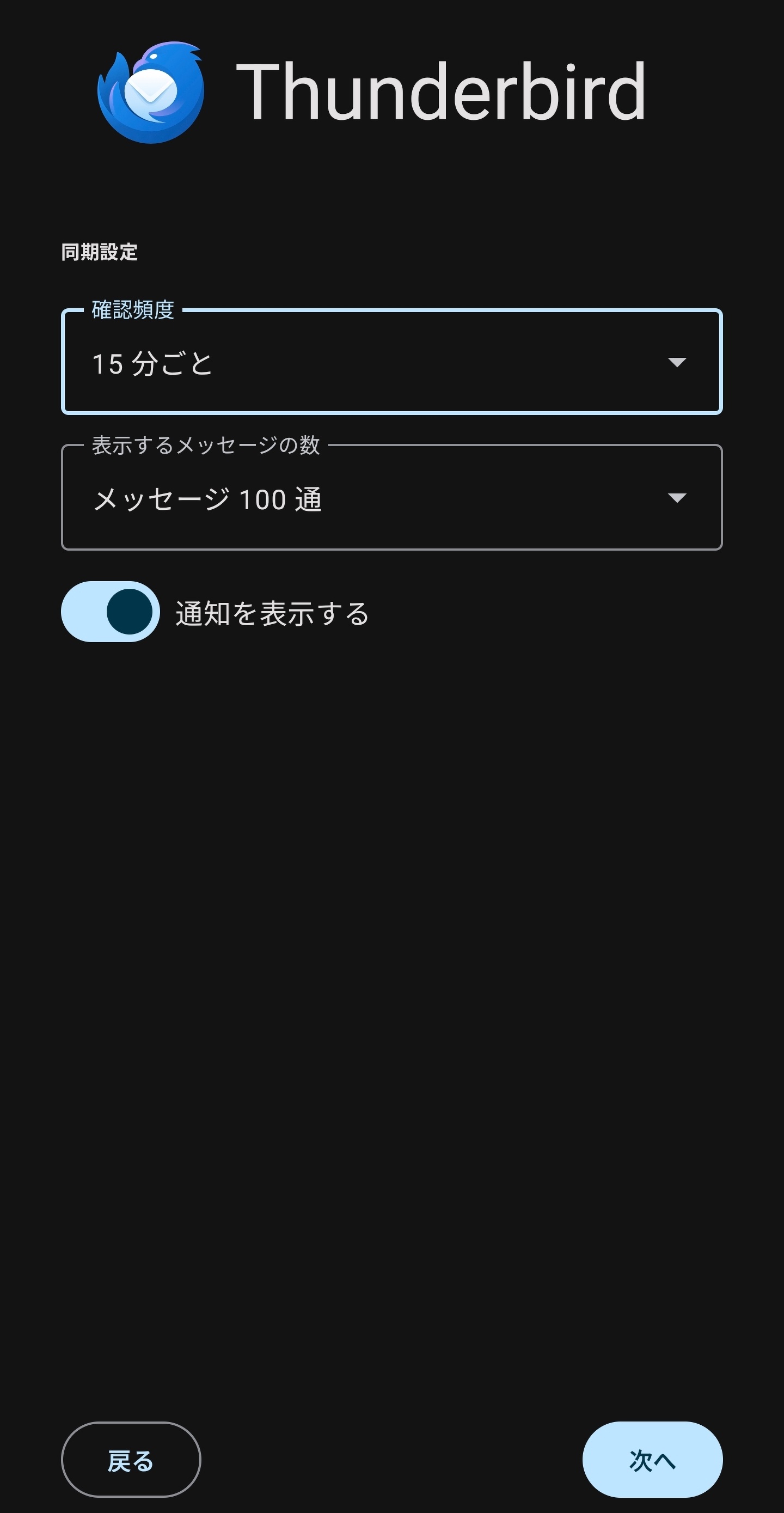
確認頻度:自動受信の頻度を設定します。
表示するメッセージの数:100通
通知を表示する:通知の有無を設定します。
入力後「次へ」を選択します。
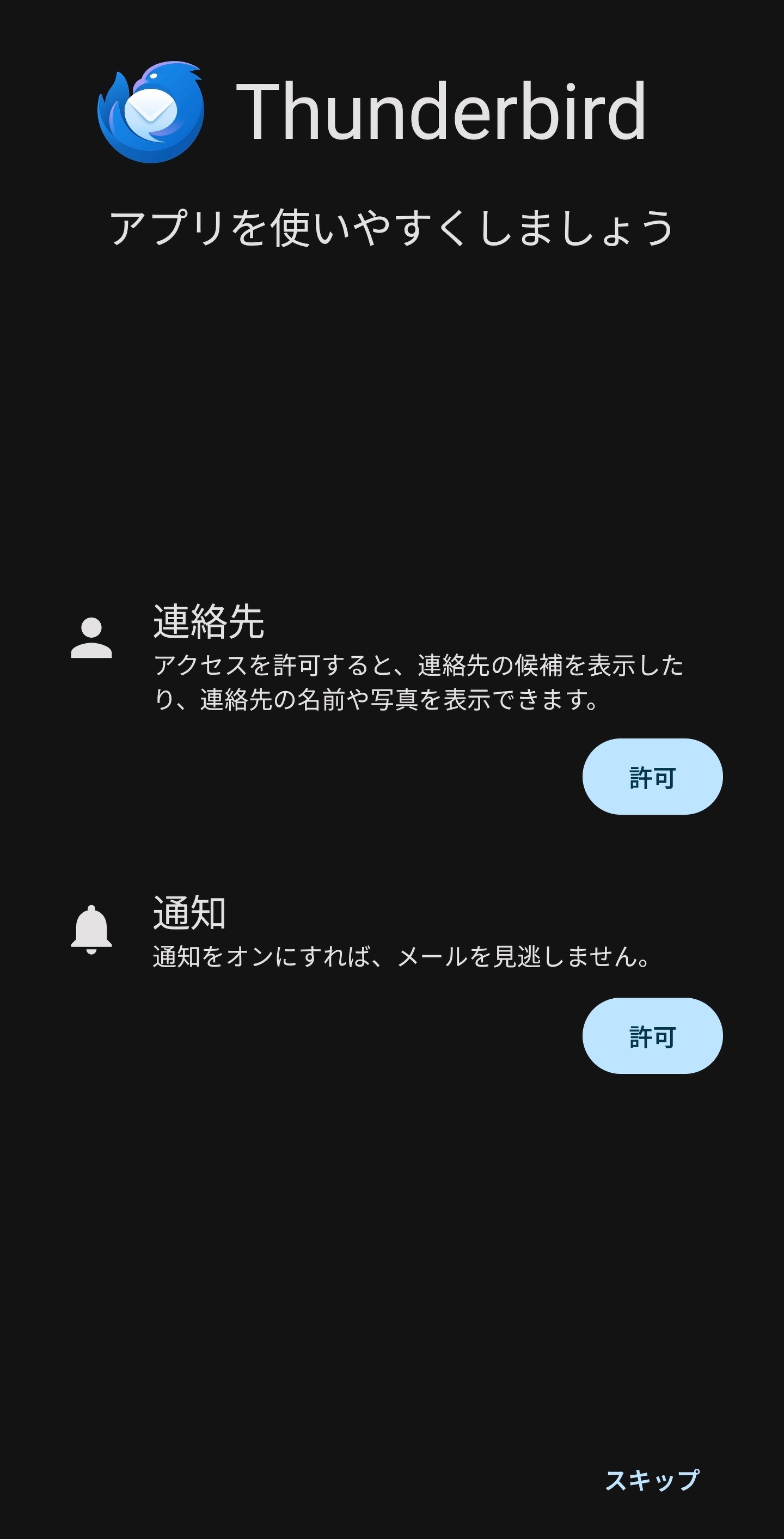
スマートフォンに登録されている連絡先の参照と、
新着メール受信時の通知についての確認が求められます。
お好みに応じてご設定ください。
設定しない場合は「スキップ」で進んでください。
アカウントの追加は以上で完了となりますが、続けて設定します。
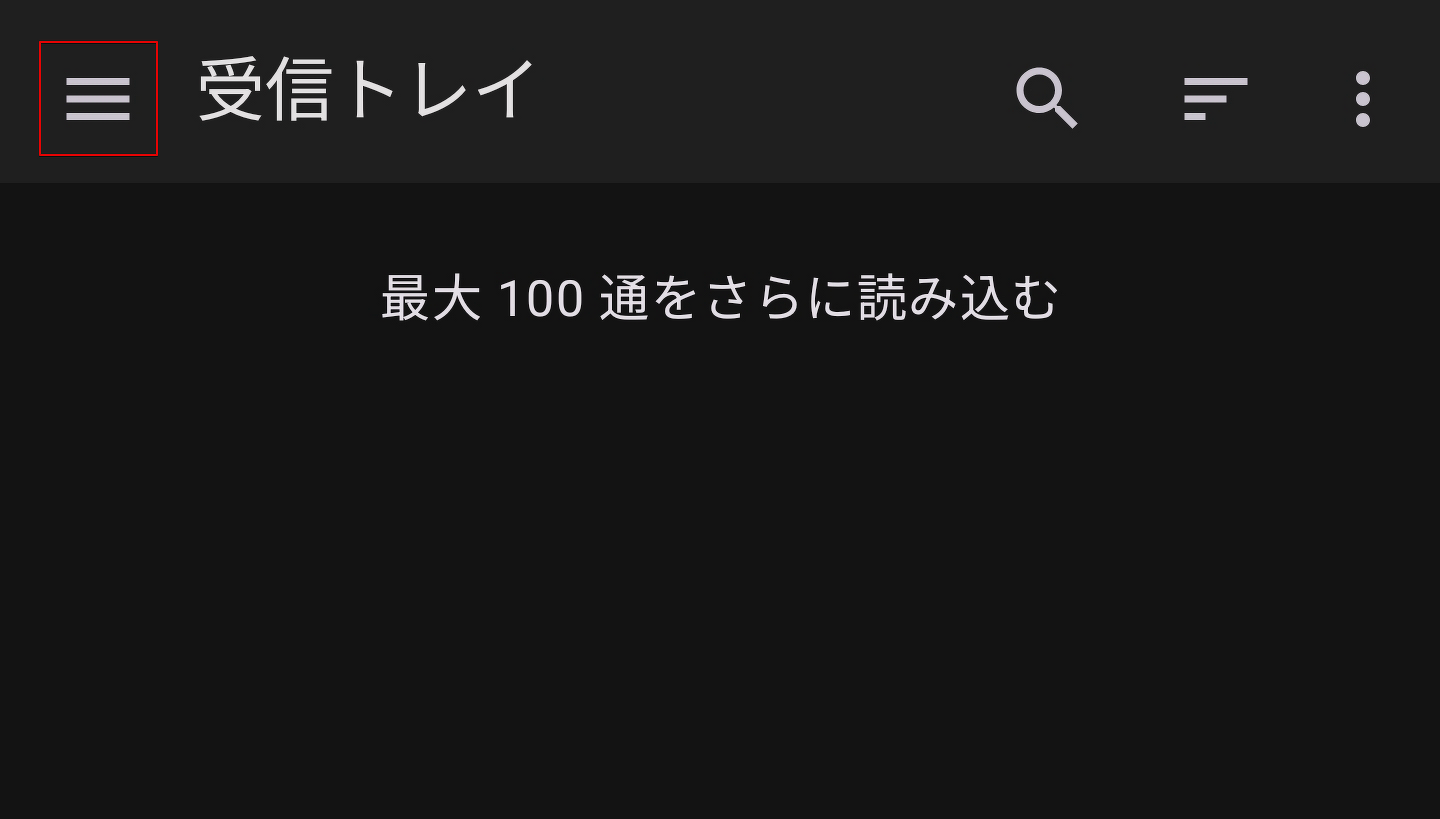
画面左上の3本線アイコンを選択します。

画面左下にある「設定」を選択します。
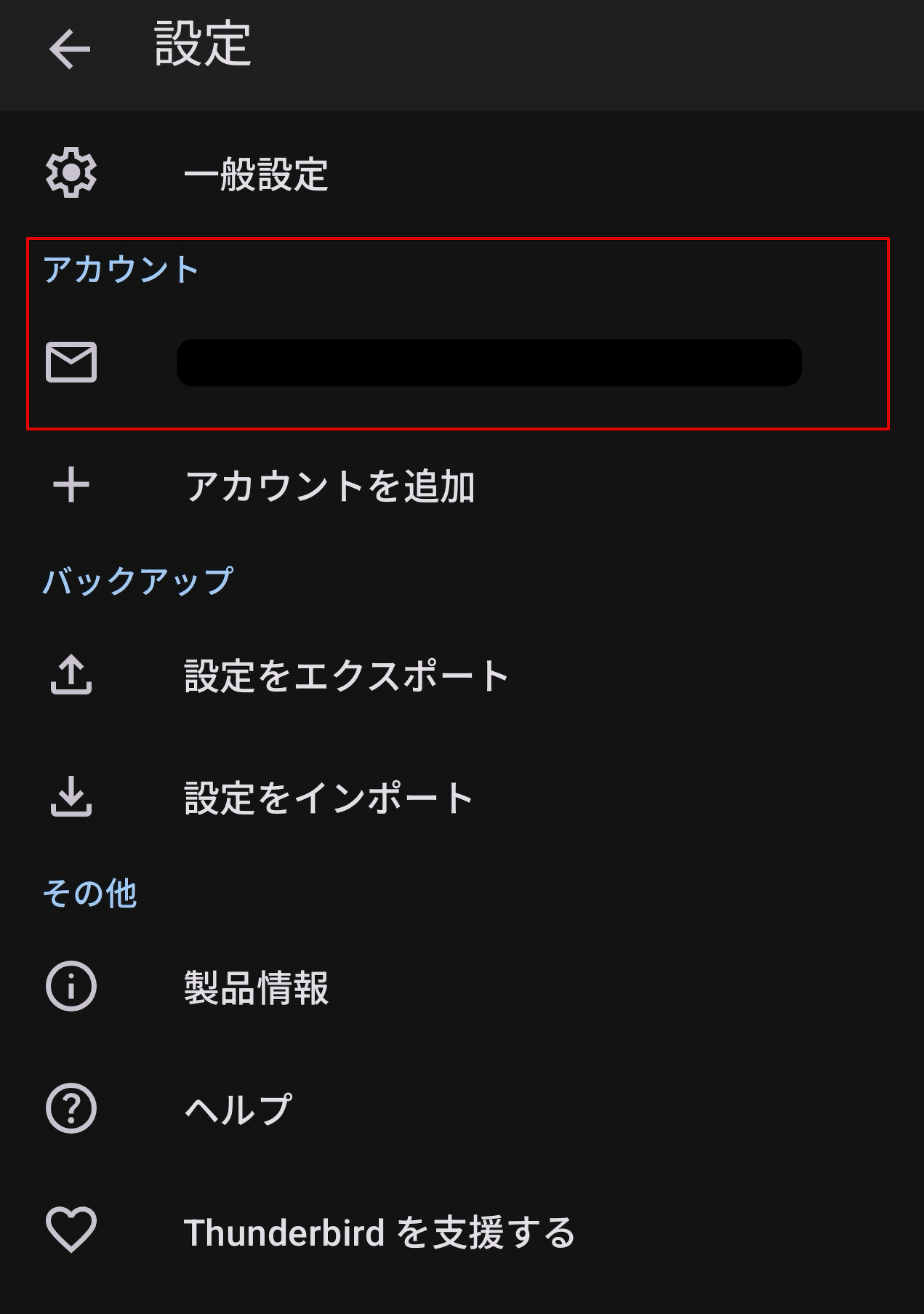
「アカウント」の項目より、今回設定したメールアドレスを選択します。
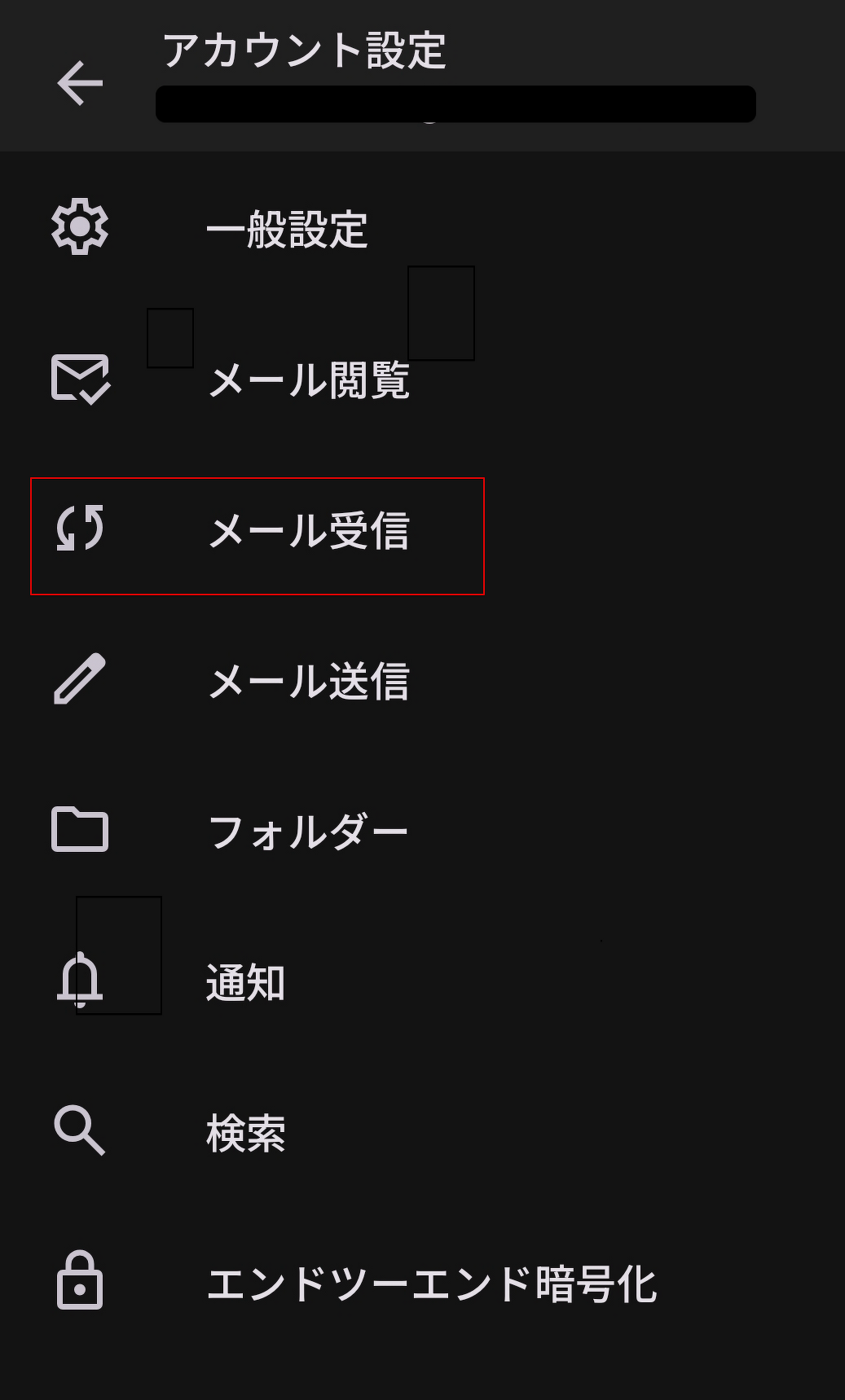
「メール受信」を選択します。
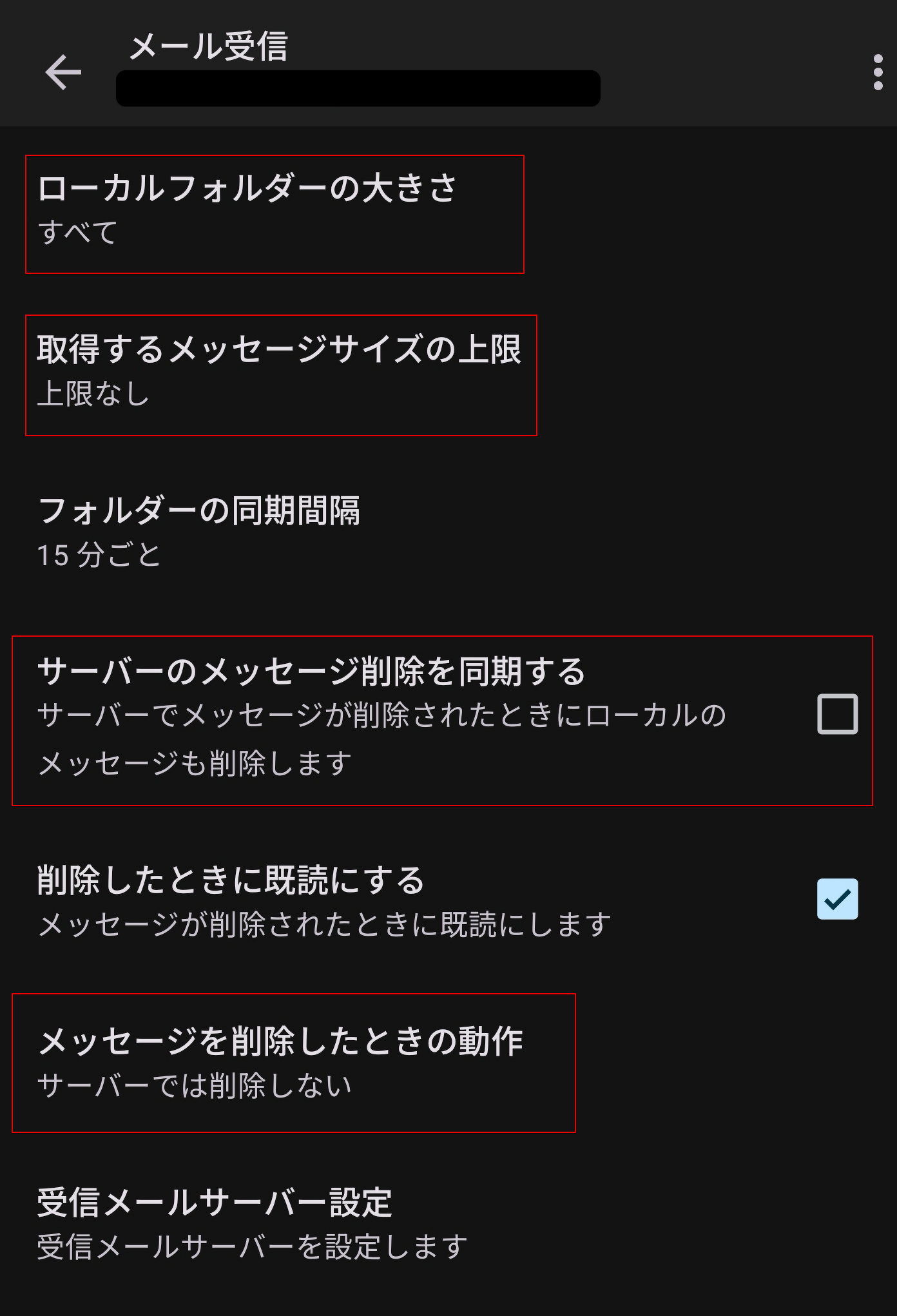
受信可能なメールデータのサイズ上限などを設定します。
下記の設定をお勧めいたします。
・ローカルフォルダーの大きさ:全て
・取得するメッセージサイズの上限:上限なし
・サーバーのメッセージ削除を同期する:チェックなし
・メッセージを削除したときの動作:サーバーでは削除しない
以上で設定完了となります。
