【意外と知らない?】Acrobat ProでPDFの情報を確認 〜「出力プレビュー」と「メタデータ」編〜
皆さんこんにちは!
株式会社Tooのアドビスクール「Desi(デジ)」講師です。
全5回にわたってお届けしてきたPDF短期集中連載も、いよいよ最終回となりました!
最終回となる今回は、Acrobat Proを使った高度なチェックと情報漏洩対策として、印刷事故を防ぐ「出力プレビュー」と、安全にデータを送るための「メタデータの削除と墨消し」についてご説明します。
▼前回まではこちら
第1回:IllustratorからPDFを書き出す ~「ファイル形式」~
第2回:IllustratorからPDFを書き出す ~「圧縮」と「トンボと断ち落とし」~
第3回:IllustratorからPDFを書き出す ~「出力」「詳細」「セキュリティ」~
第4回:Acrobat ProでPDFの情報を確認 〜文書のプロパティ編〜
※ここからご紹介する『印刷工程(出力プレビュー)』や『墨消し』は、Acrobat Pro専用の機能です。
Acrobat Standard版には搭載されていませんのでご注意ください。
※この記事は2026年06月15日現在の内容です。
目次
1.「出力プレビュー」で印刷トラブルを未然に防ぐ
DTP(印刷データ作成)において、Acrobat Pro最大の武器とも言えるのがこの機能です。
「ツール」メニュー →「印刷工程」→「出力プレビュー」を開きます。
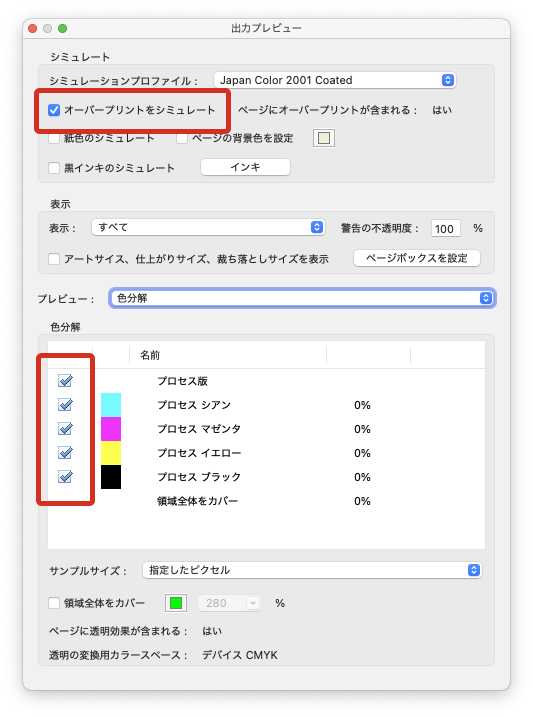
この画面では、実際の印刷機で印刷したときにどうなるかをパソコンの画面上でシミュレーションできます。特に以下の2点をチェックしましょう。
①版ごとの色分かれチェック
画面下部のリストにある、シアン・マゼンタ・イエロー・ブラックのチェックボックスをオン・オフしてみてください。「スミベタ(K100%)で作ったはずの黒文字」が、他の色の版にも混ざってしまっていないか(意図しないリッチブラックになっていないか)等を一目で確認できます。
②オーバープリントのシミュレーション
オーバープリント(色を重ねて印刷する設定)を間違えると、画面上では見えている白い文字が、実際の印刷では消えてしまうといった印刷事故に繋がります。「オーバープリントをシミュレーション」にチェックを入れて、デザインが意図せず変化しないかを確認しましょう。
2.「墨消し」で隠したい情報を完全に消去する
お客様へPDFを送る際、見せたくない金額や個人情報の部分に、Illustrator上で「黒い四角」を乗せて隠しただけでPDFを書き出していませんか?実はこれ、非常に危険です!
見た目は黒く塗りつぶされていても、Acrobatでテキスト選択ツールを使ってドラッグすると、下にある文字が簡単に選択・コピーできてしまいます。
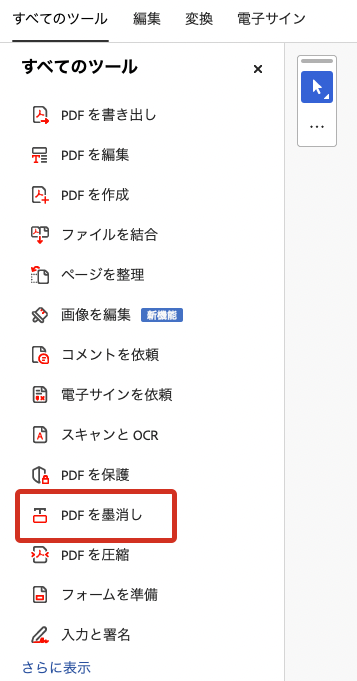
完全に情報を削除したい時は、Acrobat Proの「ツール」→「墨消し」機能を使いましょう。
この機能で黒く塗りつぶすと、見た目だけでなく裏側のテキストデータごと消去してくれるため、情報を復元・コピーされる心配はありません。
3.「非表示情報の検索と削除」で見えないデータを綺麗にする
PDFには、見た目以外にも様々な「メタデータ(属性情報)」や見えないデータが隠れています。
例えば、Illustratorの不要なレイヤー情報や、見えないようにマスクで隠しただけの画像データなどです。
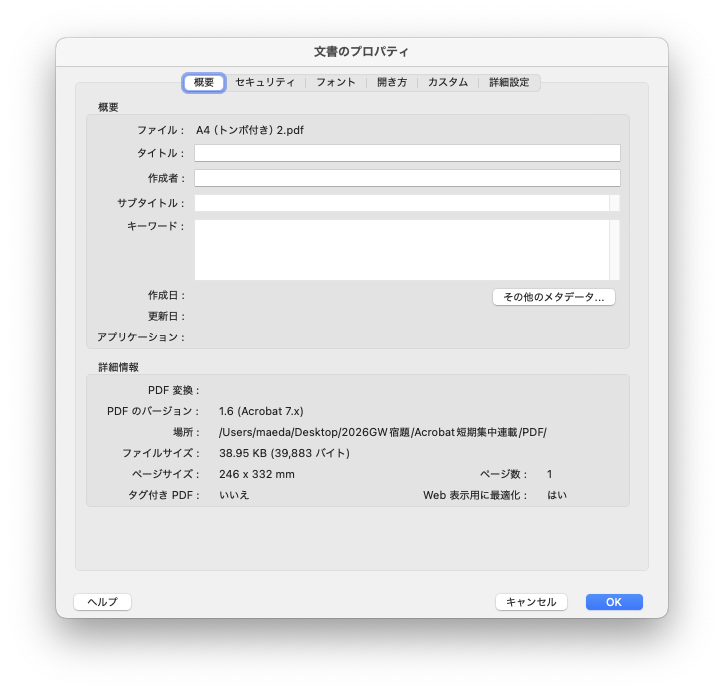
また、第4回の「文書のプロパティ」で確認したような「作成者の名前(ユーザー名)」や「アプリケーション情報」といったメタデータもこれに含まれます。これらをそのままにしておくと、思わぬ情報漏洩のリスクになるだけでなく、データ容量も無駄に重くなってしまいます。
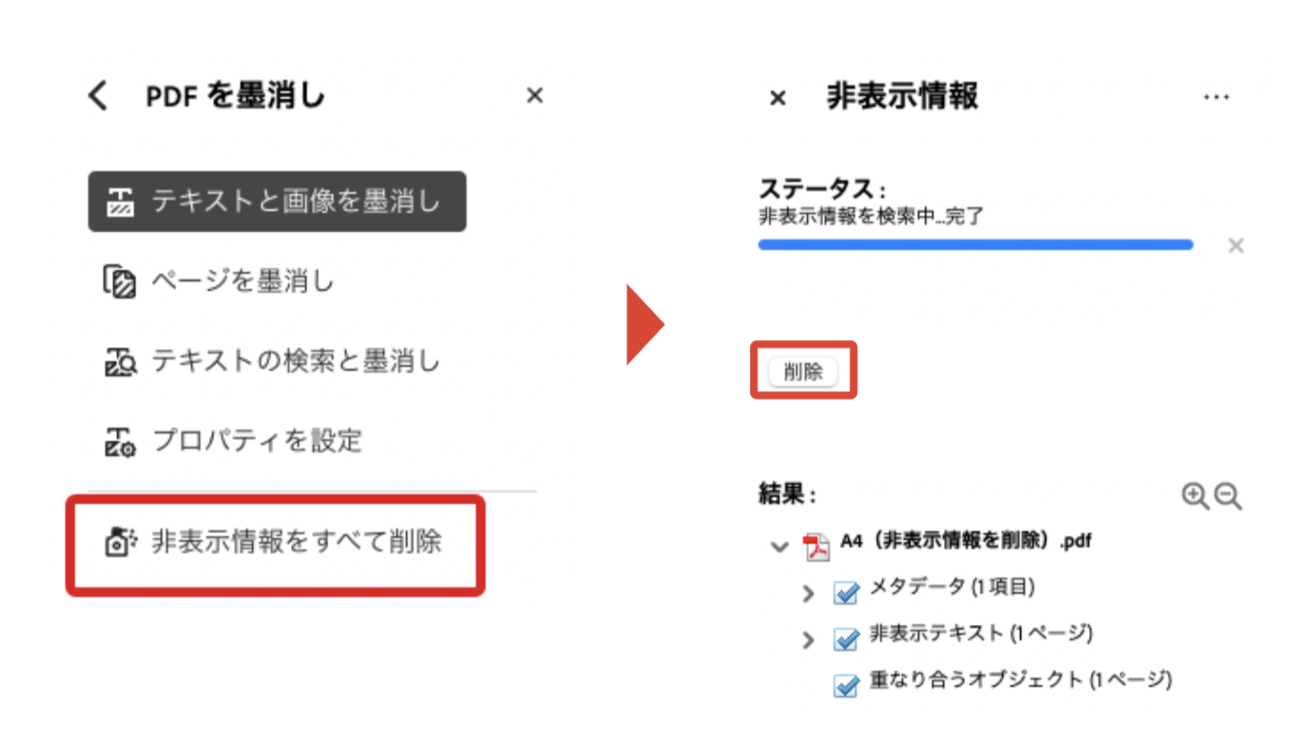
「墨消し」ツールの中にある「非表示情報の検索と削除」を実行すると、こういった不要な裏側のデータやメタデータをAcrobatが自動で探し出し、ボタン一つで一括削除してくれます。
これを実行すれば、第4回で気になっていたプロパティ内の作成者情報なども綺麗に削除されます。外部に公開するPDFを作る際は、最後のエチケットとしてぜひ実行してみてください。
全5回の短期集中連載、いかがでしたでしょうか?
「なんとなく」で作っていたPDFの仕組みを少し深く知るだけで、印刷トラブルやセキュリティ事故を防ぎ、仕事の質をグッと上げることができます。ぜひ日々の業務に活かしてくださいね!

【新製品「Acrobat Studio」のご案内】
本連載で解説している「Acrobat Pro」の全機能に、対話型生成AI「Acrobat AIアシスタント」とデザインツール「Adobe Express」が統合された、次世代のプラン「Acrobat Studio」が登場しました!
膨大なPDFテキストの要約や、複数ファイルの横断分析、さらには情報を元にしたプレゼン資料(スライド)の自動生成まで、これまでのドキュメント業務の効率化を支援する画期的なツールです。
アドビアプリの対面講習・オンデマンド講座も実施しています。
▶︎アドビアプリのデザインスクール「Desi」
法人版限定のディスカウントもあります。
▶︎ボリュームディスカウントについて
ありがとうございました。
今後も最新情報やTIPSなど配信していきますので、ぜひご覧ください!

記事は2026年6月15日現在の内容です。