【意外と知らない?】Acrobat ProでPDFの情報を確認 〜文書のプロパティ編〜
皆さんこんにちは!
株式会社Tooのアドビスクール「Desi(デジ)」講師です。
PDFに関しての短期集中連載の第4回目です。
第1回から第3回までで、Illustratorから正しい設定でPDFを書き出す方法をご紹介してきました。 しかし、「書き出して終わり!」ではありません。今回は「Acrobat ProでPDFの情報を確認〜文書のプロパティ編〜」についてご説明します。
▼前回まではこちら
第1回:IllustratorからPDFを書き出す ~「ファイル形式」~
第2回:IllustratorからPDFを書き出す ~「圧縮」と「トンボと断ち落とし」~
第3回:IllustratorからPDFを書き出す ~「出力」「詳細」「セキュリティ」~
※この記事は2026年06月15日現在の内容です。
目次
プロパティ
印刷会社へ入稿する前やお客様にデータをお送りする前に、Acrobat ProでPDFを開いて「ファイル」メニュー →「プロパティ」(Win:Ctrl+D / Mac:Cmd+D)を開いてみてください。
※「文書のプロパティ」での確認は、Acrobat ReaderやAcrobat Standardでも可能です。
ここを見るだけで、PDFが正しく作られているかどうかの「答え合わせ」の大部分ができます。今回は、特にチェックすべき4つのタブをご紹介します。
「概要」タブ:そのPDFのサイズと作られた環境の確認
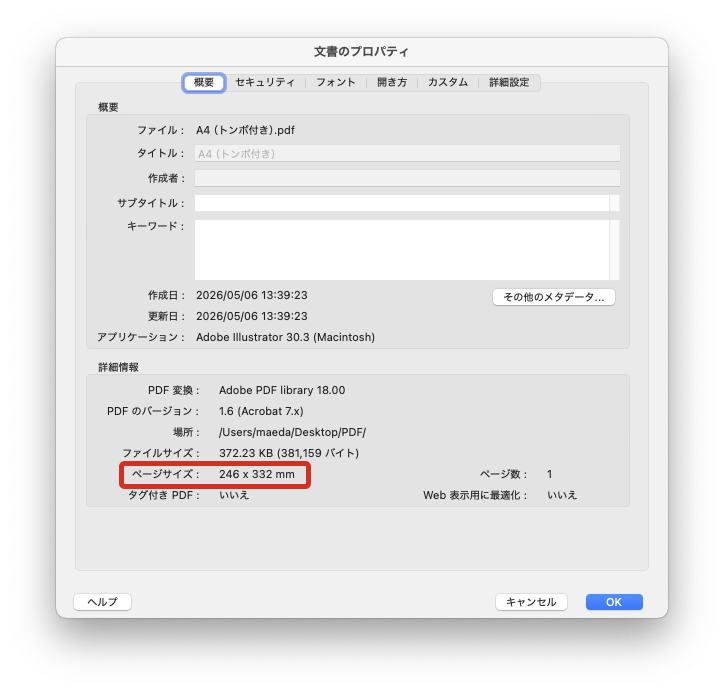
ここで一番重要なのは「ページサイズ」です。
例えば、A4サイズ(210 × 297mm)でトンボと断ち落とし(塗り足し)を含めて書き出した場合、ここのページサイズはA4ピッタリではなく「数センチ大きくなっている」のが正解でしたよね(第2回参照)。意図したサイズになっているか、ここで最終確認ができます。
また、「アプリケーション」や「PDF変換」の項目を見れば、どのバージョンのIllustratorで作られたデータなのかといったメタデータ(隠れた情報)も確認できます。
「フォント」タブ:文字化け防止の最終確認
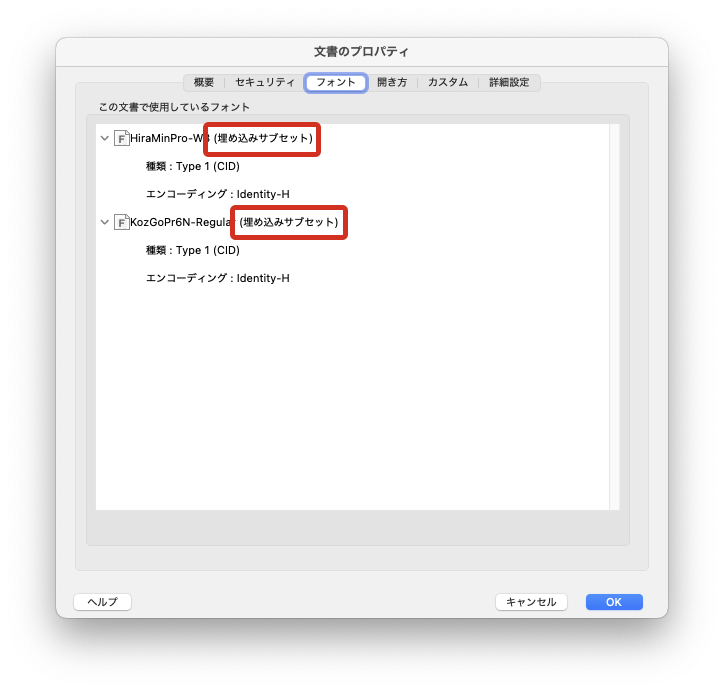
DTPにおいて最も重要なチェック項目です。
第3回の記事で「フォントをサブセット化(必要な文字だけ埋め込む)」する設定のお話をしました。これが本当に成功しているかを確認します。
使われているフォント名の後ろに「(埋め込みサブセット)」または「(埋め込み)」と書かれていればうまくいっています。逆に何も書かれていないフォントが混ざっていた場合、印刷先で文字化けする危険性が高いのでご注意ください。
「セキュリティ」タブ:制限が効いているかの確認
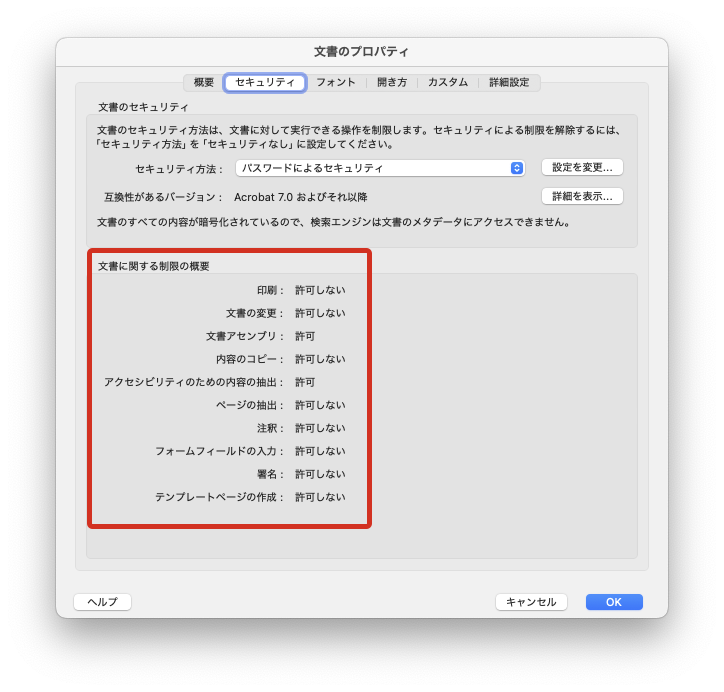
第3回で設定したパスワードや操作制限が、きちんと働いているかを確認できます。
「印刷」や「内容のコピー」といった項目が「許可しない」になっていれば、第三者に勝手に印刷されたり、デザインをコピーされたりする心配はありません。お客様へ確認用のPDFを送る前に、ぜひここを見ておきましょう。Acrobatでセキュリティを設定することも可能です。
「開き方」タブ:おまけの実践テクニック
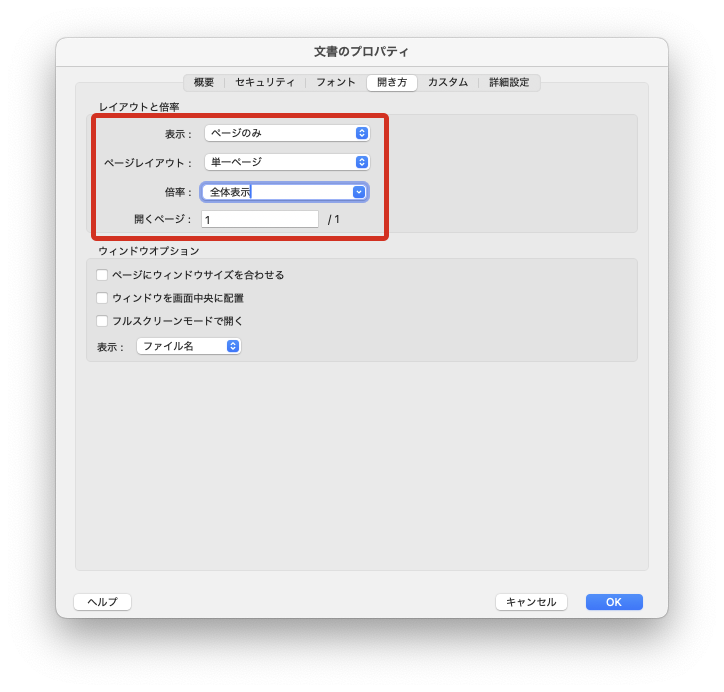
こちらは印刷とは直接関係ありませんが、PDFをお客様に見せるときに役立つ設定です。
例えば、「ページレイアウト」を「単一ページ」に、「倍率」を「全体を表示」にしてOKを押し、PDFを上書き保存しておきます。
すると、相手が次にそのPDFを開いたとき、画面いっぱいにピッタリとデザインが表示されるようになります。プレゼン用のPDFなどで設定しておくと「おっ、わかってるな」と思われるプロの気遣いテクニックです。
いかがでしたでしょうか。
「文書のプロパティ」を確認する習慣をつけるだけで、入稿トラブルの多くを防ぐことができます。ぜひ習慣にしてみてくださいね!
次回はいよいよ最終回!「出力プレビュー」を使った印刷のシミュレーションや、情報漏洩を防ぐ「メタデータの削除と墨消し」についてご案内します。
お楽しみに!

【新製品「Acrobat Studio」のご案内】
本連載で解説している「Acrobat Pro」の全機能に、対話型生成AI「Acrobat AIアシスタント」とデザインツール「Adobe Express」が統合された、次世代のプラン「Acrobat Studio」が登場しました!
膨大なPDFテキストの要約や、複数ファイルの横断分析、さらには情報を元にしたプレゼン資料(スライド)の自動生成まで、これまでのドキュメント業務の効率化を支援する画期的なツールです。
アドビアプリの対面講習・オンデマンド講座も実施しています。
▶︎アドビアプリのデザインスクール「Desi」
法人版限定のディスカウントもあります。
▶︎ボリュームディスカウントについて
ありがとうございました。
今後も最新情報やTIPSなど配信していきますので、ぜひご覧ください!

記事は2026年6月15日現在の内容です。