新旧文書
Word版の機能
新旧対照表の作成
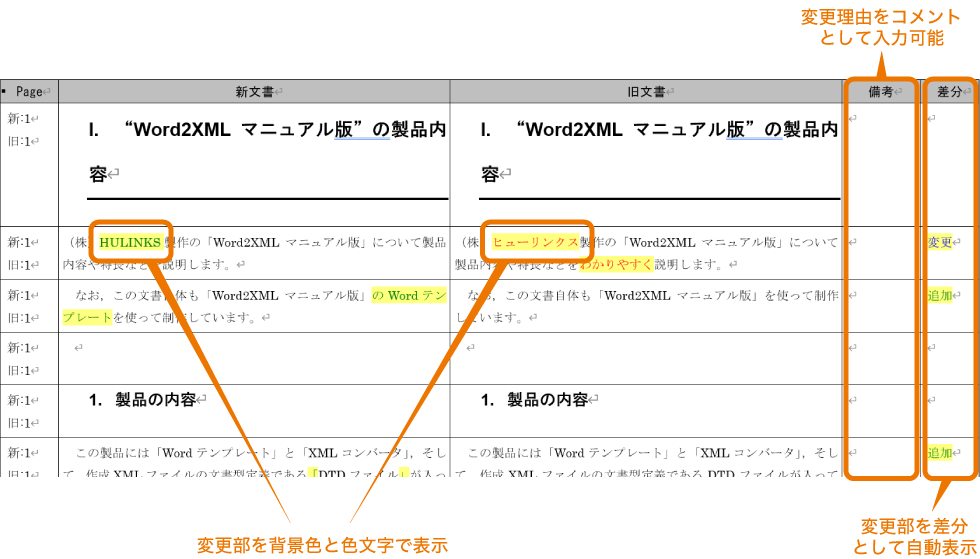
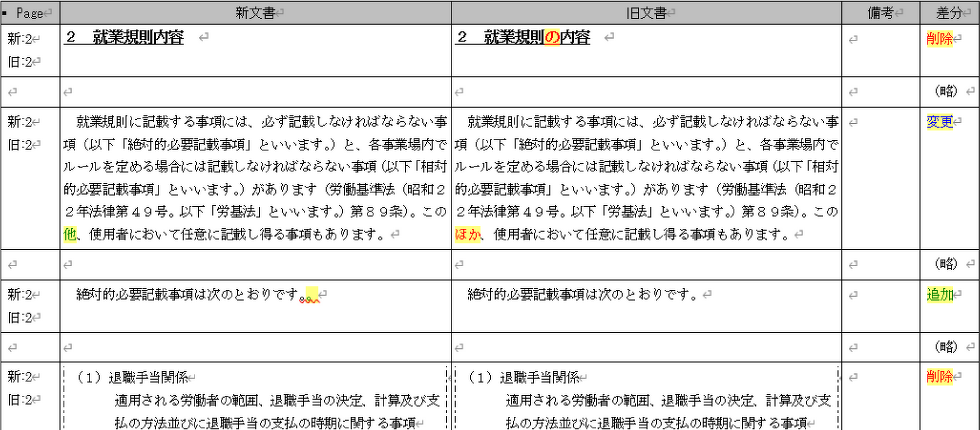
旧ファイルと新ファイルを読み込み、「新旧対照表」を作成します。官公庁への提出、取引先・顧客への文書(約款等)の変更を示すための、「修正」「追加」「削除」等の変更内容を明示します。また、修正箇所を色で表示し、わかりやすく表示します。
操作も改定前と改定後の文書を選択してワンクリックするだけと非常に簡単です。
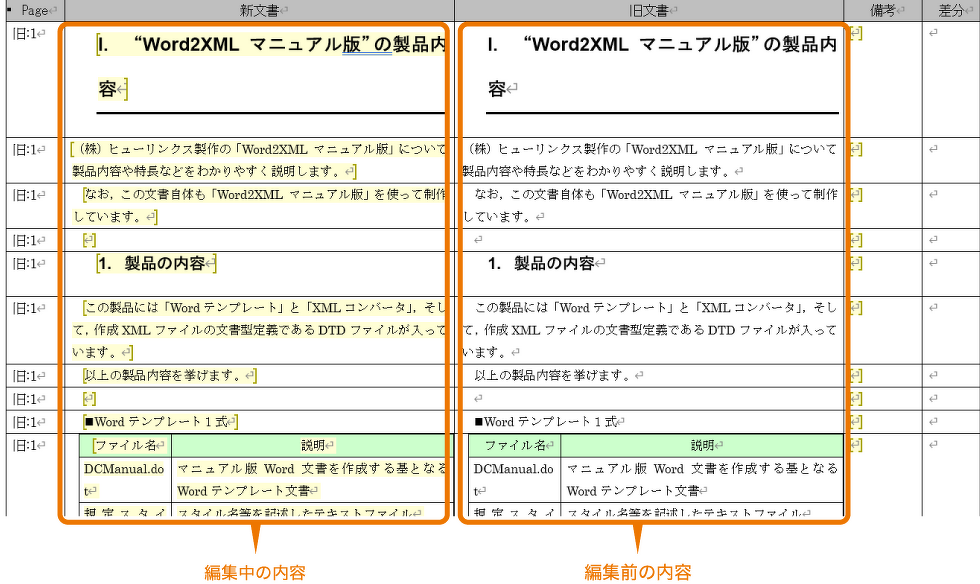
「新旧対照表」の状態で文書の修正が可能
元となる文書を読み込んで新旧対照表を生成し、改定前の内容を確認しながら文書を修正できます。改定前の内容には保護がかかっており、意図せず修正されることを防止できます。
修正完了後は新旧対照表形式から元の段組みを維持した文書が出力されます。
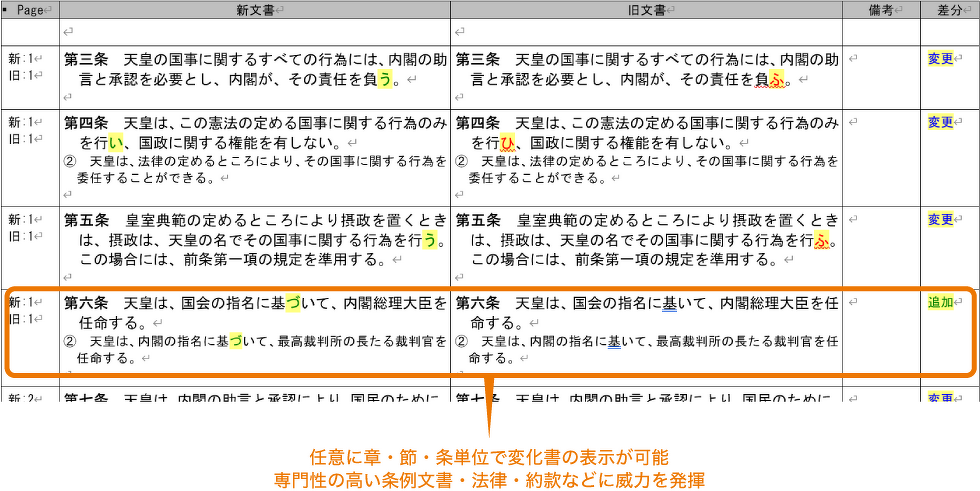
構造アウトライン比較
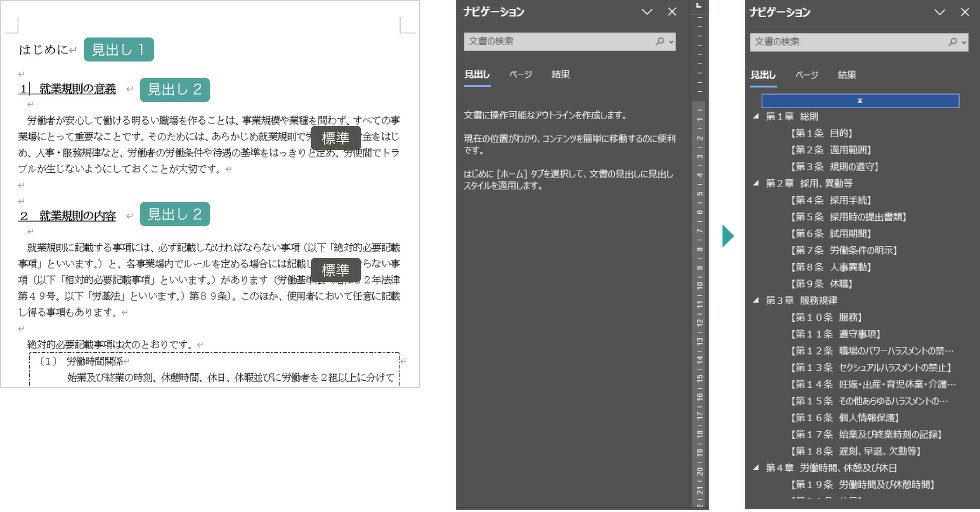
Wordで設定した文書構造(アウトラインレベル1〜10段階)のブロック単位で比較します。この機能で章や条といった構造の単位で新旧対照表を出力することができます。
※段落にアウトラインレベルが付与されていることが前提です。
自動構造化機能
- 文書の書式やパターンを登録することで、段落にアウトラインレベルを自動で付与します。
- アウトラインレベルを付与すると、新旧文書の構造アウトライン比較や特定の構造のみを比較する機能が利用できるようになる他、Wordの目次自動生成機能を利用できるようになります。
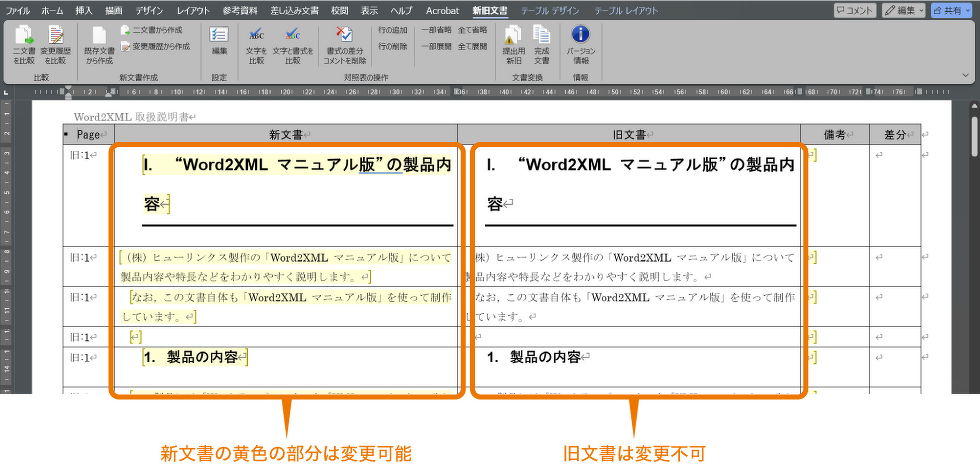
旧文書列の保護機能
新旧の2文書を比較するときに、比較元である旧文書を保護し、変更できない状態で比較、新文書の作成ができます。
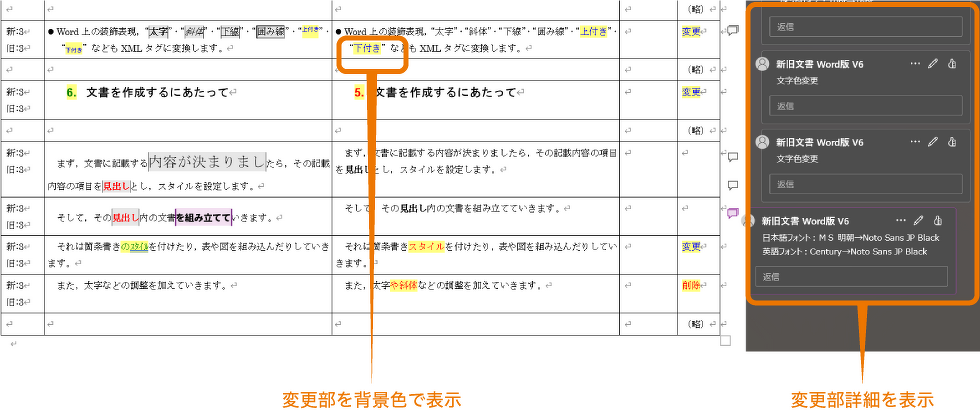
書式の比較機能
文章内の文字を比較するだけなく、文字のサイズ、太字、斜体、下線等の書式を比較し、コメントとして新旧対照画面に表示します。提出、配布用の新旧対照表の作成時にはコメントをオフにして書式の差分を表示しないようにすることができます。
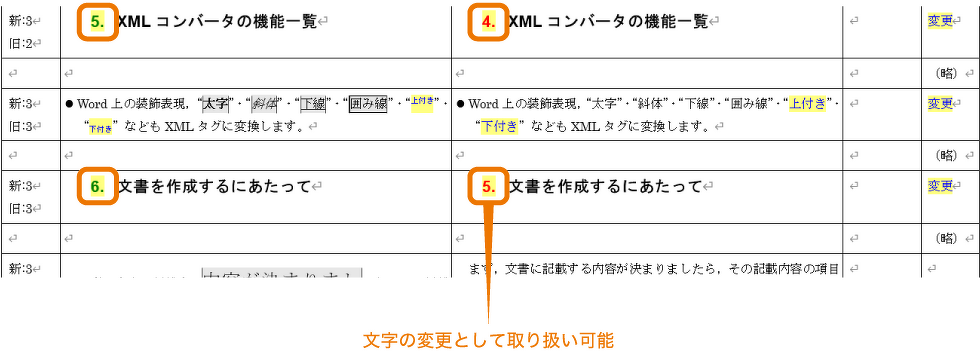
箇条書きの番号、行頭文字・記号の比較機能
Word が自動的に割り振る、箇条書きの番号、行頭文字・記号等は、通常、本文のテキストとは認識されません(書式として扱われています)。この番号の振り方や階層が変わったときには、書式の変更として扱うのではなく、文字の変更として扱うことができます。
スタイル設定ツール
新旧文書比較の表示スタイル (新旧の順序入れ替え、表示色の変更、表示幅の変更など) を編集できます。[スタート]メニュー → [新旧文書比較ソフト] → [新旧文書Word版設定ツール]
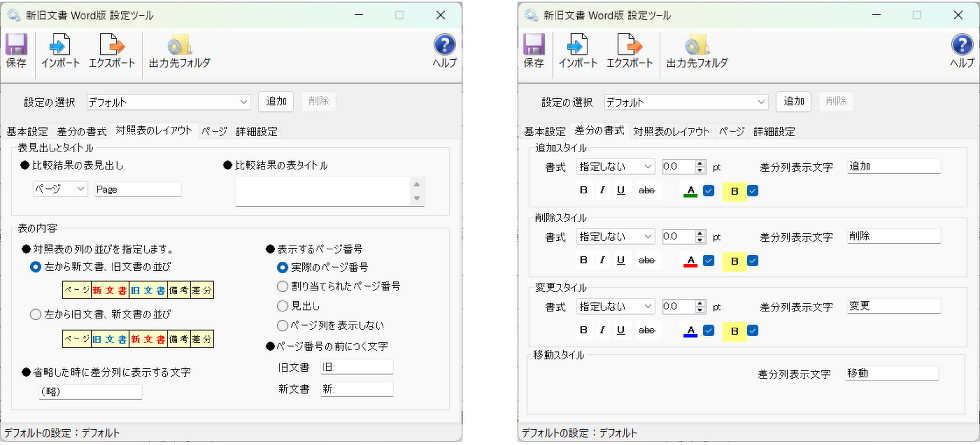
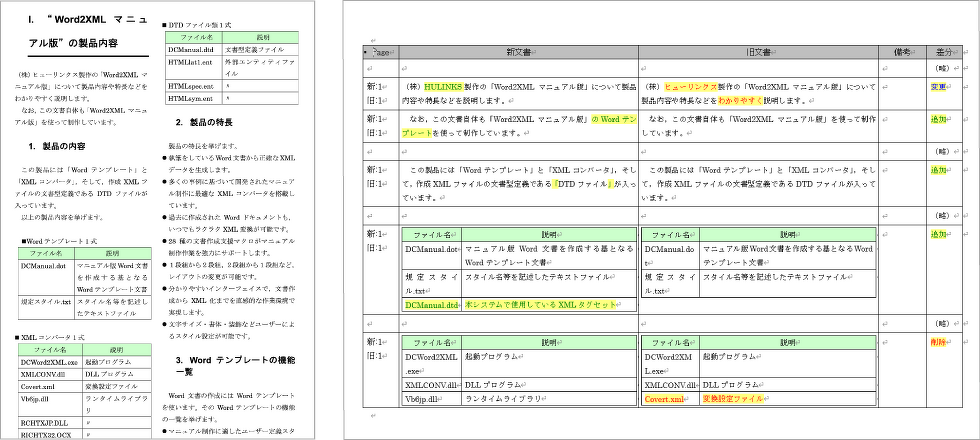
段組み対応
複数段組み等にも対応し、新文書作成時にも元文書の段組みを維持して出力されます。
文書の一部分を比較
特定のページのみ、第2章のみといった文書の特定の部分のみを抽出して比較できます。
例:改定前文書の5~10ぺージと改定後文書の6~11ページを比較
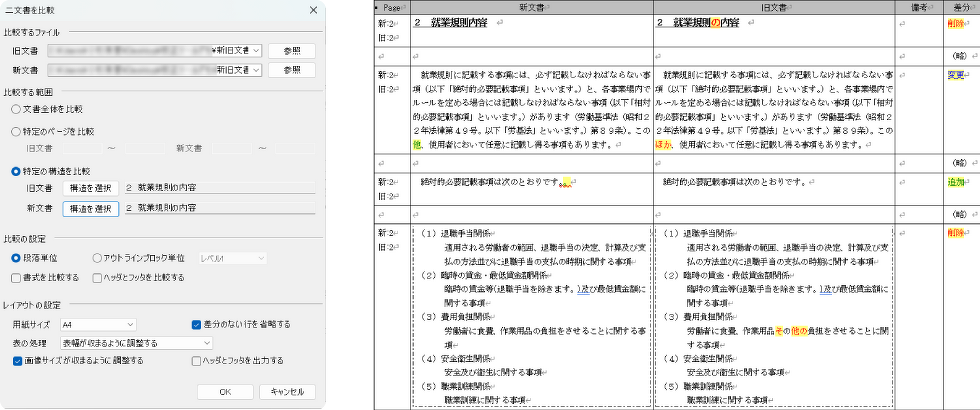

例:「第2節 就業規則の内容」のみ比較
文書を構造化し旧文書の第2節と新文書の第2節を指定
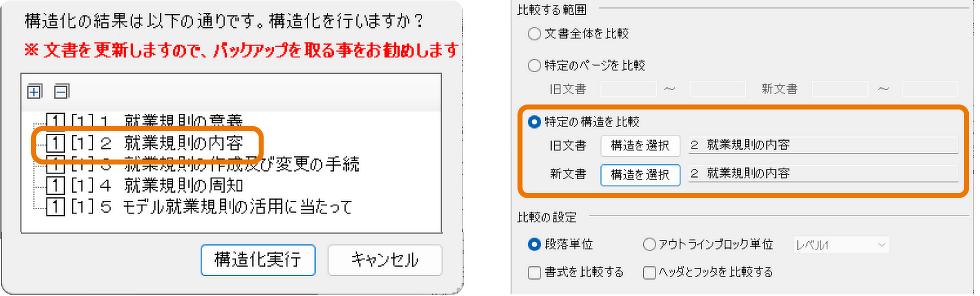

※段落にアウトラインレベルが付与されていることが前提です。
第2節のみの比較結果を出力

文書管理サーバーとの連携(カスタマイズ対応)
他のシステムと連携するためのコマンドラインで動作するサーバー版も用意しています。
MOSS (Microsoft Office SharePoint Server) や各種文書管理システム(ECM、WCM、DAM 等を含む)や PLM システムに合わせたカスタマイズ開発を受託いたします。