Webの修正指示を効率化する方法|ZiflowでWebサイト・LPをレビュー
Webサイトの作成や改修時、ページの修正箇所をスクリーンショットで切り取り、そのデータをPowerPointやExcelに貼り付けて、チャットやメールで送る。さらに、上司や営業部門、法務部門から届いた指摘を担当者が転記してまとめる——このような進め方に負担を感じていないでしょうか。
Webサイトの修正指示を効率化するには、単に連絡手段を変えるだけでは不十分です。修正箇所、コメント、確認状況、承認結果を同じレビュー環境で管理することが重要です。
オンライン校正ツールのZiflowでは、Webサイトを「スナップショット」と「ライブコンテンツ」の2つの方法でレビューできます。目的に応じて使い分けることで、Webサイトのフィードバックを整理しやすくなります。
Ziflowの詳細を見るarrow_circle_right
スクリーンショットによるWebサイトへの修正指示で起きやすい問題
スクリーンショットによる修正指示は手軽ですが、レビュー対象のページや関係者が増えるほど管理が複雑になります。
例えば、次のような問題が起こります。
- 画像の切り出しや資料への貼り付けに時間がかかる
- 指摘がページ上のどこを示しているのか分かりにくい
- メール、チャット、会議のコメントが分散する
- 同じ箇所について重複した指示が出る
- 誰が確認済みなのか把握できない
製品・サービスに関わるキャンペーンサイトやランディングページでは、マーケティング、デザイン、営業、法務など、立場の異なる関係者が確認します。担当者がすべての指摘を手作業で取りまとめると、修正内容の確認だけでなく、進行管理にも時間を取られます。
Webサイトへの修正指示を効率化するために必要な仕組み
Webサイトへの修正指示のやり取りを改善するには、次の情報を一か所へ集めることがポイントです。
- レビュー対象となるページ
- ページ上の修正位置
- 修正内容と関係者のコメント
- コメントへの回答や対応状況
- レビュー期限
- 確認完了や承認の結果
修正箇所とコメントが結び付いていれば、「この指示はどのボタンのことか」など修正内容を確認するためのやり取りを減らせます。
Ziflowのレビュー画面では、対象コンテンツ上に図形、矢印、線、フリーハンドなどのマークアップを追加し、コメントを投稿できます。レビュー担当者は同じ画面上でコメントへの返信や承認結果の登録をおこなえます。
ZiflowでWebサイトをレビューする2つの方法
Ziflowでは、レビューの目的に合わせて2種類の方法を選択します。
| レビュー方法 | 特徴 | 適している確認 |
|---|---|---|
| スナップショット | Webページを静止画として取り込み、PDFや画像と同じようにコメントする | デザイン、文字、画像、余白、配置の確認 |
| ライブコンテンツ | Webサイトを操作しながらレビューする | 画面遷移、リンク、動画、操作感、画面サイズごとの表示確認 |
デザインや文言を固定した状態で確認するならスナップショット
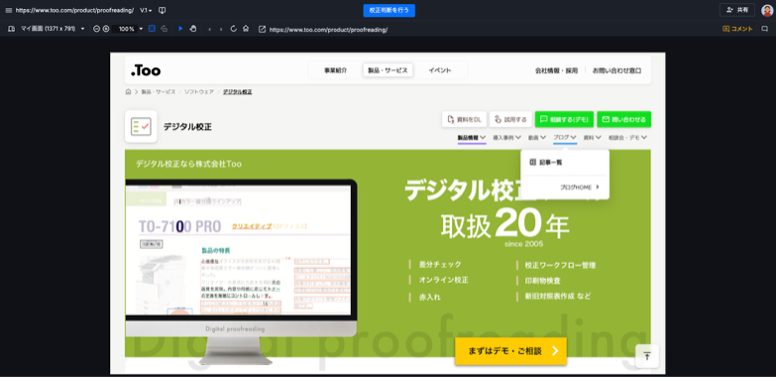
スナップショットでは、取得時点のWebページを静止画としてレビューします。
表示内容が固定されるため、全体のレイアウトに対しての修正指示を出したい場合や修正履歴の管理に向いています。
画面遷移やレスポンシブ表示を確認するならライブコンテンツ
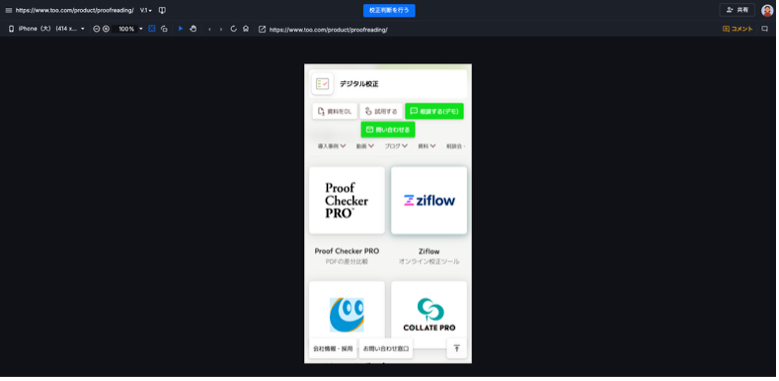
ライブコンテンツでは、通常のWebサイトを閲覧するようにページ内を操作できます。動きやページ遷移をチェックできるインタラクティブモードとコメントツールを切り替えながら、操作確認とコメント入力を進めます。
複数の画面解像度へ表示を切り替えて表示できるため、パソコンやスマートフォンを想定した表示確認にも利用できます。
大量のWebページと複数関係者のレビューを管理する方法
レビュー対象が多い場合、Ziflowのプルーフ作成画面に複数のURLをまとめて貼り付けられます。URLを改行で区切った一覧を表計算ソフトなどで用意しておけば、ページごとに一件ずつ入力する手間を抑えられます。
また、レビューのワークフローを設定すると、誰が、どの順番で、どの権限で確認するかを整理できます。
例えば、次のような流れです。
- Web担当者が内容とリンクを確認する
- ブランド担当者がデザインを確認する
- 法務担当者が表現を確認する
- 責任者が最終判断をおこなう
レビューのステージは順番に進めるだけでなく、複数部門のレビューを並行して進める構成にもできます。繰り返し利用するレビュー手順は、ワークフローテンプレートとして保存可能です。
ダッシュボードでは、担当するプルーフの検索、絞り込み、フォルダー整理、進捗確認などをおこなえます。大量のWebページを確認する場合も、ページごとに、未確認、コメント中、承認済みといった状況を一覧で把握しやすくなります。
Ziflowを活用したWebサイト校正の進め方
実際の運用では、次の順番で進めます。
1.レビュー対象を指定する
プルーフ作成画面にレビュー対象となるWebページのURLを入力します。
2.レビュー方法を選ぶ
デザインや文章を確認する場合はスナップショット、リンクや画面遷移を含めて確認する場合はライブコンテンツを選択します。
3.関係者と期限を設定する
関係者をワークフローに追加し、必要に応じて期限や順番を設定します。
4.ページ上で修正指示を出す
レビュー画面にアクセスし、対象箇所をマークアップし、「ボタンの文言を『資料を見る』から『資料をダウンロード』へ変更」のように修正内容を具体的に記載します。
5.コメントと確認結果を一元管理する
関係者は同じレビュー画面でお互いのコメントや返信を確認します。担当者は、メールやチャットから指摘を転記するのではなく、Ziflow上の情報をもとに進行状況や修正指示を管理します。
まとめ
Webの修正指示を効率化するには、スクリーンショットを作る時間だけでなく、コメントの取りまとめ、確認状況の把握、承認依頼にかかる負担まで見直す必要があります。
Ziflowでは、Webサイトを静止画で確認するスナップショットと、操作しながら確認するライブコンテンツを使い分けられ、目的別に適切なレビュー画面を提供します。さらに、コメント、ワークフロー、期限、承認結果を同じ環境で管理することで、Webサイトのレビューを進めやすくなります。
ZiflowのWebサイトのレビュー機能は、製品ページでご確認ください。自社のWeb制作フローでどのように活用できるか検討したい方は、ぜひお気軽にご相談ください。
\ さらにフカボリするなら、この資料がおすすめです! /

\ 業務課題解決の第一歩はご相談から! /
校正ソリューション相談会
オンライン・対面
校正ソリューションをお客様個別でデモンストレーションいたします。1時間半枠でお客様専用の時間をご用意しますので、お仕事の内容にあわせた具体的な導入相談など、自由にご相談いただけます。お客様のお仕事データをお持ちいただいての参加も可能です。
- 2026年10月20日 (火)
- 2026年10月29日 (木)
- 2026年11月12日 (木)
詳細を見る