


お申し込み前の準備
修理を申し込むにあたり、以下の必要事項をご確認の上ご準備ください。
ご不明点がある場合は、修理に関連するお問い合わせフォームからお問い合わせいただきますようお願いいたします。
必須「探す」機能の解除
「探す」の解除を必ず実施いただいてからご送付いただくようお願いいたします。
解除せずにお送りいただいた場合、解除いただくまで修理を実施できないためご注意ください。
「探す」機能の概要についてはこちらをご参照ください。
解除の方法については、以下をご参照ください。
Mac / iPad の「電源が入らない」「画面が映らない」など修理対象機器での操作が難しい場合
機器の電源をOFFにし、他のパソコンやスマートフォンのブラウザから「iCloud.com」にアクセスして「解除」してください。
iCloud.com へサインインする際は、修理対象機器でサインインされている同一のApple Accountでサインインしてください。
Mac / iPadで操作が可能な場合
- 「Macを探す」機能をオフにしたい(サポートFAQ)
- 「iPadを探す」機能をオフにしたい(サポートFAQ)
管理者(学校および企業)で Apple Account の使用が制限されている場合は「探す」機能の解除は不要です。
詳しくは以下をご確認ください。
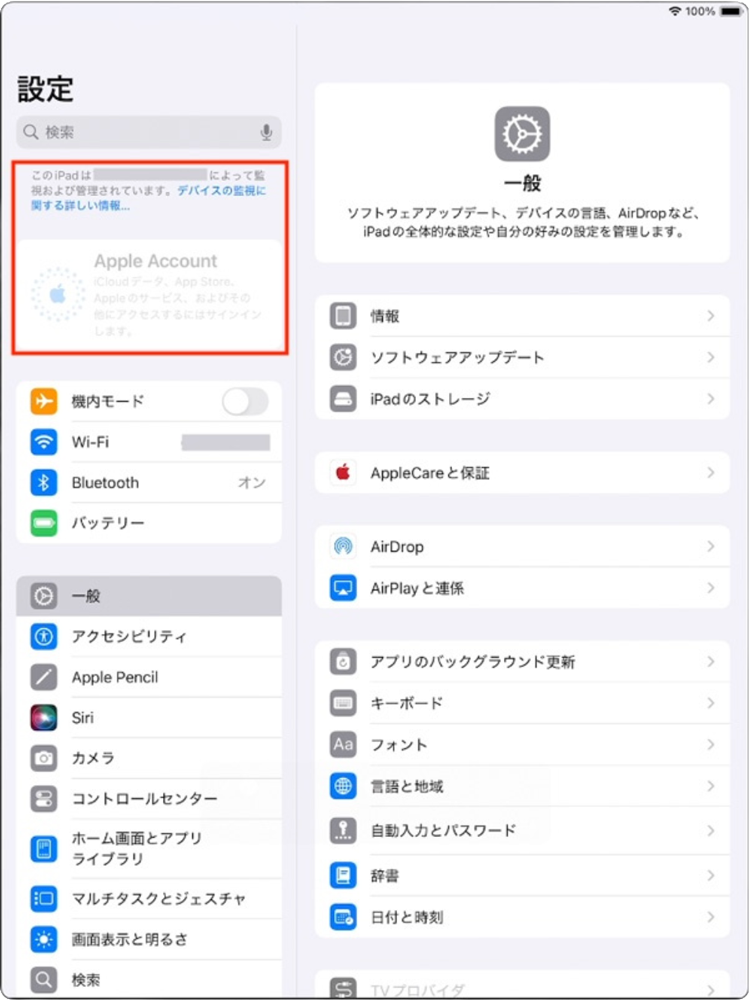
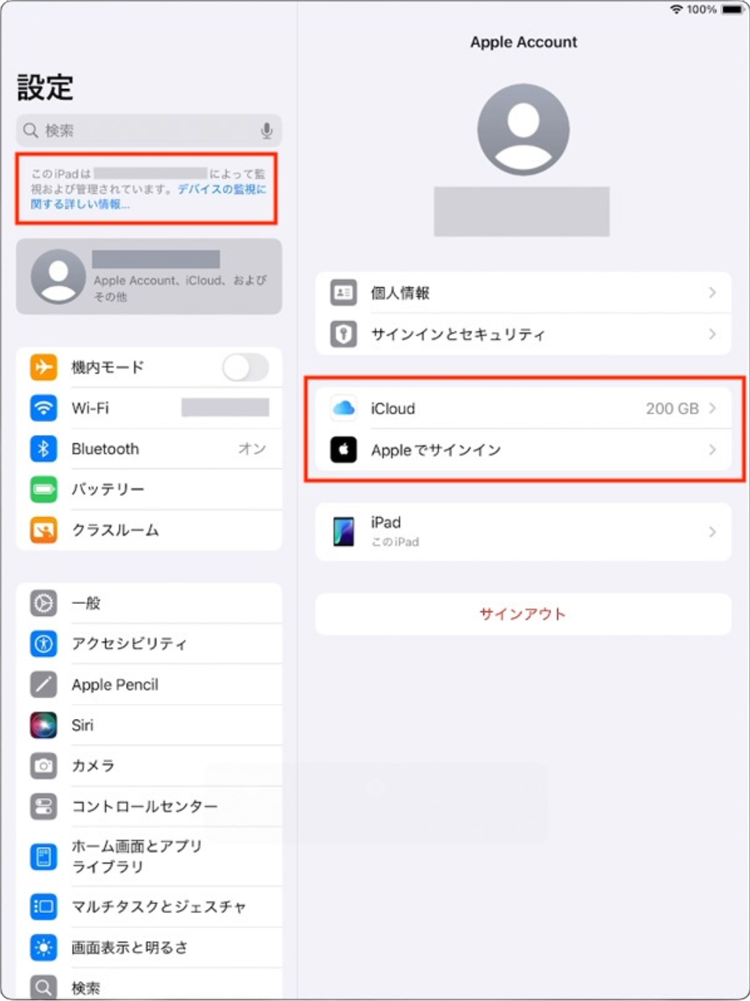
「Apple Account」がグレーアウトしている場合や「Apple Account」で「探す」が表示されない場合
以下のような表示の場合「探す」機能の解除は不要です。
Mac:Appleメニュー >「システム設定」>「Apple Account」
iPad:「設定」アプリ >「Apple Account」
▼Apple Account の項目が選択できない場合
▼Apple Accountで「探す」が表示されない場合
データのバックアップ
診断・修理の過程で初期化をおこなうため、データ保全のお約束は一切できません。お客様にて事前のデータバックアップをお願いいたします。
なお、修理申込フォームに記載するデータ消失に関する免責事項にご同意いただけない場合は、修理のお申し込みができません。
- Mac のバックアップ方法(Apple サポート)
- iPhone、iPad、iPod touch をバックアップする方法(Apple サポート)
管理者(学校および企業)で管理されている端末をご使用の場合、通常のバックアップが取れない場合がございます。
詳しくは下記をご確認ください。
管理者(学校および企業)にて管理されている端末をご使用の場合
以下のような表示になっている場合、管理者によって iCloud のバックアップが制限されている可能性があるため、詳しいバックアップ方法につきましては、修理ご依頼前に管理者の方へご相談ください。
▼Apple Account が選択できずバックアップが制限されている場合
▼管理者から配布された Apple Accountを使用している場合
※「iCloud」の下に「メディアと購入」「探す」が表示されません
シリアル番号の確認
以下のページで修理対象機器をご選択の上ご確認ください。
- Apple製品のシリアル番号を確認する(Apple サポート)
- iPhone、iPad、iPod touch のシリアル番号または IMEI/MEID 番号の確認方法(サポートFAQ)
- Mac、キーボード、マウス、SuperDrive のシリアル番号の確認方法(サポートFAQ)
「Tooあんしんパック」にご加入のiPadと同時に購入されたApple PencilやSmart Keyboard等の修理をご希望の場合は、iPadのシリアル番号も必要となりますので、あわせてご確認ください。
本体に貼られている保護フィルムやカバーの除去
機器本体に貼られている保護フィルムやシール、装着されているカバーは取り外してください。
修理の際にこれらが取り除かれる可能性があり、ご返却のお約束は一切できません。
リースシールにつきましては、貼り付けたままの状態でご送付ください。
TooあんしんパックAFSでリースシールが貼られていない場合は、リース番号確認の連絡をさせていただきます。
パスコードのオフ(iPadのみ)
診断・修理の過程でパスコードロックの解除が必要な場合がございますので、事前にパスコードロックをオフにしてからお送りください。もし、オフにできない場合は、そのままお送りください。
ご所属の組織の管理上、パスコード設定が必須の場合は、オンの状態のままお送りください。
当社がお客様のパスコードを伺うことはございません。
パスコードをオフにする方法は以下をご参照ください。
- iPadでパスコードを設定する(Apple サポート)
- 【iPad】パスコードの解除方法(サポートFAQ)
