


Apple Business登録方法・操作手順を解説!

Apple Businessは、Appleが法人向けに提供する無料のウェブポータルで、MacやiPad、iPhoneなどのAppleデバイスとアカウント(管理対象Apple Account)、コンテンツの管理を一元化することができます。
Mobile Device Management(MDM)と連携して利用することで、ゼロタッチ導入やアプリの一括配布をすることが可能です。管理するMacの台数が25台を超える頃、MDMと合わせてApple Businessの登録を検討する企業が多くなっています。
法人でAppleデバイスを導入する際に、利用されることが多いこのApple Businessについて、実際の画面を見ながら、よく使う機能の操作について解説していきます。情シス、IT管理者として、Apple Businessの運用を始めることを検討している方はぜひご覧ください。
※この記事は2025年9月公開の「Apple Business Manager登録方法・操作手順を解説!」の記事を、Apple Business へのサービス変更に伴い更新したものです。
サービス変更にあたって変わった点は別途こちらのブログにまとめていますので、併せてご確認ください。
新サービスApple Business登場!ABMからの変更点や新機能を解説
目次
 Apple Businessの登録方法とUI解説
Apple Businessの登録方法とUI解説
早速、Apple Businessにサインイン(ログイン)し、実際の画面を見ていきましょう。
※なお、本ブログでご紹介している画面やマニュアルは2026年7月時点のものです。予告なくUIや操作方法が変わる可能性もありますので、ご了承ください。
Apple Businessへのサインインには、管理対象Apple Accountとパスワードが必要です。初めてApple Businessを利用する際は、担当者の個人情報や企業のD-U-N-S番号などを入力して、Appleの審査と認証を受ける必要があります。
登録方法はマニュアルも用意していますので、ぜひご参照ください。
Apple Businessへサインインすると、このようなダッシュボードが画面に表示されます。
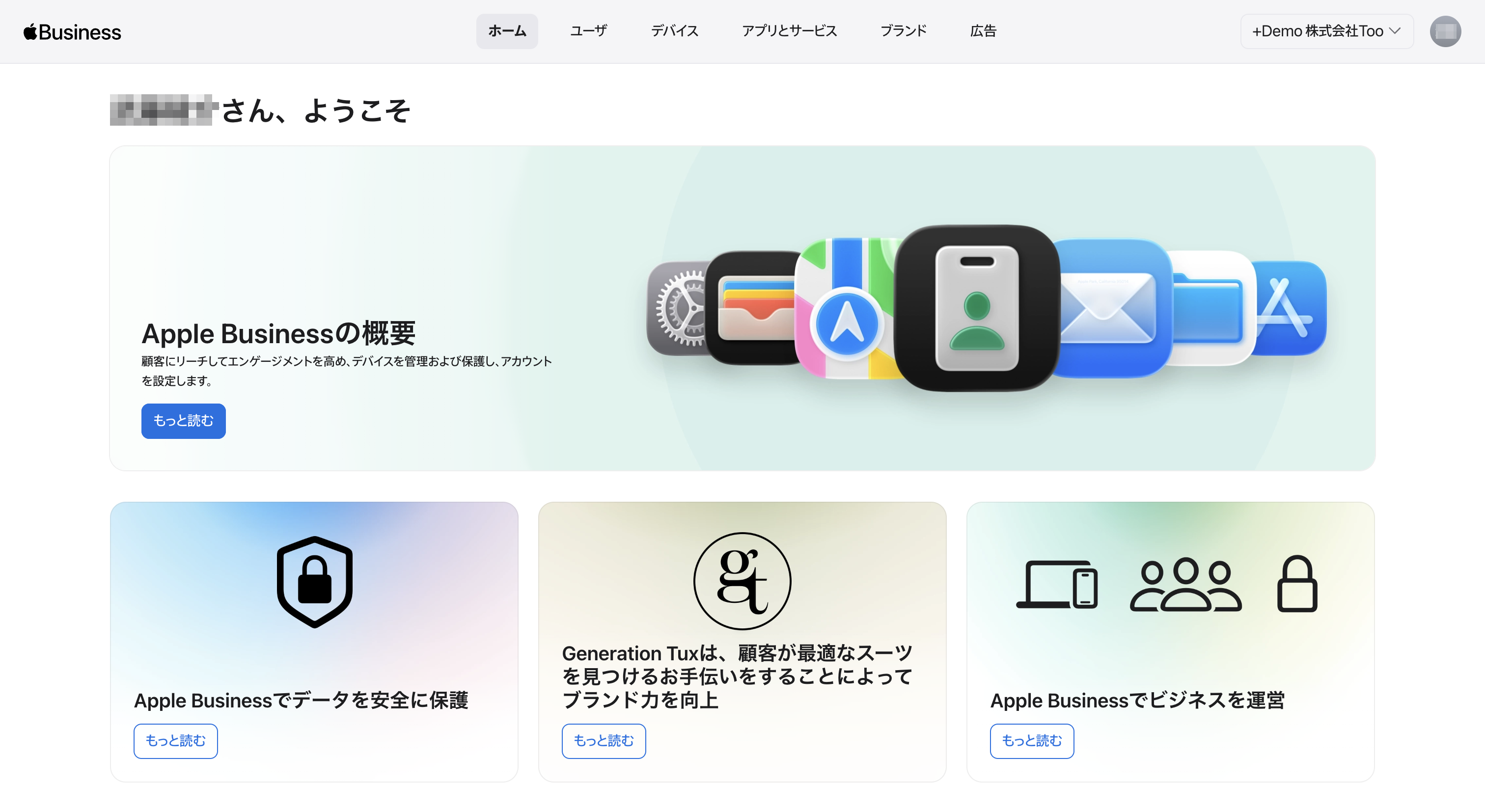
基本的には上部にあるタブから、各種操作をおこないます。
- ホーム:Apple Businessの概要やガイドの案内
- ユーザ:管理対象Apple Accountの作成と管理
- デバイス:所有デバイスの確認とMDMサーバへの割り当て、所有やアクティベーションロックの解除
- アプリとサービス:アプリやカスタムアプリの購入と割り当て
- ブランド:アセットギャラリーとブランドプロフィールの設定
- 広告:Apple Mapsでの広告表示設定
また、右上のプロフィールからは、「設定」や「サポート」の確認をすることができます。
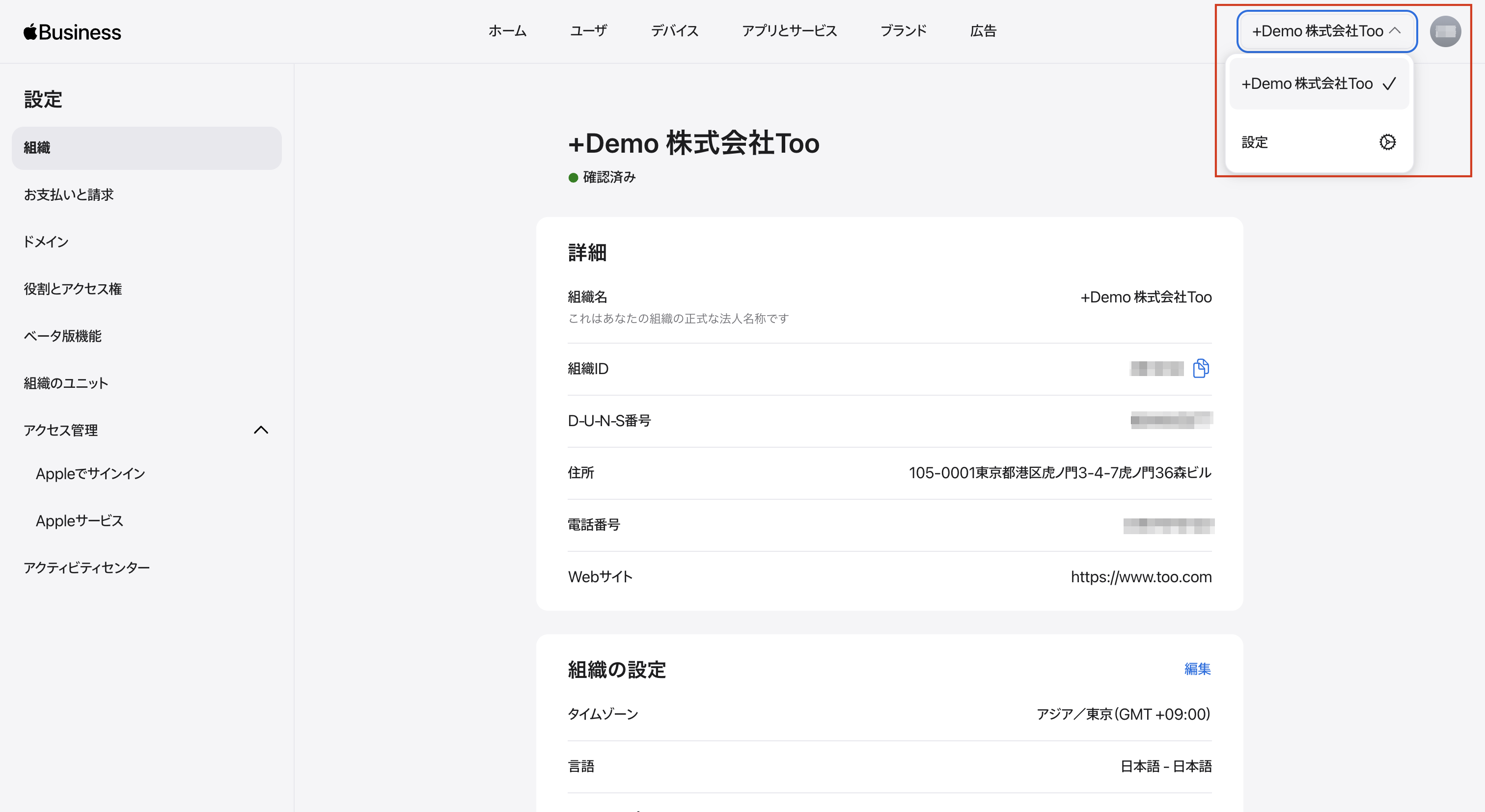
特に、「設定」は組織の認証や支払い方法の設定など、重要な情報を入力することも多いので要チェックです。
「サポート」を選択した場合は、「ユーザガイドを見る」「サポートに電話する」「メッセージを送信する」の選択肢が現れます。「メッセージを送信する」からは、テクニカルサポートへの問い合わせや、メールで機能に関するサポートを受けることができます。
Apple Businessリリースノート - Apple サポート (日本)
次は、実際によく使う機能を、画面を見ながら操作解説していきたいと思います。
Apple Businessでよく使う機能3選
デバイスのMDMサーバへの割り当て(自動デバイス登録)
Apple Businessを利用するメリットとしてよく挙げられるのが、MDMと連携したキッティングの簡略化(自動デバイス登録)です。
「デバイス」のタブを確認していきます。
まず、管理サービス>デバイス管理サービスを追加を選択し、Apple Businessと紐付けたいMDMサーバを追加します。この際、MDM側の証明書(公開鍵)をApple Businessにアップロードします。
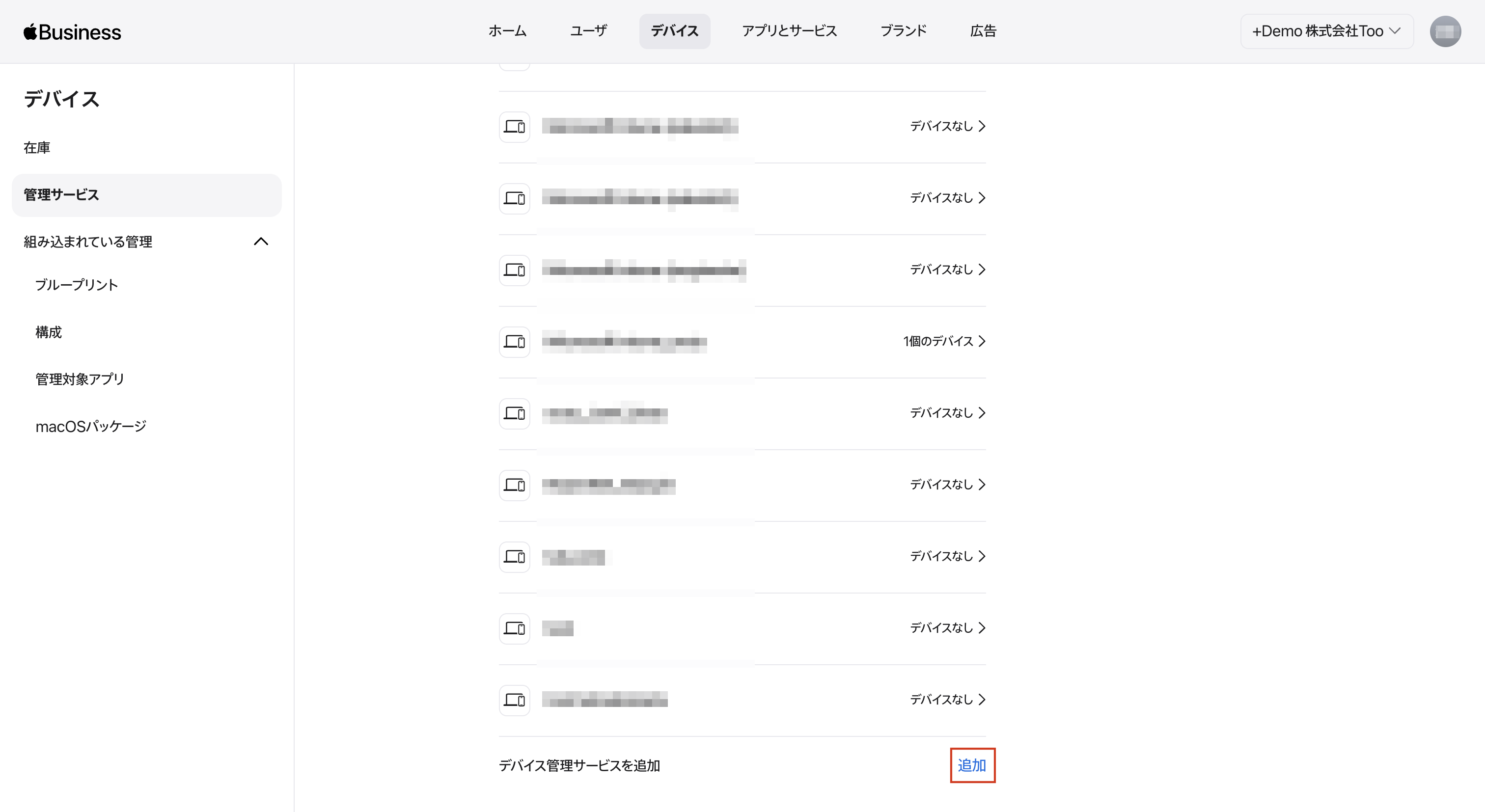
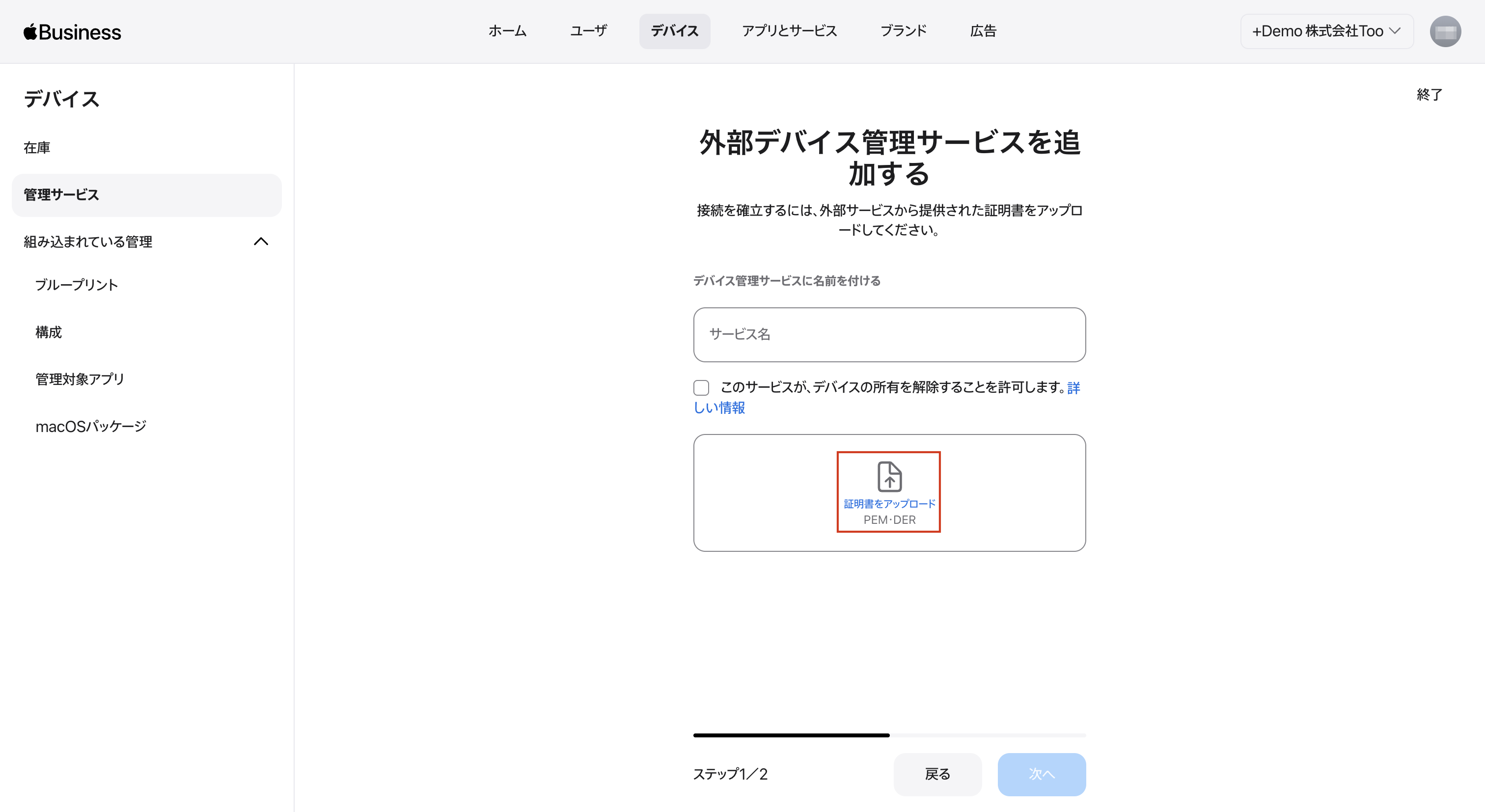
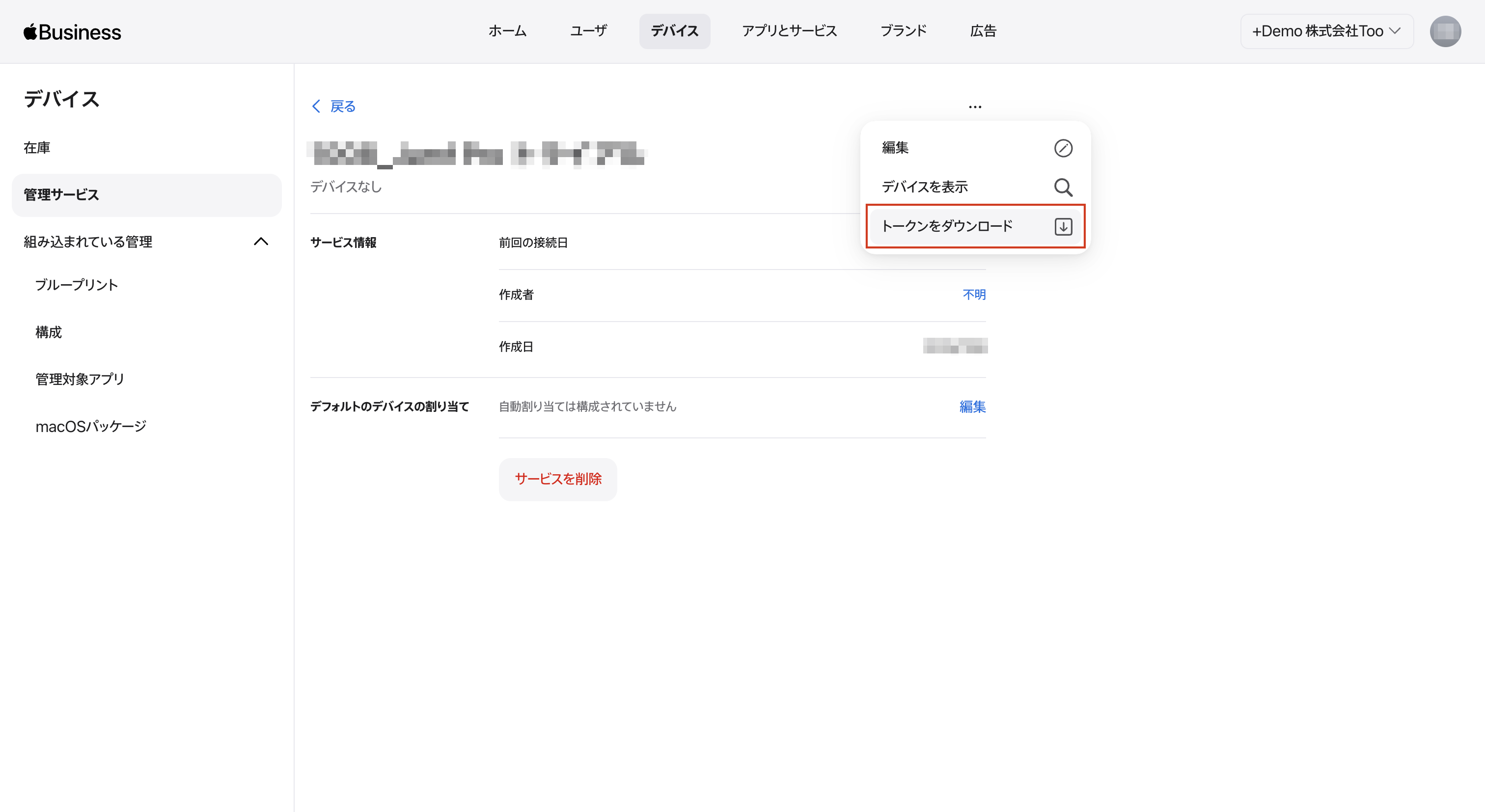
追加したMDMサーバを選択し、右上の「…」からトークンをダウンロード、今度はMDM側にアップロードすれば紐付けが完了です。
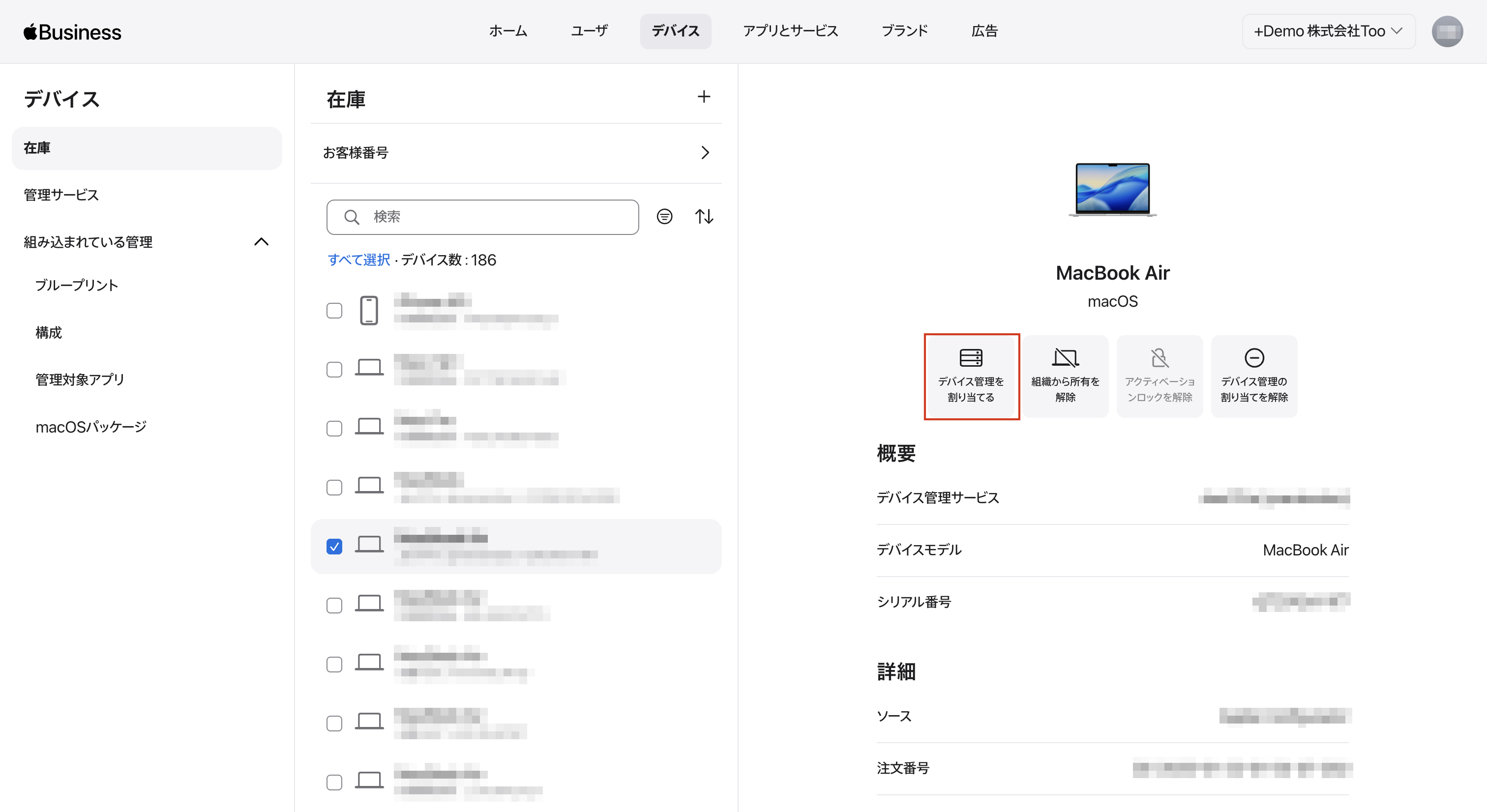
次に、「在庫」から、MDMに割り当てたいデバイスを選択し、デバイス管理を割り当てるから指定のMDMに割り当てます。フィルタからデバイスを一括で検索することもできます。
「管理サービス」のデフォルトのデバイスの割り当てから、デバイスの種類ごとにデフォルトのMDMサーバを設定しておくことで、自動的にMDMに割り当てることも可能です。自動登録される際にデバイスに適用される設定については、MDM側での作業が必要になります。
MDMサーバへ割り当てるデバイスは、事前にApple Businessに登録されている必要があります。Apple Businessへの紐付けは、販売店からの購入時に事前に申請する形をおすすめします。購入後のデバイスを、Apple Configuratorというアプリケーションで手動でApple Businessに紐づけることもできますが、デバイスの初期化が必須となりますのでご注意ください。
管理対象Apple Accountの作成と管理
次に、管理対象Apple Accountと呼ばれる組織向けのApple Accountを作成していきます。
この機能で使うのは、「ユーザ」のタブです。
+ボタンを選択し、新規ユーザの情報を入力します。この際、管理者もしくは6種類の役割からアカウント権限を選択します。Apple Businessで管理者の役割を割り当てられるのは10名までとなっています。
IT管理者とマーケティング管理者は、Apple Businessへのサービス変更から追加された役割で、特に内蔵のMDM機能を使用したい場合、IT管理者の権限を付与する必要があります。
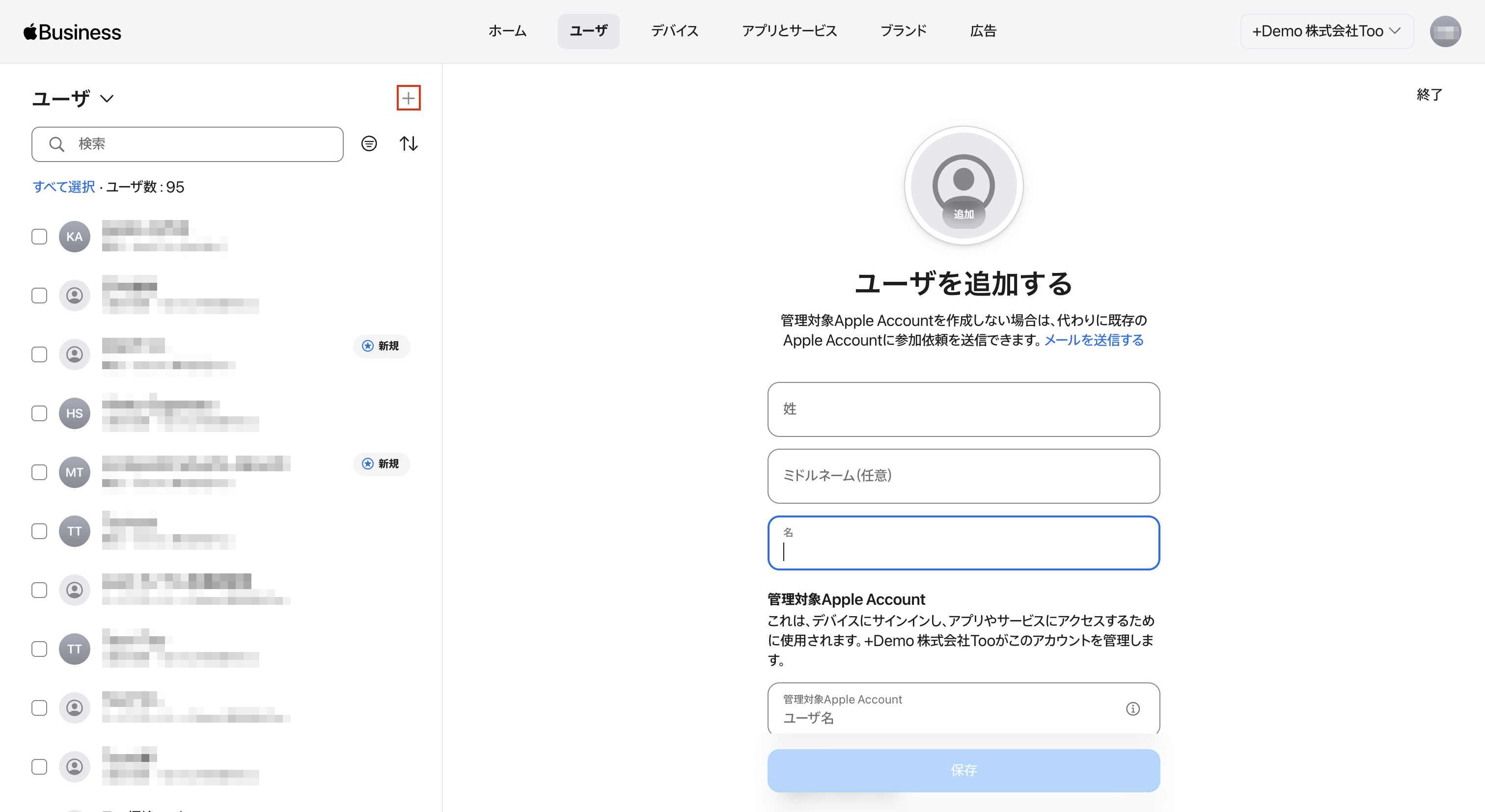
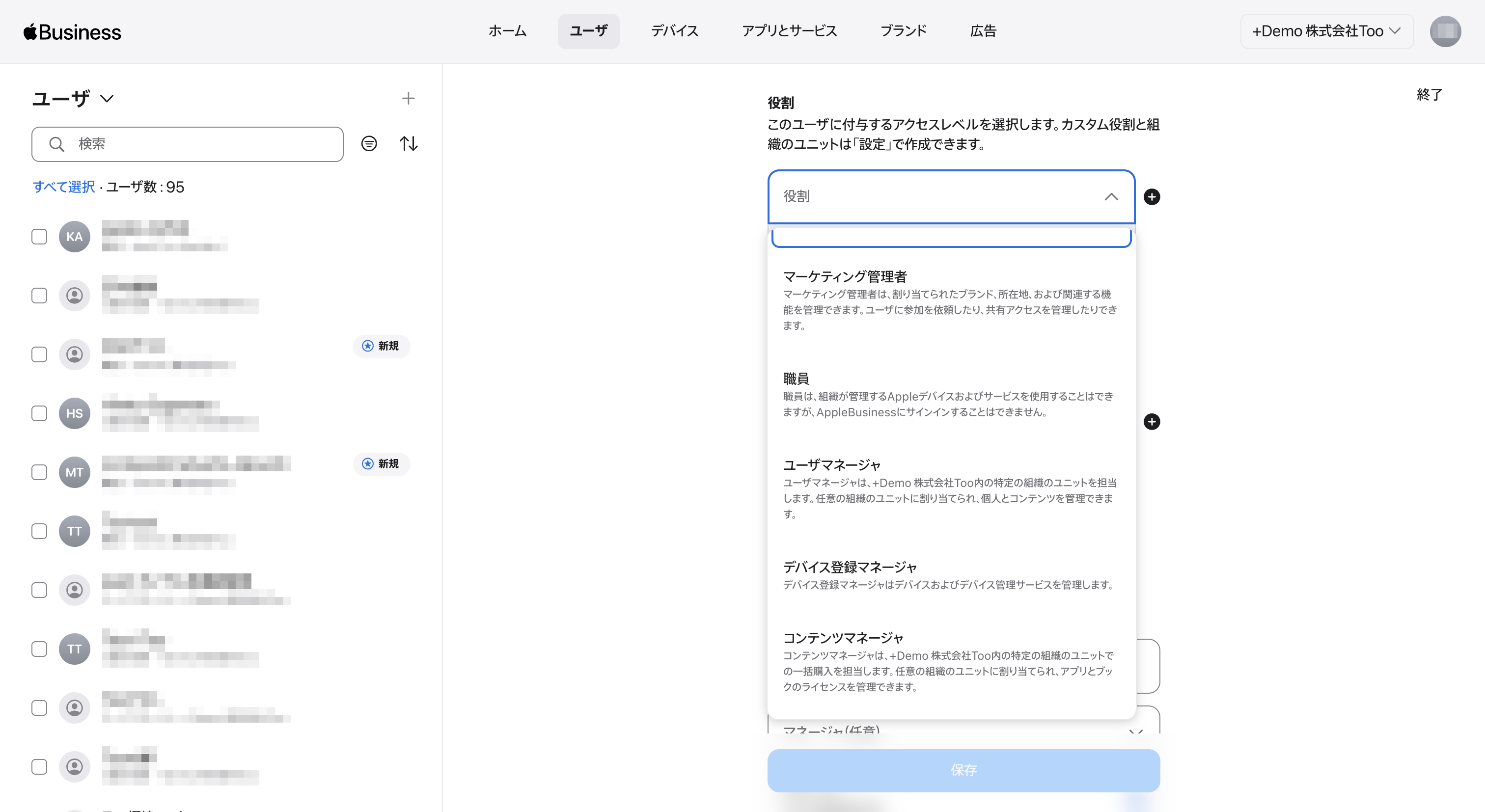
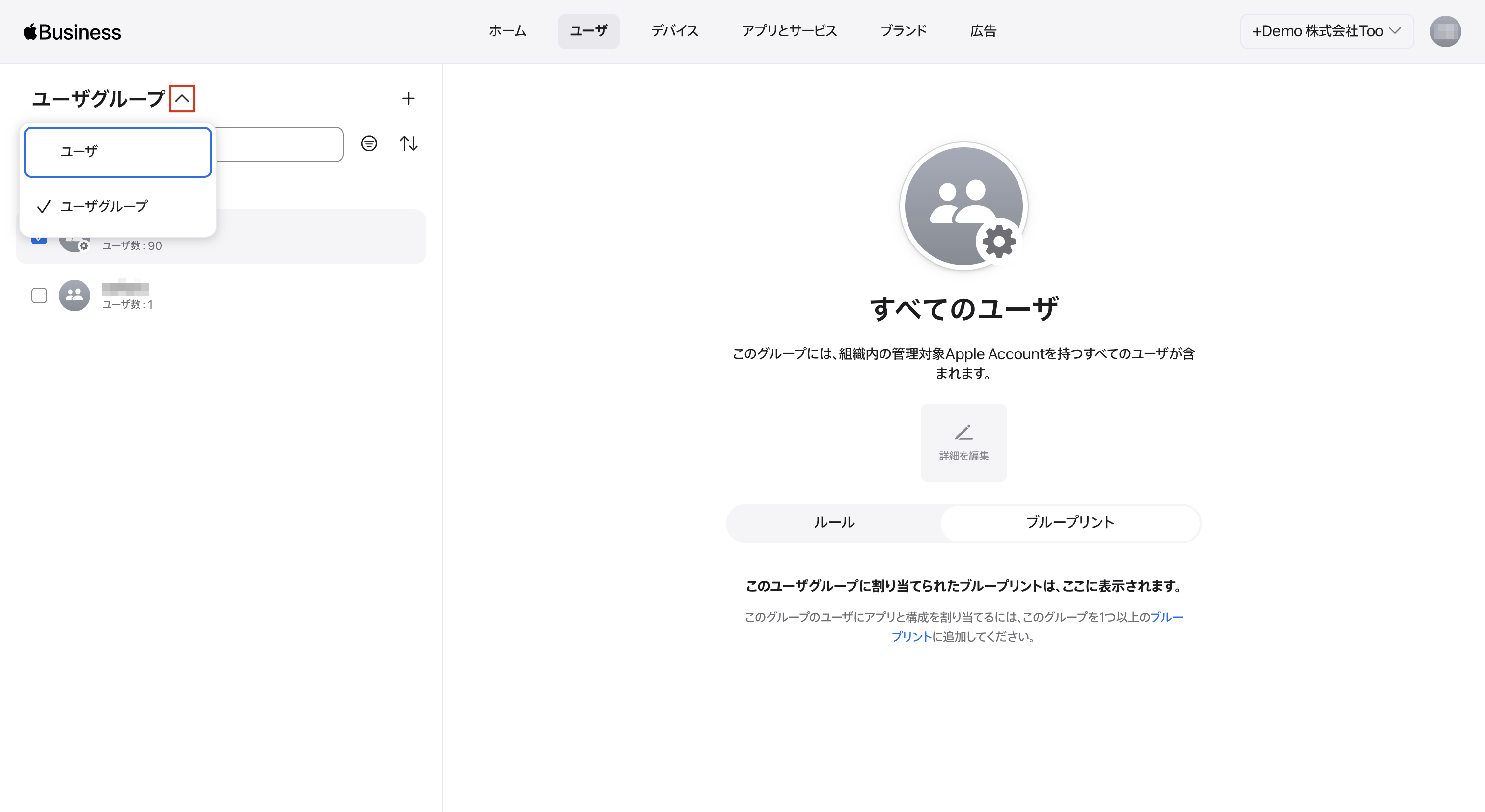
作成した管理対象Apple Accountは一覧で確認でき、それぞれの役割や登録情報を再設定することが可能です。また、「ユーザ」を「ユーザグループ」に切り替えることで、特定のグループを作成したり、確認したりすることもできます。
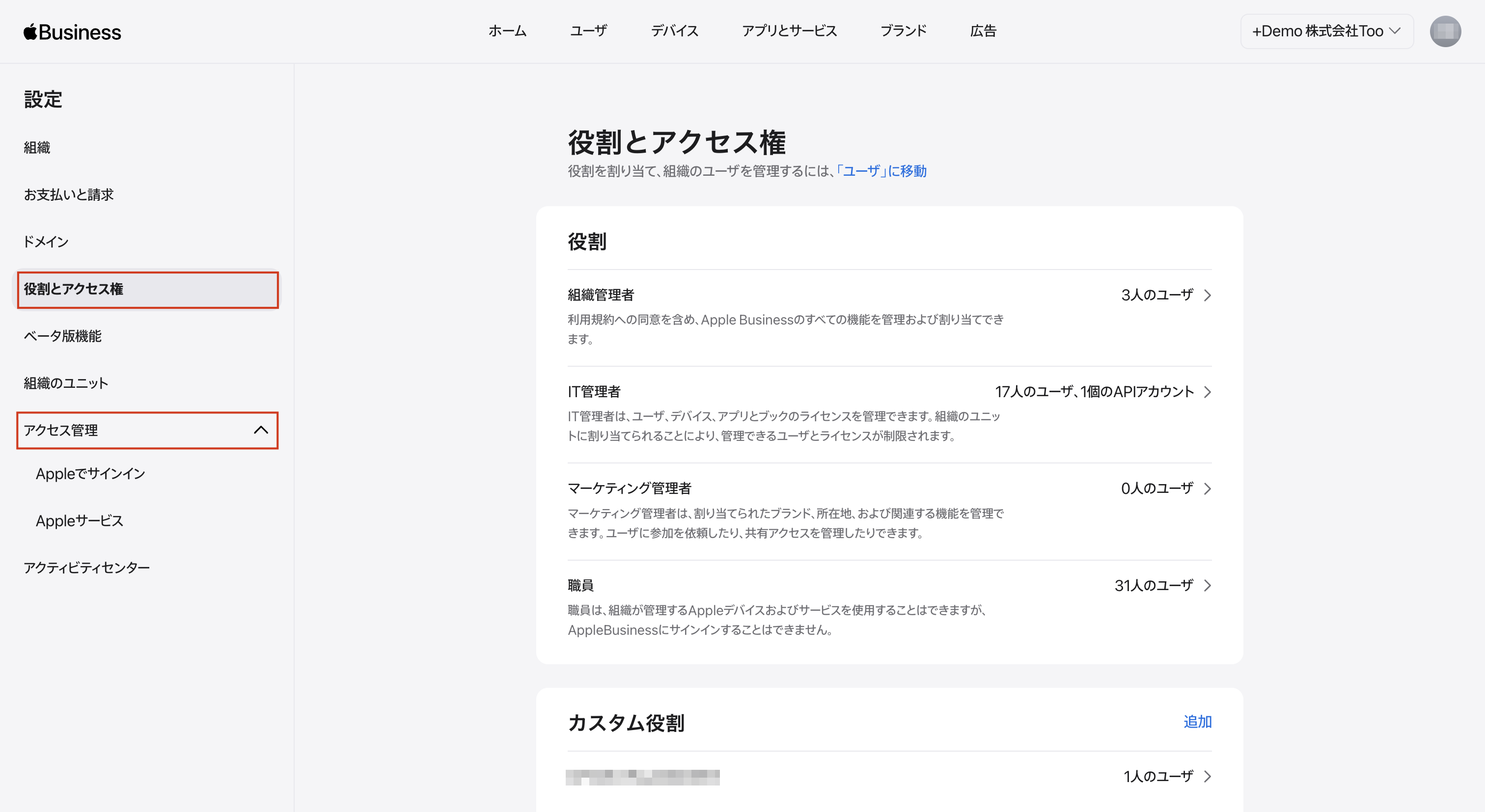
それぞれの役割の権限詳細や管理対象Apple Accountでサインインできるアプリ、iCloudの機能制限は「設定」から編集する形に変更されました。
管理対象Apple Accountを作成することで、アプリの購入をMDM経由での配布に制限できたり、ロックの解除やパスワードリセットを管理者からできるようになったりと、管理上でのメリットが多く生まれます。管理対象Apple Accountの作成には向いている企業、向いていない企業があるので、こちらのブログを参考にすることをおすすめします。
SEに聞いてみた!企業向け管理対象Apple Account完全ガイド | Apple ブログ | Apple | 株式会社Too
また、IdPを利用している企業であれば、管理対象Apple Accountを一括で作成するフェデレーションという機能を使うこともできます。
コンテンツの一括購入と割り当て(Volume Purchase)
最後に、コンテンツを一括購入し、割り当てる機能を試していきます。
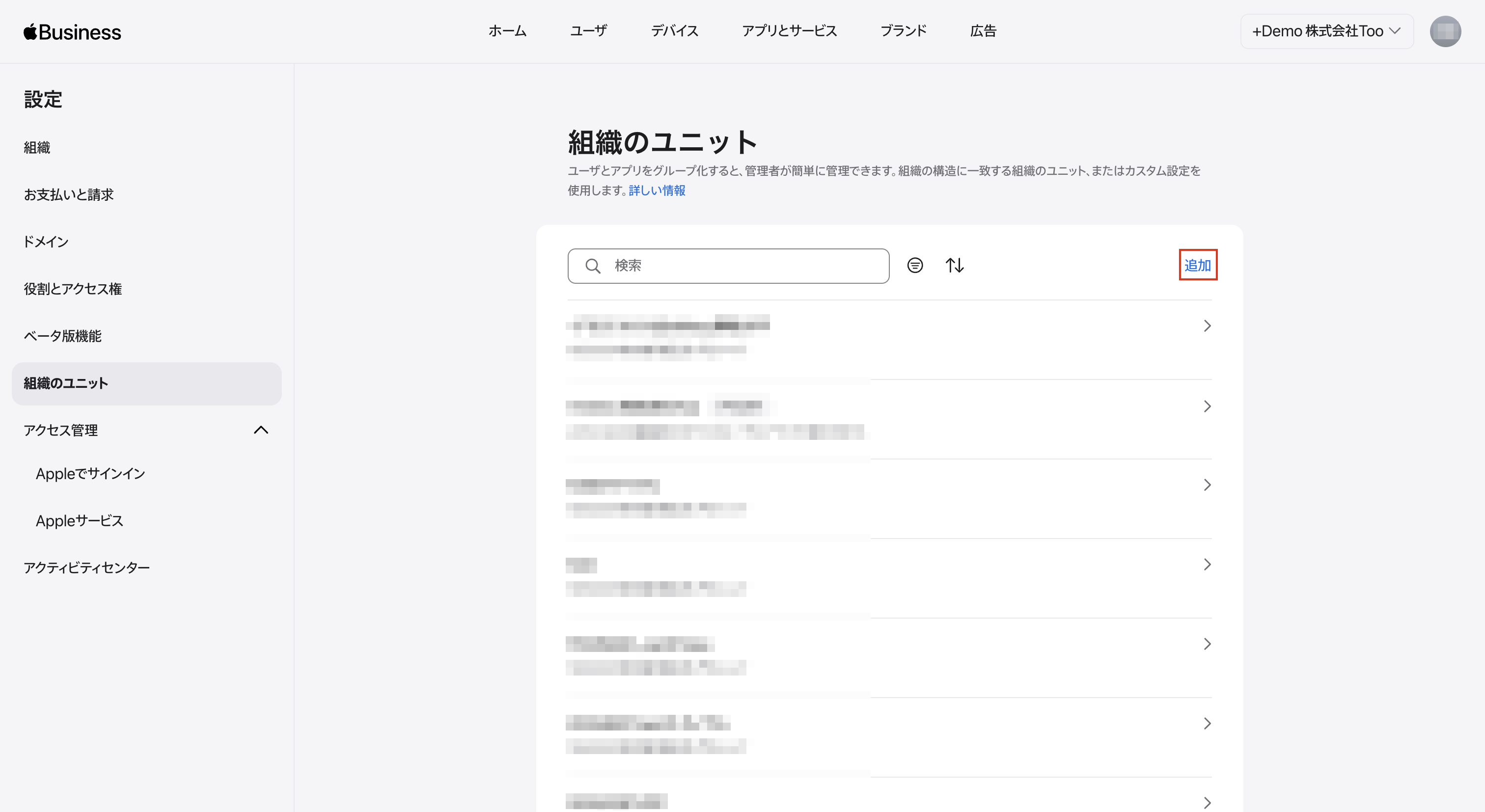
まず、「設定」から、組織のユニットを追加します。このユニットというのは、購入や配布の単位となるもので、コンテンツを割り当てたい部門や拠点ごとに作成することが一般的です。複数のMDMを使用している場合は、それぞれのMDMがライセンス数を奪い合うことがないように、MDMごとに1つずつユニットを作ることが推奨されています。
続いて、実際に「アプリとサービス」からコンテンツを購入していきます。ここでは、App Storeに掲載されているアプリやブックを検索することができます。入手したいコンテンツを確認したら、割り当て先となるユニットと数量を選択すれば、購入することができます。
実際にコンテンツを配布する際は、自動デバイス登録トークンと同様に、コンテンツトークンを事前にMDMと連携しておく必要があるのでご注意ください。
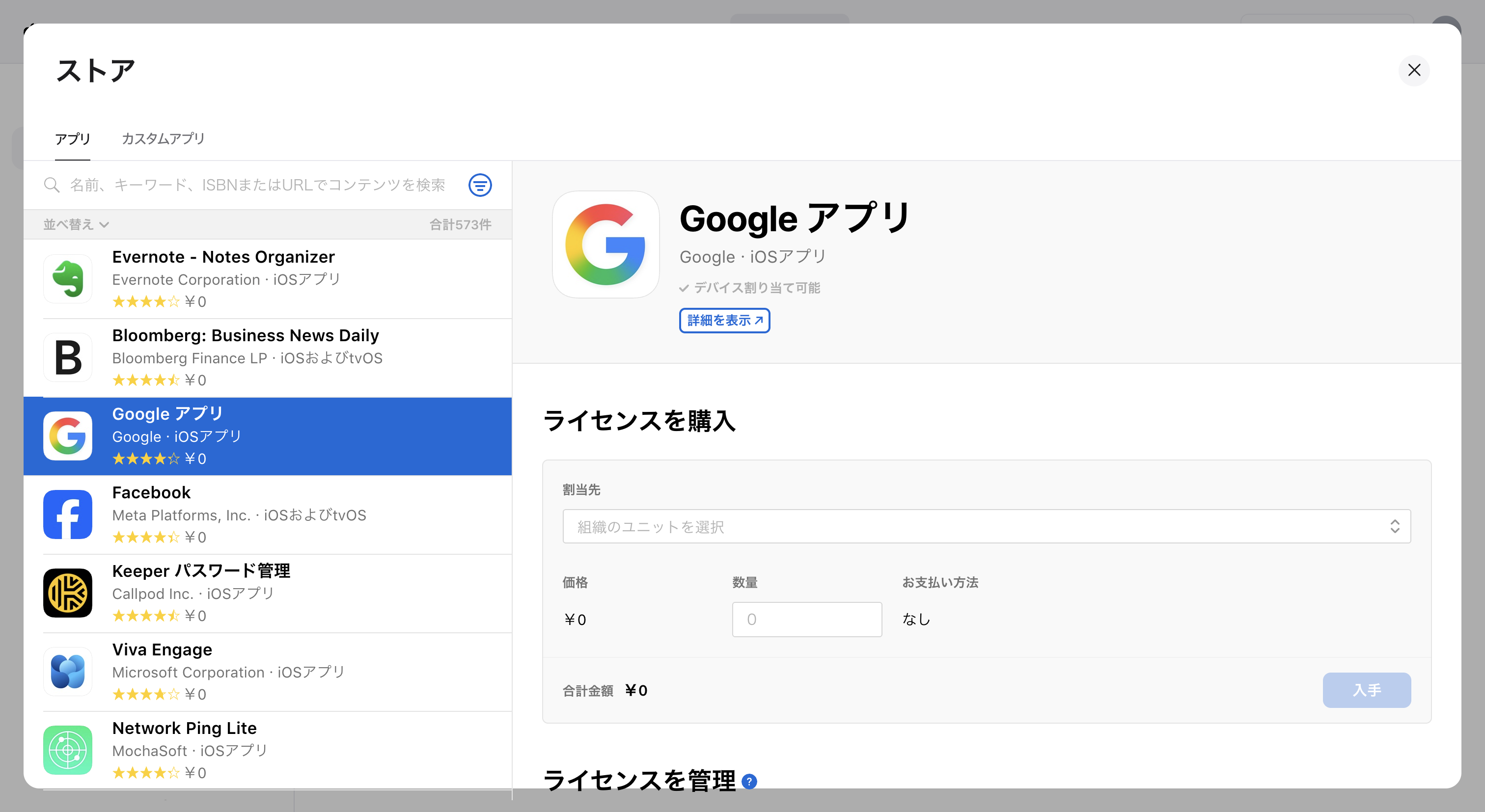
有償のアプリの場合、支払い方法はクレジットカードか、Storeクレジットを選ぶことができます。支払い方法は「環境設定」から登録をします。Storeクレジットは、販売店から買うことができるプリペイドカードのようなものです。
【Too】VPPクレジットコード登録手順
Apple Businessでコンテンツを一括購入することで、個人のApple Accountを必要とせずに、アプリやブックを管理、配布することができるようになります。従業員の異動や退社等でコンテンツが不要になった場合に、回収して他のデバイスに再紐付けができるようになるというメリットもあります。
まとめ
いかがだったでしょうか?
組織で大量のAppleデバイスを導入し、効率的に管理していく上で、Apple Businessの利用は欠かせないものといえます。このブログを参考に、Apple Businessを有効活用し、より便利に組織でAppleデバイスを活用していきましょう。
Tooでは、Apple Businessに限らず、MDMやセキュリティについてのご質問もお受けすることが可能です。管理するMacの台数増加に伴い、Appleデバイスの運用に課題をお持ちの方は、ぜひお気軽にお問い合わせください。
記事は2026年7月29日現在の内容です。
この記事に付けられたタグ
おすすめ記事を見る