


Appleデバイス管理がより便利に!Apple Business Managerの新機能をまとめて紹介

Apple Business Manager(ABM)を中心としたAppleデバイス管理の進化が続いています。
2025年10月のアップデートでは、Apple Configurator for iPhone を使って、Apple Vision ProをABMに直接追加できるようになりました。
さらに、これまで利用制限の多かった管理対象Apple AccountでもTestFlightの利用が可能となり、現場でのアプリ検証や配布がより柔軟に行えるようになっています。
また、ABM管理者アカウントのパスワードリセット方法も改善され、iforgot.apple.comから直接リセットできるようになりました。
本記事では、これらの新機能について、概要と設定手順の観点から解説します。
目次
 Apple Configurator for iPhoneでVision ProをABMに追加
Apple Configurator for iPhoneでVision ProをABMに追加
これまで、Vision ProのようにUSB接続が難しいデバイスはApple Configuratorを使ってABMに登録することができませんでした。
今回のアップデートにより、iPhone単体でワイヤレス登録が可能となり、モバイル環境でも迅速にABM登録を行えるようになりました。
iPhoneを使ったABM登録は、すでにMacでは利用可能であり、その具体的な手順については こちらの動画で解説しています。
今回のアップデートは、その対象がVision Proにも拡大された形です。
対応デバイスとバージョン
これまでApple Configurator for iPhoneではVision Proが対象外でしたが、対応OSが拡大されました。 なお、Apple TVは引き続き対象外です。
| デバイス | 対応OS |
| Mac | macOS 12.0.1 以降 |
| iPhone | iOS 16 以降 / iPadOS 16 以降 |
| Apple Vision Pro | visionOS 26 以降 |
登録手順
1. Apple Configurator for iPhoneを起動
「デバイス登録マネージャ」以上の権限を持つ管理対象Apple Accountでサインインします。
2. ネットワーク構成を設定
以下のいずれかの方法で対象デバイスをネットワークに接続します。
- iPhoneが接続しているWi-Fiを共有する
- Wi-Fi設定プロファイルを配布する
※Vision Proではネットワークを「共有しない」設定はサポートされていません。
3. 対象デバイスを起動
設定アシスタントは進めず、「Hello」画面で待機します。
4. 近接ペアリング
Apple Configuratorを起動したiPhoneを近づけると、対象デバイスで「手動でペアリング」が可能となります。
表示された6桁のコードを入力します。
5. 登録と完了
デバイス情報がABMにアップロードされます。
再起動後、ABM管理下のデバイスとしてセットアップできるようになります。
この機能により、Vision Proのような新しいデバイスカテゴリも、自動デバイス登録に後から統合できるようになりました。
注意点:デバイス管理サービスへの割り当て設定
ABMにデバイスを追加しただけでは、MDM管理下には入りません。
デバイス管理サービスの割り当て設定を有効化しておくか、登録後にABMで手動でMDMに割り当てる必要があります。
管理対象Apple AccountでTestFlightが利用可能に
これまで、管理対象Apple AccountではTestFlightの利用が制限されており、アプリの事前検証を行う際に次のような課題がありました。
- 個人Apple Accountを社用メールで作成する必要があった
- テスト専用の共有アカウントを別途用意する必要があった
今回のアップデートにより、管理対象Apple AccountでもTestFlight経由でベータアプリを安全に配布・検証できるようになりました。
活用シナリオ
- 社内開発アプリの限定配布や動作検証を、個人アカウントを使わずに実施可能に
- 管理対象Apple AccountをABMで作成し、ユーザーごとに付与することで、アカウント共有を避けつつ安全なテスト環境を構築
開発チームと検証担当者の連携がスムーズになり、導入判断までのリードタイム短縮が期待できます。
TestFlight対応の変更点
| これまで | 今回の改善 | |
| App Store利用 | 不可 | 不可(変更なし) |
| TestFlight利用 | 不可 | 利用可能(新対応) |
この変更によって、MDM管理下でも安全にベータアプリを配布・検証できる環境が整いました。
教育機関や企業でも、開発中アプリの動作確認を実機で行うことが可能になります。
運用ポリシー見直しの重要性
TestFlight対応によって利便性が向上した一方で、組織として次のようなルール整備が求められます。
利用対象の明確化:誰が・どの部門が・どのデバイスで利用できるかを定義
MDMでの制御:構成プロファイルでTestFlightアプリの利用を制御し、許可されていないデバイスを制限
ABMでの制御:管理対象Apple Accountのサインインを、監視対象デバイスのみに限定
データ保護と権限管理:ベータアプリのデータ範囲を明確化し、業務アプリとの分離を確保
監査体制の整備:TestFlightの招待履歴や利用状況を可視化
これらを整備することで、利便性とセキュリティの両立が可能になります。
ABM管理者アカウントのパスワードリセットがより容易に
これまで、ABM管理者がサインインできなくなった場合、必ず他の管理者による介入が必要でした。
今回のアップデートにより、iforgot.apple.comから直接パスワードリセットが可能になりました。
ただし、パスワードリセットの反映には最大で3日かかる点には注意が必要です。
- 管理者が1人のみの場合:該当ユーザーがすぐにパスワードをリセット可能
- 管理者が複数いる場合:他の管理者にリセット通知がメール送信され、ABMから再設定可能
具体的な手順としては、iforgot.apple.comにアクセスして必要な情報を入力することでパスワードリセットをリクエストします。
3日後にAppleからメールが届くため、記載のURLにアクセスし、パスワードをリセットします。
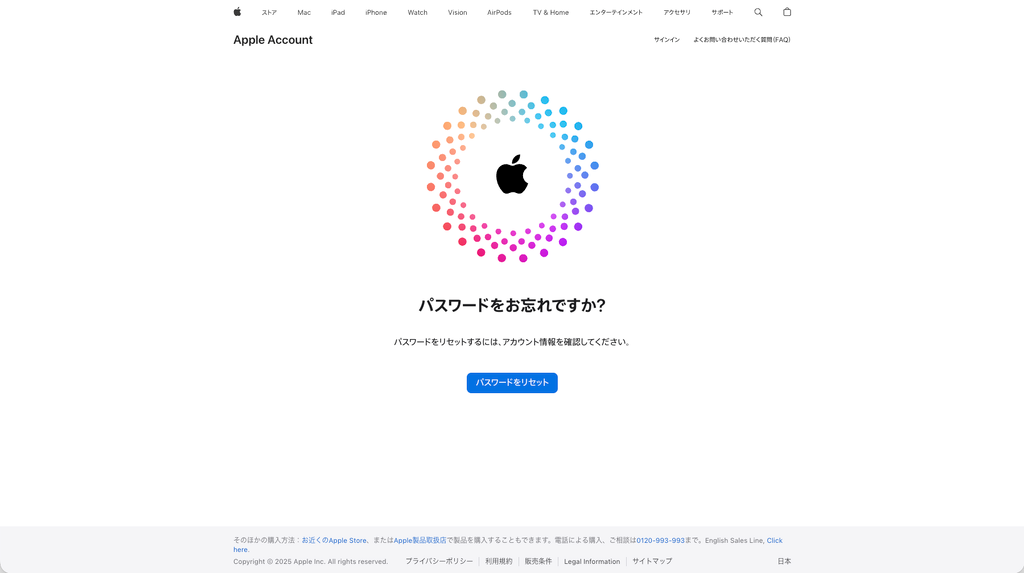
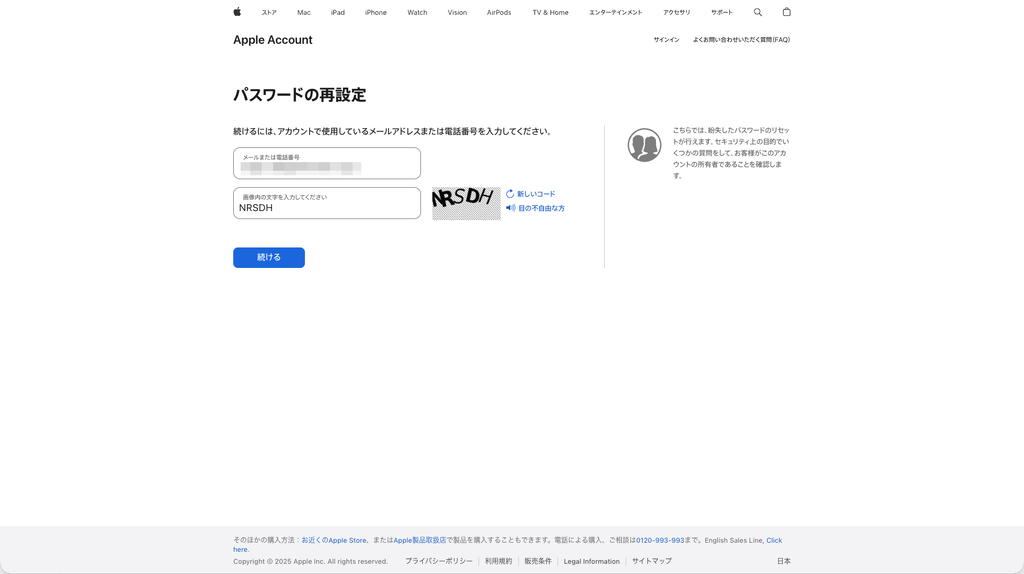
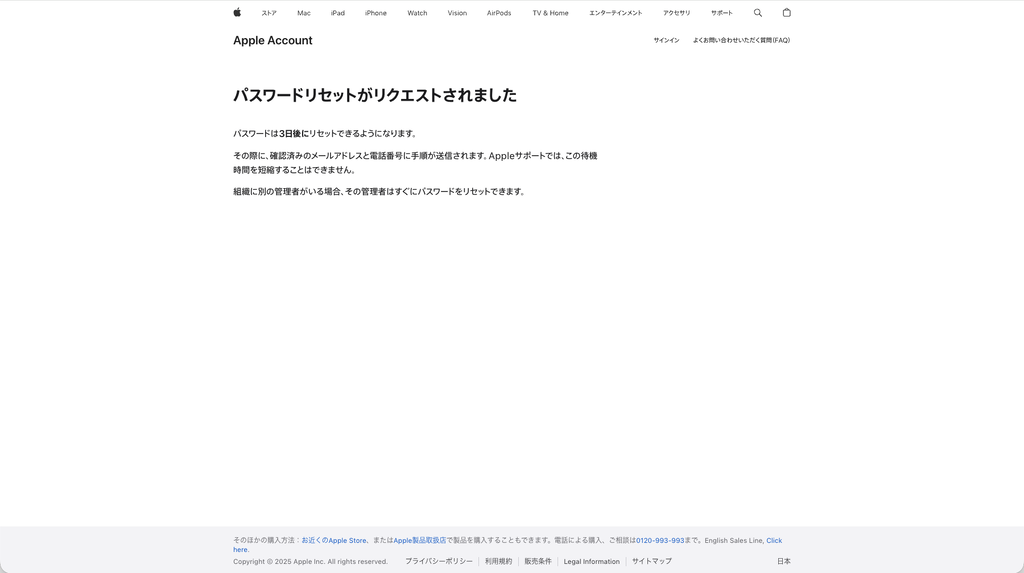
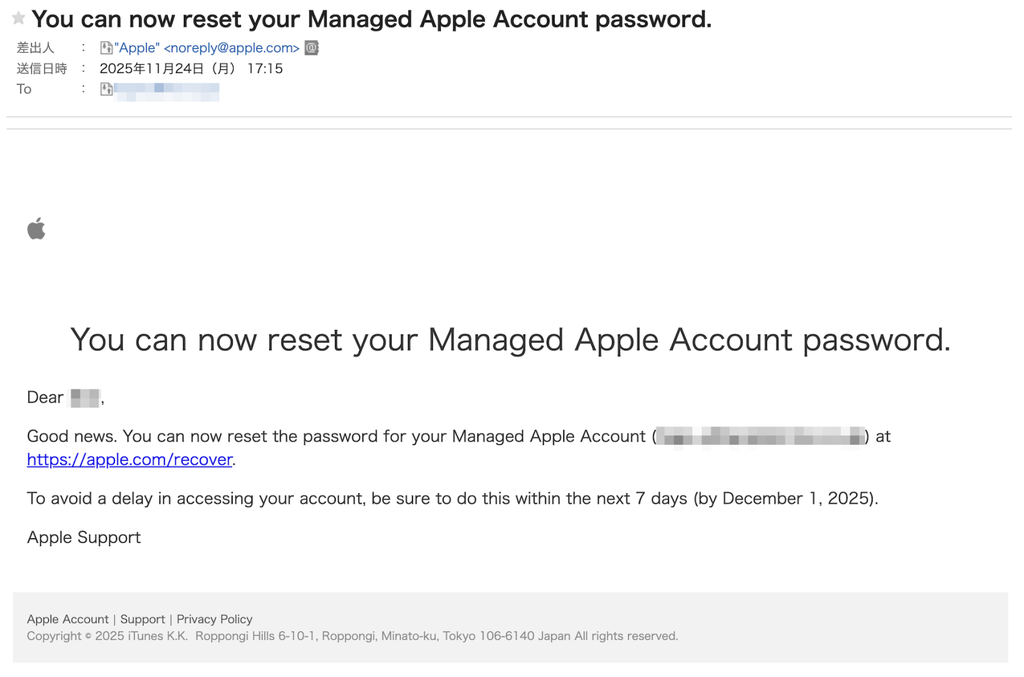
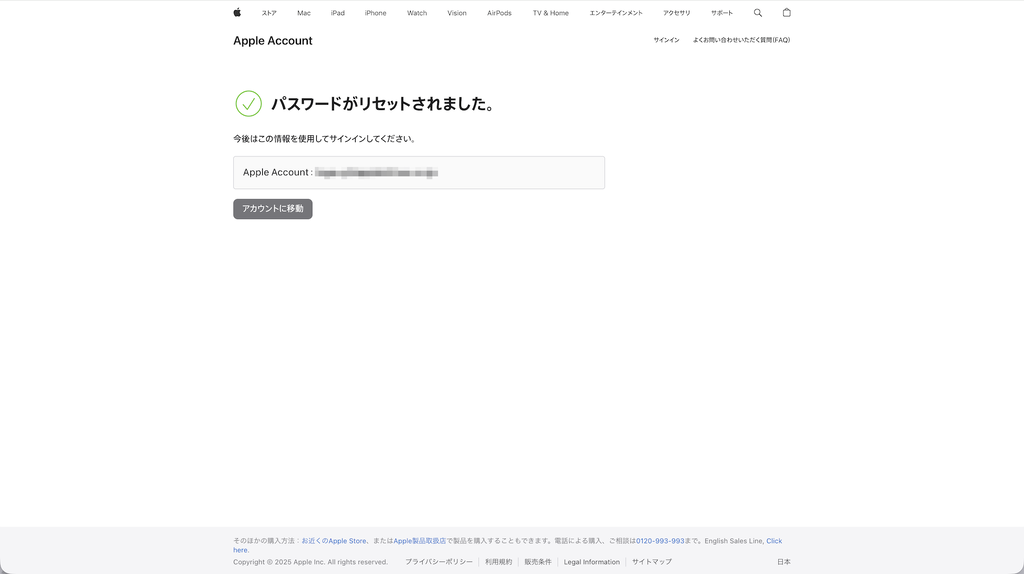
これまでABMでは、管理者を複数作成しておくことで、アカウントロックやパスワード忘れといったトラブルに備える運用が推奨されてきました。
しかし、今回のアップデートにより、管理者自身がiforgot.apple.comからパスワードをリセットできるようになったため、「多人数管理による冗長化」よりも「最小権限によるリスク低減」が重視される設計へと移行しています。
今後は、管理者アカウントは必要最小限の人数に限定し、日常的な運用作業は「コンテンツマネージャ」や「ユーザマネージャ」など、目的に応じた権限ロールを持つアカウントで実施することが推奨されます。
これにより、誤操作や不正アクセスのリスクを抑えつつ、安全で効率的な管理体制を実現できます。
この機会に、ABM内の権限設計やアカウント構成を見直し、「最小権限の原則」に基づく運用へ移行することをおすすめします。
管理対象Apple Accountの全体像や作成方法については、こちらのブログも参考にしてください。
Apple Blog |SEに聞いてみた!企業向け管理対象Apple Account完全ガイド
まとめ
今回のアップデートにより、Appleデバイス管理の柔軟性と安全性が大きく向上しました。
- Apple Configurator for iPhoneによるワイヤレス登録で現場運用を効率化
- 管理対象Apple AccountでのTestFlight対応により安全なアプリ検証環境を実現
- ABM管理者パスワードリセットの改善によりアカウント管理リスクを軽減
ABMを中心とした管理基盤は、より現場に近い運用が可能な形へと進化しています。
これらの新機能を活用し、運用ポリシーと権限設計を見直すことで、より安全で持続的なAppleデバイス管理体制を構築できるでしょう。
記事は2025年12月 1日現在の内容です。
この記事に付けられたタグ
おすすめ記事を見る