


既存のIntuneを活かしたAppleデバイス管理のはじめ方
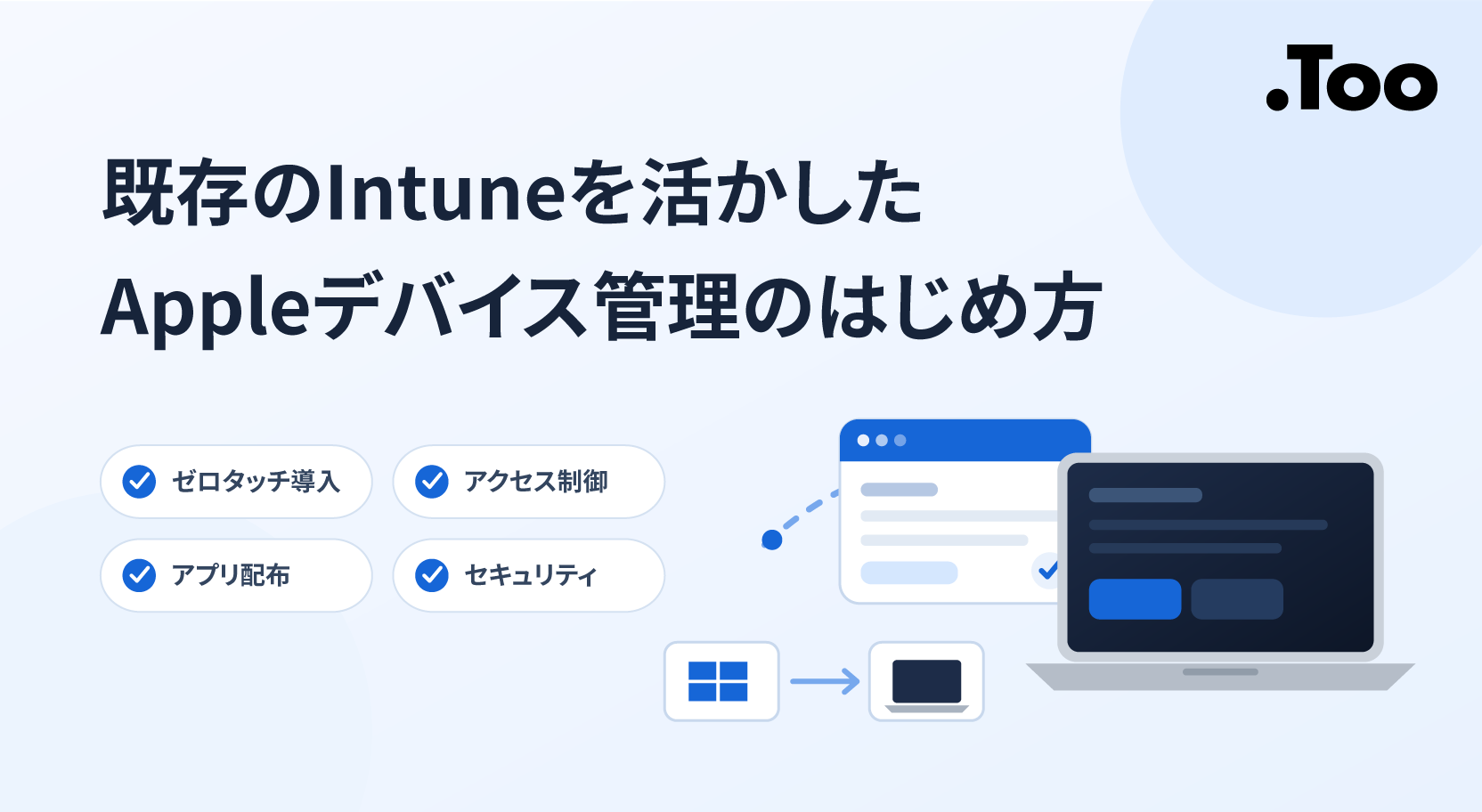
業務用デバイスを従業員が自由に選択できる「従業員選択制」を採用する企業が増え、これまでWindows中心だった環境にもMacが広がっています。そこで論点になるのが、すでにWindows管理で利用しているMicrosoft IntuneでMacも合わせて管理できるかどうかです。
Appleデバイス管理に特化したJamf ProやIruならではの強みは数多くあるものの、自動デバイス登録を用いたゼロタッチ導入やアプリ配布、セキュリティ統制まで、Intune主体でも実現できることは少なくありません。
本記事では、既存のIntuneでAppleデバイスをどこまで管理できるのか、どのようなケースで向いているのか、そして注意点はなにかを改めて整理していきます。
目次
 はじめに
はじめにはじめに
先述のとおり、従業員選択制の広がりによってWindowsを中心としてきた環境にもMacが加わるようになりました。
そこで検討することになるのが管理の方法です。Appleデバイス管理に特化したツールを新たに導入するという選択肢がある一方で、すでにWindowsの管理で使っているMicrosoft Intuneを、そのままApple側にも広げられないかという見方もあります。
判断の分かれ目になるのは、いま動いている運用をそのまま活かせるかどうかです。Intuneを使っている企業はWindowsの管理画面や運用ルール、それを扱うIT管理者の知見をすでに持っています。Appleデバイスも同じIntuneで管理できれば、WindowsとMacをひとつの仕組みのなかでまとめて扱え、認証やアクセス制御の考え方もWindowsで築いたものを引き継げます。
とはいえ、AppleデバイスにはApple特有の管理のベストプラクティスがあり、Intuneでどこまで踏み込めるのかは実際に確かめてみないと見えてこない側面もあります。
次章から、まずIntuneがAppleデバイスを管理する仕組みを整理したうえで具体的にできることと、そのポイントを順に見ていきます。
前提:IntuneでAppleデバイスを管理する仕組み
Intuneは、Entra IDと一体になったクラウド型のデバイス管理サービスです。WindowsもMacもiPhoneも同じ管理基盤に載せられますが、Appleデバイスを扱ううえではいくつかの前提を先に整えておく必要があります。
まず、Appleデバイスの管理に共通する大前提であるAppleプッシュ通知サービス(APNs)証明書はIntuneでもあらかじめ登録しておきます。
併せて、デバイス配備やアプリ配布の土台となるApple BusinessとIntuneの連携も行っておきましょう。
また、デバイスをIntuneに登録する方法はひとつではなく、用途によって使い分けます。組織が新規で購入したデバイスであれば、自動デバイス登録によって開封して電源を入れるだけでIntuneへの登録と初期構成までを自動で進められます。
すでに稼働中の業務デバイスを従業員主導で登録する際は手動登録(=デバイス登録)、あるいはBYOD向けのユーザ登録も選択可能です。
このとき、デバイスをユーザに紐づけて登録する構成を選ぶと、従業員はIntune ポータル サイト アプリからEntra IDの資格情報でサインインします。これによってデバイスはEntra IDに登録され、そのユーザのデバイスレコードに追加されます。以降、このデバイスはコンプライアンス評価や条件付きアクセスの対象として扱えるようになります。
こうして見ると、Appleデバイスの管理といっても、その入口はWindows管理の延長線上にあります。ユーザやグループはこれまでどおりEntra IDで管理し、そこに紐づく認証やアクセス制御の考え方も、Windowsで築いてきたものをそのままAppleデバイスへと広げていけます。
macOS 用の自動デバイス登録 (ADE) を設定する - Microsoft Intune | Microsoft Learn
できること①:導入とアプリ配布
まず、導入の場面から見ていきます。前章でふれた自動デバイス登録を使うと、管理者が一台ずつ手作業でキッティングを行う手間を省き、デバイスを従業員へ直接渡せる「ゼロタッチ導入」を目指せます。
組織が購入したMacやiPhone、iPadは、Apple Businessを通じてあらかじめIntuneに割り当てられているため、従業員が開封して電源を入れ、画面の案内に沿って進めるだけで組織のポリシーや必要なアプリが自動的に適用されていきます。
遠隔地の拠点やリモートワークを行う従業員にデバイスを直送しても、そのまま業務に使える状態が整います。
アプリ配布も同じ仕組みのうえで進められます。Apple Businessを通じて業務に必要なApp Store アプリを組織としてまとめて入手(あるいは購入)し、従業員ごとのApple Accountを必要とせずに各デバイスへ配布できます。
特定の部署だけが必要なアプリや社外に公開しないカスタムアプリの配り分けも、Entra IDのグループを対象に指定することで制御可能です。
また、macOSについてはApp Store アプリ以外の形式にも対応しています。
パッケージ(.pkg)ファイルやディスクイメージ(.dmg)ファイルの形式でインストーラが提供されるアプリもIntuneから各Macへ配布できます。WindowsとMacのどちらについても、アプリ配布を同じ管理画面から一元的に扱える点は、IT管理者にとって扱いやすい形といえます。
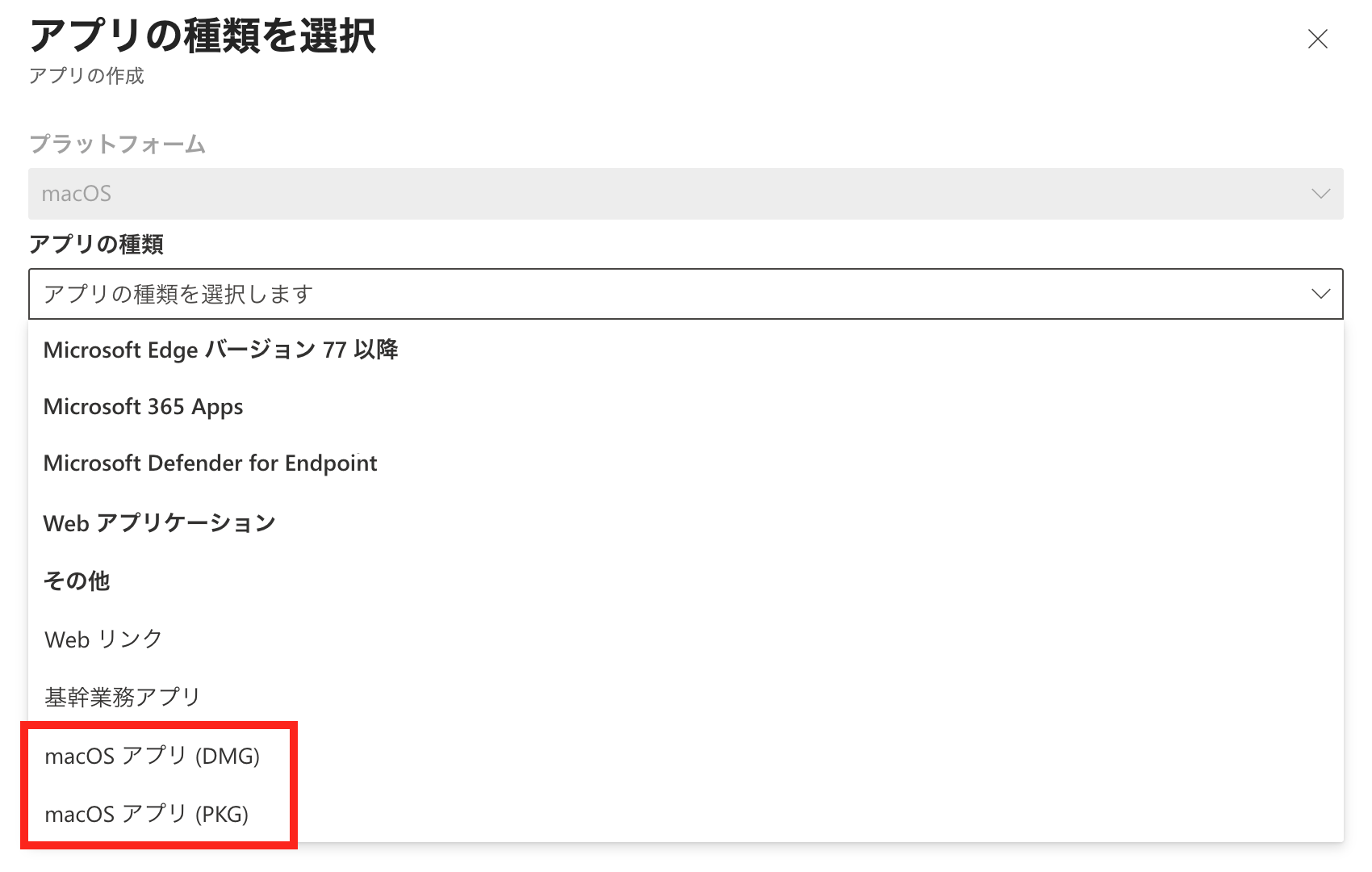 macOS 基幹業務アプリをMicrosoft Intuneに追加する方法 - Microsoft Intune | Microsoft Learn
できること②:構成と認証・アクセス制御
デバイスが登録できたら、次は組織の方針に沿った構成を配布し、認証やアクセス制御をどう効かせるのかを見ていきます。
Wi-FiやVPN、証明書、各種機能制限といった設定は、構成プロファイルとしてまとめてデバイスへ適用できます。設定カタログと呼ばれる仕組みを用いてAppleが提供する管理項目を細かく選んで構成でき、部署や役割ごとに異なるプロファイルを配り分けることも可能です。
ここで前章の登録の話がつながってきます。
登録時にデバイスがEntra IDに紐づいているため、Intuneで評価したコンプライアンスの状態をEntra IDへ渡し、条件付きアクセスの判断材料にできます。
たとえば、ディスク暗号化やOSバージョンなどの要件を満たした準拠デバイスにだけ社内リソースへのアクセスを許可し、管理対象外デバイスや要件を満たさない非準拠デバイスからのアクセスは遮断する、といった制御です。

WindowsとMacで同じ考え方のアクセス制御を効かせられるため、BYODや管理対象外デバイスが業務データにアクセスする経路を抑えることにもつながります。
さらに、Macへのログインそのものを組織のIDと結びつけるプラットフォームSSOにも対応しています。従業員がMacにログインする際の認証をEntra IDと統合し、一度のサインインからEntra IDで保護された各種SaaSへのSSOにつなげられます。macOS 13以降で構成でき、認証にはSecure Enclaveやパスワードなどを利用します。
このように、構成の配布からアクセス制御、サインインの統合までを既存のEntra IDを軸にAppleデバイスへ広げていけます。
Microsoft Intune のデバイス コンプライアンス ポリシー - Microsoft Intune | Microsoft Learn
macOS デバイスのプラットフォーム SSO を構成する - Microsoft Intune | Microsoft Learn
できること③:セキュリティ統制
この章では、ディスク暗号化やOSアップデート、脅威対策といったセキュリティ統制の領域を見ていきます。
IntuneでもMac標準のディスク暗号化機能であるFileVaultの有効化を管理でき、暗号化を必須にするだけでなく、復旧キーをIntuneで安全に保管できます。
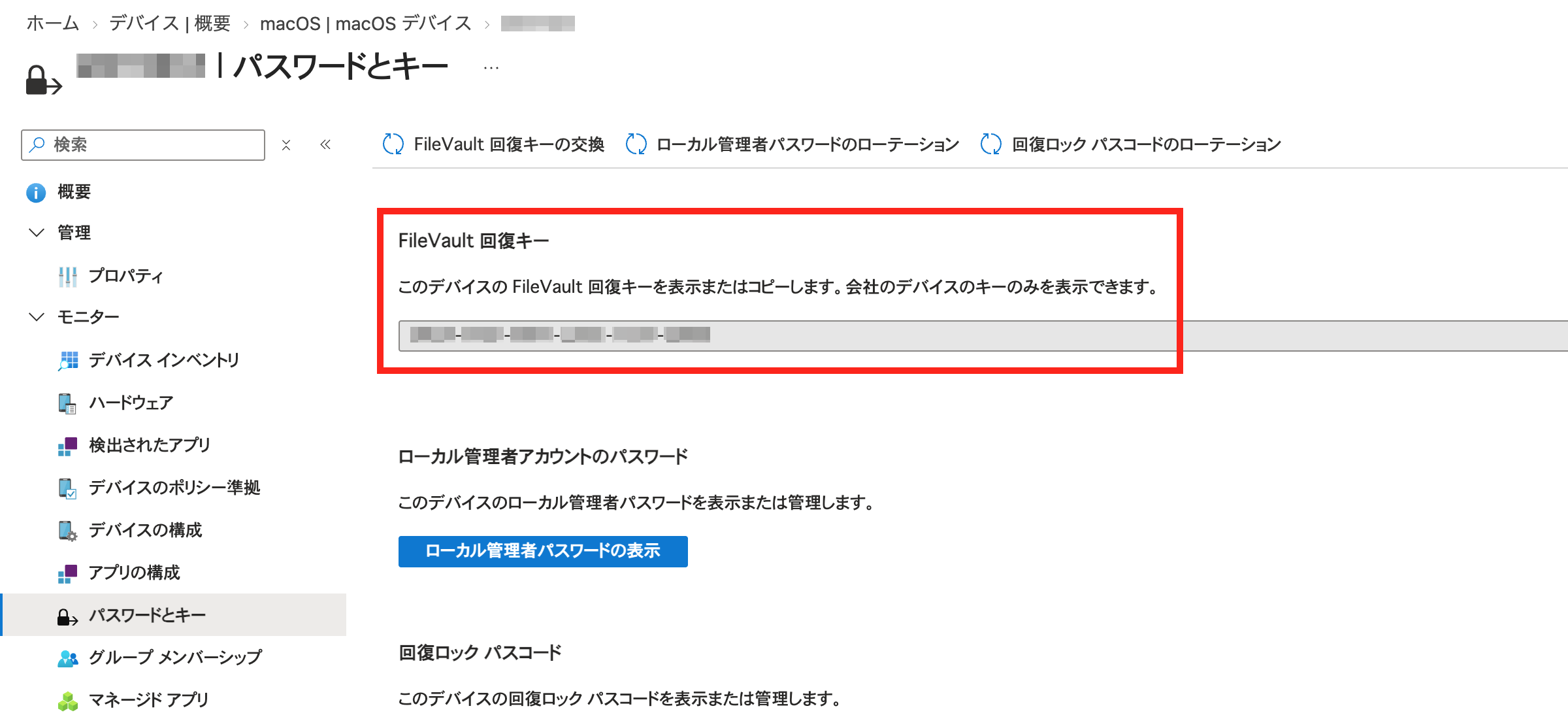
従業員がMacのログインパスワードを忘れてしまった場面でも、管理者が復旧キーを確認して対処できる状態を保てます。
併せて、パスコードの強度や各種機能制限も構成プロファイルとして配布できます。
OSのアップデートやパッチ適用もIntune主体で進められます。近年のAppleデバイスでは、宣言型デバイス管理(DDM)にもとづくソフトウェアアップデートの仕組みが用意されており、Intuneでも適用するOSバージョンを指定し、期限を定めて更新を促せます。この考え方は2026年現在、従来の方式から切り替わりつつあり、詳細については次章で触れていきます。
脅威への備えとしてはMicrosoft Defender for EndpointをIntune経由で配布し、マルウェア対策や振る舞い検知、外部デバイス制御といった機能を有効化できます。アプリ配布に加えて、設定カタログからフルディスクアクセスなどの必要な権限をあらかじめ許可しておくことで、従業員の操作なしで保護を有効にできます。
⚠️ 注意
Microsoft Defender for Endpointの利用には、対応するライセンス(Microsoft Defender for Endpoint P1 / P2 や Microsoft 365 E3 / E5 など)が別途必要です。
Intuneを導入していれば自動的に使えるわけではない点にご注意ください。
macOS でのMicrosoft Defender for EndpointのIntune ベースのデプロイ - Microsoft Defender for Endpoint | Microsoft Learn
一歩進んだ管理:宣言型デバイス管理
ここまでの管理をさらに広げるのが、宣言型デバイス管理(DDM)です。
これはAppleが近年導入した新しいデバイス管理のフレームワークで、これまでのMDMを発展させたものです。
従来のMDMでは、管理サーバがデバイスへ都度指示を送り、その結果を受け取る形が基本でした。DDMでは、あるべき状態をあらかじめ「宣言」としてデバイスに渡し、デバイス自身がその状態を継続的に維持します。
条件の変化に応じてデバイスが自律的に設定を適用し、状況を能動的に報告するため、サーバとのやり取りを絶えず繰り返す必要がありません。ネットワークに接続していない場面でも望ましい状態が保たれやすく、利用者にとっても反応のよい動作につながります。IntuneもこのDDMへ順次対応を進めています。
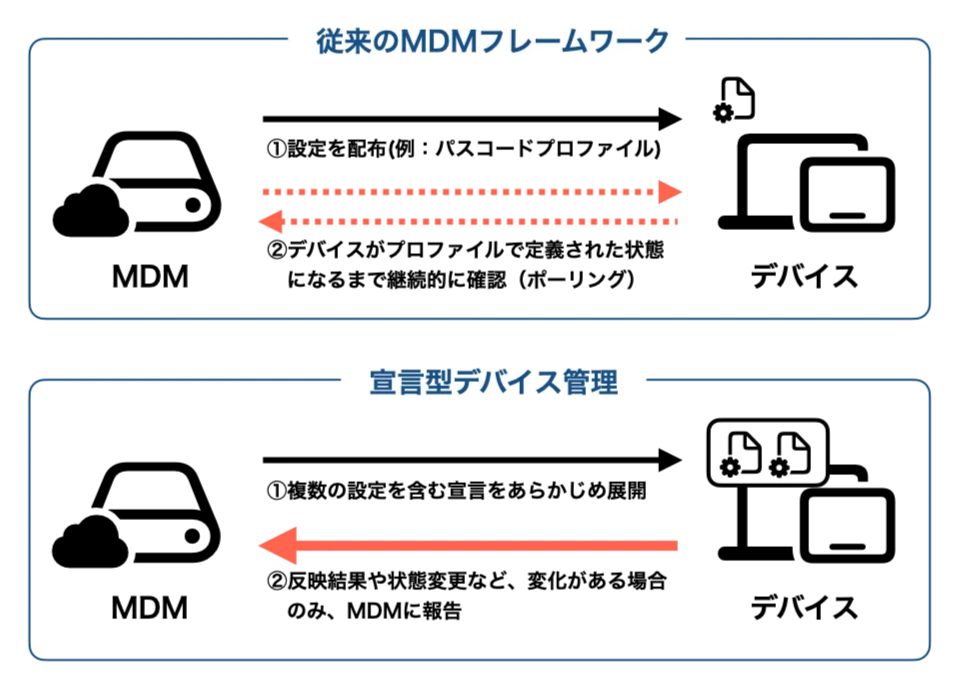
この流れは、これからさらに強まります。従来のMDMによるソフトウェアアップデート管理はiOS 26、iPadOS 26、macOS 26でAppleが非推奨とし、続く27で完全に廃止される予定のため、今後はDDMを前提とした運用が必要です。Intuneの更新管理もこれにあわせて切り替わっており、Appleの最新の管理モデルに追従していることがうかがえます。
次章では、ここまで見てきた内容をふまえ、Intune主体が向いているケースと、注意しておきたい点を整理します。
Intune主体の管理が向いているケースと注意点
ここまで見てきたように、導入からアプリ配布、構成やアクセス制御、セキュリティ統制まで、Intune主体でも幅広く実現できます。そのうえで大切なのは、優劣を競うことではなく、自社の状況に合っているかどうかです。
Intuneを選ぶ本質的な価値は、Apple専用MDMにしかできない機能を得ることよりも、運用をまとめられることにあります。
条件付きアクセスやプラットフォームSSOのように、Appleデバイスに特化したMDMとEntra IDを組み合わせて実現できる領域も少なくありません。
そうした個々の機能よりも、WindowsとMacをひとつのコンソール、ひとつの運用にまとめ、これまで築いてきた体制やノウハウをそのまま活かせることがIntune主体ならではの利点だといえます。
こうした前提から、次のような場合にIntune主体が向いています。
- 既存資産の一元管理:すでにIntuneとEntra IDでWindowsを運用しており、Macも同じ仕組みでまとめて管理したい。
- 標準的な構成で足りる:求める構成やセキュリティの要件が一般的な範囲に収まり、Windowsと同じ考え方・同じ運用の延長でMacも満たせる。
- 小〜中規模で専任を置きにくい:Macの台数が小〜中規模で、Apple専任の運用体制を用意することが難しい。
一方で、あらかじめ押さえておきたい注意点もあります。
- サードパーティアプリの更新:配布や更新そのものは可能だが、主要なアプリの最新バージョンを自動で配布し続けるカタログのような仕組みはなく、管理者が都度、新しいインストーラを入手して登録する手間がかかる。
- 反映までの間隔:設定やポリシーの反映はデバイスの同期に依存し、登録直後は15分間隔、以降は約8時間ごととされる(管理者・従業員による手動同期は可能)。より短い間隔での反映を前提とするApple専用のMDMもあり、即時性が強く求められる現場では反映の遅さが課題になる場合がある。
- 踏み込んだmacOSの自動化:より高度な自動化を行う場合は、カスタムスクリプトを用いた運用が前提になる。
- デバイス属性に応じた動的な管理:OSバージョンやインストール済みアプリといったMac・iPhone・iPadの状態に応じてデバイスを動的にグループ化し、構成やアプリの適用範囲をきめ細かく制御する運用は、Appleデバイスに特化したMDMの方が得意とする。
- セキュリティガイドライン準拠の自動化:CISベンチマークなどの基準に沿った構成を自動で作成して準拠した状態を保つ仕組みは、Apple専用MDMに用意されているものがある。
これらの注意点の裏返しとして、大規模なMac環境やAppleに最適化されたきめ細かな運用が求められる場面では、Appleデバイス管理に特化したJamf ProやIruならではの強みが活きてきます。
どちらが優れているという話ではなく、自社の環境と体制に合った方を選ぶ、あるいは組み合わせることが大切です。
まとめ
いかがでしたでしょうか。
ここまで、既存のIntuneでAppleデバイスをどこまで管理できるかを見てきました。
実務では、どのツールを選ぶかと同じくらい導入から運用までをどう支えるかが大切になります。TooではAppleやJamf、Iruといった専用の管理基盤と、IntuneやEntra IDの双方を理解したうえで、お客様の環境に合った構成を中立的にご提案しています。
すでにWindowsを大規模に運用していて、これからMacの導入や管理を本格的に始めたい、まずは効果を見極めたいという段階であれば、導入検証プログラム「Mac PoCプログラム」からご相談いただけます。試しながら、自社に合った管理のかたちを見定められます。
すでに運用を始めている場合も、デバイスの調達から日々の運用までを幅広くご支援します。これらは利用するMDMを問わないため、既存のIntuneをそのまま活かす構成でもお任せいただけます。
たとえば、残価設定型のオペレーティングリースで調達方法を柔軟にできる「Apple Financial Services(AFS)」、Mac・iPadの修理保証となる「Tooあんしんパック スタンダード(AFSでご利用の場合はTooあんしんパック AFS)」、そして調達からキッティング、返却やデータ消去までのライフサイクル管理をトータルで引き受ける「UTORITO」などがあります。
Intune主体でまとめる構成も、Appleデバイスに特化した管理基盤を組み合わせる構成も、求める要件しだいで最適な形は変わります。
Tooではその見極めから導入、運用の伴走までを一貫してご支援します。
既存のIntune環境でAppleデバイスの管理を検討されている場合は、ぜひ一度ご相談ください。

記事は2026年8月20日現在の内容です。
この記事に付けられたタグ
おすすめ記事を見る