


MacBook Neoは仕事に使えるか?「MacBook Neo」vs 「Surface Laptop(第七世代)」vs「ThinkPad」実機検証!
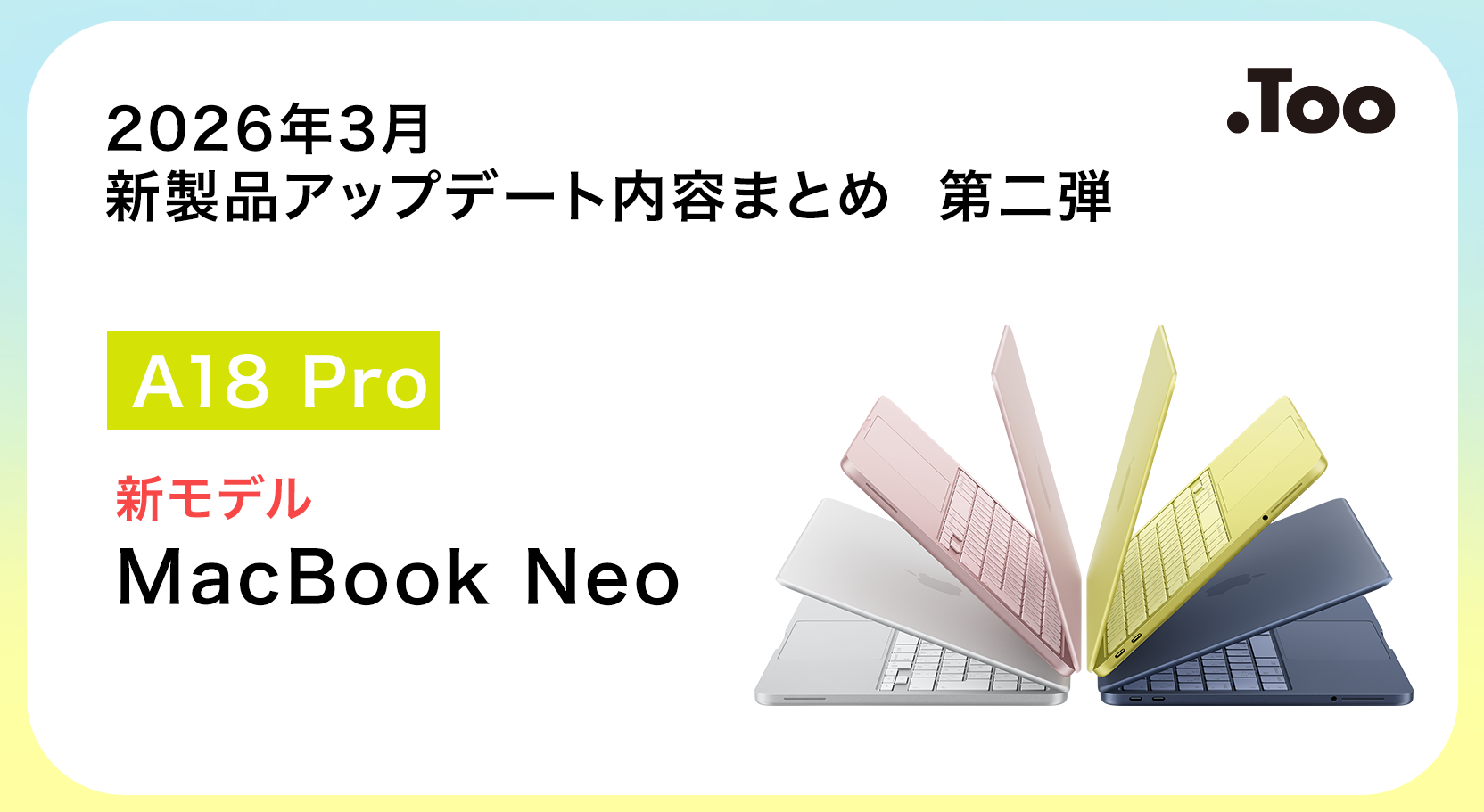
2026年3月に発表されたMacBook Neo。
10万円台のMacという魅力的な価格ながら、A18 Proチップ・カスタマイズ不可の8GBのメモリと、今までのMacとは全く異なる異色の構成のデバイスです。
どこまで仕事で使えるのか?
気になっている方も多いのではないでしょうか。
弊社で業務デバイスとしての評価を、Surface・ThinkPadと並べて検証してみましたので、結果をお届けします!
※検証内容は2026年3月に株式会社Tooが実機を用いて計測した結果です。
実際の性能は利用環境などにより変動する場合があります。
検証結果について、株式会社Tooは一切の保証を行うものではありません。
目次
 MacBook Neoの基本情報と検証ルール
検証内容が気になった方へ、自社でも実機検証を試していただける貸出プログラムもご用意しております。(企業向け・諸条件あり)
この記事の最後にご案内いたします。
noteにもさまざまな情報を発信していますのでよろしければ併せてご覧ください!
業務デバイス検証ラボ by Too(note)
MacBook Neoの基本情報と検証ルール
デバイス登場時の紹介記事はこちら!
MacBook Neoの基本情報
・Apple Store価格(税込) 119,800円〜*
・A18 Proチップ搭載
・13インチ
・4色展開:シルバー、ブラッシュ、シトラス、インディゴ
・メモリ 8GB
・ストレージ 256GB/512GB
・Liquid Retinaディスプレイ
・ポートは3つ:USB 3(USB-C)ポート×1、USB 2(USB-C)ポート×1、3.5mmヘッドフォンジャック
・Touch ID:ストレージ512GBはTouch ID搭載、256GBは非搭載
・Apple Intelligenceに対応
・バッテリー最大16時間使用可能(※)
*2026年6月末の価格改定に伴い、本記事内の価格情報は最新の内容へ更新しています。検証は2026年3月時点の環境で実施しています。
中でも気になるポイントは、
・iPhoneに利用されてきた「A18 Proチップ」で動くmacOSデバイスって動作性は良いの?
・8GBのメモリ(カスタマイズ不可)でどこまでの作業が可能?
というところではないでしょうか。
MacBook Neoはその構成から、今までMacBook Air・MacBook Proのパフォーマンスを活用してきたユーザ向けというより、PCにまだ慣れていない若年層・教育機関におけるタブレットからの移行や、10万円台のWindows PCを利用してきたビジネスユーザを主眼としているモデルではないか、と思われます。
とはいえ、仕事で日々利用するのにメモリ8GBは不安・・・と感じられるのもよくわかります。
MacBook Neoは業務デバイスとなりうるのか?
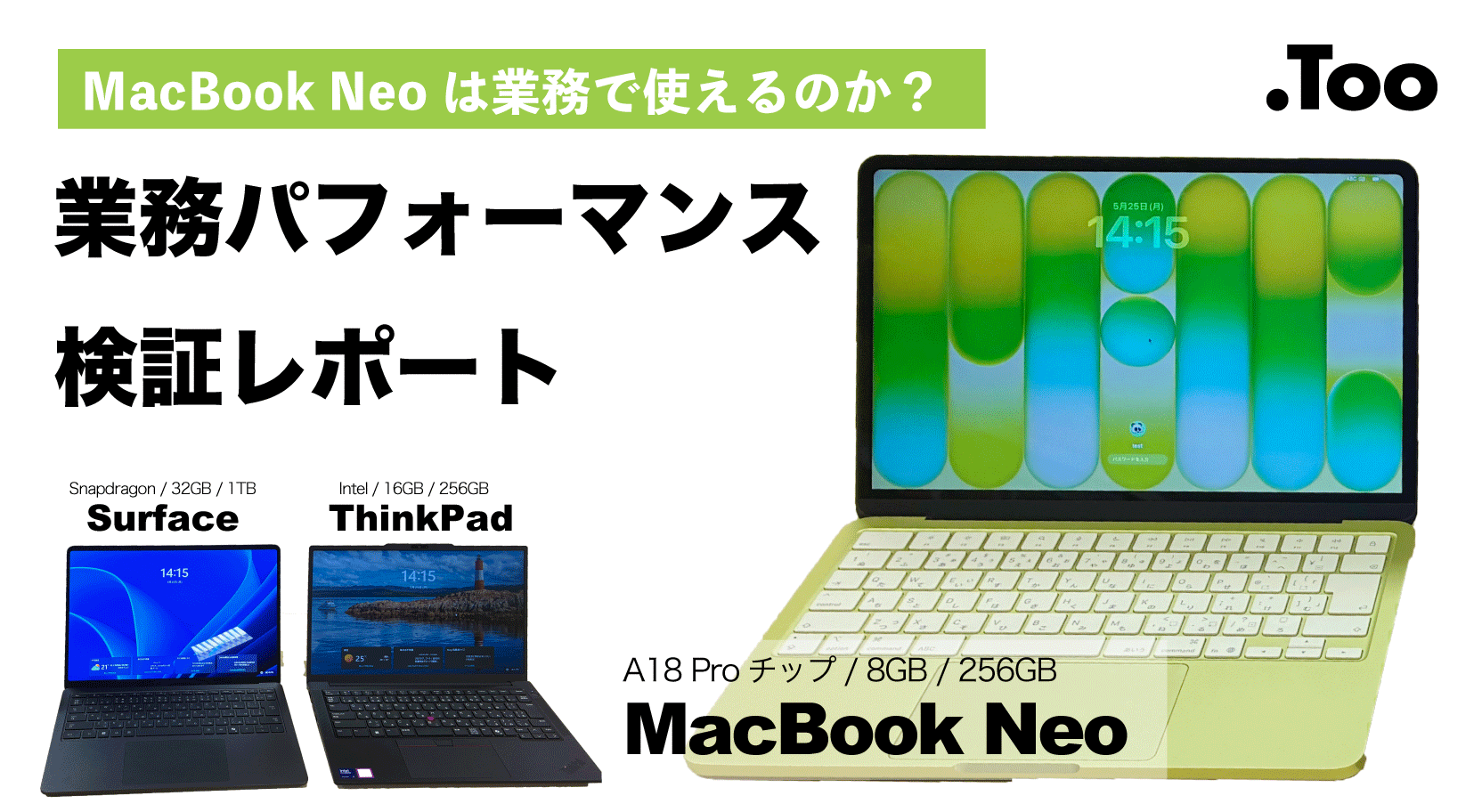
実際に、以下の実機で検証してみた結果をお伝えします!
検証デバイス
・A18 ProチップMacBook Neo(以下、MBN)
13 inch/メモリ8GB/ストレージ256GB/macOS Tahoe/標準販売価格119,800円(税込)
6コアCPU/5コアGPU
・ThinkPad E14 Gen 7 IAL(以下、ThinkPad)
14 inch/メモリ16GB/ストレージ 256GB/Windows11 Pro/標準販売価格413,800円(税込)*
Intel(R) Core(TM) Ultra 5 225U/Intel(R) Graphics
*参考価格:Lenovo|ThinkPad E14 Gen 7 IAL
・Surface Laptop (第七世代) Copilot+ PC(以下、Surface)
13.8 inch/メモリ32GB/ストレージ 1TB/Windows11/標準販売価格378,180円(税込)*
Snapdragon(R) X 12-core X1E80100 @ 3.40 GHz/Qualcomm(R) Adreno(TM) X1-85 GPU
*参考価格:Microsoft|Surface
※原則は上記3台での検証結果を掲載しますが、一部比較対象が欲しい内容ではM4 MacBook Air(16GB)・M5 MacBook Pro(16GB)などで同内容を実施したスコアを参考として掲載します!
MBNはメモリ8GB、ストレージ最小構成で、Touch IDがついていない最安モデルを選定しています。
ThinkPadは、メモリ16GBでMBNの1段階上のスペックを選定。(昨今の急騰で事前想定以上の価格差がついてしまいましたが…。)
Surfaceはメモリ32GBの上位モデルです。
調達した段階で、Windows PCは価格的にMBNの3〜4倍のものとなっています。
価格やカタログスペックだけで見ると、とても勝負にならない気もしますが…。
実際の実務に使う想定で、どんな比較結果が出るかみてみましょう。
基本の検証ルールは以下のとおりです。
- 5回測定をして一番速い結果と遅い結果をスキップし、残りの3回の平均を実測データとする
- 速さを比較する際はカメラを設定し、その処理時間を計測
- バッテリー計測の検証以外は常に80%以上で実施、80%を切ったら充電
- 初期設定はSurfaceのみ自動スリープ3分→10分に変更、その他設定はそのまま(推奨設定)
- アプリの結果を確認する際は、他のアプリを開かない
- ブラウザの速度を確認する際は、都度キャッシュを削除する
利用したツール・アプリのバージョン情報
▼MBN
・Geekbench
バージョン:6.6.0
GPU Benchmark:GPU API OpenCL
・Microsoft製品 バージョン:16.107.1
・Zoom バージョン:6.7.7(76486)
・Slack バージョン:4.48.100
・Visual Studio Code バージョン:1.111.0
・Figma バージョン:126.2.5
▼Surface
・Geekbench
バージョン:6.6.0
GPU Benchmark:GPU API OpenCL
・Microsoft製品 バージョン:バージョン 2602/ビルド 19725.20190
・Zoom バージョン:6.7.8(32670)
・Slack バージョン:4.48.100
・Visual Studio Code バージョン:1.109.5
・Figma バージョン:126.1.2
▼ThinkPad
・Geekbench
バージョン:6.6.0
GPU Benchmark:GPU API OpenCL
・Microsoft製品:バージョン 2604/ビルド 19929.20090
・Zoom バージョン:6.7.8(32670)
・Slack バージョン:4.49.81.1
・Visual Studio Code バージョン:1.116.0
・Figma バージョン:126.1.2
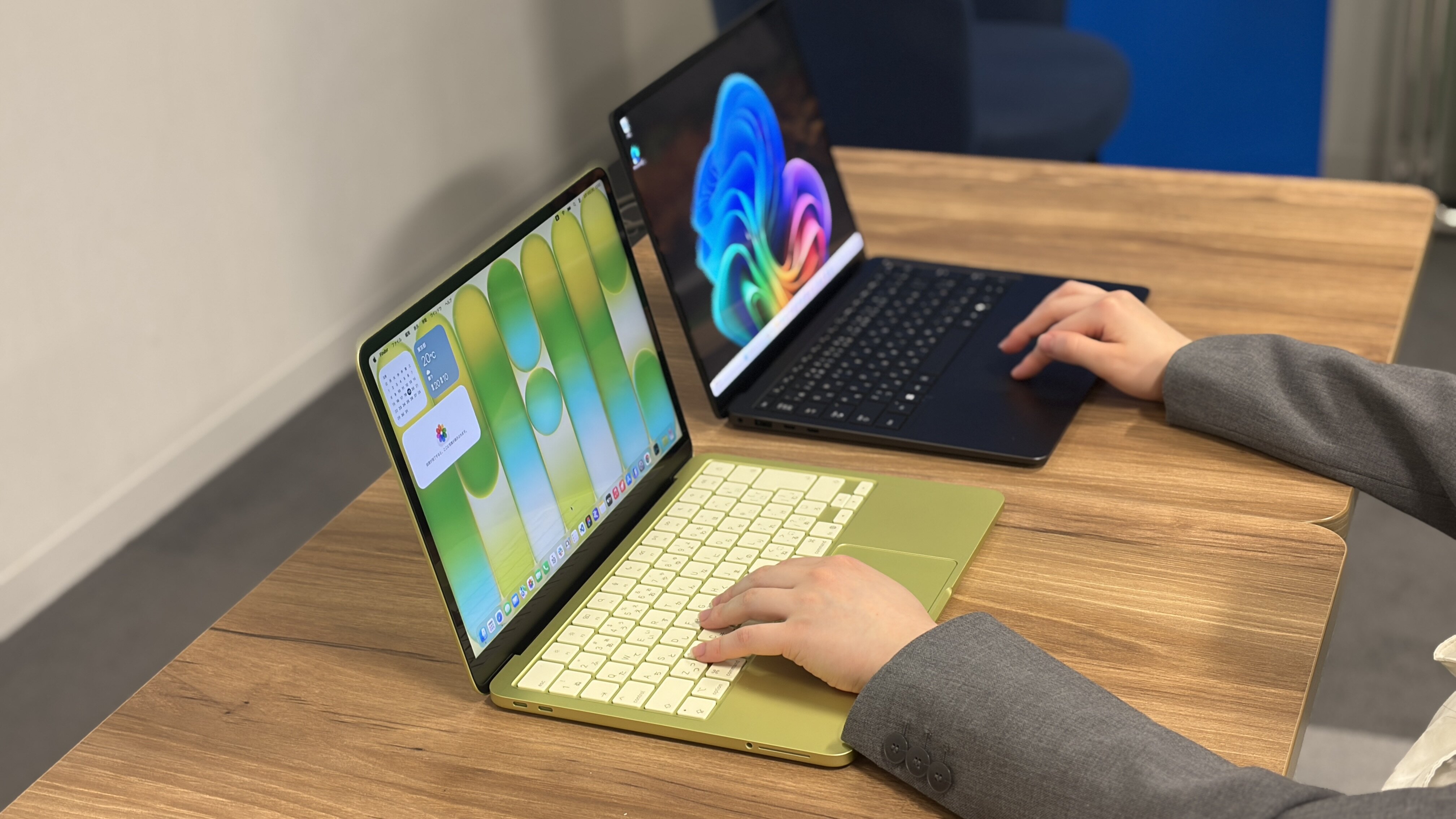
検証スタート!
検証①基本スペック
起動・再起動
まずはPCとしての立ち上がりの速さを確認すべく、シャットダウン状態からの起動と、再起動にかかる時間を比べてみました。
[実施内容]
MBN
① 電源OFFの状態から電源ボタンを押し、ログイン画面が表示されるまでの時間を計測
② 左上メニューの「システム終了」から、ポップアップ内の「再起動」をクリックし、ログイン画面が表示されるまでの時間を計測
③ パスワードを入力し、入力完了からデスクトップ画面が表示されるまでの時間を計測
④ ②と③の計測時間の合計を算出
Surface・ThinkPad
① 電源OFF状態から電源ボタンを押し、ログイン画面が表示されるまでの時間を計測
② 左下メニュー→「再起動」をクリックし、起動時の時計が表示されるまでの時間を計測
③ パスワードを入力し、入力完了からデスクトップ画面が表示されるまでの時間を計測
④ ②と③の計測時間の合計を算出
結果は・・・
■起動
MBN:23.0秒
ThinkPad:15.0秒
Surface:32.8秒
■再起動
MBN:33.6秒
ThinkPad:45.7秒
Surface:52.4秒
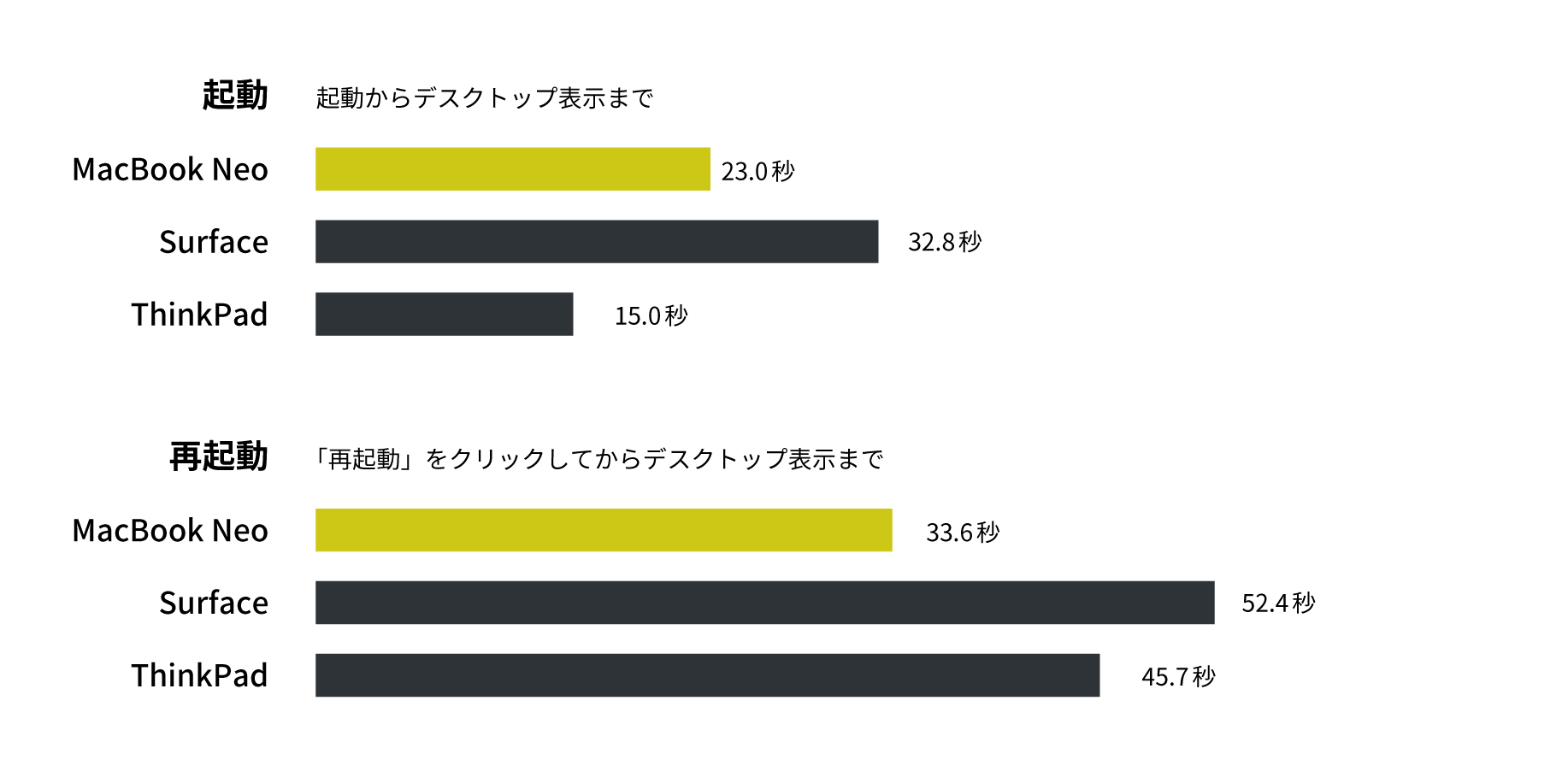
起動速度はThinkPadが最も速かったです
!続くMBNも動作が速く、Surfaceを上回るスムーズな立ち上がりでした。15~20秒程度の待ち時間であれば、すぐに作業へ移れそうです。
再起動については、MBNが最速でした。
シャットダウンからの起動よりも再起動の方が頻度が多そうなのでこれは嬉しいポイントです。
参考値として、M4チップ MacBook Air(MBA)は起動の平均が13.5秒、再起動の平均が27.7秒でした。
MBAはいずれのWindows PCよりも速く、MBNともしっかり差がつくことがわかります。
ちなみに、スリープからの復帰はいずれのデバイス1秒程度で差異はありませんでした。
シャットダウンをほぼせずに使う日々の運用ならどれも優秀です。
業務利用では、MacもWindows PCもシャットダウンせず、スリープ中心で運用している方が多いかもしれませんね。
アプリの起動
続いて、業務で使うさまざまなアプリを立ち上げてみました。
かかった時間は以下の通りです。
■MBN
Slack:3.4秒
Visual Studio Code:1.5秒
Figma:1.8秒
LM Studio:2.2秒
■ThinkPad
Slack:6.3秒
Visual Studio Code:3.7秒
Figma:2.6秒
LM Studio:6.7秒
■Surface
Slack:4.4秒
Visual Studio Code:2.0秒
Figma:2.2秒
LM Studio:3.0秒
各アプリは、2026年3月の検証実施時点の最新のverをインストールして用いています。アプリ内にデータは入っていない状態です。
MBNはいずれのアプリでもわずかに速く、ThinkPadはアプリによってやや時間がかかる印象です。アイコンクリックから6~7秒待つと、ちょっと遅いな?と感じる場面もあるのではないでしょうか。
MBN・Surfaceはいずれも優秀で、アプリをサクサク開くことは問題なさそうです!
続いて、もう少し大きなデータを持ったファイルを立ち上げてみます。
[実施内容]
①100万行16列、容量114.9MBのExcelファイルをフォルダから開き、読み込んで操作可能になるまでの秒数を測る。
②50万行16列、容量57.6MBのGoogleスプレッドシートをChromeで開き、読み込んで操作可能になるまでの秒数を測る。
■MBN
①Excel:12.3秒
②Googleスプレッドシート:20.1秒
■ThinkPad
①Excel:17.6秒
②Googleスプレッドシート:7.2秒
■Surface
①Excel:15.1秒
②Googleスプレッドシート:15.4秒
Excelファイルの起動はMBNの方がやや速い結果。
Googleスプレッドシートの読み込みは、ThinkPadが最も速い結果となりました。平均で見るとMBN・Surfaceと大きな差をつけていますが、どの機種でも読み込み時間がブレることも多く、その背景は不明です…。
※Googleスプレッドシートは、いずれのデバイスでも10秒以内の時もあれば1分弱かかる場合もあるなど、時間帯を変えてもブレが大きい検証結果でした。
平均値が参考になりにくく、検証には不向きだったかもしれませんが、あくまで実施した結果として記載するものとします。
検証②Officeアプリ
PDF出力
なんだかんだ、あらゆる職種で使うことが多いOfficeアプリ。ドキュメントファイルのPDFエクスポートを試してみます。
[実施内容]
①400ページのWord文書をPDFにエクスポート
設定は推奨のまま、フォルダに保存が完了するまでの時間を計測
②200ページのPowerPoint資料をPDFにエクスポート
設定は推奨のまま、フォルダに保存が完了するまでの時間を計測
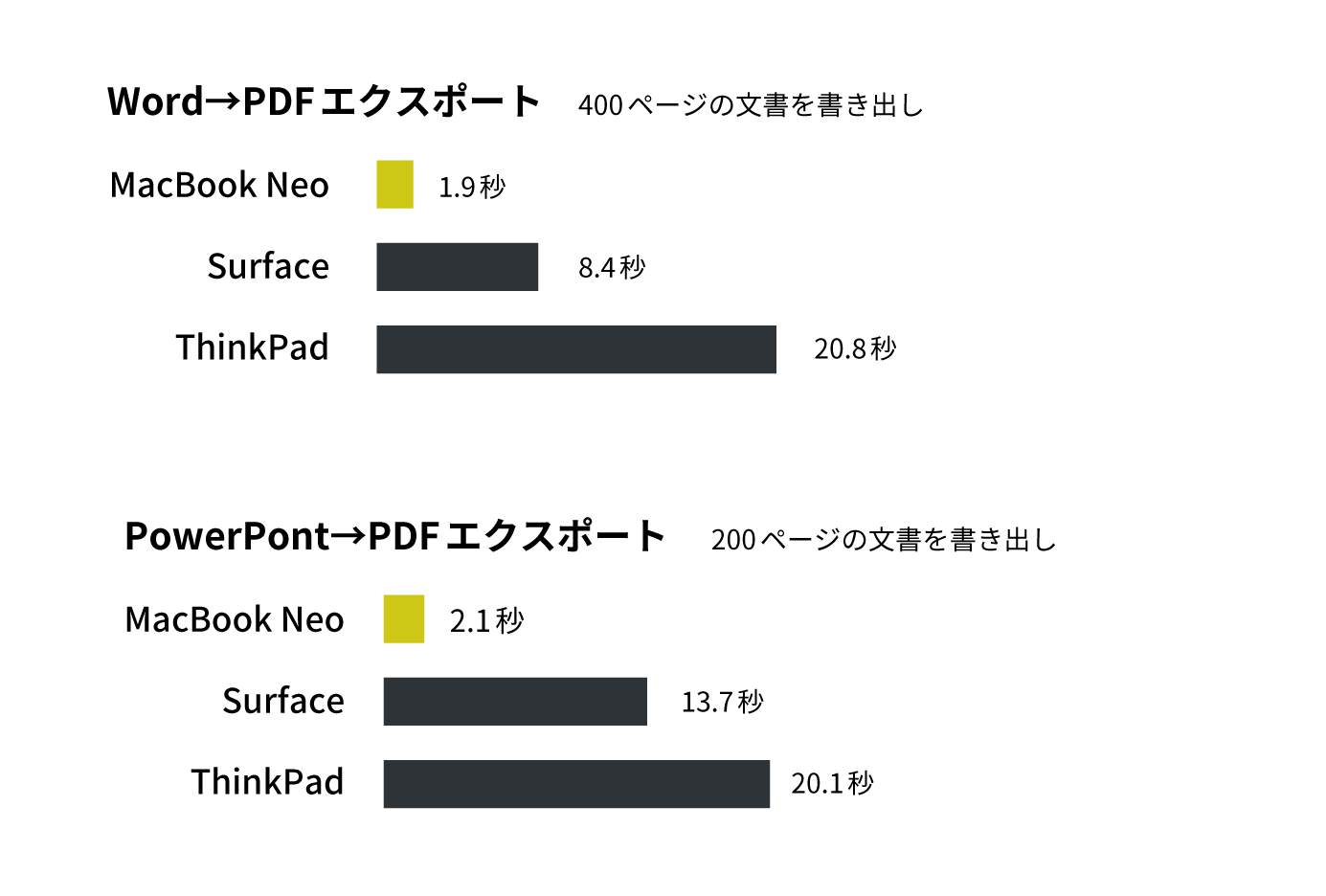
結果は・・・
①Word→PDFエクスポート
MBN:1.9秒
ThinkPad:20.8秒
Surface:8.4秒
②PowerPoint→PDFエクスポート
MBN:2.1秒
ThinkPad:20.1秒
Surface:13.7
しっかり差異が出ました。
Surfaceも決してとても遅いわけではないのですが、ThinkPadが遅く、Neoが早いですね!
10倍以上の差が出るとは驚きです。
参考値として、M4 MacBook Airでは同データのWord書き出しは1.6秒。
ブログ筆者のM3 MacBook Pro(メモリ16GB・経過年数やセキュリティソフトや持っているデータなどの要件が異なるデバイスです)での同データのWord書き出しは2.1秒でした。
Macはエクスポートなどの処理が得意で、MBNもその得意分野はちゃんと引き継いでいるようです。
ThinkPadは、得意分野と苦手分野の差が大きい印象です。
起動などは早かったですが、アプリ起動やOfficeアプリによる書き出し処理は少なくともやや苦手なように見受けられます。
なお、ここまで差が出るとそもそも処理の仕組みが違う(同条件の検証になっていない)可能性も考えられますが・・・。
実務においてはエクスポートなどの処理がすぐ終わる方が、やはり利便性が高いですよね。
検証③バッテリーの持ち
外出先での会議、持ち歩きを踏まえると、バッテリーの持ちは業務デバイスとして重要なポイントです。
以下の検証をしてみました。
※この検証のみ単回測定の結果を記載しています。ご了承ください。
[実施内容]
①カメラON・マイクON・背景ぼかしON・画面共有ONでアプリケーションを用いてZoomを接続し、Chrome50タブ・Word・Excel・PowerPointを開いた状態で1時間経過した時の残バッテリー量を計測。
②また、充電が20%まで減るまでの時間を計測。
[Chromeの情報]
▼MBN
Chromeバージョン:146.0.7680.164(公式ビルド)(arm64)
メモリセーバー:OFF
アーキテクチャ:ARM64版
▼ThinkPad
Chromeバージョン:147.0.7727.138(公式ビルド)(arm64)
メモリセーバー:OFF
アーキテクチャ:ARM64版
▼Surface
Chromeバージョン:146.0.7680.155(公式ビルド)(arm64)
メモリセーバー:OFF
アーキテクチャ:ARM64版
結果は以下のようになりました。
①1時間経過時のバッテリー量
MBN:85%
ThinkPad:78%
Surface:80%
②充電が20%になるまでの時間
MBN:4:04:16
ThinkPad:3:41:21
Surface:4:07:30
1時間のリモート会議では、そこまで大きなバッテリー消費量の差は出なかったですね。
一応、MBNが優勢・ThinkPadがやや減りが早いです。
充電が20%になるまでの時間は、Surfaceが気持ち程度優勢。こちらもThinkPadが少し減りが早いようです。
MBNは少ないメモリで大量の処理を行うことになるため結構差がついてしまいそう…と思っていましたが、大きな差は生じませんでした。
いずれも半日ほど外で会議に出て使う上では、問題なく使えそうです。
検証④リモート会議中のOffice操作
続いて、リモート会議をしながら日常的な業務を行うことを想定し、検証してみます。
日々の利用シーンとしても想定しやすいリモート会議ですが、メモリ8GBのNeoで遜色なく会議、仕事ができるのか、気になるところです。
[実施内容]
カメラON・マイクON・背景ぼかしON・画面共有ONでZoomを接続。
その状態で資料の操作を行う。
NeoにおけるZoom接続では、カメラ・背景ぼかしオンでサクサク画面共有が可能でした!
途切れたり画面がカクついたりすることもありません。
まず、会議を実施することに関しては全く問題なさそうです。
それでは、以下の作業を実施し計測してみます。
①Excel(100行・1,000行・10,000行・100,000行)のデータをそれぞれ開き、「昇順ソート」をクリックしてから処理完了までの時間を計測。
②PowerPoint資料を開き、スライドショーの「最初から再生」をクリックしてから表示されるまでの時間を計測。
結果は・・・
①Excelデータのソート反映時間
| データ行数 | MBN | ThinkPad | Surface |
| 100行 | 0.5秒 | 0.9秒 | 0.2秒 |
| 1,000行 | 0.6秒 | 0.6秒 | 0.3秒 |
| 10,000行 | 0.6秒 | 0.9秒 | 0.3秒 |
| 100,000行 | 2.0秒 | 2.5秒 | 0.8秒 |
100~10,000行程度では、いずれのデバイスも1秒以内でソート処理が完了しており、体感できるほどの差はありませんでした。
一方、100,000行のデータではファイルを開いて操作できる状態になるまでに、いずれのデバイスも10数秒程度かかりました。
ソート処理自体はSurfaceが最も速い結果となりましたが、MBN・ThinkPadも2秒前後で処理が完了しています。
また、Chromeを10タブ開いた状態でも同様の検証を実施したところ、ThinkPadは1,000行の検証中にブラックアウト。
「画面共有を継続できませんでした」という内容のポップアップが表示されました。
なお、SUM関数でも同様の検証を実施しましたが、行数やデバイスによる大きな差は見られませんでした。
②PowerPoint(スライドショー表示)
MBN:0.6秒
ThinkPad:1.2秒
Surface:0.7秒
スライドショー表示については、いずれも1秒前後で表示されており、体感できるほどの差はありませんでした。
PowerPointの操作感ではSurfaceが終始快適で、最も安定していました。
ThinkPadはChromeを50タブ開いた状態でZoomのカメラ映像がややカクつき、操作時にも若干重さを感じました。
一方、MBNもカメラ映像に多少のカクつきは見られましたが、PowerPointの操作感に変化はなく、機体が熱を帯びることもありませんでした。
参考までに、同じ実施内容で新品M4 MacBook Air(16GB)のソート処理時間(100,000行)は1.1秒、スライドショーの表示は0.3秒。
操作感は少しもたつくものの、比較的スムーズにファイルを開くことができました。
処理速度や安定感ではSurfaceがもっとも優れている結果になりましたが、その差は小さく、10万円台でここまでの処理ができれば日常の業務は問題なくMacBook Neoでこなせそうという実感が改めて湧きました。
検証⑤Geekbench計測
最後に、CPU/GPUの性能を計測するベンチマークツールの計測結果も置いておきます。スコアが高いほど処理能力が高いです。
こちらも、5回実施の平均値を取っています。
[実施内容]
電源に接続していない状態で、CPUシングル/CPUマルチ/GPU のスコアを計測。
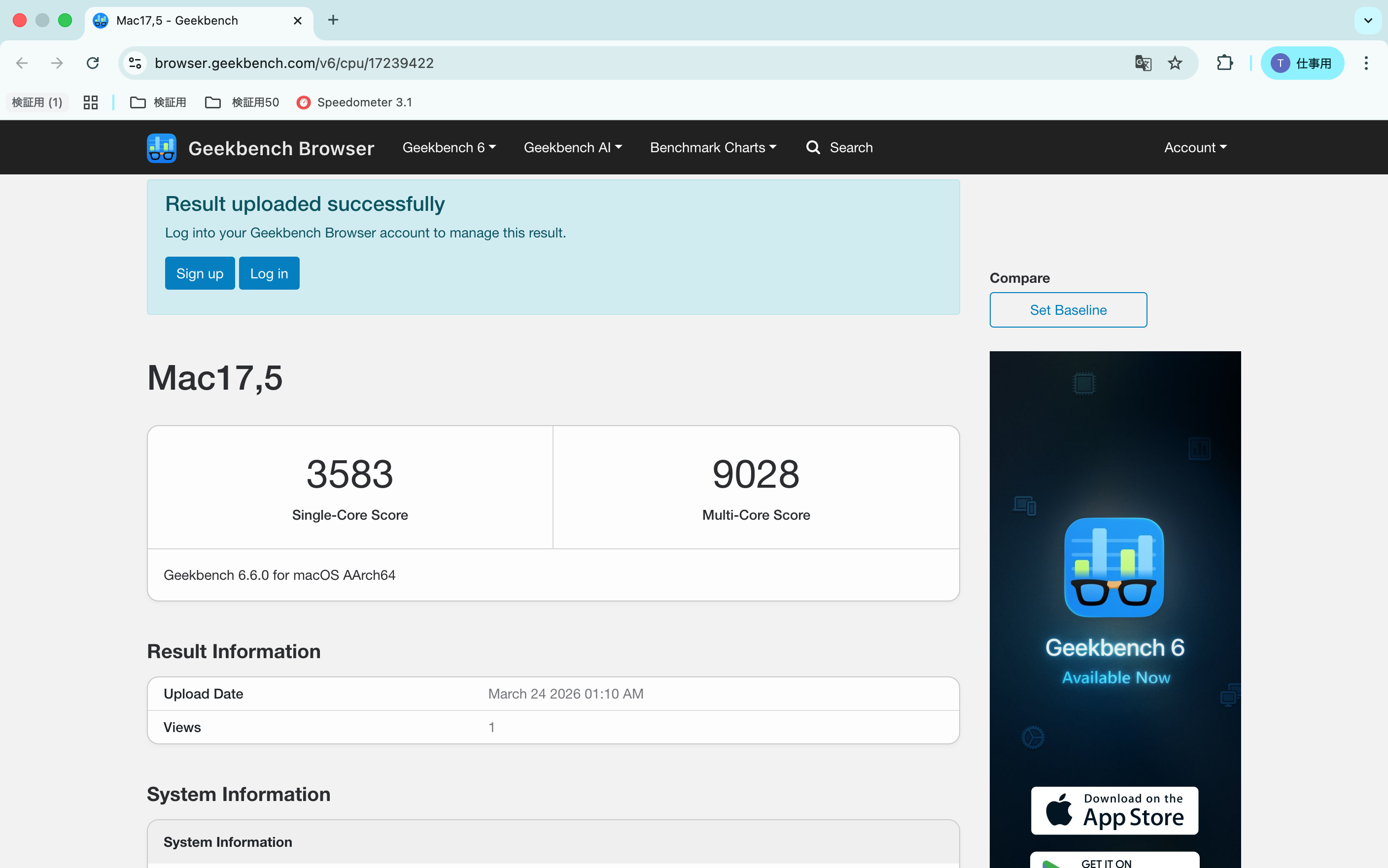
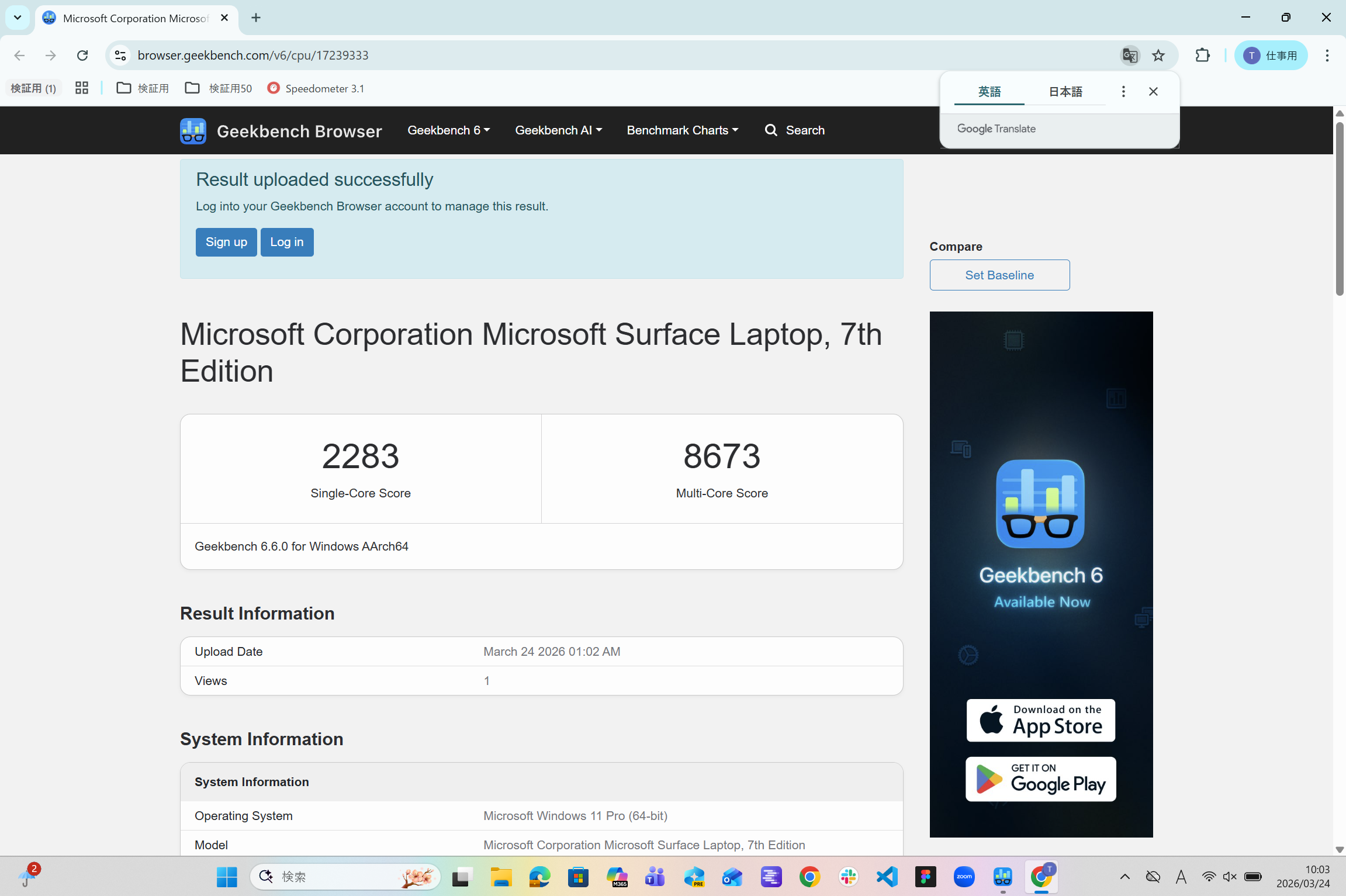
■CPU シングル
MBN:3594
Surface:2301
ThinkPad:計測不可
■CPU マルチ
MBN:9123
Surface:8814.7
ThinkPad:計測不可
■GPU
MBN:19804
Surface:18706
ThinkPad:計測不可
こちらも参考までになりますが、M4 MacBook Air(メモリ16GB)では以下のようなスコアでした。
CPU シングル:3700
CPU マルチ:15357
GPU:35970
スコアの数値を見る限りだと、MBNは苦手領域であるマルチコア / GPUによる処理においてもSurfaceを超えるスコアを出すことができ、シングルコアによる処理ではMacBook Airに近く、Surfaceを大きく上回る性能を出せることが分かります。
なお、ThinkPadは3回までしかGeekbenchを計測することができなかったため、今回は計測不可とさせていただきました。
※今回、SurfaceのCPUマルチの計測が事前の想定より低く出てしまいましたが、日を変えて検証をしても変化がありませんでしたので、このまま記録しています。
まとめ
MBNの処理能力はカタログスペック以上に高く、得意な領域ではサクサク業務をこなせそうである、と実感できました。
むしろ、メモリ16GBのThinkPadはあらゆる面で上回り、遥かに価格差・スペック差のあるメモリ32GBのSurfaceとも、並ぶどころか超える結果が多かったことは正直驚きました。
改めての記載ですが、価格差が3~4倍ある(2026年のややイレギュラーな価格ですが、、)ことを踏まえると、MBNは非常に健闘した結果と言えるのではないでしょうか。
特に一般的なビジネス業務においては、シングルタスクでこなす分には一般的なWindows PCと遜色ないといえます。
8GBのメモリ、iPhoneで利用されていたチップ、といった不安要素を感じさせない動きを見せてくれました。
一般的な事務・ブラウザと文書アプリで完結する業務・店舗や工場やイベントなどの現場では、MBNは有力な選択肢になりそうです。
今まで10万円前後のレンジで検討していたPC・タブレットの選択肢が大きく変わりそうです
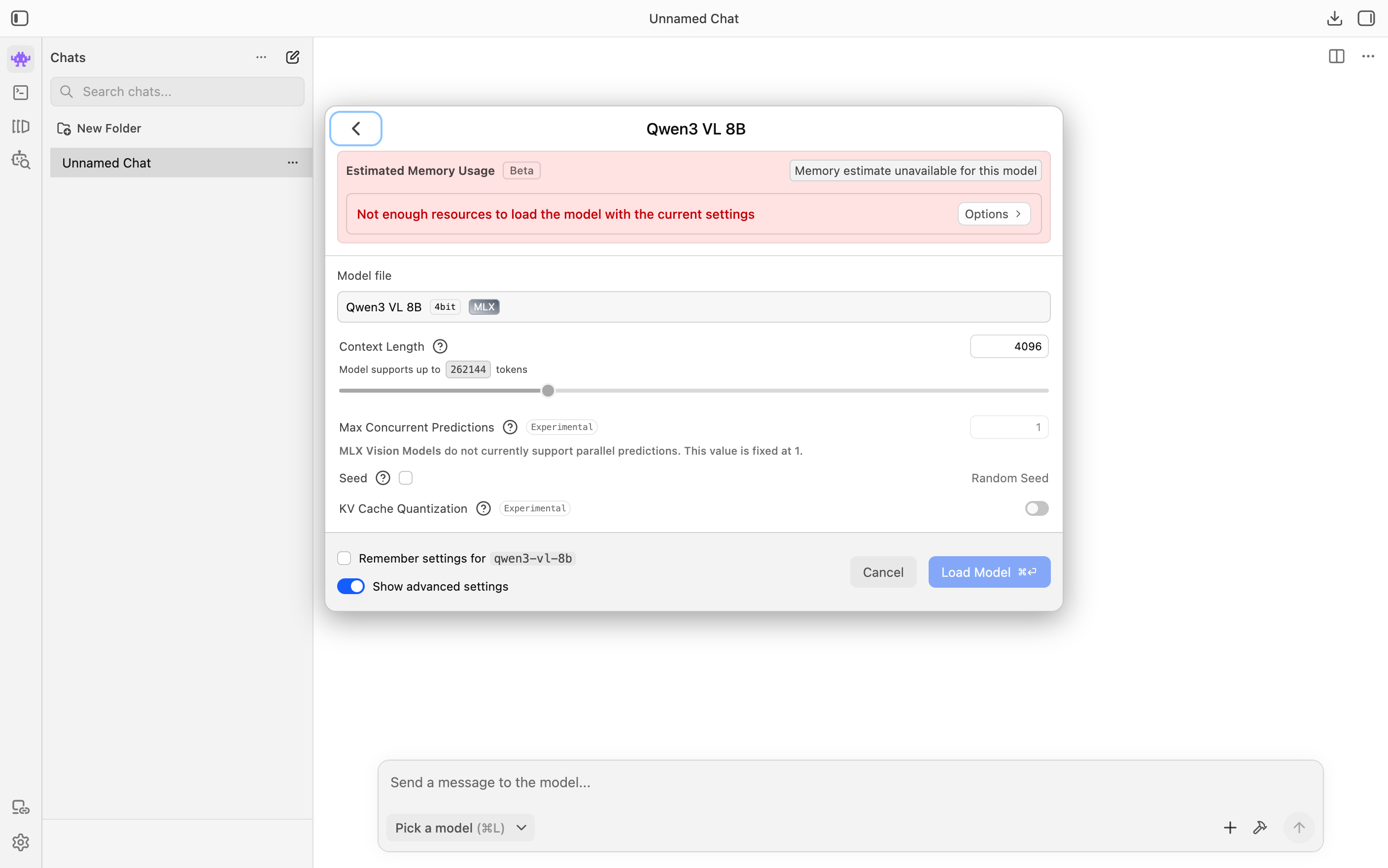
また、アプリ立ち上げの試験でLM Studioを利用しましたが、MBNはローカルAI利用に関してはスペック的にはほとんどのモデルで推奨されていません。
外部ローカルAIモデル(約5B以上のサイズ)は開けないと思った方が良いでしょう。
PCをAI領域で使いたいという方は、MBNを選ぶことはないと思いますが……。
そうした先進領域についても、スペック不足ゆえに明確な苦手分野と言えそうです。(macOSに搭載されているApple Intelligenceや、ブラウザで利用するChatGPT・Geminiなどはもちろん問題なく利用できます。)
今までMacBook Air・MacBook Proで業務を行っていた方が切り替えるには、業務内容によっては慎重になるべき場面もありそうですので、ぜひTooまでご相談ください。
MacBook Neo貸出プログラム
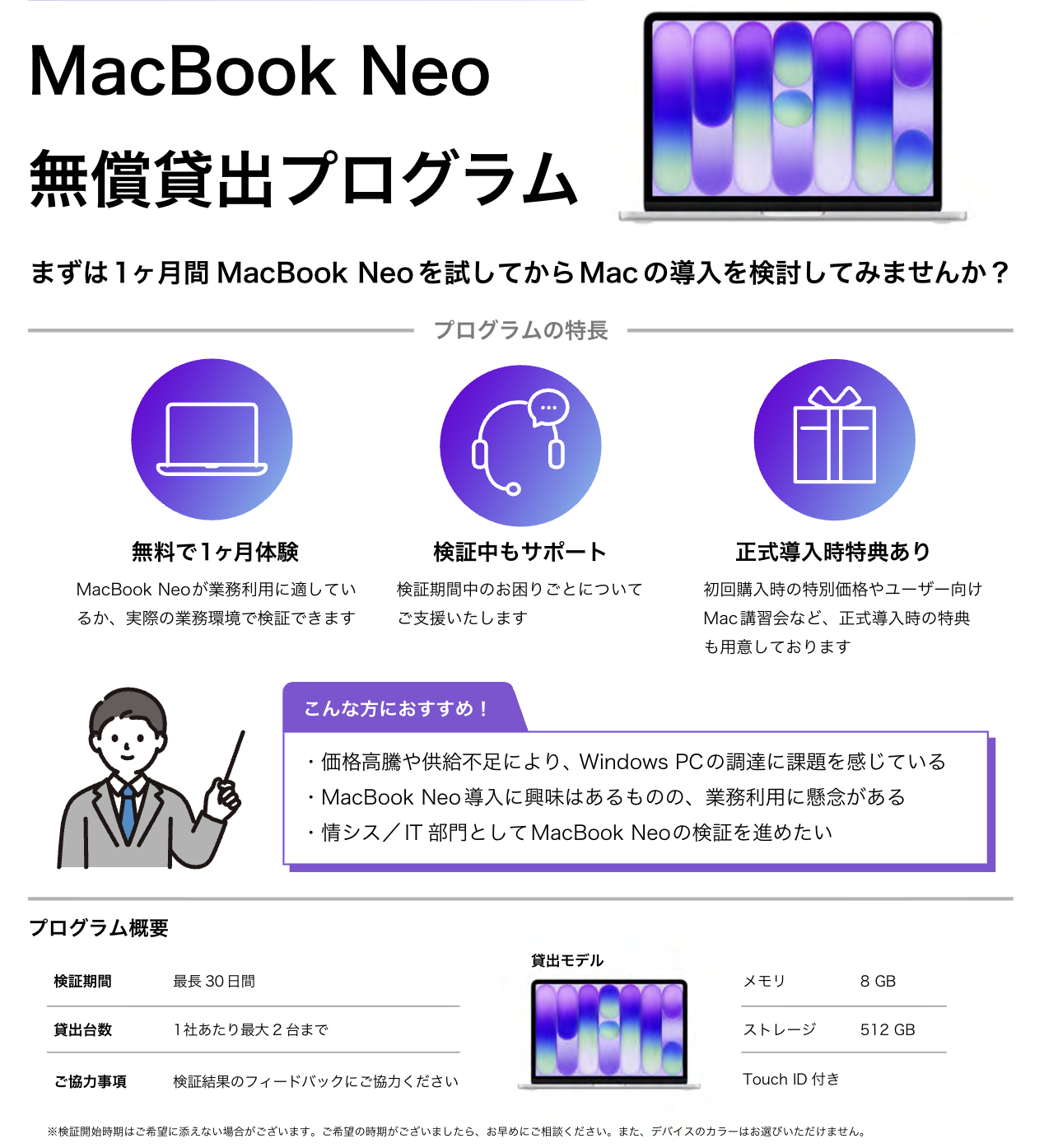
【条件】
⚪︎従業員数100名以上
⚪︎Windows PC(またはChromebook)からの切り替えの検証に限る
無償で1ヶ月間、MacBook Neoの検証デバイスをお貸出いたします。
今回の記事では載せきれなかった検証や、他Macシリーズとの比較など、今後もさまざまな検証を行っていく予定です。
note「業務デバイス検証ラボ by Too」でも色々発信していますので、よろしければ合わせてご覧ください。
記事は2026年3月18日現在の内容です。

この記事に付けられたタグ
おすすめ記事を見る