

MDM移行が簡単に!ABM新機能を使ったMDMマイグレーションを解説します
企業でMDMを運用していると、「いまの運用に合わなくなってきた」「要件が増えて別のMDMを検討したい」といった理由で、別のMDMへの移行を検討することもありますよね。ただ、登録解除に伴うデバイス初期化やユーザー対応が必要になり、台数が増えるほど現場の負担が大きくなりがちでした。
この課題に対して、Apple Business Manager(以下、ABM)に「ABM側からMDMを移行する」新機能が追加されました。
この機能を活用すれば、これまで手間になっていたMDM移行を、より少ない工数で進められます。
本記事では、MDMの切り替えを検討している管理者の方に向けて、新機能で何ができるのか、移行時に押さえておきたいポイントを整理して紹介します。
 新しいデバイス移行機能の概要
新しいデバイス移行機能の概要
新しい機能により、ABM上でデバイスを割り当てるMDMを変更するだけで簡単に移行ができるようになりました。
2025年のWWDCで発表され、macOS/iOS/iPadOS 26以降のデバイスで適用できるようになっています。
⚪︎ABMについてのおさらい
ABMは、法人でAppleデバイスやアカウントを管理し、MDMによる管理をサポートするためのWebポータルです。
今回は、デバイスがABMへ登録済みであることを前提に、ABM上でMDM の割り当て先を変更する流れを紹介します。
ABMの基本については、以下の記事もあわせてご確認ください。

従来の移行方法との違いとメリット
従来のMDM移行では、デバイスの初期化が必要になったり、ユーザーに手順の実行をお願いしたりする場面が少なくありませんでした。ユーザー側の作業と管理者側の作業のタイミングを調整する必要もありました。そのため、事前準備や影響範囲の調整、周知に時間を取られがちでした。
新しくなったデバイス移行機能ではABM側で MDM の割り当て先を変更するだけで移行を進められるので、情シス側の作業だけで、かつ初期化を伴わず進められます!
「MDM移行=初期化が必要」というイメージを持っている方にとっては、少し印象が変わる仕組みかもしれません。
この機能で生じるメリットは以下の通りです。
- 大量のmacOS/iOS/iPadOSデバイスをまとめて移行できる
- デバイスの初期化が不要になる
- ユーザー操作を減らせる
- macOS/iOS の監視対象を外さずにMDMを移行できる
- スケジュールを指定してMDM移行を実行できる
どれも大きなメリットで、台数が多い環境ではより効果を実感できるでしょう。
iOSの管理においては、「監視対象」を保持したまま初期化せずにMDMを移行できるのもポイントです。
※ デバイスが「監視対象」から外れると、ユーザー側でMDM プロファイルを削除できてしまったり、iOS/iPadOS では、監視対象のみに対して利用可能な一部の管理項目が適用されなくなってしまいます。
注意点
ABM を使った MDM移行を使う際の注意点は以下の通りです。
- macOS/iOS/iPadOS 26 以上のデバイスのみで利用可能
- MDM が移行されても、既存MDMのエージェント等は自動で削除されない
- iOS/iPadOSデバイスでは、アプリのログイン情報は引き継がれない
- iOS/iPadOSデバイスでアプリを使い続けられるかは、既存MDMの設定と移行先のMDMの対応状況による
既存MDMのエージェント等は、新しいMDM側でアンインストール用のスクリプトやポリシーを用意して配布するか、ユーザーに削除してもらう必要があります。
また、iOS/iPadOSデバイスで既存MDMで利用していたアプリを引き続き使い続けたい場合、まず、既存MDMで使っていたアプリのデータがデバイス上に保持されるように設定が必要です。
また、新しいMDMで保持したアプリデータを復元できるかは、そのMDMが機能として対応しているかによります。詳しくは、現在お使いのMDMと移行したいMDMのマニュアルをご確認ください。
アプリデータを保持したとしても、既存MDMのプロファイルを削除したタイミングでデバイス上のアプリは一度削除されます。削除後30日以内にアプリを再インストールしなければ、データをバックアップしていたとしても戻すことができなくなります。
移行の基本的な流れ
ここでは、新しいデバイス移行機能を使って MDM を移行する際の全体的な流れを紹介します。
実際に移行を実施する際には、事前に移行したいデバイスがOS26以降になっているかを確認しておきましょう。
また、事前に検証機で実際の挙動が問題ないかもチェックしておきましょう。
①ABM 管理画面で行う操作
まずABMの管理画面で、移行対象のデバイスを選択し、現在利用しているMDMから、新しいMDMへ割り当て先を変更します。
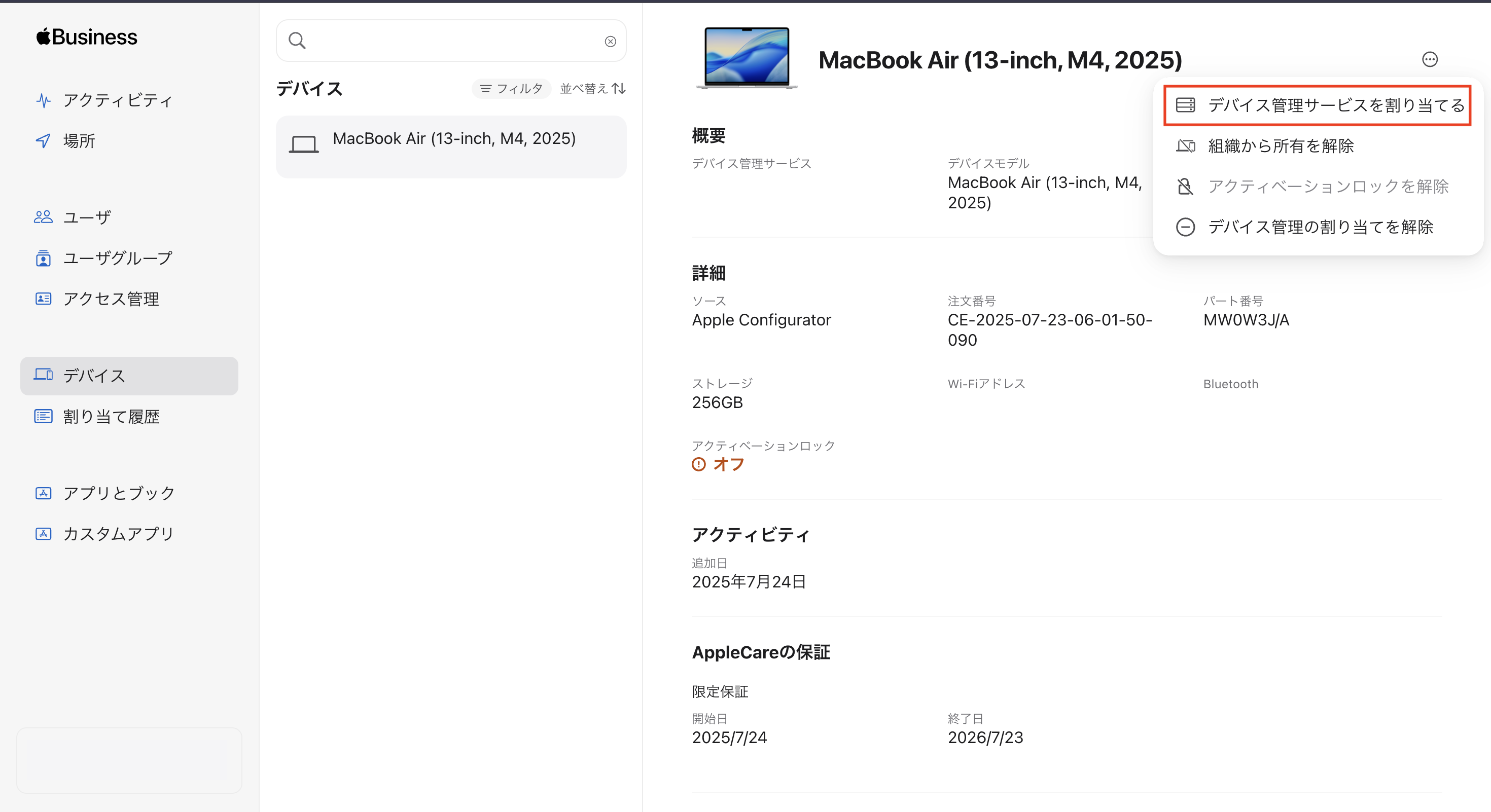
OS26以上のデバイスであれば、右上のメニューから「デバイス管理サービスを割り当てる」を選択した後に「期限を追加」という項目を選べるようになっています。
※ABM上ではデバイスのOSを確認できませんので、MDM側で確認が必要です。
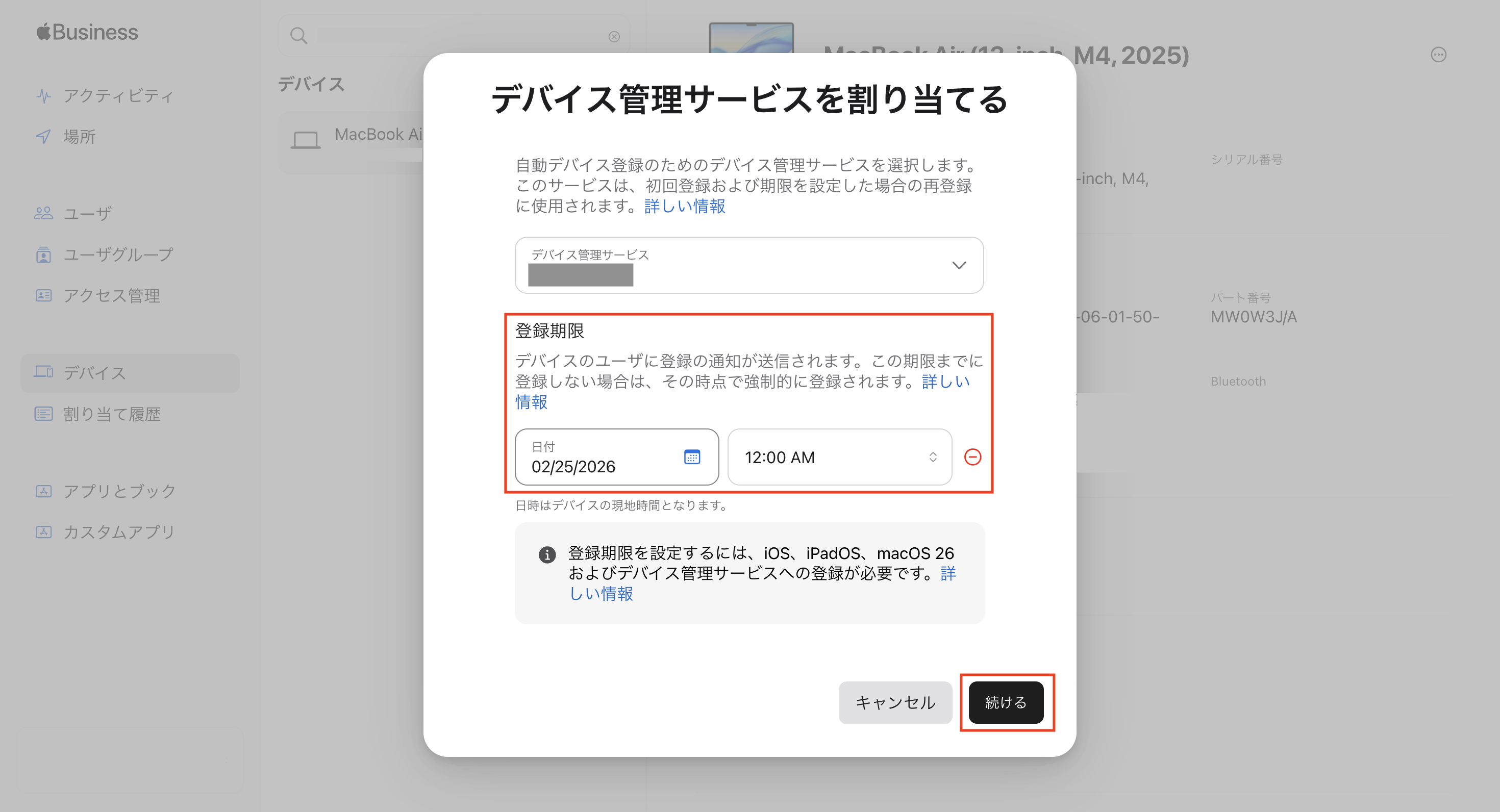
ここで移行したいMDMを選択し、登録期限を決めればABM側での設定は完了です。
この登録期限は、デバイス側で実行する作業の期限です。iOSの場合、設定した期限を過ぎても移行作業が行なわれていないと、登録する画面から移動できなくなります。
登録期限を設定しない場合、登録は強制されません。
このようにABM上で新しいMDMを割り当てた時点では、まだデバイスに大きな変化は起きません。
「ABM で移行の準備をする」というイメージを持っておくと分かりやすいです。
②新しいMDM側で行う操作
ABMでデバイスの割り当て先を変更したあとは、新しいMDMでデバイスを受け入れるための設定を行います。
この設定を行わないと、ABMから割り当てられたデバイスがMDMの管理対象とならないため、MDM移行を進める上で重要なステップです。
※具体的な操作内容は MDM 製品ごとに異なりますので、詳しくはお問い合わせください。
ABMとMDMが正しく連携されている状態で、ABMから割り当てられたデバイスを管理対象として登録していきます。
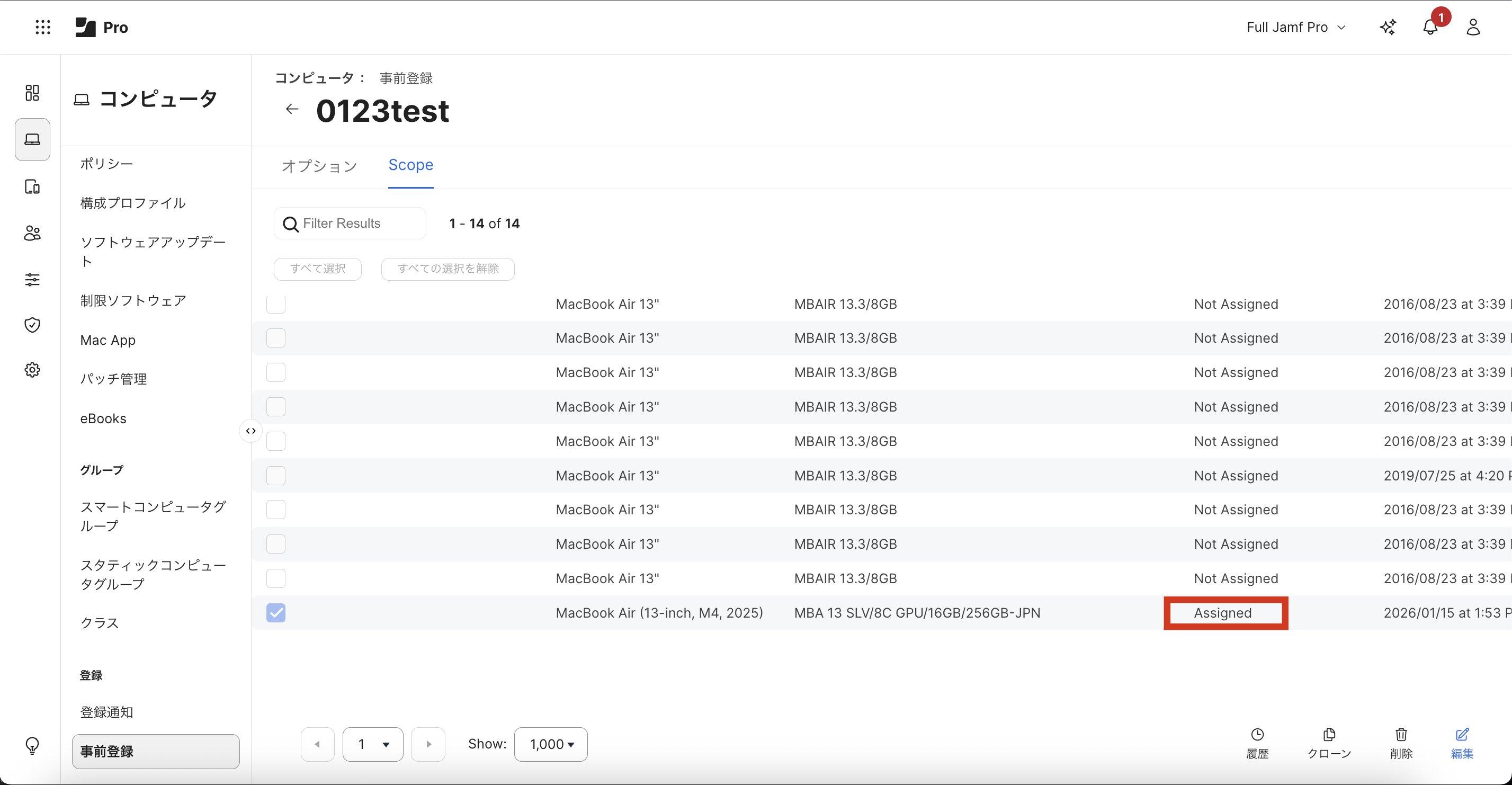
Jamf Pro の場合は、「事前登録」の Scope を開くと、ABM から割り当てたデバイスが表示されます。
対象のデバイスにチェックを入れ、右側のステータスが最終的に「Assigned」になっていることを確認できれば、新しいMDMで行う作業は完了です。
③デバイス側の挙動を確認
Macの場合(1.5倍速)
MDM側で操作を終えて少し待つと、対象のデバイスでは動画のような形で移行が始まります。
移行作業が完了すると、対象のデバイスは新しいMDMで管理されている状態になります。
とってもシンプルですね!
MDM移行って大変そう…と検討が止まっていた方は、ぜひ新しい機能を参考にしてみてください。
まとめ
いかがでしたでしょうか?
ABMを使ったMDM移行機能を利用することで、これまで手間がかかっていたMDMの切り替えを、シンプルに行えるようになります。
デバイスの初期化やユーザー対応を最小限に抑えられる点は、運用面でも大きなメリットです。
一方で、利用できるOSバージョンの制限や、移行後も一部の設定や情報は引き継がれないといった注意点もあるので、事前に挙動を検証しておくことが重要です。
すぐに移行する予定がなくても、将来的に MDM の切り替えを検討する可能性がある場合は、この機能があることを覚えておいていただけると安心です。
今回ご紹介した機能に関して、ご不明点などございましたらお気軽にお問い合わせください。
記事は2026年3月16日現在の内容です。

この記事に付けられたタグ
おすすめ記事を見る