教育現場で活かすAppleデバイスのアクセシビリティ機能。一人ひとりに合った学び方を考える
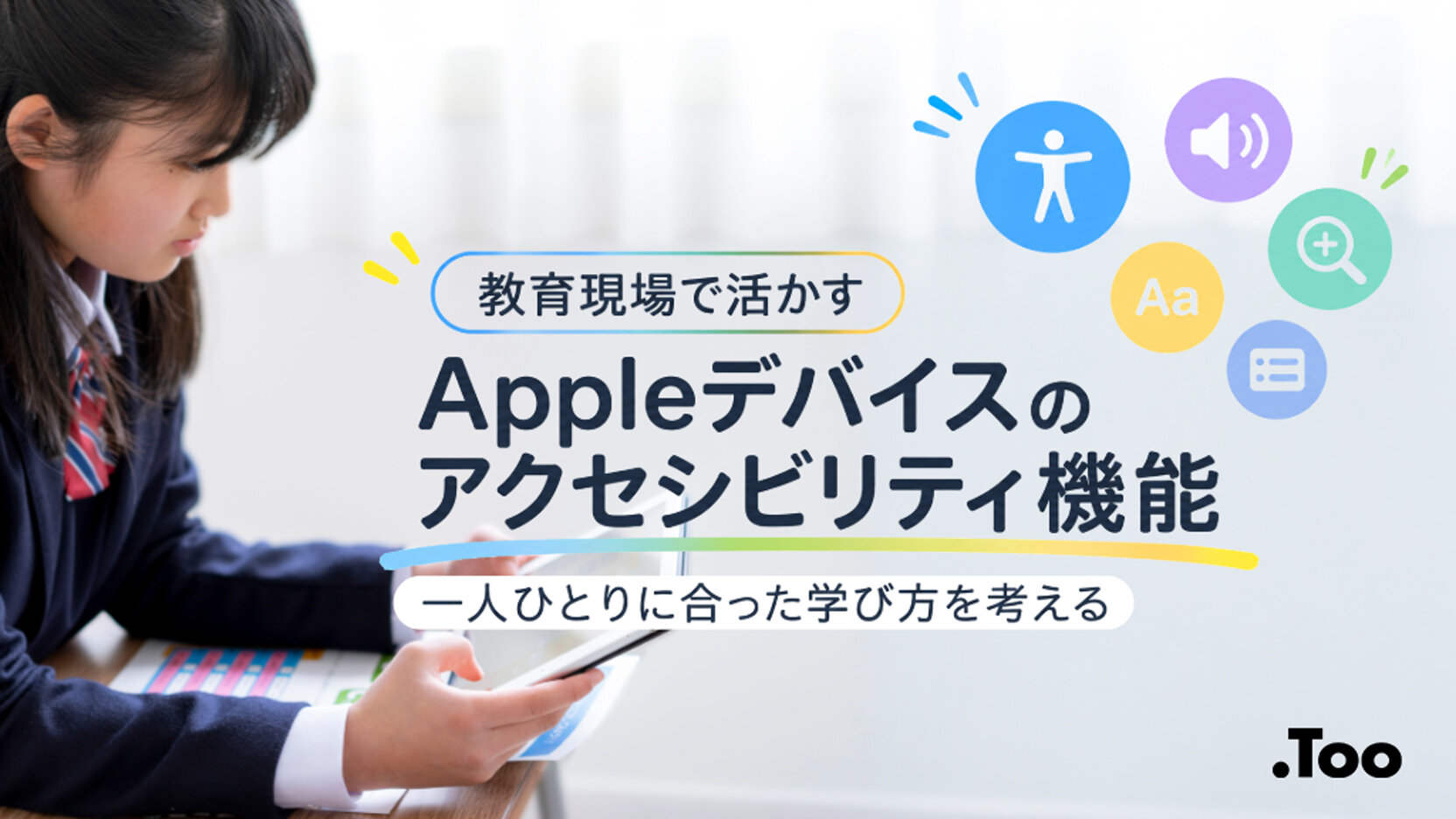
誰もが自分に合った方法で学べるように
同じ教室で学んでいても、文字を読むことが得意な人もいれば、音声で聞くほうが理解しやすい人もいます。
タッチ操作に難しさを感じる人、日本語以外の言語を使ってきた人、まだデジタル機器の操作に慣れていない子どももいるでしょう。
学びやすい方法は一人ひとり異なります。
Apple 製品には、文字の大きさや表示方法を変える、画面の内容を読み上げる、声やスイッチで操作するといったアクセシビリティ機能が備わっています。
これらは、特定の支援を必要とする人だけでなく、学び始めたばかりの子どもや、言語の違いに戸惑う学習者など、さまざまな人の学びを支えることができます。
今回は、iPad と Mac の機能を例に、教育現場での活用方法を紹介します。
目次
 iPadのアクセシビリティ機能で、学び方の選択肢を広げる
iPad は、画面に直接触れて操作できる手軽さに加え、学習場面に合わせて操作方法や情報の表示方法を調整できます。
ここでは、具体的な活用例を 3 つ紹介します。
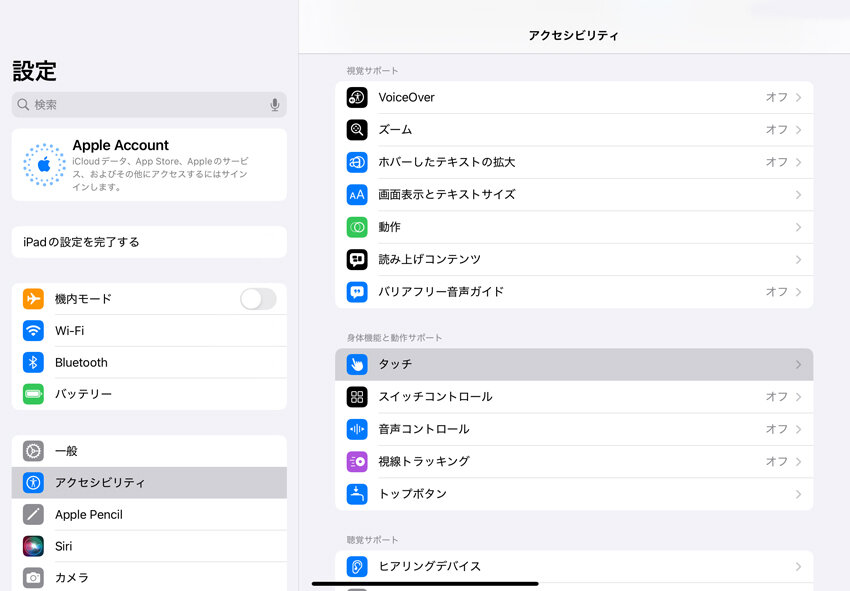
「設定」アプリから、さまざまなアクセシビリティ機能を設定できます。
1. デバイス操作に慣れていない子どもも、使いやすい方法を見つける
小学校低学年など、デジタル機器の操作に慣れていない子どもや、手や指の動きに制約がある人にとって、複数のボタンを同時に押したり、特定の指の動きをしたりする操作が難しい場合があります。
AssistiveTouch
AssistiveTouch は、画面上に表示されるメニューから、タッチ操作やデバイスの各種機能を簡単に利用できる機能です。
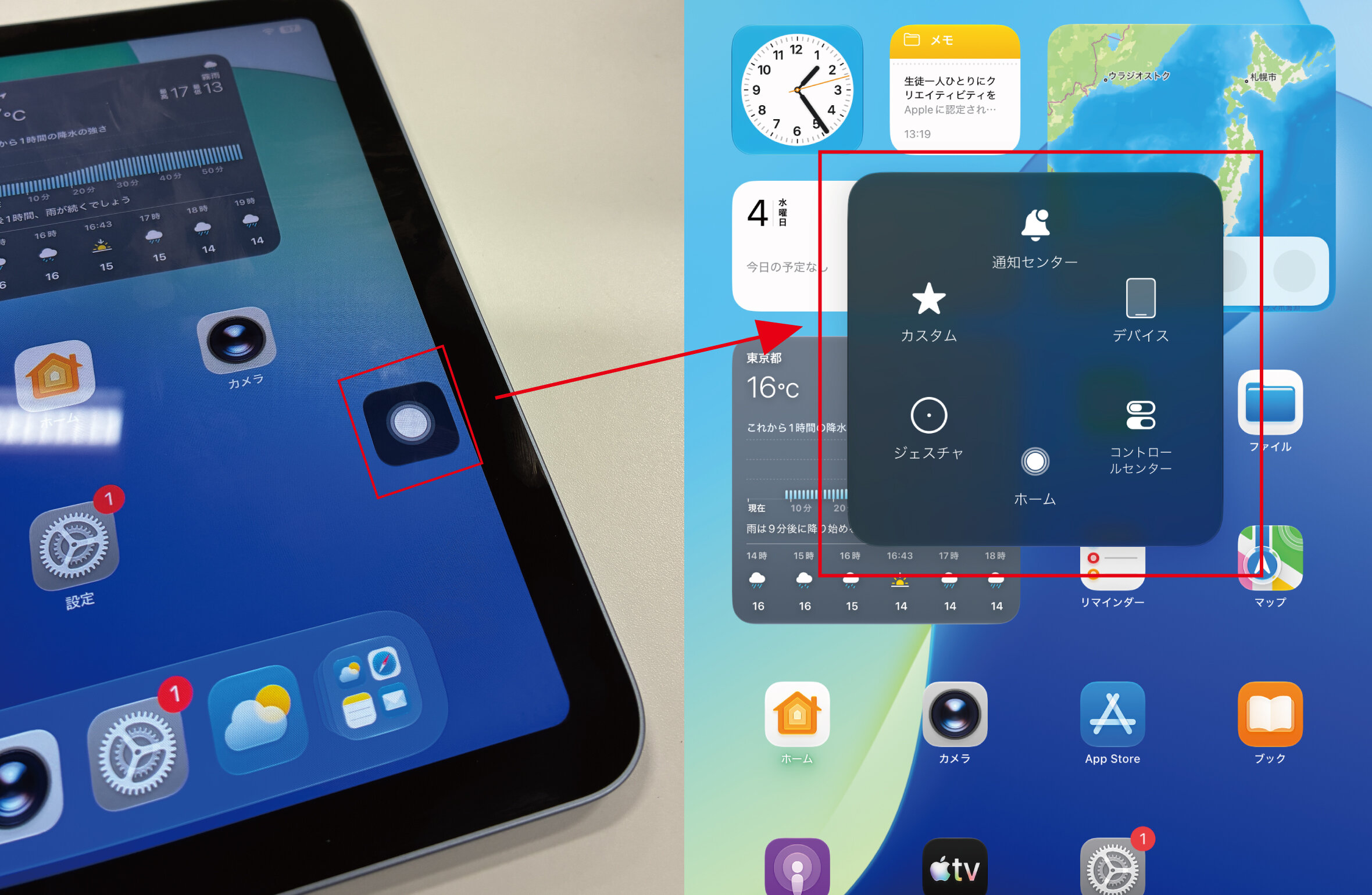
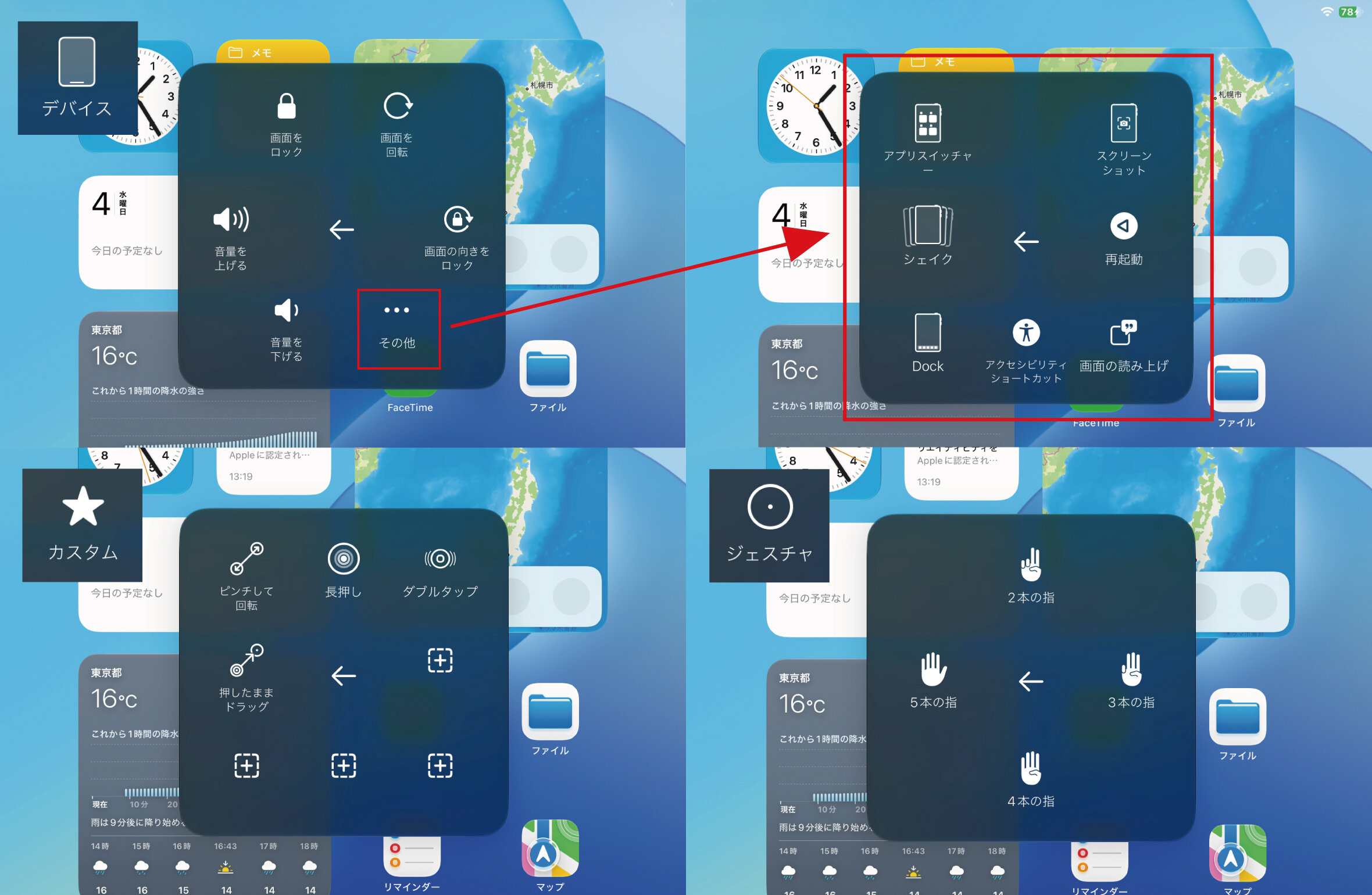
画面上に表示されるデバイスボタンをタップすると、ホーム画面への移動や音量調整、画面ロック、スクリーンショットなどの操作を行えます。また、複数の指を使ったジェスチャも、AssistiveTouch のメニューから操作できます。よく使う操作をカスタマイズして登録することも可能です。
2. 話すこと以外にも、自分の考えを伝える方法を持つ
授業では、発表や話し合いなど、自分の考えを言葉にして伝える場面が多くあります。一方で、発話が難しい人や、声で伝えるより文字で表現するほうが得意な人もいます。
ライブスピーチ
入力した文字を音声で読み上げる機能です。伝えたい内容を入力して読み上げたり、よく使う言葉やフレーズを保存しておいたりできます。
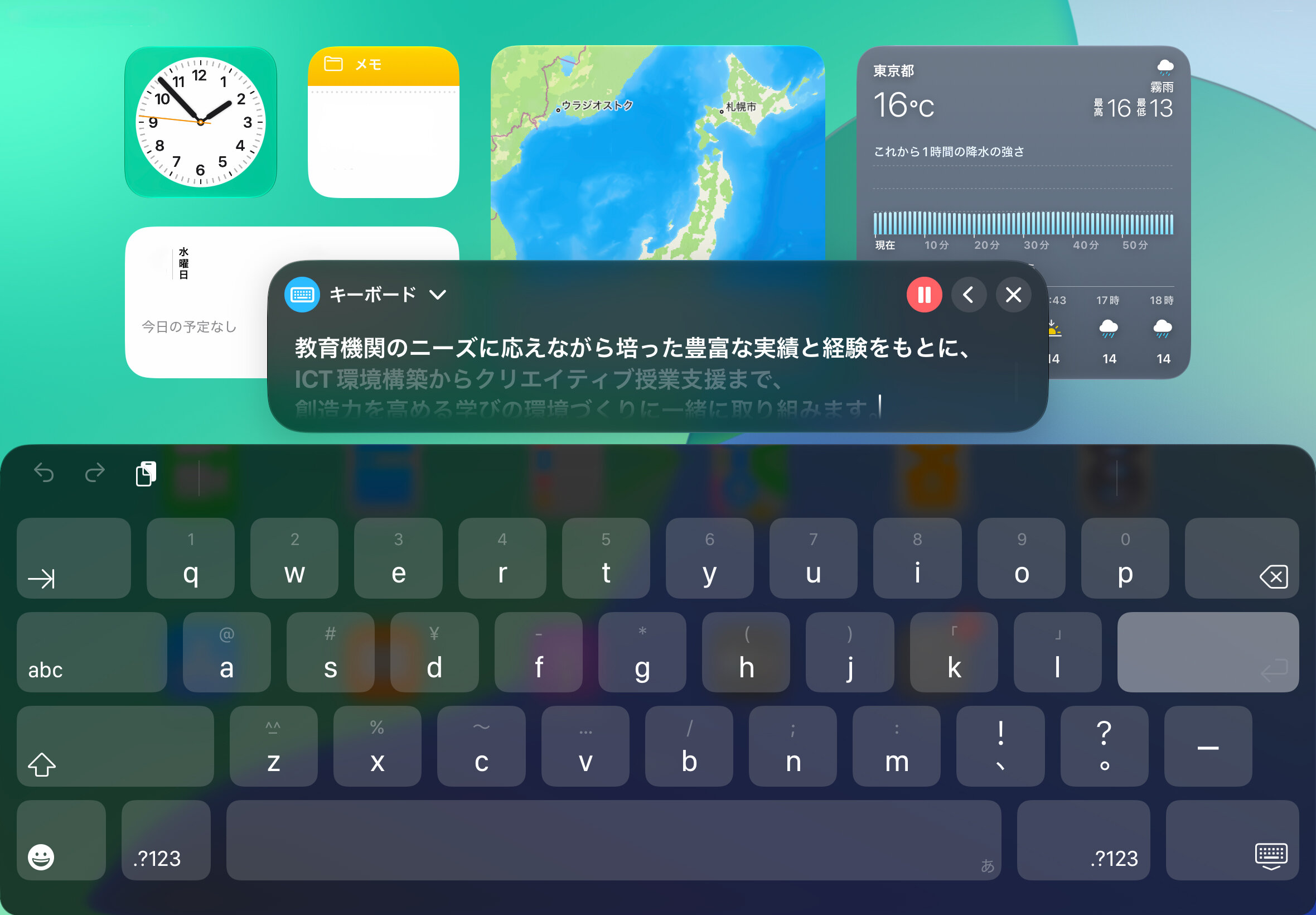
入力した文章を、その場ですぐに音声で読み上げてくれます。
3. 言語の違いを越えて、教材の内容を理解する
日本語を学んでいる児童生徒にとって、教科書の文章だけでなく、掲示物や写真の中の文字、動画に表示された説明なども、学習の手がかりになります。
テキスト認識表示
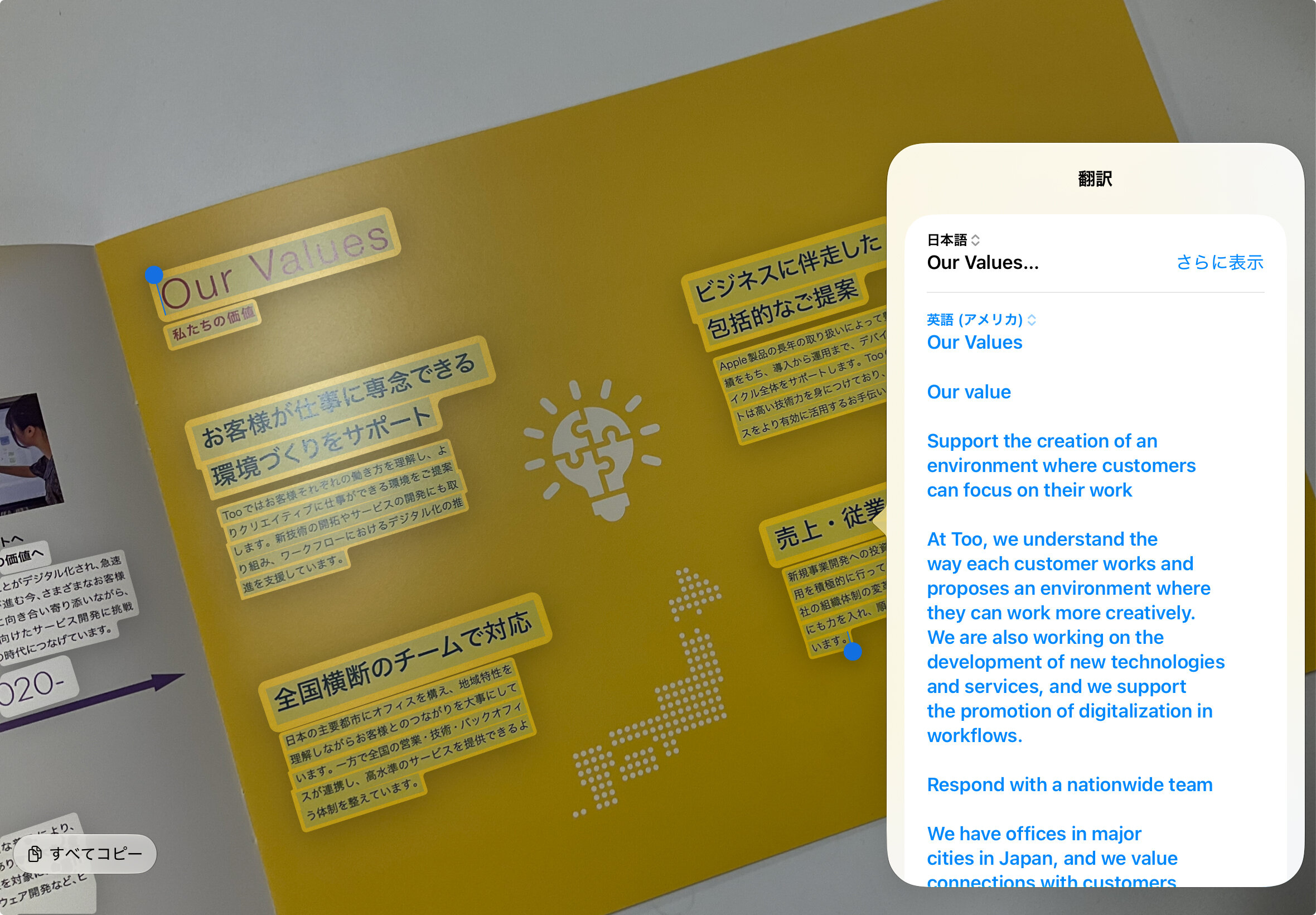
写真や動画に含まれる文字を認識し、選択やコピー、翻訳などに利用できる機能です。
例えば、教材の写真に書かれた言葉を選択して意味を調べたり、対応する言語に翻訳したりできます。
リーダーと読み上げ
画面上のテキストを読み上げさせたり、文字の大きさやフォント、背景色などを調整したりできます。文字を目で追うことに難しさを感じる人や、音声を聞きながら文章を確認したい人にも役立ちます。
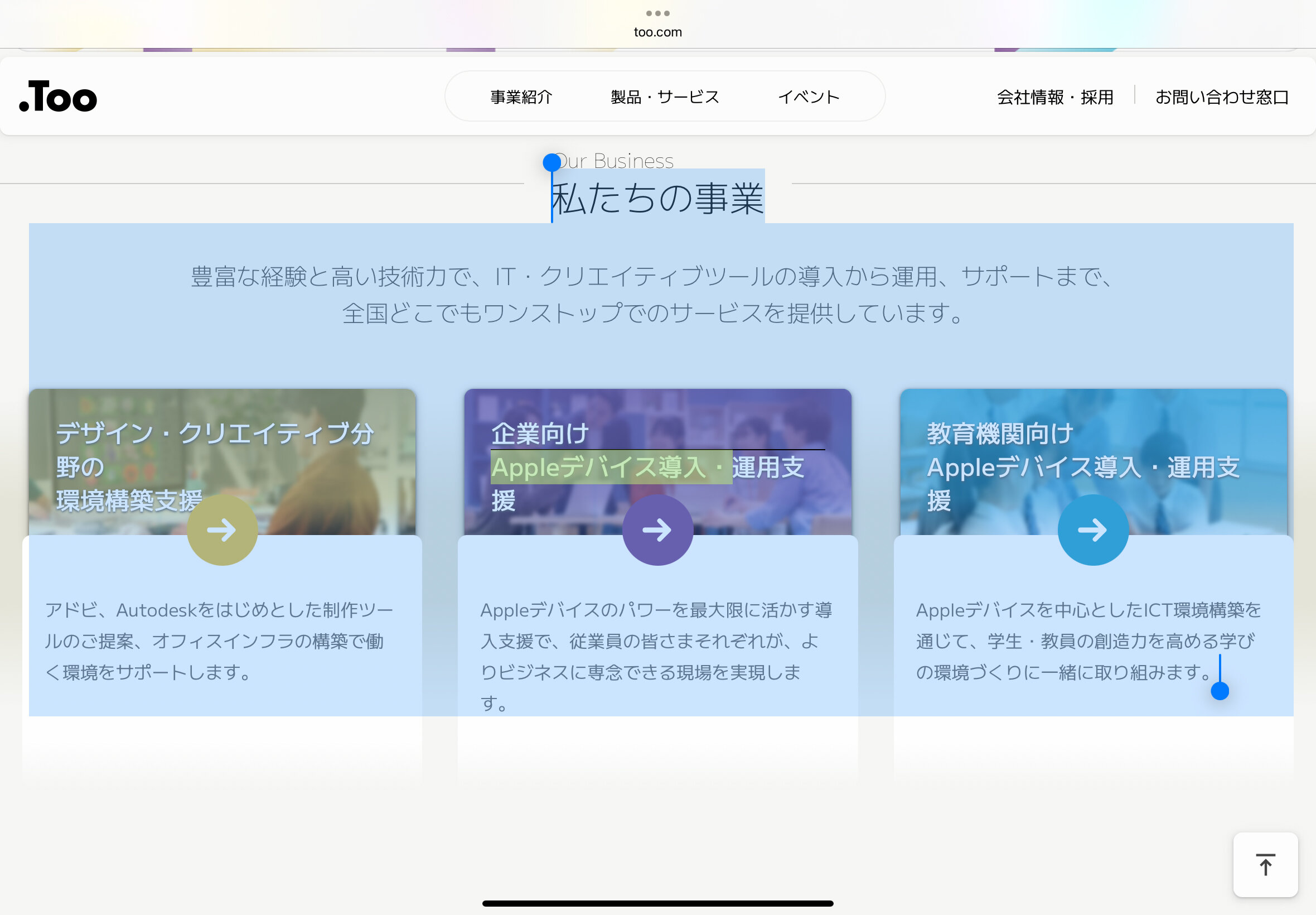
選択した部分が読み上げられます。読み上げ中の箇所は、黄色いマーカーで表示されています。
特別支援学校で選ばれるiPad
特別支援教育においても、子ども一人ひとりに合った学び方や、情報の受け取り方を考えることが、学びやすい環境づくりにつながります。
文部科学省は、障害のある子どもたちの学びを充実させるため、ICTを「個別最適な学びと協働的な学びの実現」と「障害による学習上・生活上の困難さの改善・克服」の両面から活用する考え方を示しています。
また、端末に標準搭載されているアクセシビリティ機能についても、文字や画像の表示方法の変更、読み上げ、音声入力などを活用例として紹介しています。
こうした機能の一つとして、iPadOS 26では「アクセシビリティリーダー」が加わりました。
文字の大きさやフォント、色、間隔などを調整して文章を読みやすく表示でき、音声での読み上げにも対応しています。
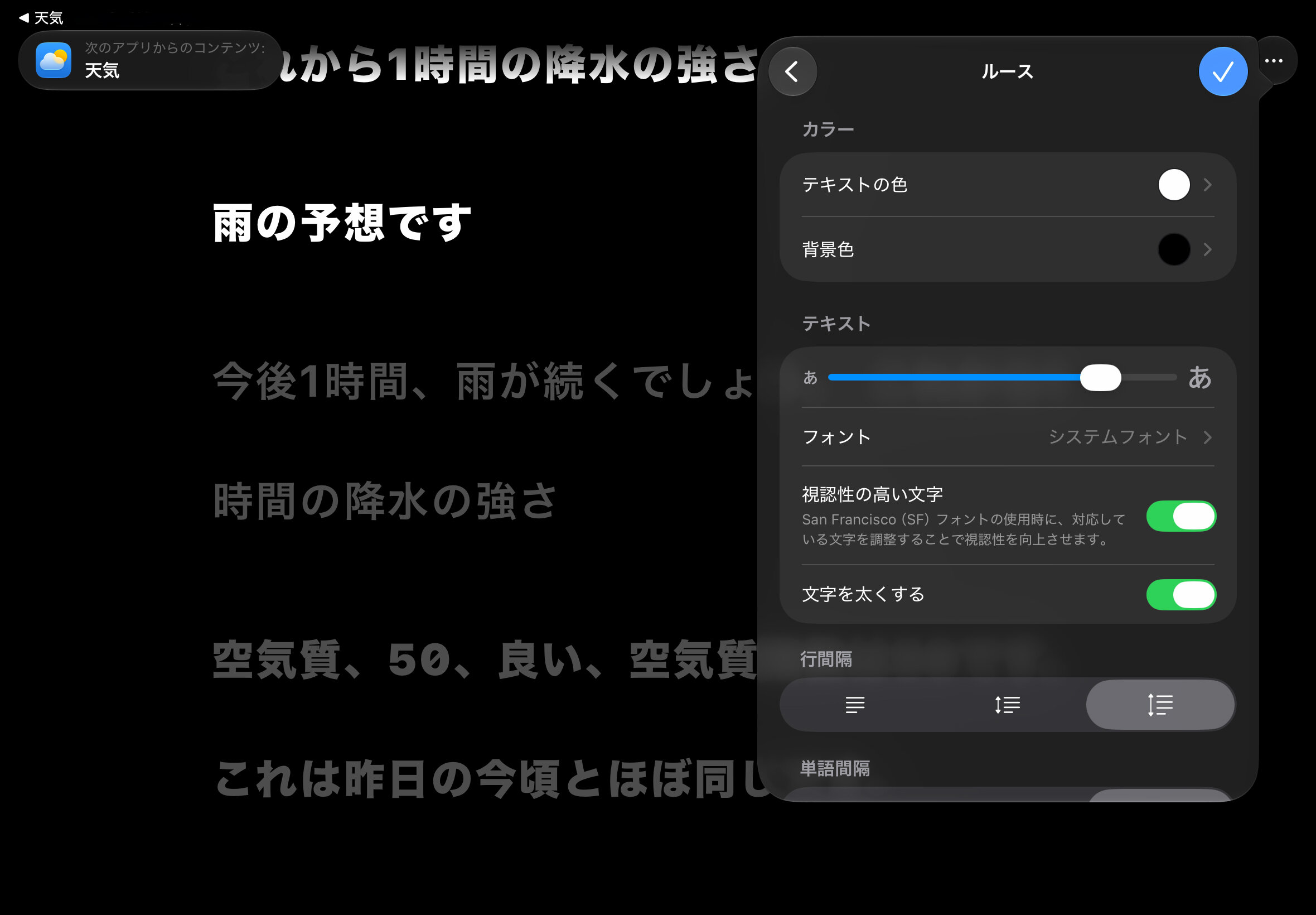
天気アプリに表示されているテキストを、アクセシビリティリーダーで読みやすく表示し、音声で読み上げています。文字の大きさやフォント、背景色なども好みに合わせて調整できます。
実際に、北海道札幌高等養護学校様では、「特別支援教育との親和性が高く、アクセシビリティの面で他社製のデバイスを圧倒している」と評価され、iPadを導入しています。生徒が主体的に授業に参加できるよう、作業工程を動画で確認できる環境を整備。
さらに、読み上げ機能についても「今まではわからない漢字を読み飛ばす生徒もいましたが、音声でその場で確認できるようになりました」と、具体的な活用の声が寄せられています。

パソコンは難しい?Macで広がる学びの可能性
アクセシビリティ機能は、iPadだけでなくMacにも備わっています。画面の表示や入力方法を調整し、一人ひとりに合った使い方を見つけることができます。
例えば、画面の情報を音声で確認できる「VoiceOver」や、声でアプリや画面上の項目を操作できる「音声コントロール」があります。画面を拡大して見やすくしたり、スイッチや声などを使って操作したりすることも可能です。
macOS Tahoe 26では、ホワイトボードや紙の資料を画面上で拡大できる「拡大鏡」と、文字の大きさや色、間隔を調整して文章を読みやすく表示する「アクセシビリティリーダー」が加わりました。
操作方法の選択肢を広げることで、文章の作成やデータ分析、資料の比較・整理など、パソコンを活用した幅広い学習に取り組みやすくなります。
Macのアクセシビリティについてはこちらのブログもご覧ください。
Mac のアクセシビリティ機能ってどんなものがあるの?徹底解説します!
Apple Intelligence によって広がる、アクセシビリティの可能性
Appleは2026年5月、AI 機能「Apple Intelligence」を活用したアクセシビリティ機能のアップデートを発表しました。
iPhone、iPad、Macでは、VoiceOverを使って画像に写っているものをより詳しく説明したり、拡大鏡を使って周囲の状況について質問したりできるようになりました。
また、アクセシビリティリーダーでは、複雑な資料の要約や翻訳にも対応しています。(対応 OS:iOS 27/iPadOS 27/macOS 27 Golden Gate)
Apple Intelligenceの活用によって、アクセシビリティ機能はさらに広がり、一人ひとりに合ったデバイスの使い方を支えていきます。
一人ひとりに合った学びを、環境づくりから支える
アクセシビリティ機能は、一人ひとりに合った学び方を広げる選択肢です。iPadや Macに備わるさまざまな機能を知り、どのような場面でどんな方法なら取り組みやすいのかを考え、学習者に合った機能や使い方を見つけることが、学びやすい環境づくりのヒントになるかもしれません。
Tooでは、教育機関向けにiPadやMacの導入・運用を支援するとともに、教職員向けの活用研修も提供しています。授業や校務での活用方法に応じて、Apple製品の機能を取り入れるためのサポートを行っています。
教員向け Mac・iPad 活用研修
iPadやMacを活用し、一人ひとりが自分に合った方法で学べる環境づくりを考えてみませんか。
参考:
Apple「Apple Education 向けのアクセシビリティ機能について」
Apple「新しいアクセシビリティ機能とApple Intelligenceを活用したアップデートを発表」
文部科学省「特別支援教育におけるICT活用に関する資料」(PDF)
記事は2026年11月16日現在の内容です。
この記事に付けられたタグ
おすすめ記事を見る