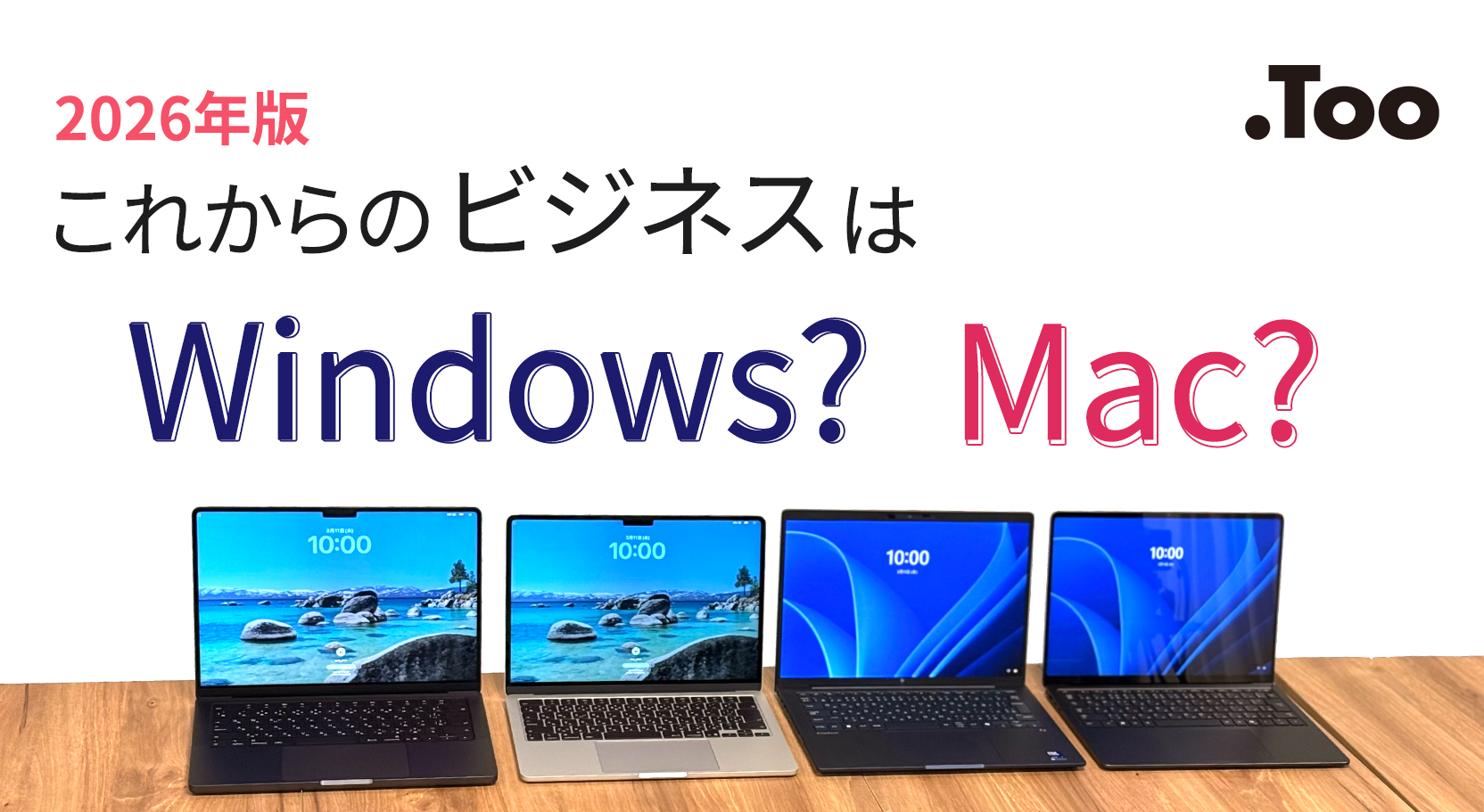



Windows PCとMac、業務デバイスとしてどう選ぶ?Windows環境の補完方法を整理
2025年10月にWindows 10のサポートが終了し、Windows 11への移行がひと段落した今、企業のデバイス選定は「どのWindows PCを選ぶか」だけではなく「業務に応じてどのデバイスを選ぶか」を考える段階に入っています。
Macはその選択肢の一つですが、企業利用ではWindows専用アプリや既存の運用との整合性は無視できません。本記事では、Macを業務デバイスとして検討する際に押さえておきたいポイントと、Windows環境を補完するParallels DesktopやクラウドPCの考え方を整理します。
目次
 OS移行だけでは語れない、これからのデバイス選定
OS移行だけでは語れない、これからのデバイス選定
先述のとおり、Windows 10サポート終了をきっかけに多くの企業でWindows 11対応PCへの移行が進みました。
一方で、企業のデバイス選定を取り巻く環境は、OS移行だけでは語れなくなっています。メモリ価格の高騰や供給不足、ベースモデルのメモリやストレージの増加、AI PC化、デバイス管理やセキュリティ対策の負荷などにより、これからのPC調達では「どのWindows PCを選ぶか」だけでなく、「業務に応じてどのデバイスを選ぶか」という視点が重要になります。
その背景には、次のような要因が挙げられます。
- 昨今の生成AI需要の増加に伴うメモリ価格の高騰および供給不足により、安定したデバイスの調達が難しくなっている
- 営業、開発、事務、クリエイティブなど職種によって必要なスペックが異なる
- メモリやストレージを全員一律で大きくすると、デバイスコストが上がりやすい
- AI PCやCopilot+ PCを全員に標準配布すべきか、見極めが必要になっている
- デバイスの購入費だけでなく、故障対応、初期設定、管理工数まで含めた総コストを考える必要がある
こうした状況では、Windows PCを前提にした従来の選定基準だけでなく、業務内容や運用体制に応じて、Macを含めた選択肢を比較することも重要になります。
これまで業務デバイスは、Windows PCを標準とするケースが多く見られました。基幹システム、業務アプリ、Excelマクロ、周辺機器、社内サポート体制など、多くの業務環境がWindowsを前提に作られてきたためです。
しかし、業務アプリのクラウド化が進み、すべての業務が必ずしもWindowsに依存するわけではなくなっています。また、従業員の業務効率や満足度の観点から、使い慣れたデバイスを選べる「従業員選択制」も注目されています。
だからこそ、Windows 11移行後の今は、単に「次もWindows PCを買い替える」だけでなく、Macを含めた業務デバイスのポートフォリオを見直すタイミングとも言えます。
Macを業務デバイスの選択肢に入れる意味
Macは、従来はクリエイティブ部門や一部の専門職向けという印象を持たれることもありました。
しかし現在は、Appleシリコンの登場により、性能、電力効率、バッテリー駆動時間、静音性といった面で、一般的なビジネス用途において非常に高いパフォーマンスを発揮できるデバイスになっています。
業務デバイス検証ラボ by Too|株式会社Too【Apple Premium Business Partner】|note
Jamf ProやIruをはじめとするMDM、あるいは2026年4月よりデバイス管理機能が内蔵されたApple Businessなどを活用することで、企業向けの導入・管理も整備しやすくなっており、ゼロタッチ導入やアプリ配布、セキュリティポリシー適用、紛失時の制御など、法人利用に欠かせない管理の仕組みも整っています。
さらに、先ほどの「従業員選択制」によって満足度や生産性、採用・定着の観点でも意味を持つ可能性が広がります。
一方で、Macへの移行を検討する際に必ず出てくるのが「Windowsアプリが必要な業務はどうするのか?」といった懸念です。
そこで重要になるのが、Macで完結できる業務とWindows環境が必要な業務を切り分けることです。
その上で、必要に応じてParallels DesktopやクラウドPCなどの補完策を用意することで、Mac移行のハードルを下げることができます。
“Windowsが必要”をどう補完するか
Windows PCからMacへの移行を検討する際は、単に「Windows PCをMacに置き換える」話ではありません。実際には、ユーザの業務内容やWindows依存度に応じて複数の選択肢を組み合わせる必要があります。
代表的な補完策には、以下のようなものが挙げられます。
| 補完策 |
概要 |
向いているケース |
| Parallels Desktop | Mac上でWindowsを仮想マシンとして動かす | Macをメインデバイスにしながら、Windowsアプリもローカルで使いたい場合 |
| Windows 365 クラウド PC | クラウド上の自分用Windows PCにリモート接続する | Windowsデスクトップ全体が必要だが、デバイスにWindows環境やデータを持たせたくない場合 |
| VDI / RemoteApp | 仮想デスクトップや特定のWindowsアプリをリモート配信する | 複数ユーザにWindows環境や業務アプリを集約して提供したい場合 |
|
Windows PC継続 |
物理Windows PCを引き続き利用する | 特殊業務、高負荷用途、周辺機器依存が強い場合 |
| SaaS / Web移行 | Windows専用アプリをクラウドサービス、ブラウザ利用、代替アプリへ移行する | Windows依存そのものを減らしたい場合 |
VDIは仮想デスクトップ環境を配信するための広い概念、RemoteAppはリモート先のWindows環境で動く特定アプリだけを手元に表示する方式です。
Windows 365 クラウド PCも広い意味ではDaaS / クラウド型VDIに近い選択肢ですが、本記事ではMac移行時の検討ポイントを分かりやすくするため、利用者から見た使い方ごとに整理しています。
Parallels DesktopとクラウドPCのメリット・注意点
Mac移行時のWindows補完策として、特に分かりやすい選択肢がParallels DesktopとクラウドPCです。
どちらも「MacからWindowsを使う」ための方法ですが、仕組みも向いている用途も異なります。
① Parallels Desktop:Mac上でWindowsを動かす
Parallels Desktopは、Mac上でWindowsを仮想マシンとして動かすソリューションです。Macをメインの業務デバイスとして使いながら、必要なときにWindowsアプリを利用できます。
Parallels Desktopの機能や使用感については、下記の記事を参照ください。
Parallels Desktopで従業員選択制を推進!Mac上で Windowsを利用する際の使用感や機能を確認してみた | Apple ブログ | Apple | 株式会社Too
最大のメリットは、1台のMacの中でMac環境とWindows環境を併用できることです。普段はMacでメール、ブラウザ、資料作成、Web会議を行い、必要なときだけWindowsアプリを起動する、といった使い方ができます。
また、ローカルでWindows環境を動かすため、クラウドPCのようにネットワーク品質に大きく左右されにくい点もメリットです。オフライン環境でも利用できるため、出張先や移動中にWindowsアプリを使いたい場合にも適しています。
一方で、企業利用では注意も必要です。Parallels Desktopを利用する場合、Mac本体に加えてWindows仮想マシンも管理対象になります。
つまり、Macの管理だけでなく、Windows側のセキュリティ対策、OSやアプリのパッチ管理、各種ライセンスも必要です。
| Parallels Desktopの主な注意点 | 内容 |
| 管理の二重化 | Mac本体とWindows VMの両方を管理する必要がある |
| セキュリティ対策の二重化 | Windows VMにも脅威対策や脆弱性管理が必要 |
| ライセンスコスト | Mac、Parallels、Windows、管理・セキュリティ製品の費用が重なる |
|
展開工数 |
VMテンプレート作成や展開、定期的な更新や棚卸が必要 |
| データ管理 | Windows VM内に業務データが残る可能性がある |
| 互換性検証 | Appleシリコン環境ではARM版Windows前提となるため、業務ア プリ検証が必要 |
Parallels Desktopは非常に便利な選択肢である一方、全員に標準で導入する選択肢として扱うとかえって運用負荷が増える可能性があります。
現実的には利用目的を明確にし、対象者や対象アプリを限定したうえで導入するのが望ましいでしょう。
② クラウドPC:Windows環境をクラウド側に置く
クラウドPCは、Windows環境をクラウド上に用意し、Macなどのデバイスからリモート接続して利用する方式です。代表的なサービスとして、Windows 365 クラウド PCなどがあります。
クラウドPCの大きなメリットは、Windows環境をMac本体から切り離せることです。ParallelsのようにMac上にWindows仮想マシンを持つのではなく、Windows環境はクラウド側で動作します。そのため、業務データをローカルに残しにくく、デバイス紛失時のリスクを抑えやすいという利点があります。
特に、以下のようなケースでは有効です。
- 外部委託先にWindows環境を提供したい
- 派遣社員や短期プロジェクト向けに一時的な業務環境を用意したい
- BYODから安全にWindows環境を利用させたい
- Mac本体にWindows環境や業務データを持たせたくない
- 既存Windowsアプリの互換性を重視したい
一方で、クラウドPCも万能ではありません。最大の課題は、当然ですが月額費用が継続的に発生することです。Mac本体の費用に加えてクラウドPCの費用が必要になるため、コスト面では二重に見えやすくなります。
また、クラウドPCはネットワーク経由で利用するため、操作感は回線品質に左右されます。オフライン利用にも向いていません。Web会議、動画、音声、複数ディスプレイ、USB機器、スキャナ、証明書、特殊プリンタなどを使う場合は、事前検証が必要です。
| クラウドPCの主な注意点 | 内容 |
| 月額費用 | Mac本体とは別にクラウドPC費用が発生する |
| 高性能構成のコスト | vCPU、メモリ、ストレージを増やすと費用が大きくなる |
| ネットワーク依存 | 回線品質が操作感に直結する |
|
オフライン利用 |
ローカルPCのようには使えない |
| 周辺機器対応 | USB、スキャナ、証明書、特殊プリンタなどは検証が必要 |
| 管理の二重化 | Macとクラウド上Windowsの両方を管理する必要がある |
クラウドPCは、Windows管理を不要にするものではありません。正確には、Windows環境をクラウド側に分離し、管理しやすくするための選択肢です。そのため、こちらも全社員向けに一律導入するよりも、外部委託、短期利用、データ保護が必要な部門、Windowsアプリを日常的に利用するユーザなど、用途を絞った導入に向いています。
Windows依存度別にどちらを選ぶべきかを考える
このように、Parallels DesktopとクラウドPCはどちらもMac移行時のWindows補完策ですが、向いている用途は異なることが見えてきました。
改めて整理してみましょう。
| 比較項目 | Parallels Desktop | クラウドPC |
| 使い勝手 | ローカル実行で快適になりやすい | ネットワーク品質に依存 |
| オフライン利用 | 可能 | 基本的に難しい |
| Windowsアプリ互換性 | ARM版Windowsでの動作検証が必 要 |
既存Windowsアプリに有利な場合がある |
| セキュリティ | VM内データやローカル保存に注意 | デバイスにデータを残しにくい |
| 管理 | Mac + Windows VMの二重管理 | Mac + クラウドPCの二重管理 |
| 展開 | VMテンプレート・配布管理が課題 | ユーザ単位で払い出しやすい |
| コスト | Parallels + Windows + 管理費 | クラウドPC月額費用 + 管理費 |
| 向く用途 | MacでWindowsアプリを頻繁に使う | データ保護・外部利用・標準化を重 要視したい |
| 注意点 | 管理・セキュリティ対策の二重化 | 月額費用・回線品質・周辺機器 |
大まかには、Mac上でWindowsアプリを快適に使いたい場合はParallels Desktop、Windows環境や業務データをデバイスから切り離したい場合はクラウドPCが候補になります。
ただし、どちらもWindows依存を完全になくすものではありません。あくまで、Windowsが必要な業務をMac移行の障壁にしないための補完策です。
そのため、Win→Mac提案では、全員を一律にMac化しようとするのではなく、業務内容に応じて選択肢を分けることが重要です。
| 分類 | ユーザ像 | 活用シナリオ |
| A | Windows依存なし | Mac移行の主対象 |
| B | 業務アプリのクラウド化で代替可能 | Mac移行+業務アプリ見直し |
| C | 一部Windowsアプリが必要 | Parallels、RemoteApp、共有Windows環境 |
| D | 毎日Windows業務が必要 | クラウドPC、Parallels、またはWindows PC継続 |
| E | 特殊機器・CAD・基幹システム依存 | Windows PC継続も合理的 |
このように整理すると、Mac移行は「Windows PCをすべて置き換える」施策ではなく、業務に応じて最適なデバイスを選ぶデバイスポートフォリオ戦略として提案できます。
まとめ
いかがでしたでしょうか。
Mac移行を検討するうえで重要なのは、Macのメリットだけを見ることではありません。実際の企業利用では、Windows専用アプリ、周辺機器、既存運用、セキュリティポリシーなど、Windowsを前提とした業務環境が残っているケースも多いためです。
だからこそ、Mac移行は一律に進めるのではなく、Windows依存度に応じて設計する必要があります。
Macだけで業務が完結するユーザには、Macをそのまま選択肢に。一部のWindowsアプリが必要なユーザには、Parallels DesktopやRemoteAppが有効な選択肢になります。デバイスにWindows環境や業務データを残したくない場合は、クラウドPCが選択肢になります。特殊機器や高負荷アプリへの依存が強い場合は、Windows PCを継続する判断も現実的です。
Parallels DesktopやクラウドPCはMac移行を無理に進めるための道具ではなく、Windows依存を可視化し、業務に応じて最適なデバイス環境を設計するための補完策です。
Windows 11移行後のデバイス戦略を考える今、Macは十分に検討すべき選択肢です。移行計画を現実なものにするには、Macの利点だけでなく、Windowsが必要な業務への対応策まで含めて織り込んでおくことが重要と言えるでしょう。
記事は2026年5月29日現在の内容です。
この記事に付けられたタグ
おすすめ記事を見る