


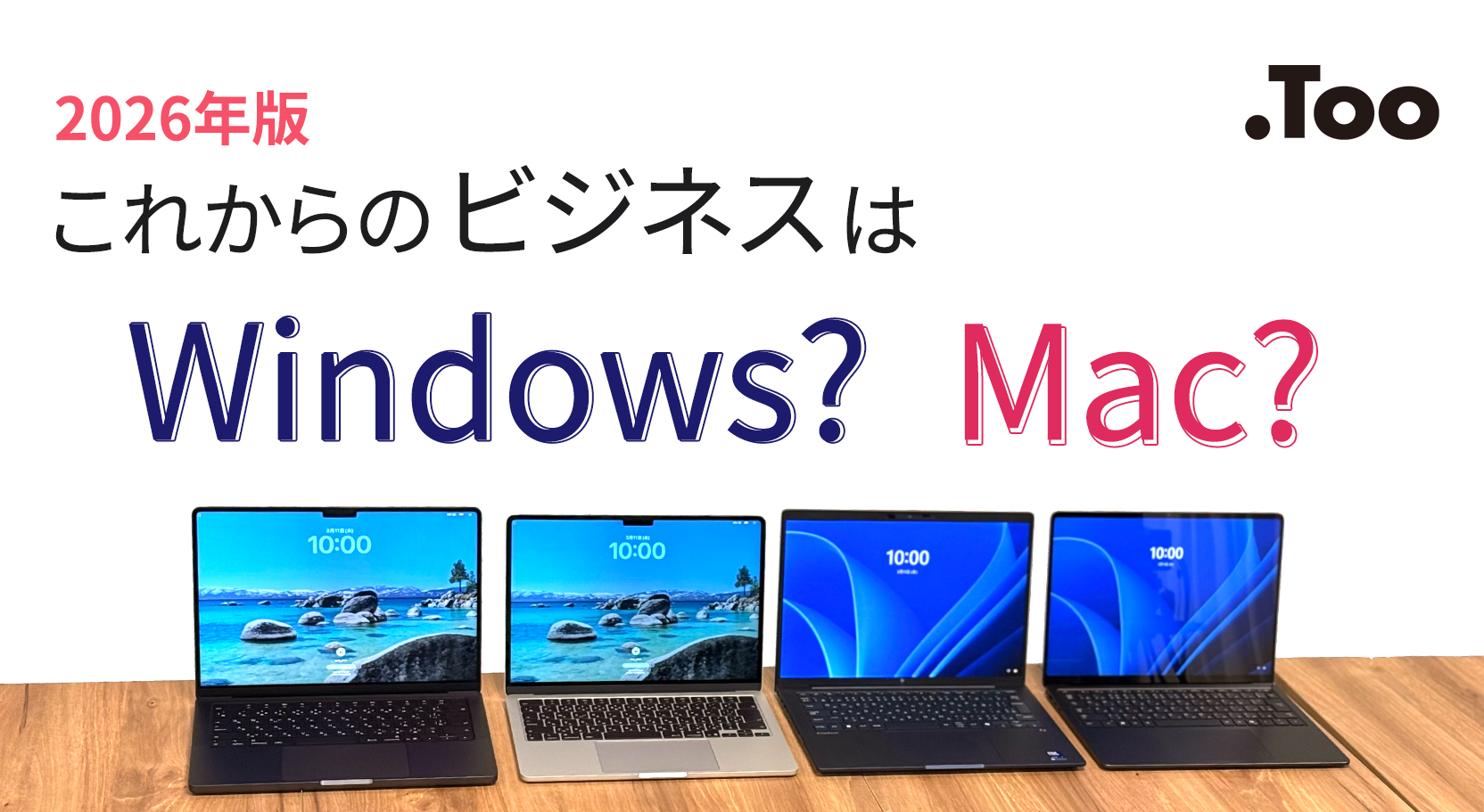
2026年版 仕事で使うならWindows PCとMacどっち?パフォーマンス検証で見えてきた選択肢
実機検証と調査から見る業務デバイス
これからのPC選びで見たいのは、純粋なパフォーマンス力。
この第二弾記事では、Windows PCとMacを基本性能、オフィスワーク、クリエイティブ、AI活用の観点から比較検証してみました。
目次
 高速化した仕事に寄り添うパートナーの選び方
前回の「どっちを選ぶ?」記事では、Windows PC or Macを考えるうえで、検討しておきたいポイントを整理しました。
一方で近年の様子からは、その整理だけでは少し不足感が出てきています。
AIがすっかり日常業務に入り込みアウトプットが高速化した中で、「人がPCに待たされる」ことによるストレスや集中力の低下に改めて注目が集まっているからです。
また、PCのメモリ不足による供給悪化・価格変動など、今だからこそ業務デバイスを見直したい理由も高まっているタイミングです。
これからのPC選びを、検証と調査から改めて考えてみたいと思います。
高速化した仕事に寄り添うパートナーの選び方
結論を先にお伝えすると、Windows PCを求める条件が明確な場合を除けば、Macを有力候補としたい時代になったと言えます。
複数の調査と検証から、その理由をご紹介します。
改めてとなりますが、今は従来のOfficeやブラウザ・開発や制作などに加えてAI活用まで、ひとつのPCに求められる役割が広がっている時代です。
そこで重要になるのが、一つ一つの動作の処理時間の少なさと、PCとしての安定感。
人の考える流れを切らないデバイスを選びたいという需要が高まっています。
それではまず、Omnissa社の2026年3月24日(現地時間)に公開された調査レポートを紹介します。
この調査は2025年1月~12月に17業種において、Workspace ONEを利用する企業環境の数百万台規模の端末テレメトリーをもとに、端末選定・シャドーIT・セキュリティ衛生・従業員体験の実態を可視化し、企業のデジタルワークスペース運用改善を目的に行われたものです。
4章「Employee Experience」の調査で明らかになった、企業デバイスのDEX(デジタル従業員体験)の内訳は、
macOSがGood 65%、Neutral 30%、Poor 5%
WindowsがGood 54%、Neutral 31%、Poor 15%
macOSのGoodスコアはWindowsの 1.2倍、WindowsのPoorスコアはmacOSの3倍という結果でした。
この理由の一つとして、レポート内ではWindows PCはMac比で強制終了が3.1倍、アプリクラッシュが2.2倍、アプリハング(非応答)が7.5倍発生していることが挙げられています。
これをもってOmnissa社は、MacはWindows PCより一貫して高い基礎的なユーザー体験を提供していると述べています。DEXスコアは感覚的な満足度ではなく、ハードウェアとソフトウェアの相乗効果が生む測定可能な出力であり、Appleシリコン・OS・ハードウェアの緊密な統合度合いが良い体験提供につながっている、という説明があります。
なおこのレポートは企業環境の実測データから、端末選定や従業員体験を可視化することの重要性を示すものです。
Windows PC側のパッチ適用等の遅れについても、レガシーアプリや更新構造、ハードウェア要件といった構造的な理由に触れており、単純な優劣ではなく役割や環境の違いを踏まえて解説されていることは補足しておきます。
それでは、レポートされたDEXの差が実際の検証結果で現れるのか、みてみましょう。
基本性能で生じる日々の差。実機検証で確認!
役職や業種、職種を問わず毎日行う、起動・再起動・ブラウザ操作・資料作成・アプリ切り替えといった操作。
小さな差でも、待ちのストレスが日々積み上がる項目です。
Tooで実施した、操作時間の比較検証結果をご覧いただきたいと思います。
5回実施して、一番高いスコアと低いスコアを削除した3回の平均を記載しています。
(具体の実施内容やスペック詳細は、noteのマガジン「業務デバイス検証ラボ by Too」でまとめています!結果は全て、スコアが良い順に並べます。)
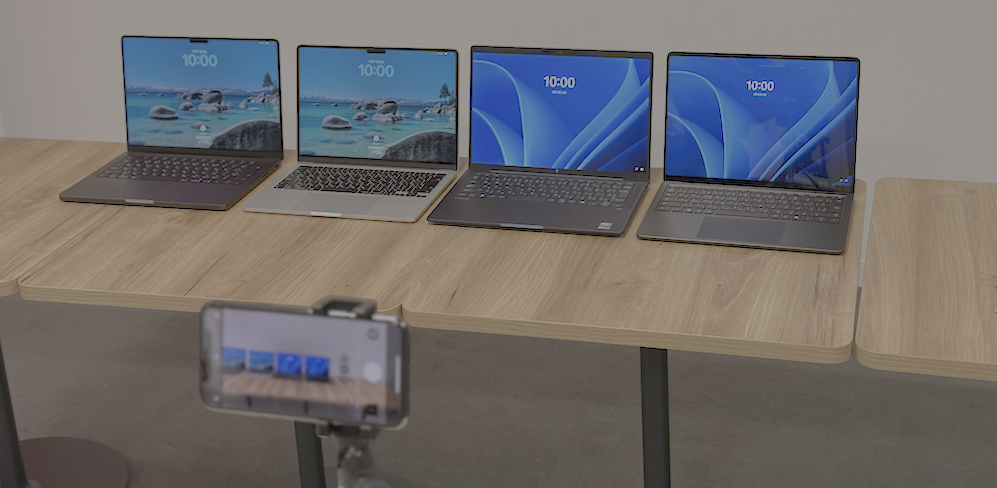
▼定価が安い順に
M4チップ MacBook Air(メモリ24GB)
M5チップ MacBook Pro(メモリ24GB)
HP EliteBook X G1i 14 AI(32GB)
第7世代Surface Laptop(32GB)
を比較しました!
起動・再起動にかかる時間
起動+ログイン完了までの時間は、
M5 MacBook Proが18.0秒
M4 MacBook Airが20.9秒
HP EliteBookは20.6秒
第7世代Surfaceは32.8秒
再起動+ログイン完了までは、
M4 MacBook Airが27.7秒
M5 MacBook Proが27.9秒
HP EliteBookは40.7秒
第7世代Surfaceは52.4秒
でした。
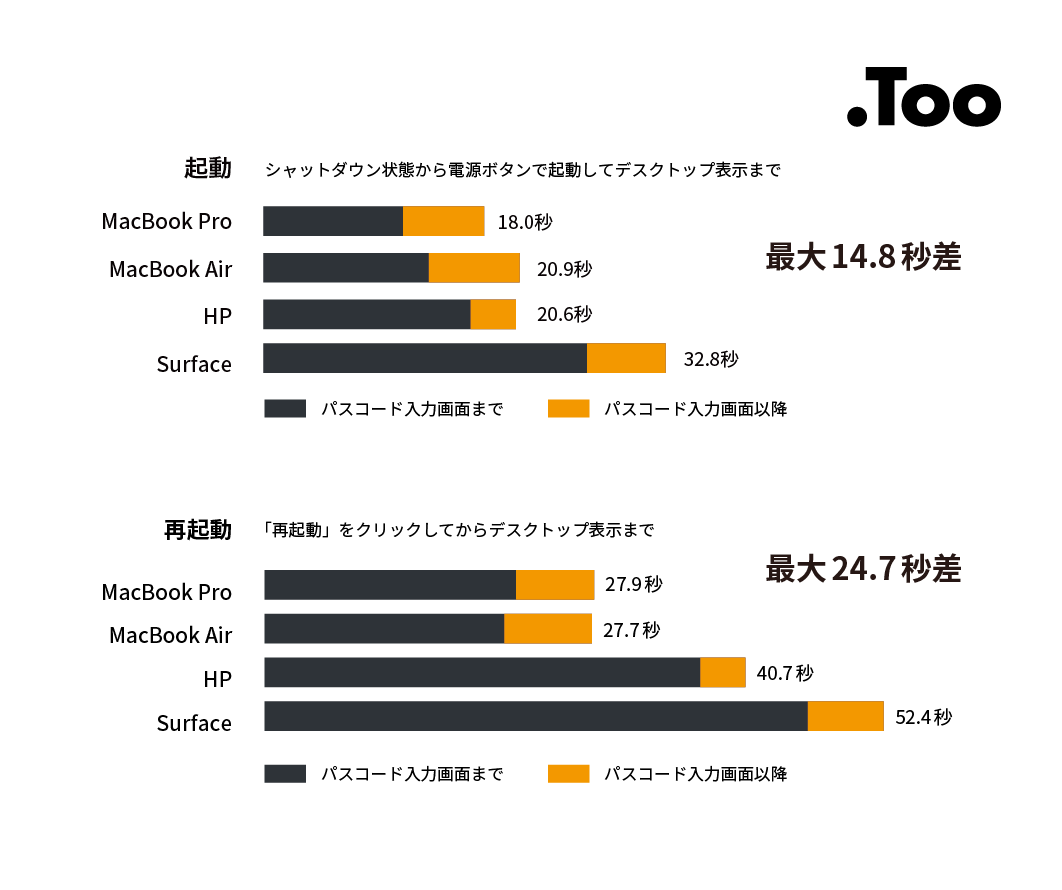
起動はMacとHP EliteBookとの差は少ないものですが、再起動ではMacの2機種が明確に速い結果です。
いずれもSurfaceとは大きな差がついています。
ブラウザ速度計測
続いて4つのPCでChromeを使い、タブを100個開いてみました。
Speedometer 3.1というツールを用いて、速度を計測します。
Chromeで100タブを開いた状態のSpeedometer 3.1(スコアが高い方が高速)比較の結果は、
M5 MacBook Proが60.4
M4 MacBook Airが53.2
HP EliteBookが24.8
第7世代Surfaceが26.4
でした。
ブラウザ操作では、MacはWindows PCの倍近いスコアを出せています。
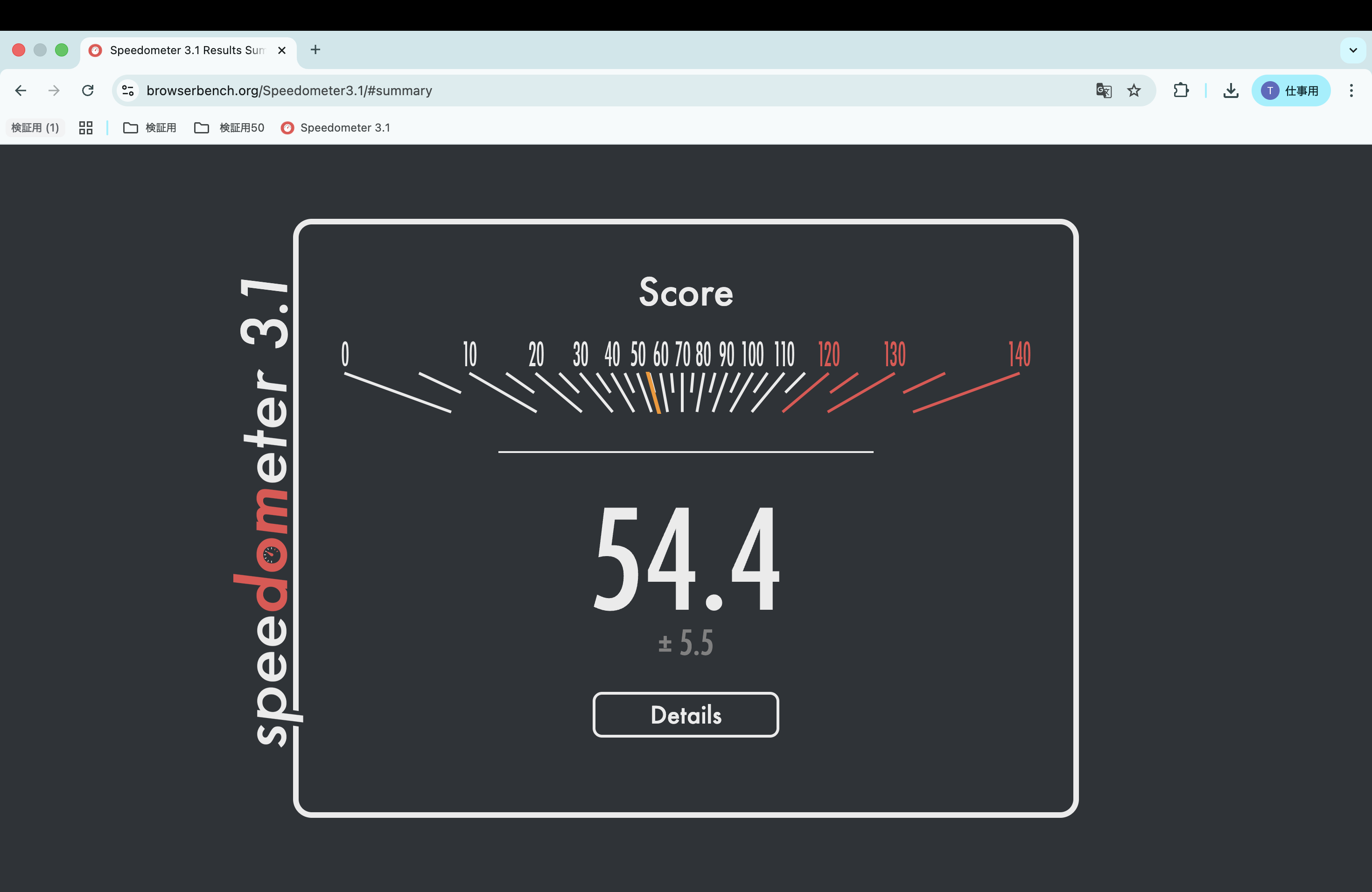
MacBook Airの計測結果(1回目)
操作感についても、MacBook Proは多数のタブを開いた状態でもスムーズに操作できました。MacBook Airは少しの引っ掛かり感はあるものの、操作に問題はありませんでした。
一方、Windows PCではどちらも操作時の遅延や、タブ上の 「応答していません 」エラーが発生してしまいました。
Omnissaのレポートでは、こうした小さな引っかかりを"Digital micro-frictions"と表現しています。
PCが落ちるほどではなくても、待つ、止まる、固まる。その小さな摩擦が積み重なって、生産性を削っていくというのです。
Officeアプリの操作性
Officeアプリは日々の仕事のベースになっている方も多いのではないでしょうか。
各PCでの操作性を見てみたところ、意外な差が生じる結果となりました。
まず、各デバイスで400ページのWord・200ページのPowerPoint文書をPDF化する処理を行い、かかった時間を計測しました。
400ページのWord書き出しにかかった時間は、
M4 MacBook Airは1.6秒
M5 MacBook Proは2.0秒
HP EliteBookは12.8秒
第7世代Surfaceは8.4秒
でした。
200ページのPowerPoint書き出しにかかった時間は、
M5 MacBook Proは1.4秒
M4 MacBook Airは2.1秒
HP EliteBookは13.1秒
第7世代Surfaceは13.7秒
でした。
日常業務で何度も行うPDF書き出しでは、Macの優位がかなりはっきり出ています。
※この比較は差がかなり大きく、内部で処理している内容が異なる可能性がありますが、利用する上では早い方が優位と言えます。
続いてのExcel検証では、100万行16列(ファイルサイズ:114.9MB)のファイルを開き、操作できるようになるまでの時間を計測しました。
重いExcelファイルを開くのにかかった時間は
M5 MacBook Proは7.2秒
M4 MacBook Airは8.2秒
HP EliteBookは10.4秒
第7世代Surfaceは15.1秒
でした。
Macは7-8秒でデータを開くことができた一方、HPでは10秒以上を要し、Surfaceではデータを開くのにMacBook Proの2倍以上の時間がかかります。
なお、ファイルを開いてからソートやフィルターなどの作業も行ってみましたが、そちらの処理時間は大差ありませんでした。
グラフでまとめるとこんな感じです。
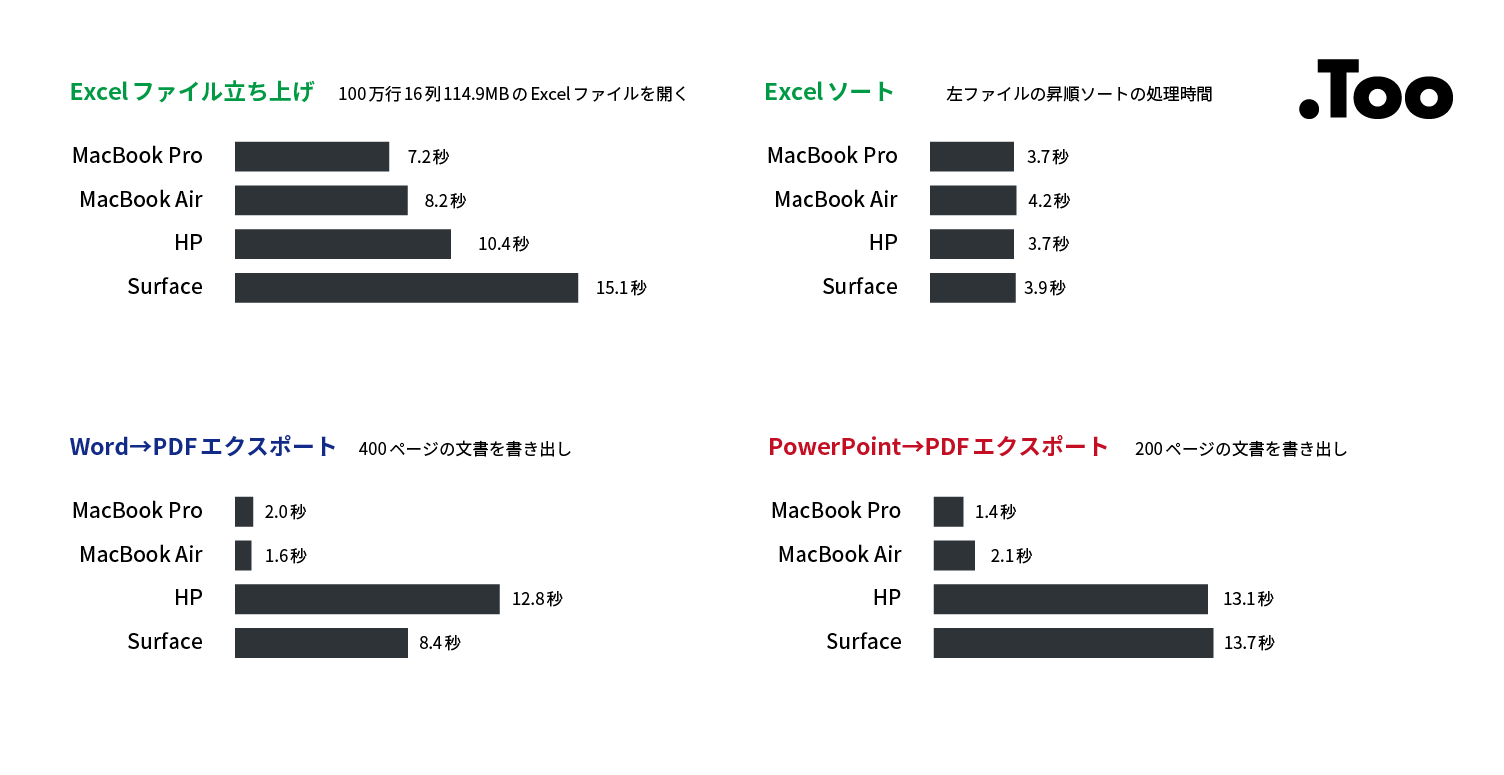
MacはOfficeアプリと相性が悪い、という昔のイメージがある方もいらっしゃるかもしれませんが、データによっては過不足なく、むしろ高速に扱えることが分かります。
操作感の面では差異が生じることもありますが、例えばmacOS版のExcelではカスタムキーボードショートカットが使えるので、慣れ親しんだ設定で利用することもできます。
開発やクリエイティブ用途の選択は、領域と既存環境次第。
開発を含むクリエイティブ領域では、どちらのOSでも主要なツールは使えます。
Adobe・Figma・VS Code・Docker Desktopのような主要ツールは両OS対応ですが、グラフィック・WEB・UIなどは歴史的にMacが好まれることが多い領域です。
3DCGやVRなど一部の分野では、ソフトと周辺機器でいまもWindows PC前提の環境が強く残る場合や、ハイエンドの映像編集では特定のGPU構成や周辺機器を求められる場合があります。
開発ツールのプラグイン等は好みや慣れの領域が大きく、特定OSを要求されることも多いです。
自分好みの環境をすでに作り上げている場合は、切り替えのデメリットの方が大きく感じられることもあるでしょう。
そのため、こうした領域では互換性や周辺環境を優先して、Windows PCを選ぶことに合理性があります。
それでは、実機にてクリエイティブ領域の処理能力を見てみましょう。
今回は代表的なクリエイティブツールであるAdobeで検証を行ってみました。
Premiere ProとIllustratorです。
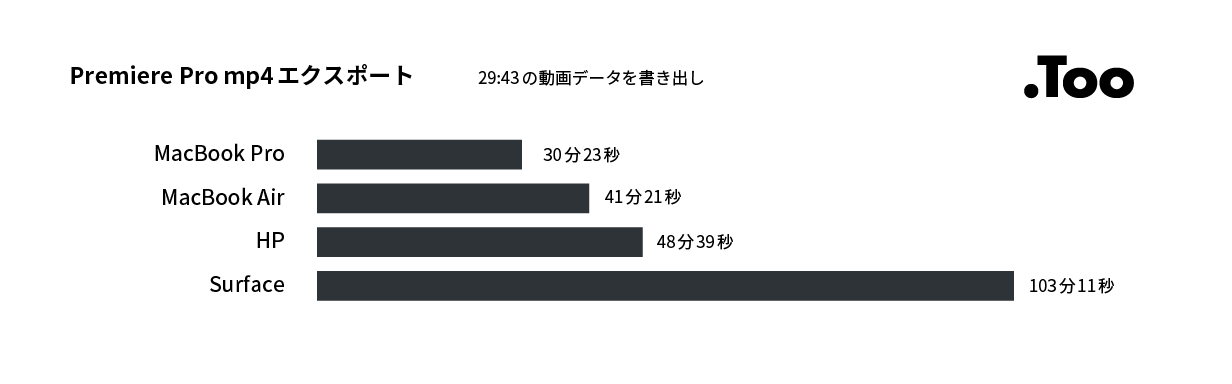
まずはPremiere Proで30分程度の動画(2.6GB)をデフォルトの書き出し設定(Match Source - Adaptive Medium Bitrate)でmp4にエクスポートし、かかった時間を計測しました。
※他の検証は5回実施した後の平均を取っていますが、こちらの検証のみ3回実施の平均です、ご了承ください。
Premiere Proでの約30分のmp4エクスポートにかかった時間は、
M5MacBook Proは30分23秒
M4MacBook Airは41分21秒
HP EliteBookは48分39秒
第7世代Surfaceは1時間43分11秒
でした。
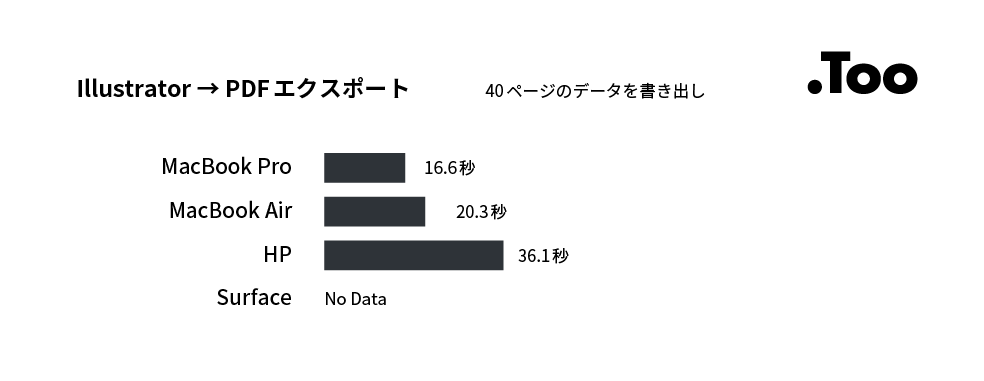
続いてIllustratorでアートボード40枚のデータ(525.3MB)をデフォルトの書き出し設定でPDFエクスポートし、かかった時間を計測しました。
40ページのaiデータのPDF書き出しにかかった時間は
M5MacBook Proは16.6秒
M4MacBook Airは20.3秒
HP EliteBookは36.1秒
でした。
※第7世代Surfaceはベータ版のIllustratorしか対応していないため、今回は計測対象外です。
今回の検証にかかった速度は、いずれも明確にMacが優位でした。
エクスポートにかかる時間に1.5~2倍の差がついています。
今回は時間が計測しやすいエクスポートを実施しましたが、並べて使うと例えばアートボード複製や選択範囲反転、背景に合わせた拡張など、あらゆる処理でMacはサクサク止まらず動いてくれることを実感できます。
ただ動く、ではなく快適さを重視する上ではMacを選択したくなるのではないでしょうか。
つまり、CGや映像、プログラミングといった領域で特殊なワークフローを利用したり、多数のプラグインを用いて自らの慣れ親しんだ開発環境を用意したりしているならWindows PCを選ぶ理由が明確。
そうでなければ、Macを選択したほうが全体の仕事は快適に進められると言えそうです。
AIをより活用するなら?
各社とも戦略は試行錯誤の途中。ローカル性能はノートブックではMac優位。
2026年の比較で外せないのがAIですが、ここは各社ともまだ試行錯誤の段階とも言えます。
Windows PC側はCopilot+ PCを軸に、ライブキャプションや画像生成・検索強化など、OSに近いところへAI機能を広げています。MicrosoftはCopilot+ PCを、40TOPS以上のNPUを搭載した新しいWindows 11 PCのクラスと位置づけています。
Microsoft 365との連携が強いことも特徴です。たとえば、Excelで表を扱う、PowerPointで資料を作成、Outlookでメールを読む、Teamsで会議をするといった普段の業務の中で、要約や下書き、整理といったAI機能を使いやすい入り口設計になっています。
一方で、この戦略はAI機能が「強制されている」という反発を一部で生んだ面もあります。
Microsoftは2026年4月15日をもって大規模組織において有料ライセンス未購入ユーザーのCopilotアプリ内機能(Word、Excelなど)の制限を行い、今後のロードマップにてCopilotの表示箇所削減などを進めていくという方針を打ち出しています。
Recallのように見直しを重ねている機能もあり、AIの見せ方そのものがまだ固まり切っていない印象はあります。

一方Mac側は、Apple Intelligenceによって、要約や作文支援、画像生成系の機能をOSの中でより自然に使えるよう入れ込んでいます。ハードウェアとOSを一社で開発しているAppleだからこそ、一体感を損なわずに進められるという戦略です。
個別のアプリやサービスを立ち上げなくても、例えば文字を入力する場面ではどこでもテキスト選択を行なって要約などを行えます。この感覚は、Appleが大切にするUXに則って設計されたものです。
また、オンデバイス処理によるプライバシー保護も組織利用に大きなメリットと言えるでしょう。
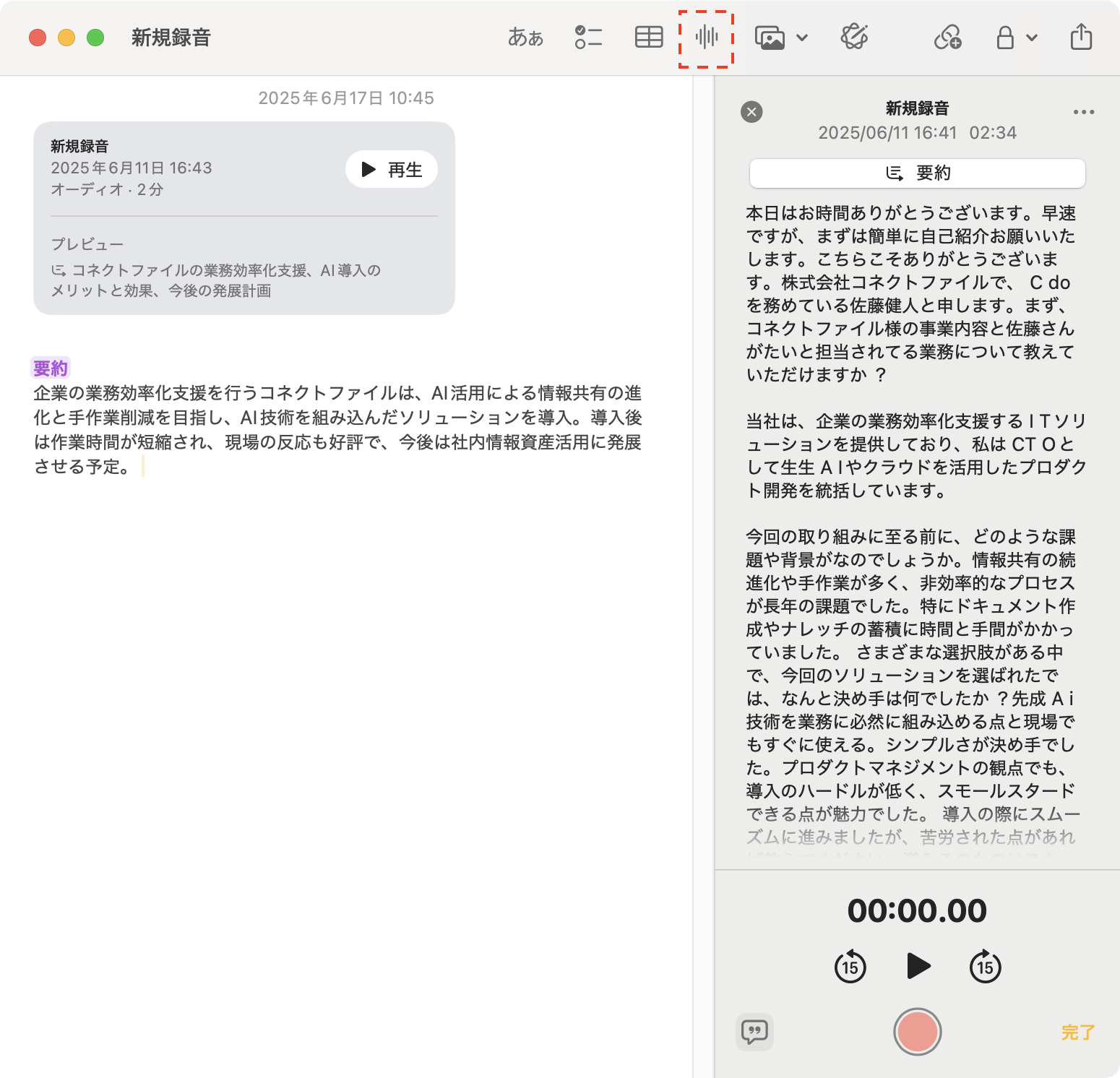
純正メモアプリで文字起こしから要約まで完結
しかし、Apple Intelligenceは翻訳や要約、テキスト書き換えといった性能自体は決して低くはないのですが、業務の中核になるかというと今は補助的な立ち位置であることが多いでしょう。
各社がしのぎを削る企業向けAIの中では、その存在感はまだ発展途上といえます。
AI市場とMac
有力なAI企業の動きを見ても、macOSは単なる対応先ではなく、仕事の中心にある環境として扱われています。
OpenAIはChatGPTのmacOSアプリをWindows版より先に展開し、機能追加も先行して進めてきました。
Anthropicも最近の動きを見ると、Claude Coworkアプリは2026年1月のmacOS版リリースの後(2月10日)にWindows版をリリース。2026年3月23日に発表されたComputer Useは、記事を記載している2026年4月頭の時点では、macOS限定で利用できるAPIとなっています。
最新機能が常にMacから先に出る、とまでは言えませんが、全体としては macOSはベータ版などで最新機能の対象となることが多く、AIの主要な仕事環境として強く意識されていると見ることができます。
さらにAppleは、Apple silicon搭載MacをローカルAI開発や推論の土台としても訴求しています。
CPU、GPU、Neural Engineが同じメモリプールにアクセスする「ユニファイドメモリ」というMacのアーキテクチャは、メモリ負荷の高いAI処理に最適です。
Mac miniやMac StudioをAIサーバとして導入する動きは海外から活発化し始め、その動きの影響で2026年4月現在では大幅な納期遅延が発生するほどになっています……。日本でも需要は高まっており、今後も更に注目が集まるでしょう。
LM Studioの実証結果
それでは、各ノートブックでLM Studioで以下の作業を実施した検証結果をご覧ください。
「宇宙の創生について1000字で述べてください」と指示して、TPS(Tokens Per Second)という、1秒あたりに生成されるトークン数を比較してみました。 この値が大きいほど、ローカルデバイスでの処理性能が高いことを示します。
LM StudioのTPS
▶︎Gemma 3 12B(Google製)
M5チップ MacBook Pro:16.9
M4チップ MacBook Air:14.2
HP EliteBook:10.2
第7世代Surface:6.3
▶︎gpt-oss-20b(Open AI製)
M5チップ MacBook Pro:39.5
M4チップ MacBook Air:33.8
HP EliteBook:22.8
第7世代Surface:19.4
▶︎Qwen3.5 9B(Alibaba製)
M5チップ MacBook Pro:26.9
M4チップ MacBook Air:22.1
HP EliteBook:16.3
第7世代Surface:11.1
数値が高い順に処理が完了していきます。
モデルによる差異も大きいですが、全体的にMacはWindows PCと比べて速く処理を行っています。
特にMacBook Proがどのモデルにおいても最も処理速度が速く、体感として他のデバイスの1.5〜2倍ほど速い印象でした。
業務でローカルLLMを利用する場合は何度も出力を重ねていくことになると思いますが、ここでもサクサクと処理が進んでいくMacの快適さを実感できるでしょう。
また、バッテリー100%の状態から5回出力後、MacBook Proは約95%のバッテリーを維持していた一方で、Surfaceは80%を下回るケースがありました。速さ以外の部分でも、マシン性能の差を感じることができます。
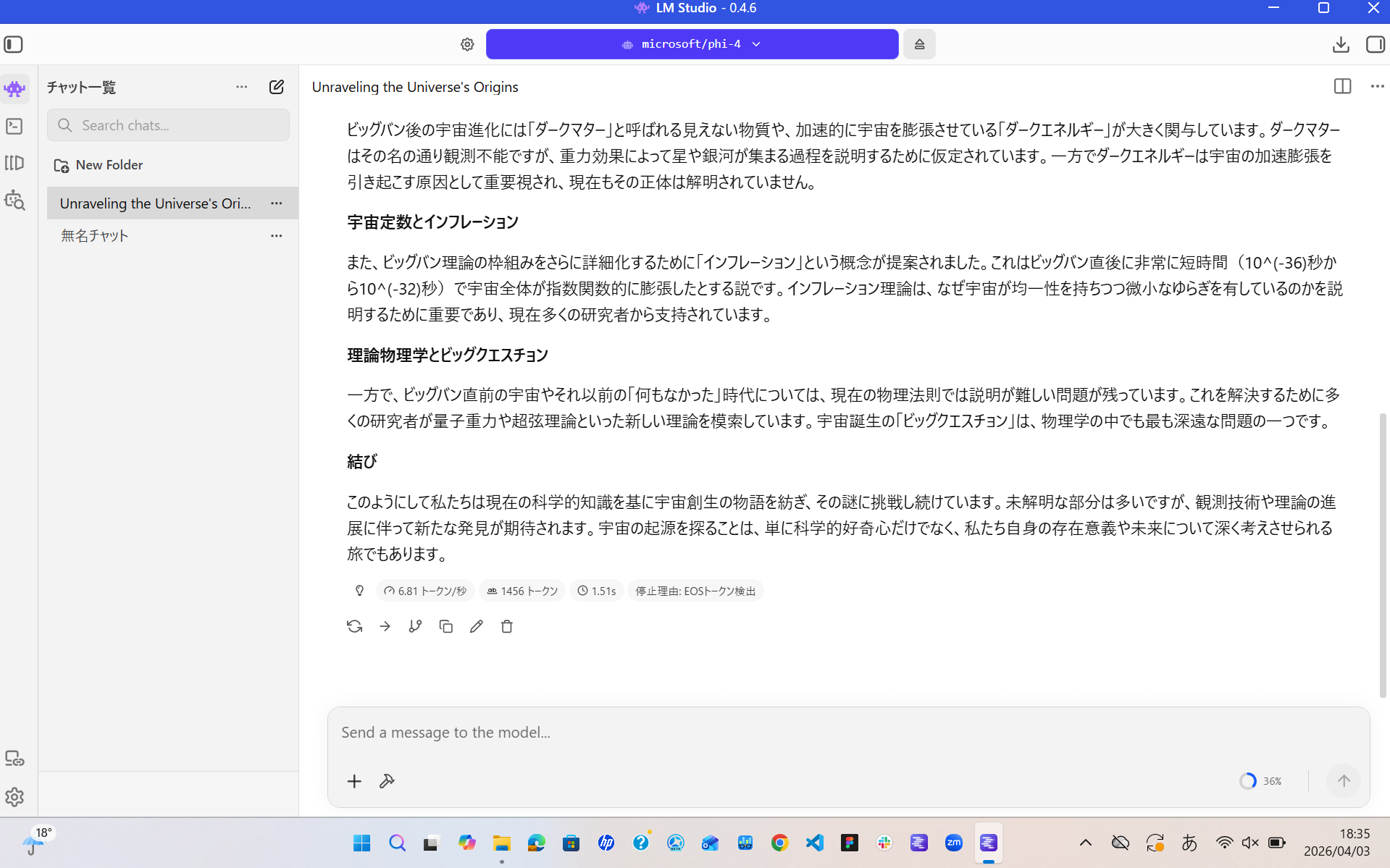
検証の様子(HP)
※今回はOS性能比較の一部として、ビジネス向けノートブックでローカルLLMの検証を行っています。その結果、文章生成や軽めの推論であれば、MacBookの2モデルはいずれの言語でもWindows PCを上回る処理能力で扱えることが分かりました。
一方で、AI活用の中で動画生成やモデル学習などを実施するなら、据え置き型デバイスの処理能力が求められる領域です。
こうした用途では、高性能なNVIDIA GPUを搭載したWindowsのデスクトップPCや、Mac Studioのような上位機種が選択肢となりますので、また別の検証や判断の必要があります。
この章で言いたいのはmacOSが完成形、Windows PCが遅れている、という話ではありません。
現状はいずれも、それぞれの方向からAIを組み込み始めている段階です。
AIの活用自体、ウェブ会議の背景ぼかしや音声文字起こしなど、さまざまな業務で知らずと利用している場面も多いものです。
だからこそ土台の快適さを重視すべきで、いずれにしても今導入するならユニファイドメモリやNPUという地盤が整っている、AIに最適化されたデバイスを選択すべきです。
その観点で、今回の検証で見せてくれたMacのローカル処理速度は一見の価値があると言えるでしょう。
この中ではMacBook Proに次ぐ処理能力を見せたM4 MacBook Airは、22万円台と最も安価で入手できるモデルであったことも忘れてはいけないポイントです。
それでもWindows PCを選ぶべきケースは?
ここで改めて整理したいのは、Windows PCを選ぶ理由です。
たとえば、顧客や取引先がWindows前提のシステムを使っていて、そこに⼊る必要がある場合。
Excelの⾼度なマクロやAccess、独⾃アドインを使った運⽤が残っている場合。
指定ブラウザや指定OSでしか動作保証されていない業務システムを扱う場合。
Windows向けのソフトの開発を行ったり、チームでWindows前提の開発環境を共有している場合。
研究、医療、流通、⾏政など、特定環境と密接に結びついた業務では、互換性のほうが性能より優先されます。
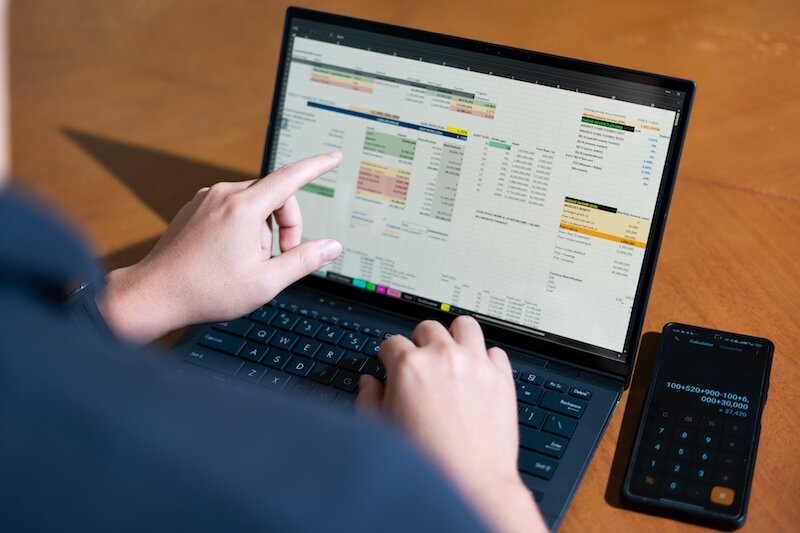
また、前述の通りGPUやメモリ構成の要件がある超⾼負荷の開発・制作環境では、ワークステーション前提の運⽤や、特定ベンダー依存のソフトウェア環境が求められ、Windows PCのほうが組みやすいことは多いでしょう。
こうした条件がはっきりしているなら、Windows PCを選ぶ理由は⼗分にあります。
社内に1台もMacがない場合は、何らか上記のような理由があることが想定されます。
この場合、無理にOS変更を検討するのは危険です。
しかし、実際には、デザイン、開発、DX推進、⼀部の企画部⾨や役員層など、社内のどこかで少数のMacが使われている企業のほうが多いものです。
ポイントは、何となくWindowsが互換性の面で安⼼だからではなく、実務上の摩擦が具体的に⾒えているかどうかです。
その部⾨でWindows PCが必要な理由は、今も具体的に残っているか。
以前は必要だった条件が、今も本当に前提なのか。まずはそこを確かめたいところです。
逆にその摩擦が明確でないなら、営業やマーケティングのような部⾨ではWindows PCを前提にする必要がなく、貸与デバイスを⼀度⾒直すことはできるでしょう。
そしてもうひとつ、慣れや移⾏コストも、現実には無視しにくい論点です。
何⼗年もWindowsを使ってきた⼈にとって、OS変更が⼼理的な負担になるのは⾃然なことです。
ただ、その気持ちは尊重しつつも、デバイス選定の判断に「移⾏への⼼理的コスト」が最優先となり続ける状況も危険です。
Windows PCの価格や供給が不安定になった、というような場合にも、本当にビジネスにとって最適な選択を取りにくくなる可能性があります。
若い世代を中⼼にAppleデバイスへの親和性は広がっていて、Windowsに慣れていること⾃体が、将来も標準であり続けるとは限りません。慣れは判断材料のひとつですが、今判断の軸に置くならやはりパフォーマンスではないでしょうか。
価格の⾒⽅は少し変わってきました。
Appleは2026年3⽉に「MacBook Neo」を発表し、99,800円からの価格帯を打ち出しています。
今回の検証でパワーを見せた「MacBook Air」も、2026年4月時点の最安価なモデルは184,800円。メモリ高騰が続く中では、非常にコストパフォーマンスが高い選択肢です。
価格的な制約がある場合でも、以前のように「Macは⾼いから候補外」と簡単にはみなせなくなっています。
なお、MacBook Neoで仕事がこなせるか、という観点ではこちらで⽐較記事をあげています。⼀般的な作業の範疇では、問題なく使えると判断できそうです。
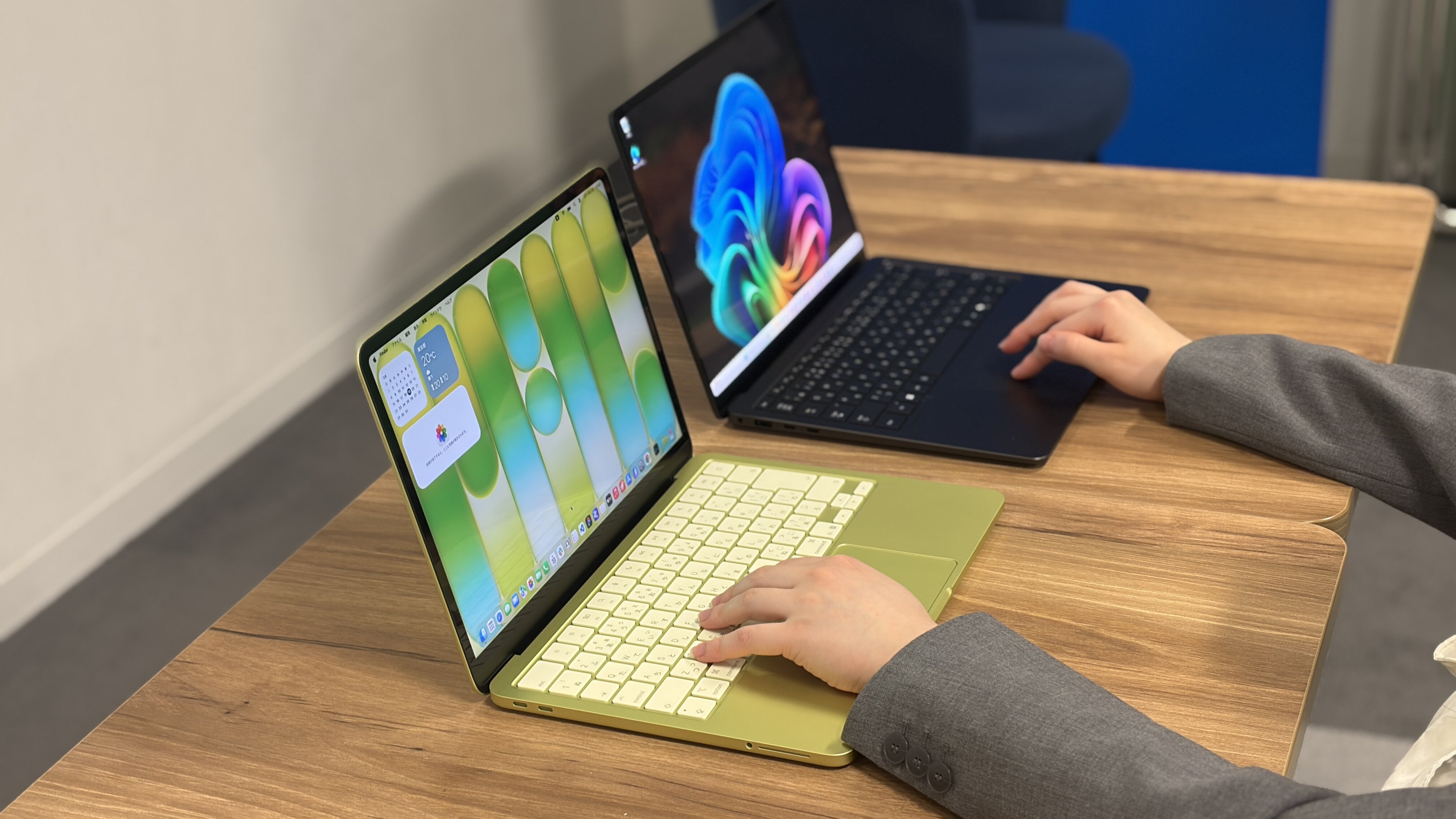
Macを一度自社環境で触ってみなければ具体的な摩擦が生じるか分からない…という場合は、Tooでも検証を支援するプログラムをご用意していますので、ぜひお問い合わせください。
レポートで見る、PC要因による作業中断の見逃せない影響
Omnissaのレポートで特に印象的なのは、強制終了を単なるITサポート案件として扱っていない点でした。
レポートでは、ITから見れば60秒の再起動でも、実際には20〜30分の”refocus penalty” になりうると書いています。
集中して資料を作っていたのに、再起動がかかって待ち時間が発生。
ついスマホを見たり珈琲を淹れたり……そして、再起動が終わってもつい別のメール確認をし始めてしまう。
たった1分弱の待ち時間で、集中が切れてしまう経験はなんとなく心当たりがありますよね。
再起動で40秒、50秒待つ。
ブラウザのタブが増えると遅延する。
PDF書き出しで10秒以上かかる。
一つひとつは小さく見えても、仕事の流れの中では確実に待ち時間となり、その時間で中断された思考やモチベーションが戻るには実態以上の影響があるのです。
従業員体験や利用方法を数値化した情報と、実際に実機で検証した結果。
この2点を持って、以下の結論としたいと思います。
まとめ:2026年、Macは仕事用PCの本命候補になる
仕事のPC選びでまず確認したいのは、Windows PCでなければ困る条件が本当に明確かどうかです。
独自業務システム、特殊な周辺機器、Windows前提の制作・開発環境。
そうした制約が明確なら、Windows PCを選ぶ理由は十分あります。
ただ、そうした条件が明確でないなら、基本性能・AI活用・Total Economic Impact(TEI)・従業員満足度までまとめて考えると、Macを有力候補とすることに合理性があります。
Tooの比較検証では、起動・再起動、ブラウザ多数起動、WordやPowerPointやExcelの処理、Adobeアプリ、ローカルAIなどほとんどの結果でMacが優位な処理能力を発揮しました。
Omnissaのレポートでも、MacはWindows PCより高い基礎的ユーザー体験を示し、見えにくい生産性損失を減らすという結果が出ました。
Total Economic Impact(TEI)は、デバイスの費用だけではなくリセールバリューやサポートコスト、生産性向上などを合わせて考える総経済効果のことです。
TEIについては別記事で解説していますが、MacBook Neoが登場した今ではさらに投資面でもMacが優位になっています。
これからのPC選びは、一律標準ではなく、その人の仕事を最も止めない環境を作れるか?がキーワードになります。
その視点で見たとき、摩擦なく選択できる業務や役割においては、Macを改めて本命候補に入れたいタイミングです。
記事は2026年4月17日現在の内容です。

この記事に付けられたタグ
おすすめ記事を見る