


Mac導入をラクにする第一歩。ゼロタッチキッティングのはじめかた
今、従業員のMacを、業務で使える状態にキッティング完了するまでにどのような作業を行なっていますか?
デバイスにログインするためのユーザアカウントの作成、セキュリティ設定、業務用アプリケーションのインストールなど、手作業では1台あたり5時間ほどかかるケースもあります。
そんな中、「Macのゼロタッチキッティング」という言葉を聞いて魅力を感じつつも、ABMやMDMといった用語に「なんだか難しそう……」と感じるIT管理者の方も多いのではないでしょうか。
実はゼロタッチキッティングでは、複雑なコードを書いたり難しい設定を覚えたりする必要はありません!
この記事では、Macの管理が初めての方にもわかるように、ゼロタッチキッティングの仕組みと実際の流れを整理して解説します。
目次
 ゼロタッチキッティングとは?
ゼロタッチキッティングとは?
※ゼロタッチキッティングは、ゼロタッチデプロイ・ゼロタッチ導入などとも呼ばれますが、この記事ではゼロタッチキッティングと表記します。
ゼロタッチキッティングとは、一般的にはユーザがMacを開封して電源を入れ、ネットワークに接続するだけで、管理者が事前に設定したMacの設定やアプリが自動的に配布される状態のことを指します。
これまでIT管理者が1台ずつ手作業で行っていたセットアップをある程度自動化できるため、次のような利点があります。
工数の削減
IT管理者の作業負担を大幅に減らし、他の業務に注力する時間を創出できる
ミス防止
設定やアプリの配布を一斉に行えるため、「1台だけキッティングの際にミスをしてしまった」などの問題が起きにくい
ユーザ体験の向上
ユーザは電源を入れて少し待てば、セットアップが完了するため、業務に支障が出づらい
特にIT管理者はPCのセットアップ以外にも、社内のネットワーク管理やセキュリティ戦略など、たくさんの業務を抱えがちです。
キッティングという作業に時間や手間をかけず、本当に注力したいことにフォーカスするためにも、ゼロタッチ化はおすすめです。
ゼロタッチキッティング実現までの手続き
Macのゼロタッチキッティングを実現する上では、主に2つのサービスを理解する必要があります。こちらの2つは、連携することでより便利に使えます。
Apple Business Manager(ABM)
Appleが提供する無償の管理用ポータルです。購入したMacを会社所有のものとして登録できます。
MDM(Mobile Device Management/製品例:Jamf Pro・Iru)
デバイス管理に使用されるツールで、ゼロタッチキッティングの際にはABMと連携し、Macにアプリや設定を配布します。他にもインベントリの収集や紛失時のリモートロックなど、様々な機能があります。
ゼロタッチキッティングを開始するまでの流れを以下で解説します。
もちろん、TooからデバイスやMDMをご調達いただいた場合、こちらの手続きは順を追ってご案内いたします!安心してご相談ください。
0. (未導入の場合)MDMを導入する
こちらの流れは次章にて解説します。
1. ABMにサインアップする

※ABMの登録にはD-U-N-Sナンバーが必要です。お手元へご用意ください。また、D-U-N-Sナンバーを含む組織情報を入力後、Apple側での審査・認証に3-5日かかります。お早めにご準備ください。
2. 正規販売店からMacを購入
※購入時に販売店側で、Device Enrollmentと呼ばれるお客様のABMへの紐付け作業を行うため、正規販売店での購入やリース契約が必要になります。Tooからのご調達はこちら)
3. 正規販売店に企業IDを伝える
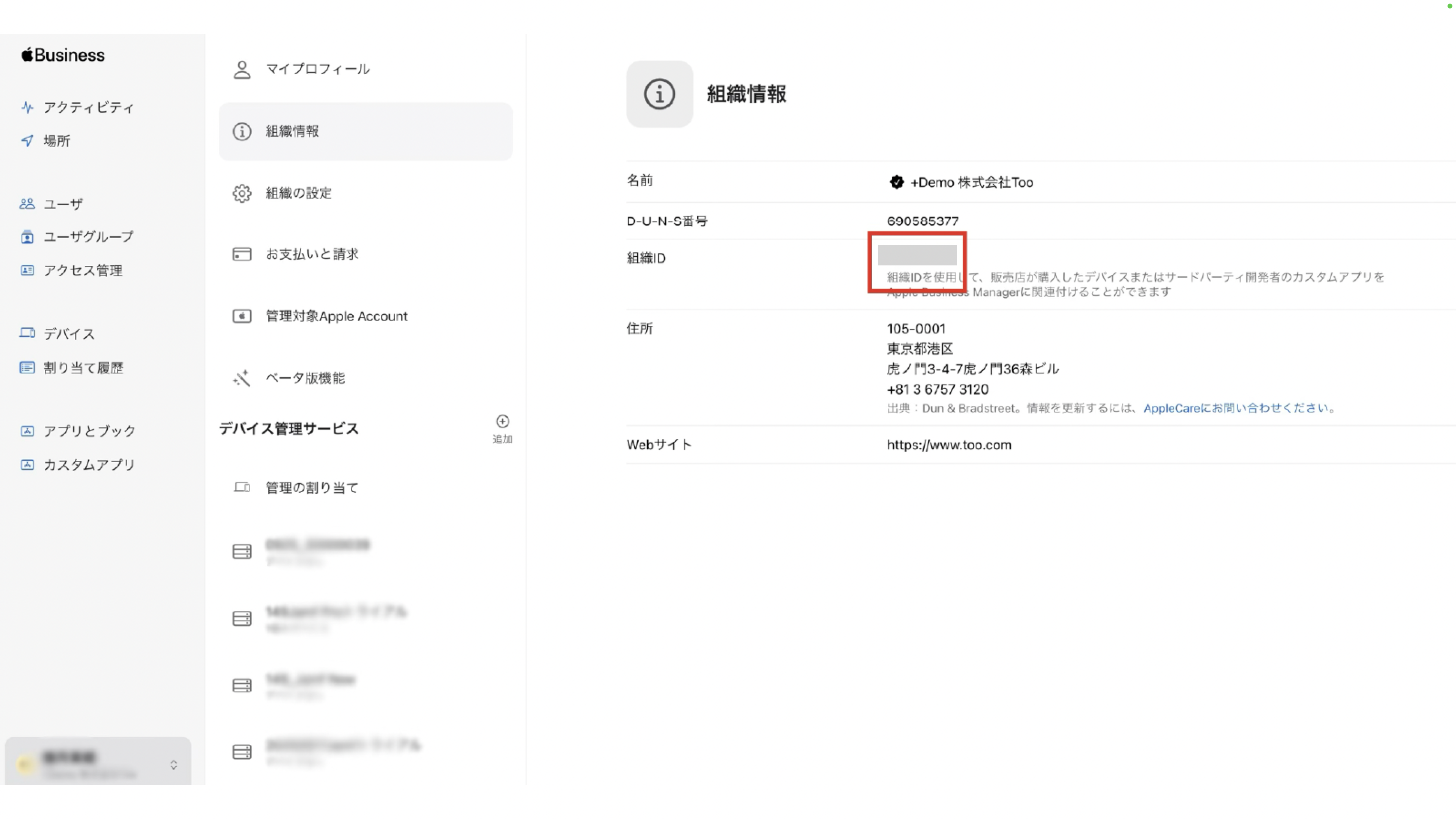
※ABM登録時、企業IDが発行されます。こちらを使って販売店がデバイスとお客様のABMを紐付けいたしますので、ABM上でご確認の上、販売店へお伝えください。
4. 販売店IDをABM上へ入力する
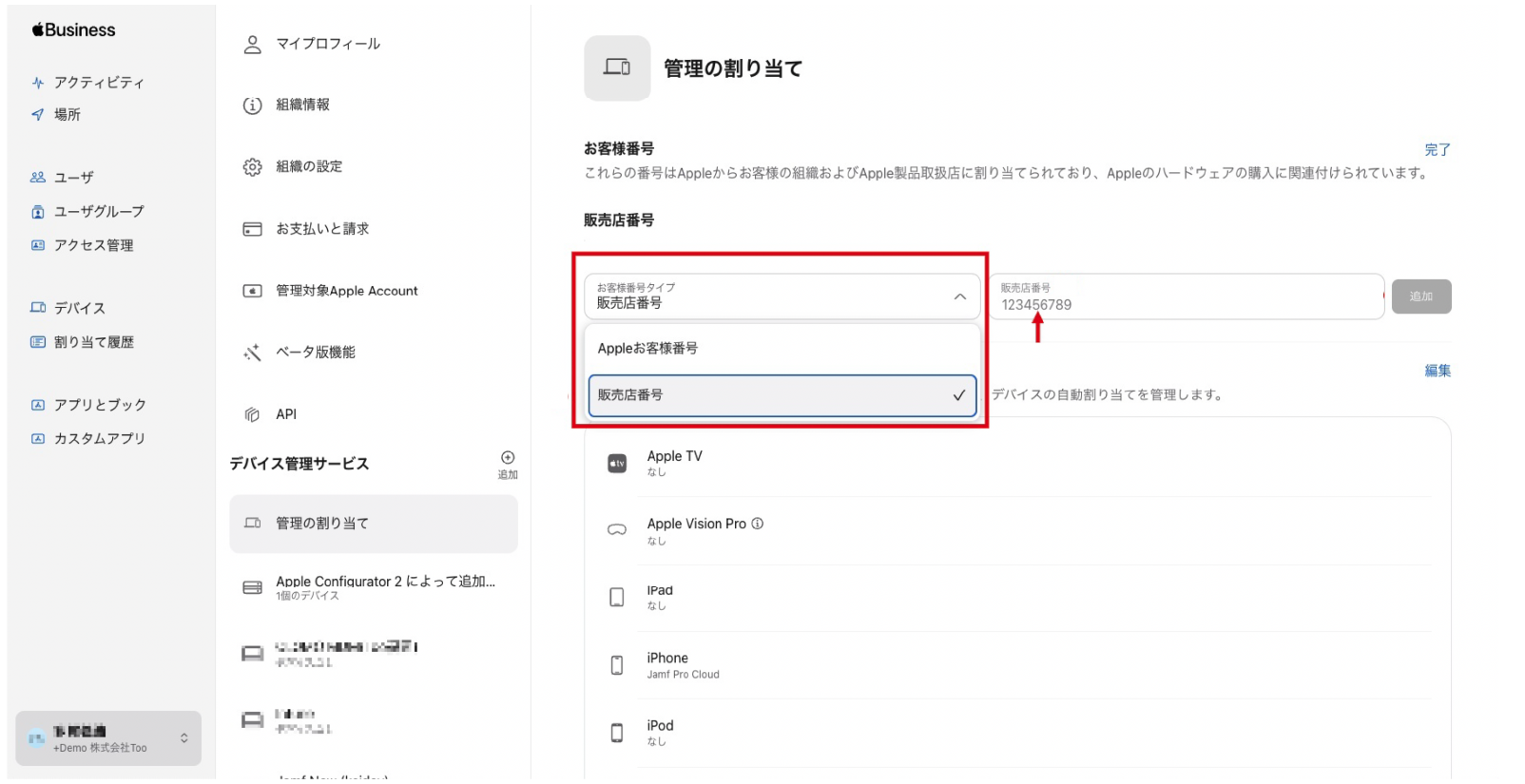
※販売店IDは販売店からお客様へお伝えします。
5.購入したMacが販売店の紐付け作業によってABM上に登録される
6. ABMとMDMを連携し、ABM上でデバイスをMDMに割り当てる
※次回以降はデバイス一台ごとに設定するのではなく、自動割り当てを設定することも可能です。ABMとMDMを連携する際には、「トークンファイル」のやりとりなどが必要になります。
TooのYouTubeチャンネルで画面つきの手順を解説していますので、あわせてご参照ください。
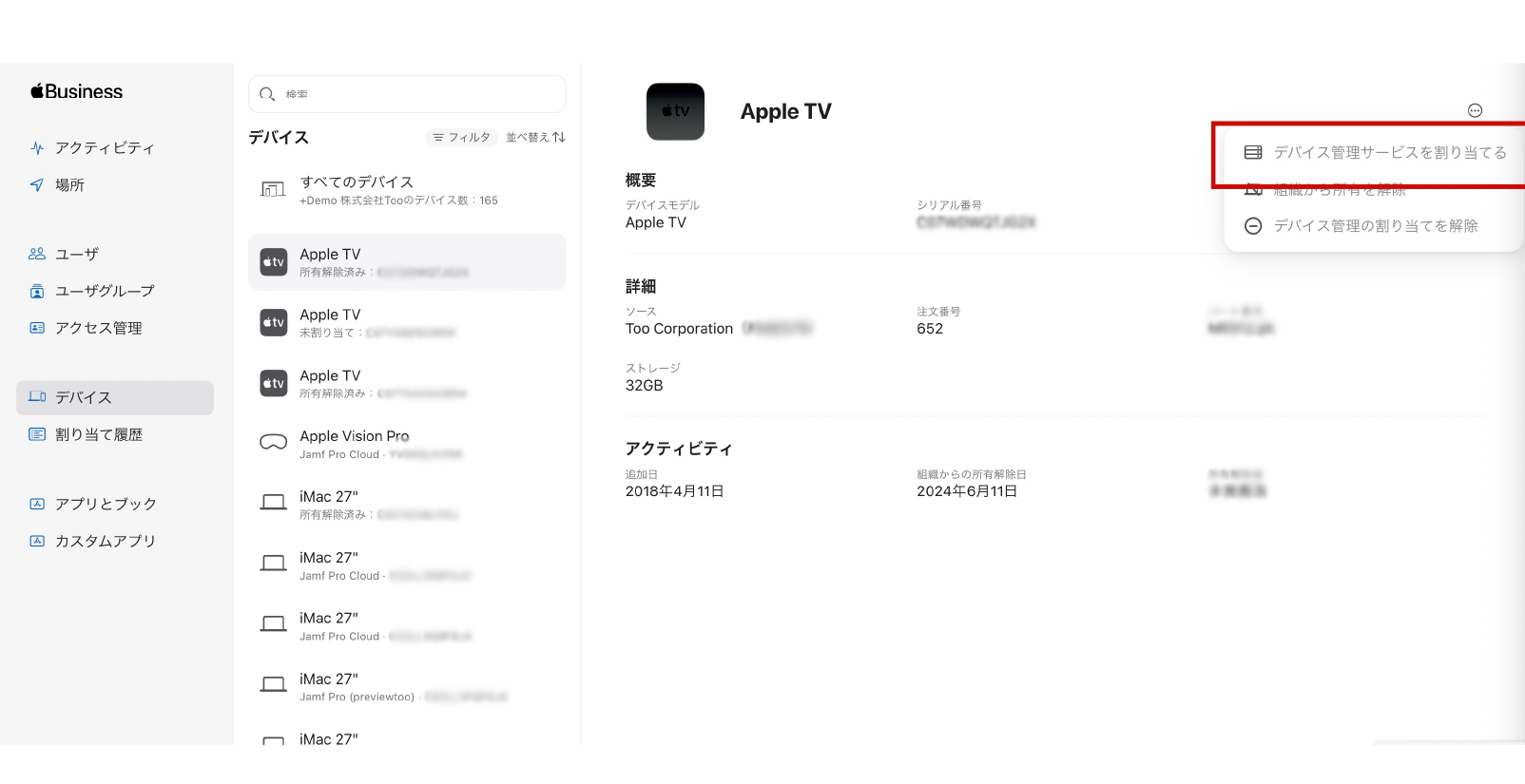
7. MDM上で設定を作成・配布
※初回起動時、ネットワークへの接続を行えば、デバイスが自動的にMDMに紐づき、配布した設定が適用されます。
ここまでが、ゼロタッチキッティング実現までの流れとなります。
なお、やや上級者向けにはなりますが、MicrosoftのEntra ID・Oktaでは「プラットフォームシングルサインオン」により、IdPと連携してゼロタッチでMacのアカウント設定も行えます。この時、場合によっては上記以外のツールや設定が必要になります。
Oktaについて詳しくはこちら 「プラットフォームシングルサインオン」について詳しくはこちら
「100%ゼロタッチ」を目指す必要はない?
ゼロタッチキッティングの体制が整えば、「業務で使うアプリ」や「社内ITインフラの設定」を、ユーザが使うMac本体に触れることなく、自動で配布することができます。
一方、ゼロタッチキッティングではApple Accountのサインインや、アプリケーション内の設定の配布、コンピュータ名の変更までは行うことができません。こちらはユーザや管理者の手作業で実行する必要があります。
また、ゼロタッチで行えるものも、あえて行わないという選択肢もあります。
実は、Too社員が使用しているMacのキッティングも、ゼロタッチキッティングをベースとして、ユーザ個々での操作やIT管理者での操作を組み合わせ、より柔軟性をもった形で運用しています。
例えば、スクリプトを用意すれば、MDMを使用してプリンタの設定をゼロタッチで配布することもできますが、Too社員はJamf Proに付属するカタログアプリである「Self Service」から手動で入手しています。
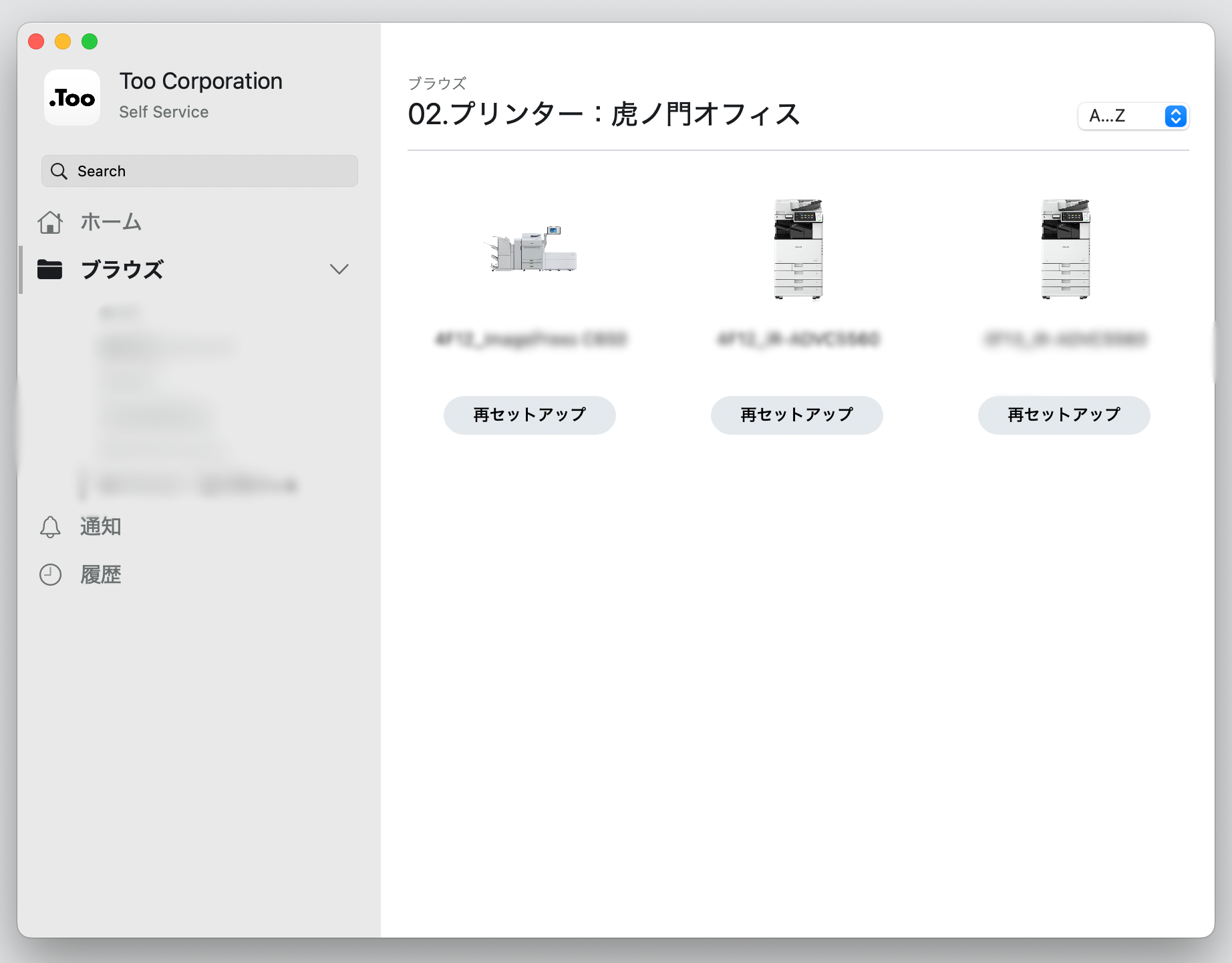
その理由は、Too社内のプリンタは拠点ごとにも複数あるため、それらすべてを配布するよりは、ユーザ自身が使用するプリンタのドライバのみを入手した方が効率的だからです。
一方、「ログインパスコードは◯桁以上のものとする」などの、ユーザに必ず守ってほしい設定は、ゼロタッチキッティングによってデバイスに紐付けたMDMで、強制力をもって配布しています。
このように、ゼロタッチキッティングと手動での操作を組み合わせることで、キッティングをもっと柔軟に行うことができます。「100%自動化できなければ意味がない」というわけではなく、実際には段階的に取り入れる企業の方が多いです。
他にも、「最初は一部の部署で試してみる」「自動配布する設定やアプリを段階的に増やしていく」といったように、小規模から始めることも一つの手です。
MDM導入の流れ
Tooが提供している、MDM導入に関するサービスの流れは、Iruを導入する場合以下のようになります。
導入前
ヒアリング
Tooからお客様へのヒアリングを通し、「MDMでどんなことを実現したいか」を確認します。
製品デモ
実際の画面をご覧いただきながら、気になる機能や操作感を確認できます。
トライアル
2週間のトライアルを行い、Tooのエンジニアからのレクチャーのもと、お客様とTooで環境を一緒に構築します。このとき、本番環境の構築を行います。トライアルの際のURLは、そのまま本番環境でお使いいただけます。
オンボーディング
本運用でのご利用開始前に、Iruのエンジニアが30分のオンボーディングを無償で行います。トライアル後の懸念や疑問点のフォロー、トライアル中に設定できなかった項目のフォローなどを行います。
利用開始
ここまではIru導入時の流れとなります。
Jamf Proを導入いただく場合、検証環境と本番環境が異なるという違いがある一方、本番環境でのご利用開始時には、TooのJamf認定技術者から、より長時間のオンボーディングを行います。
Tooは、「IruとJamf Pro、どちらを選ぶべきかわからない」という方のご相談にも、もちろん対応いたします!
Iruについて詳しくはこちら
Jamfについて詳しくはこちら
導入後
導入後はあんしんMDM運用という有料サービスにご加入いただくことで、MDMの運用に関するサポートを受けていただくことができます。
お問い合わせ窓口のほか、オンラインミーティングでお客様の画面をお見せいただきながらの操作サポートなどで、安心してMDMを運用いただけるよう支援いたします。
まとめ
「ゼロタッチキッティング」という言葉からは、一見、技術的な知識が要求されるように感じられます。
しかし、実際の流れではむしろ事務的な手続きが多く、そういった手続きをクリアすれば、キッティングが簡単に、素早く可能になります。
もちろん、いきなり完璧を目指さず、小さな省力化を目指しても、キッティングを楽にするための第一歩といえるでしょう。
Tooでは、Jamf ProやIruといったMDMの導入支援に加え、Macの調達から運用サポート、保守までワンストップで伴走しています。ゼロタッチキッティングをこれから始めたい方も、既存の運用を見直したい方も、まずはお気軽にご相談ください。
記事は2025年12月 9日現在の内容です。
この記事に付けられたタグ
おすすめ記事を見る