Siri AI、業務でどう使う?3つの特徴を試してみた
新機能「Siri AI」を業務で使ってみよう!
2026年10月から日本語ベータ版の提供が始まった「Siri AI」。業務に合わせて紹介します!
Siri AIは、iOS/iPadOS/macOS/watchOS/visionOS 27で利用できる、Apple Intelligenceを活用した会話型のAIアシスタントです。
中でも、Siri AIが業務で活用しやすい理由として、次の3つの特徴が挙げられます。
まずは、この3つをSiri AIの強みとして押さえておきましょう!
・オンスクリーン認識:Macの画面に表示している情報をもとに、その場で質問できる
・パーソナルコンテキストの理解:自分の予定や情報を踏まえて答えてくれる
・アプリを横断したアクション:メール作成やスケジュールの追加など、アプリをまたいだ作業を依頼できる
少し技術的な話をしますと、「Siri AI」や「Apple Intelligence」を支える次世代の「Apple Foundation Models(AFM)」は、Googleおよび同社のGeminiモデルとの連携によって、独自に構築されたモデルです。
AFMのAI処理は、ネットワークに接続しないオンデバイス処理と、クラウド上でより高度な処理を行う「Private Cloud Compute(PCC)」を内容に応じて使い分けます。
PCCで処理する場合もデータはクラウドに保存されず、Appleからもアクセスできない仕組みとなっています。プライバシーにも配慮した設計で、安心して利用できます。
強みを理解したところで、「具体的に何ができるの?」と活用方法に迷う方に向けて、Siri AIが日々の業務でどのように活用できるのか、具体的なシーンを交えてご紹介します!
 Macの設定方法をSiri AIに聞いてみよう!
Macを使っていると、「この設定、どこから変えるんだっけ?」と迷うことはありませんか?
例えば、この記事で使用するスクリーンショットを撮影していたとき、「保存場所はどこから変更できるんだっけ?」と疑問が出てきました。
そんなときは、Siri AIに自然言語で質問してみましょう。
Macには、「Command + Space」キーで起動できる検索機能「Spotlight」があります。
ファイルやアプリを探すときに便利な機能ですが、今回、Siri AIが組み込まれたことで、従来の検索に加えて、さまざまなトピックについて質問し、回答を得ることもできるようになりました。
まずは、このショートカットキーを覚えておきましょう!
1. Siri AIを起動する
「Command + Space」キーを押すか、トラックパッドを2本指でクリックして「Ask Siri AI」を選択します。
2. 質問を入力する
表示された入力バーに「スクリーンショットの保存先を変更したい」と入力します。
3. 回答の通りに、操作する
すぐに操作方法を教えてもらえました!
「Shift + Command + 5」を押してスクリーンショットツールを開きます。「オプション」から「保存先」を選択し、保存したい場所を指定します
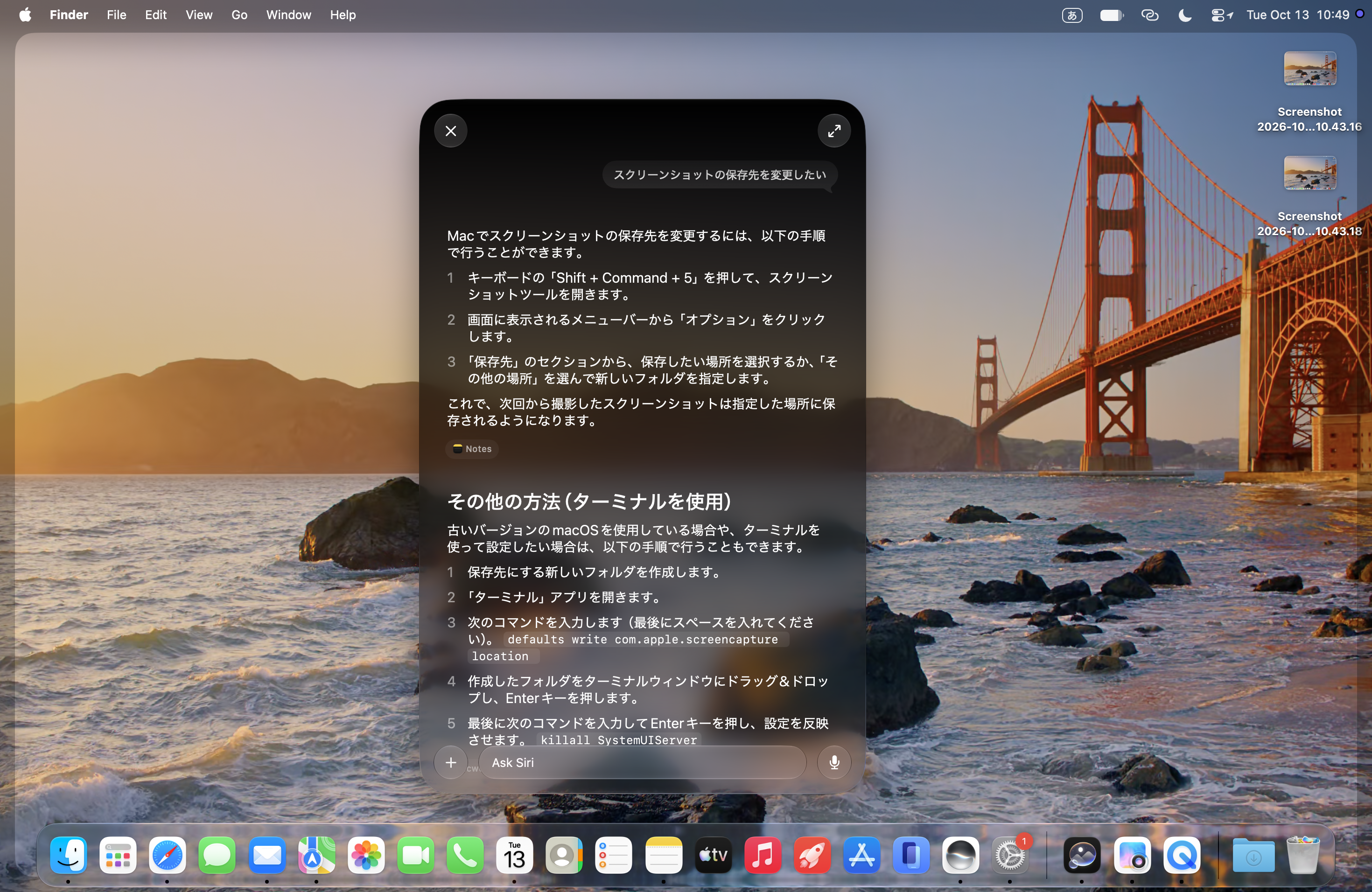
このように、設定項目を探したり、検索結果をいくつも確認したりすることなく、「Mac上でやりたいこと」をそのまま質問できるのも、Siri AIならではの特徴です。
Siri AIに情報収集をサポートしてもらおう!
業務で情報収集をする際、Webサイトに掲載された膨大な情報の中から、必要な情報を探すのに時間がかかった経験はありませんか? 文章やURLをコピー&ペーストして情報を整理するなど、意外と手間がかかるものです。 そこで今回は、Siri AIの「オンスクリーン認識」を活用し、Webサイトを見ながら必要な情報を探してみました!
使用したのは、TooのWebサイトにある「企業向けMac短納期モデル」のページです。法人向けに短納期で提供できるMacを掲載しており、価格やメモリ、ストレージ、カラーなどの情報を確認できます。

まず、ページを開いた状態で「自社で使っているモデルの在庫はある?」と質問してみます。
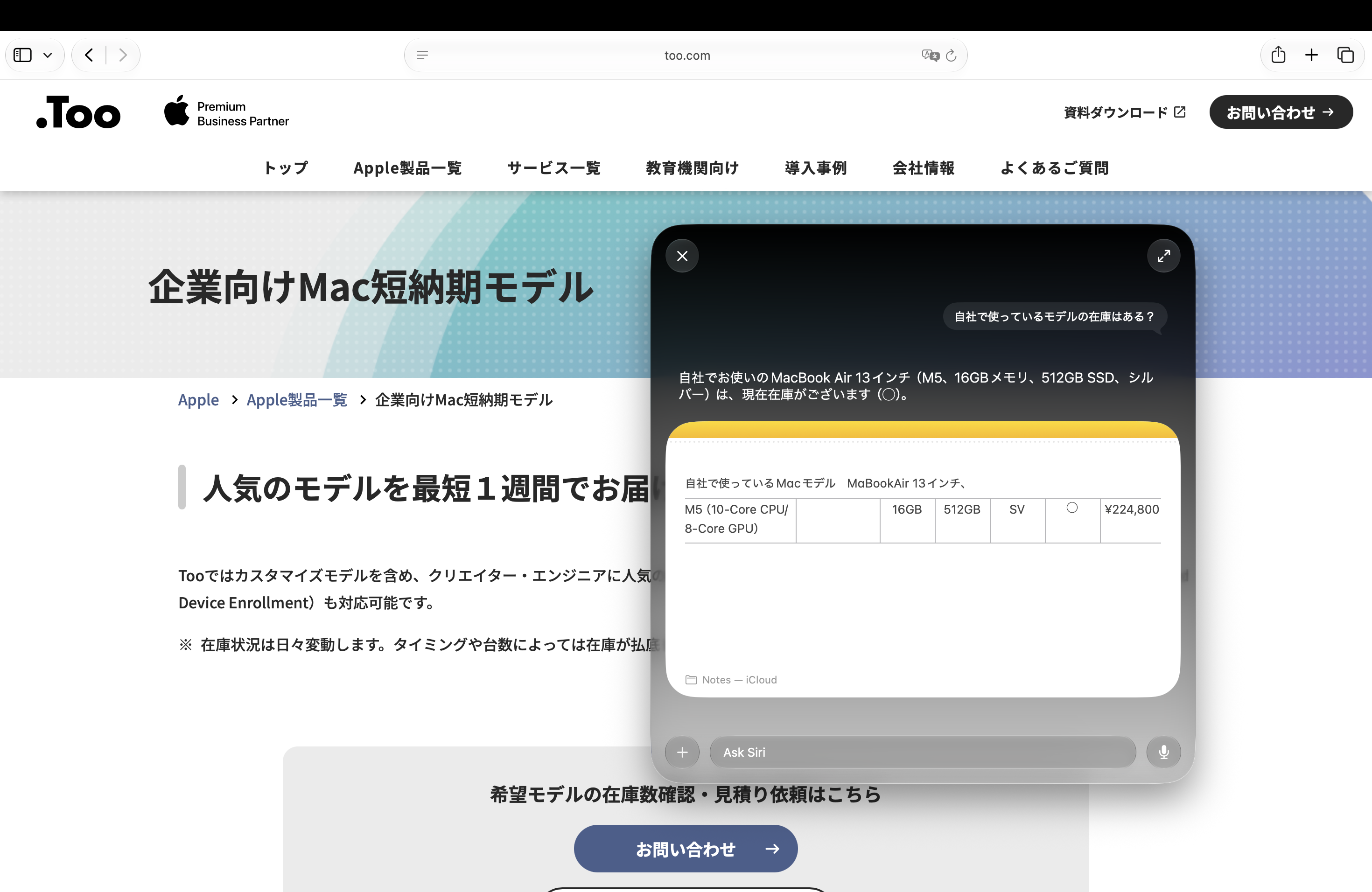
すると、メモアプリにある情報をもとに、Webサイトから該当するモデルの在庫状況を回答してくれました。
さらに、「25万円以下のシルバーのモデルを比較して」と質問すると、条件に合うモデルの情報を抽出し、表にまとめてくれました!
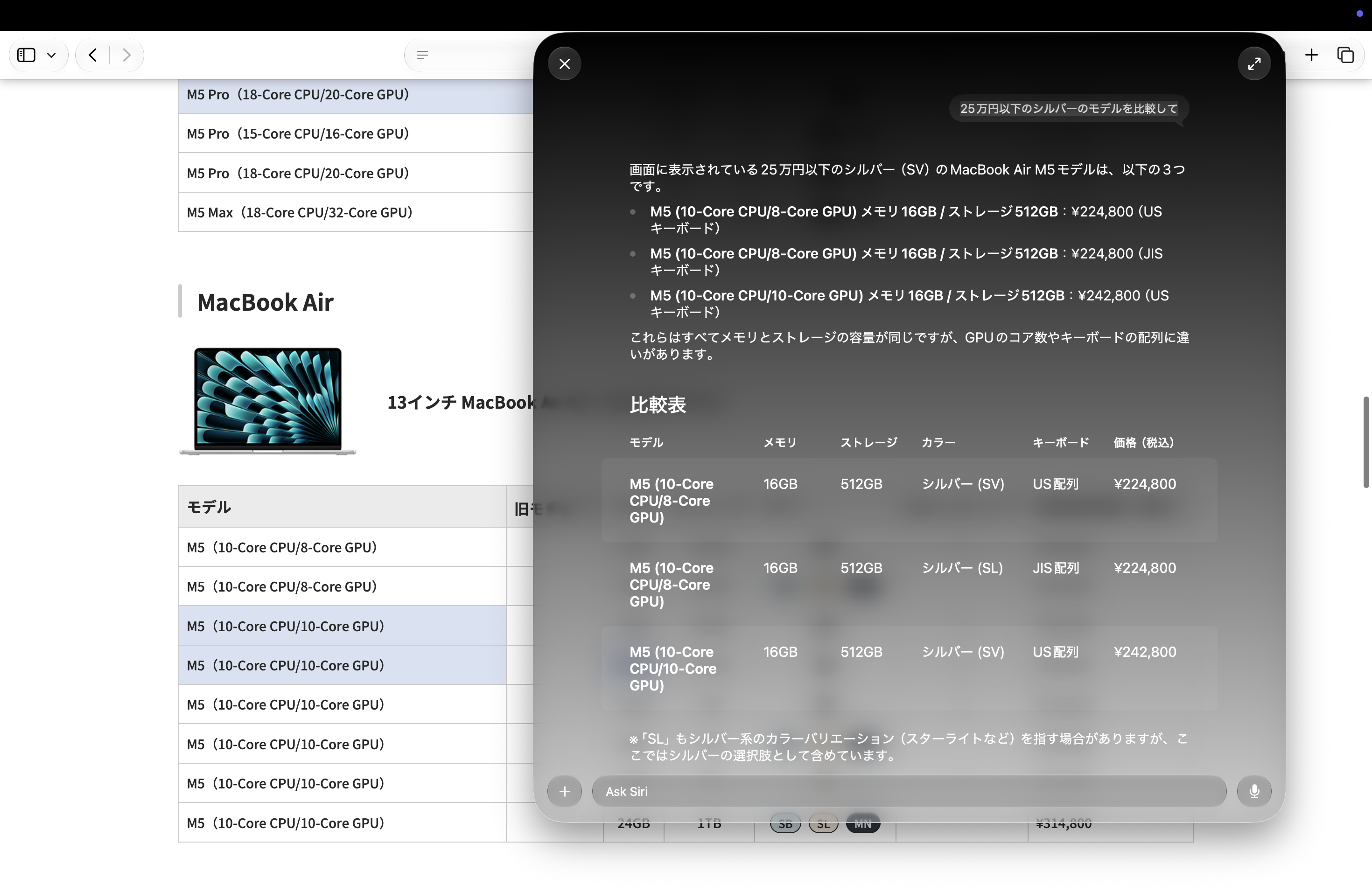
製品やサービスの比較、ニュースの要約など、会議前のちょっとした下調べにも活用できます。
情報を一つひとつ確認する手間を減らし、必要な情報を効率よく集めたい場面で役立ちそうですね!
予定の確認からメールの作成まで、Siri AIにお願いしてみよう!
業務中、ひとつの予定に対して、複数アプリをまたがって作業することがありますよね。
例えば、打ち合わせの予定を確認して、その場所への行き方を調べたり、メールで事前資料を送付したり…。
それぞれのアプリを開いてひとつずつ作業すると、意外と手間がかかります。 そんな作業も、Siri AIの「パーソナルコンテキストの理解」と「アプリを横断したアクション」を活用して、まとめてサポートしてもらいましょう。
iCloudのカレンダーを読み取ることで、パーソナルな情報を把握した上で作業をしてくれます。
まずは、「来週水曜午後の訪問予定は?その場所への会社からの行き方と乗るべき電車も教えて」と質問してみます。
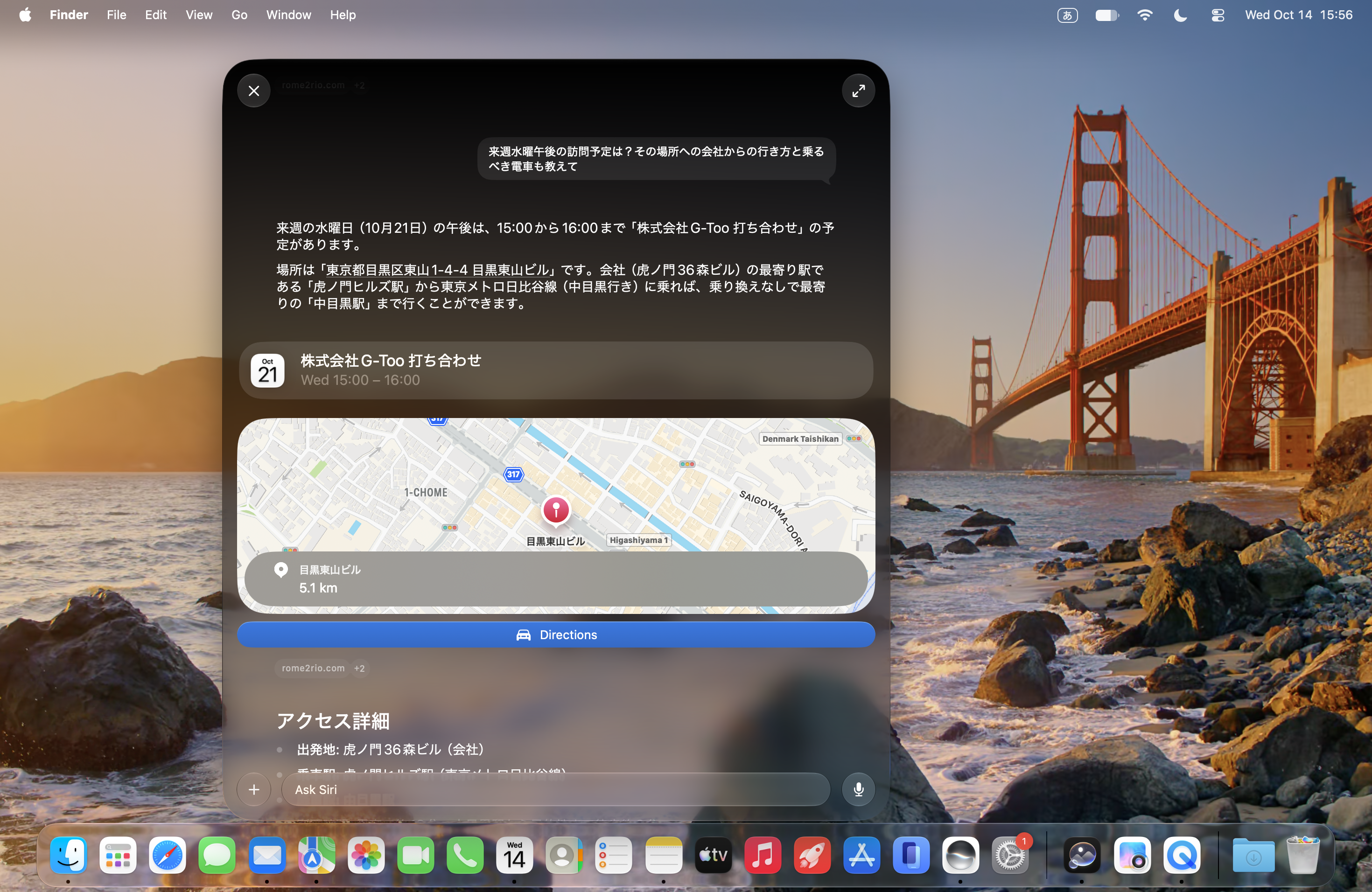
iPhoneのカレンダーに登録していた「G-Too」との打ち合わせを確認できました。
さらに、予定に登録されている住所をもとに、会社から訪問先までの経路案内もしてくれました。
続いて、「事前に打ち合わせの資料を送りたいから、メールを作成して」とお願いしてみます。
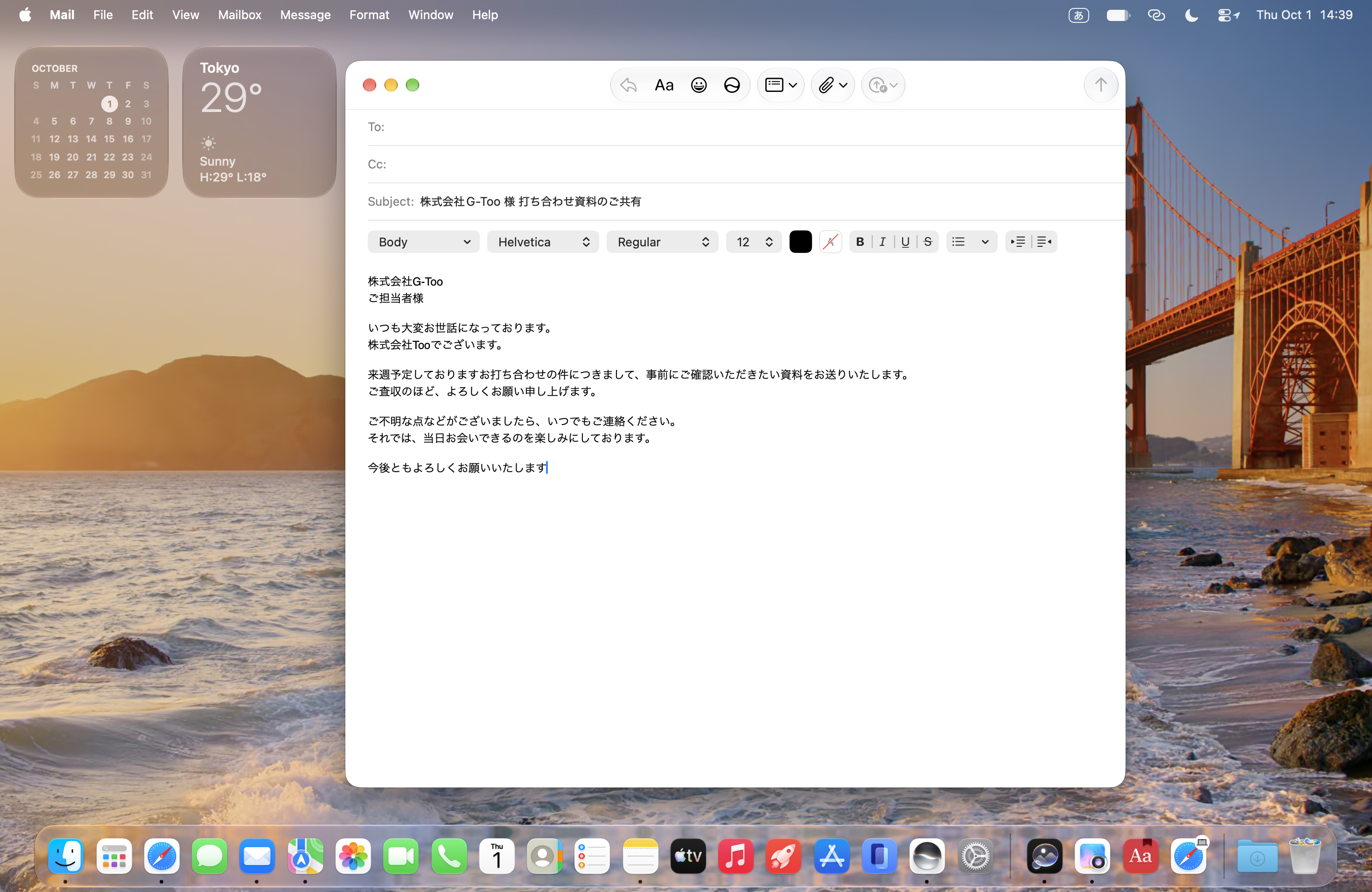
カレンダーの予定をもとに、メールの下書きもサポートしてくれました!
文章に違和感がある場合も、「もう少し丁寧な文章にして」と伝えて、書き直してもらうことができます。
このように、カレンダーやマップ、メールなど、複数のアプリを一つひとつ開いて行っていた作業も、Siri AIを活用することでスムーズに進められます。
おわりに
いかがでしたでしょうか?
今回はSiri AIの3つの特徴と、業務での活用方法をご紹介しました。
設定の変更や情報収集、予定の確認など、日々の業務で発生するちょっとした作業をSiri AIにお願いすることで、より重要な業務に集中する時間を作ることができます。
迷ったときは、ぜひこの記事を参考に、Siri AIに気軽に質問してみてくださいね。
ちなみに、この記事もSiri AIに相談しながら作成しました!
また、以下のブログではApple Intelligenceのセキュリティについて詳しく説明しています。こちらも併せてご覧ください。
Apple Intelligenceの安全性と企業における向き合い方 | Apple ブログ | Apple | 株式会社Too
記事は2026年10月27日現在の内容です。
この記事に付けられたタグ
おすすめ記事を見る