
導入体験、各種オンラインウェビナーを通じて、自宅で気軽に業界ツールの使い方の理解を深めていくことが可能です。ぜひご覧ください。
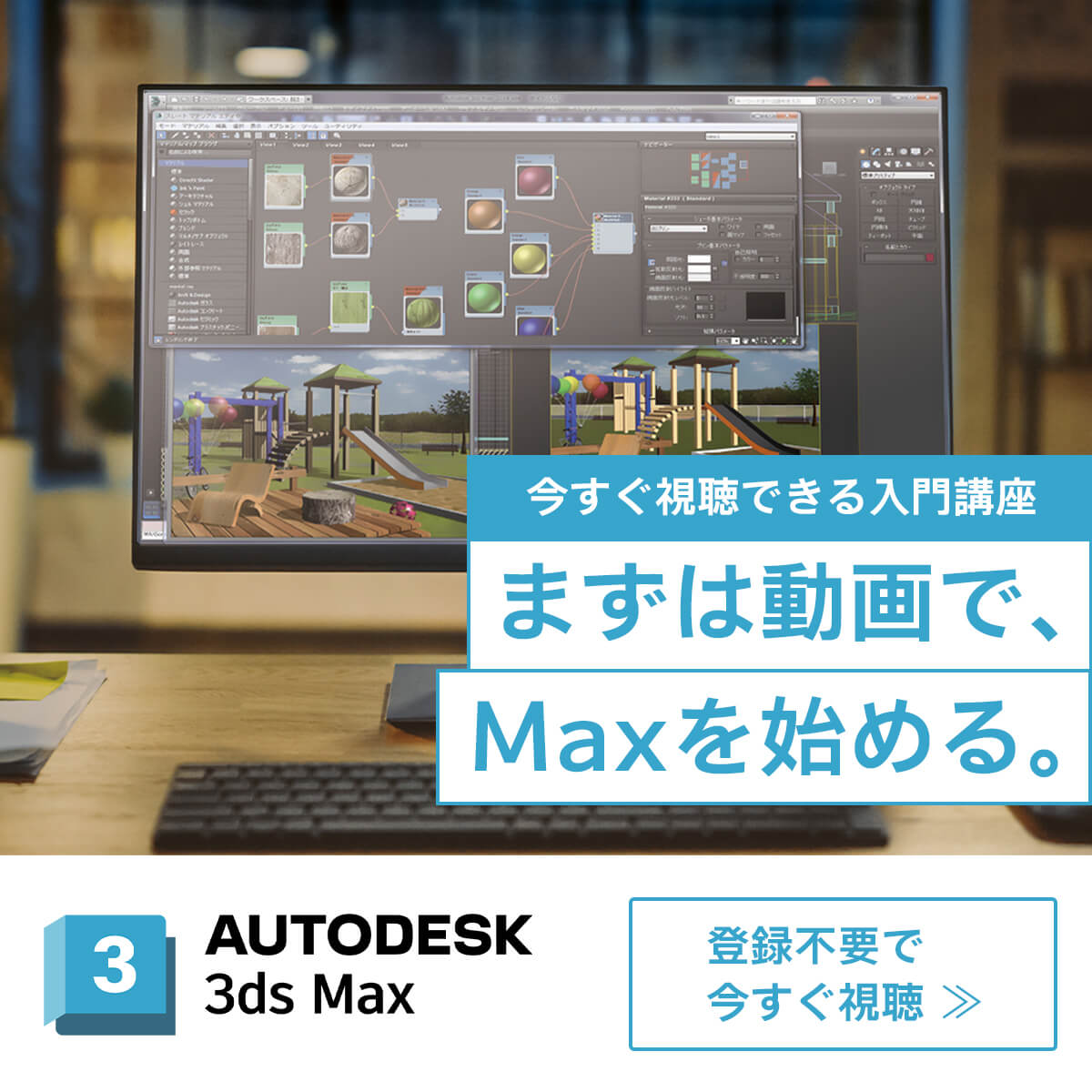
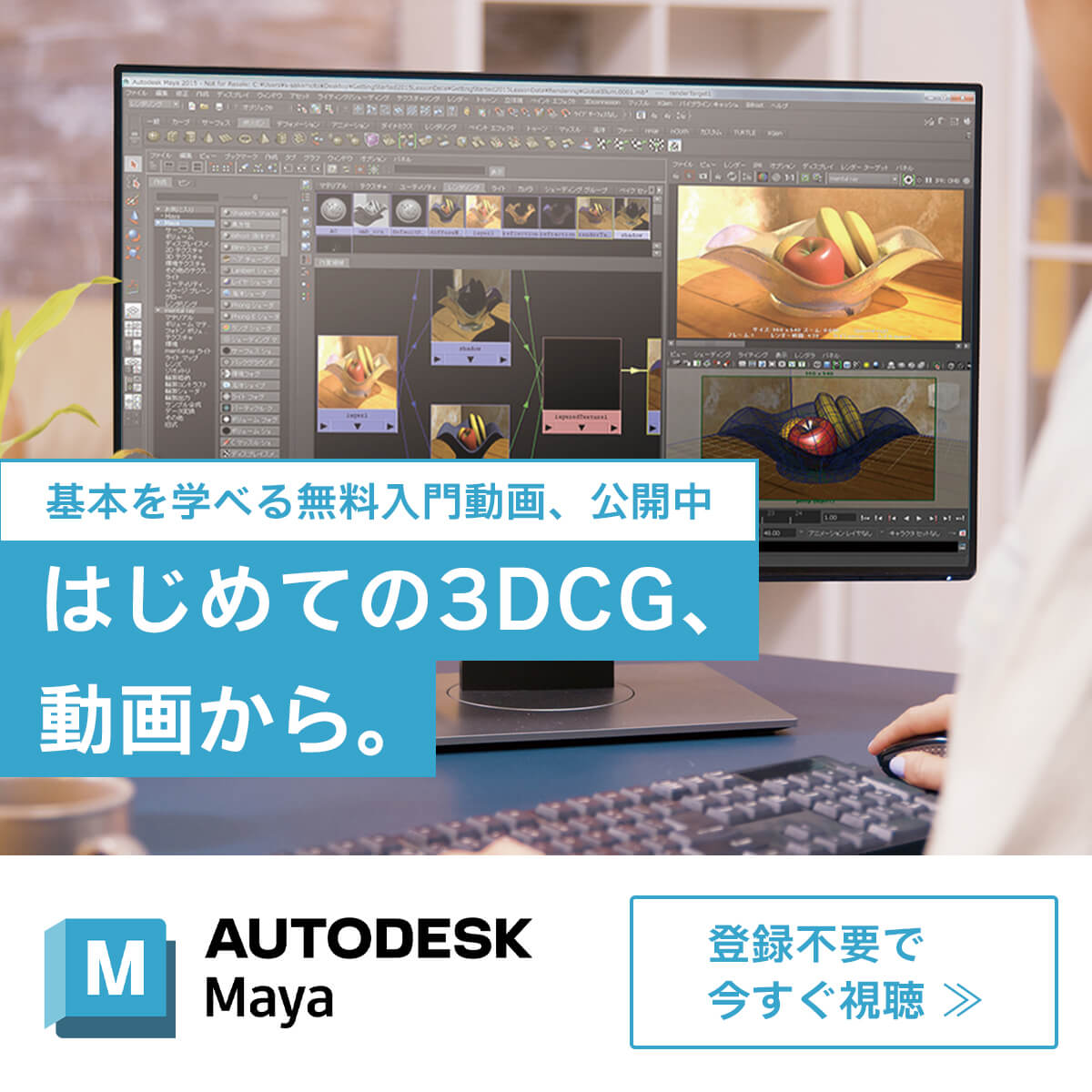
導入体験、各種オンラインウェビナーを通じて、自宅で気軽に業界ツールの使い方の理解を深めていくことが可能です。ぜひご覧ください。
クリエイターを支えるパートナーとして
製造、建築、メディア、エンターテインメントなど、
あらゆる業界のものづくりをTooはお手伝いします。
近年、働き方の変化とともに各業界でのデジタル活用がより活発になってきています。
革新的な変化に対応するための最新デジタルツール*、システム、活用例などをご紹介していきます。
(*CG、VR、AR、XR、3D、モーションキャプチャ・撮影・編集・配信、制作管理など)
また、これからデジタルコンテンツ業界を目指す方にも
その成長をサポートできるような学習機会を提供します。
私たちは、皆さんがクリエイティブになれる環境を創造していきます!

設計ビジュアライゼーション、ゲーム、アニメーションに最適な3Dモデリングとレンダリング
3D アニメーション、モデリング、シミュレーション、レンダリング用ソフトウェア
映画、テレビ、ゲームのシーンやキャラクターに息をのむほどの迫力が生まれる
ペン画や色鉛筆のような描画やセル画のような表現を可能にするノンフォト リアリスティック レンダリング プラグイン
セル画のような表現を可能にするノンフォトリアリスティック レンダリング プラグイン
Pencil+ 4から出力した PLD ファイルを使用して After Effects 内で Pencil+ 4 ラインの編集を可能にするエフェクトプラグイン
最新のリアルタイム技術を統合したiCloneは、3Dキャラクター作成やアニメーション、シーンデザインや映直の様な物語をブレンドすることができます。
Character Creator3は、デザイナーがキャラクターアセットを簡単に作成、インポート、カスタマイズするための充実したキャラクター作成ソリューションです。
ハイエンドのビジュアリゼーションと映像制作会社の為の、世界で最も完全な機能を持った3Dレンダリングソフトウェア
V-Ray for Mayaは高速で柔軟なレンダラーを必要とする3Dアーティストの為に、スピードを重視して構築され最前線のVFXプロダクション用に設計されています。
Rhino および Grasshopper 用のオールインワン・ビジュアライゼーション製品
高速かつ最も使いやすい3Dレンダリング・アニメーションソフトウエア
リアルタイム 3D 没入型 建築ビジュアライゼーション
意匠、概念設計やモデリングをするための自由曲面表現に優れた3次元モデラー
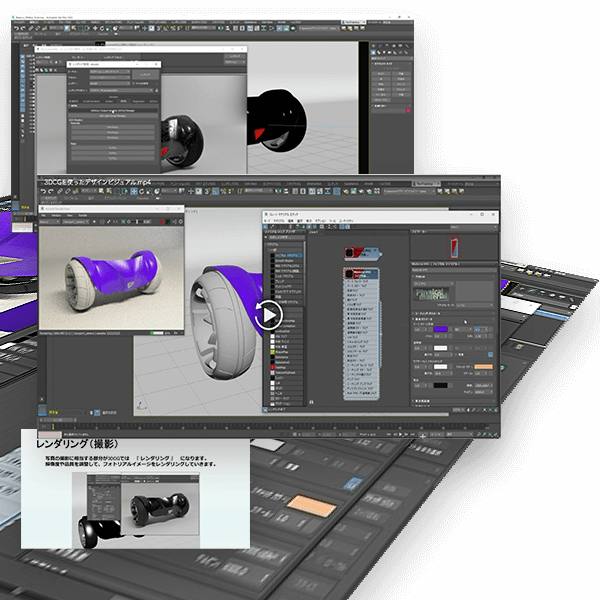
3Dモデルデータを活用し、フォトリアルな製品イメージやアニメーションを制作したい製造業の方へ!
製造業界で定評のある3DCGソフト『3ds Max』によるデザインビジュアライゼーションの始め方を、Autodesk認定トレーナーがわかりやすく紹介します。
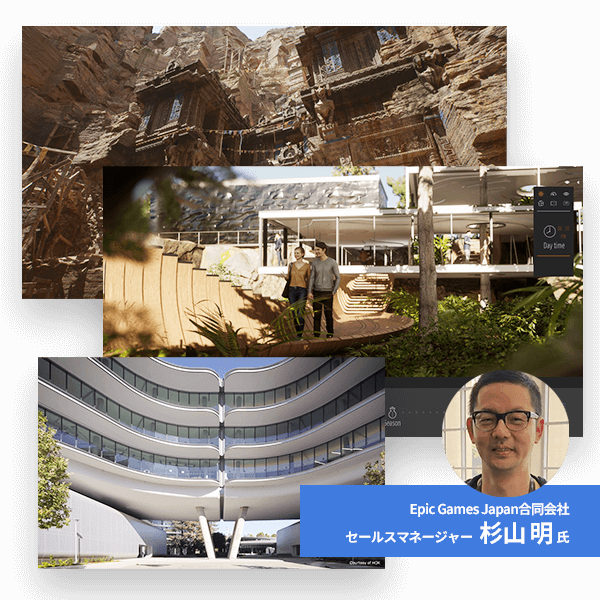
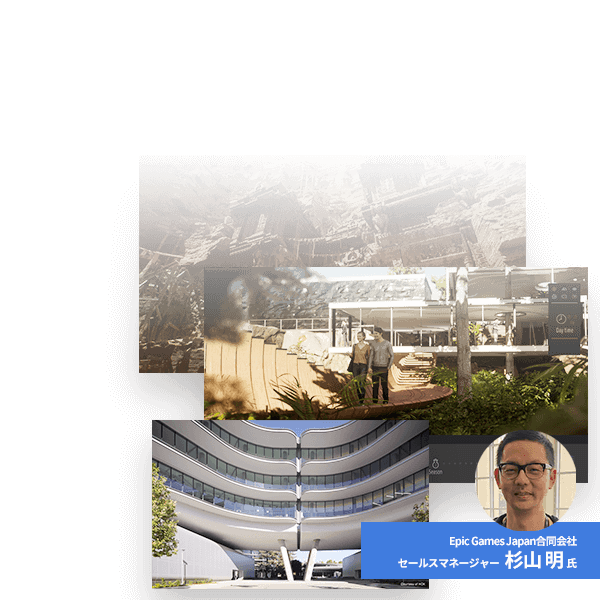
リアルタイム3D没入型建築ビジュアライゼーションツール『Twinmotion』は価格戦略とシンプルな操作性、圧倒的な機能で、市場を席捲し始めています。
Epic Games Japan 杉山 明 氏をお招きし、Twinmotion 2021の新機能及びTwinmotionを取り巻く周辺技術について、語っていただきます。
企業プロモーションなどで「バーチャルキャラクター」「3Dキャラクター」の活用が激増しています。
キャラクターをより魅力的に見せるために、自然な動きを再現したいあなたにおすすめのウェビナーです!