サポートセンター
ユーザーガイドやテクニカルサポート、動作環境、製品ダウンロードなどにつきましては、こちらもあわせてご確認ください。
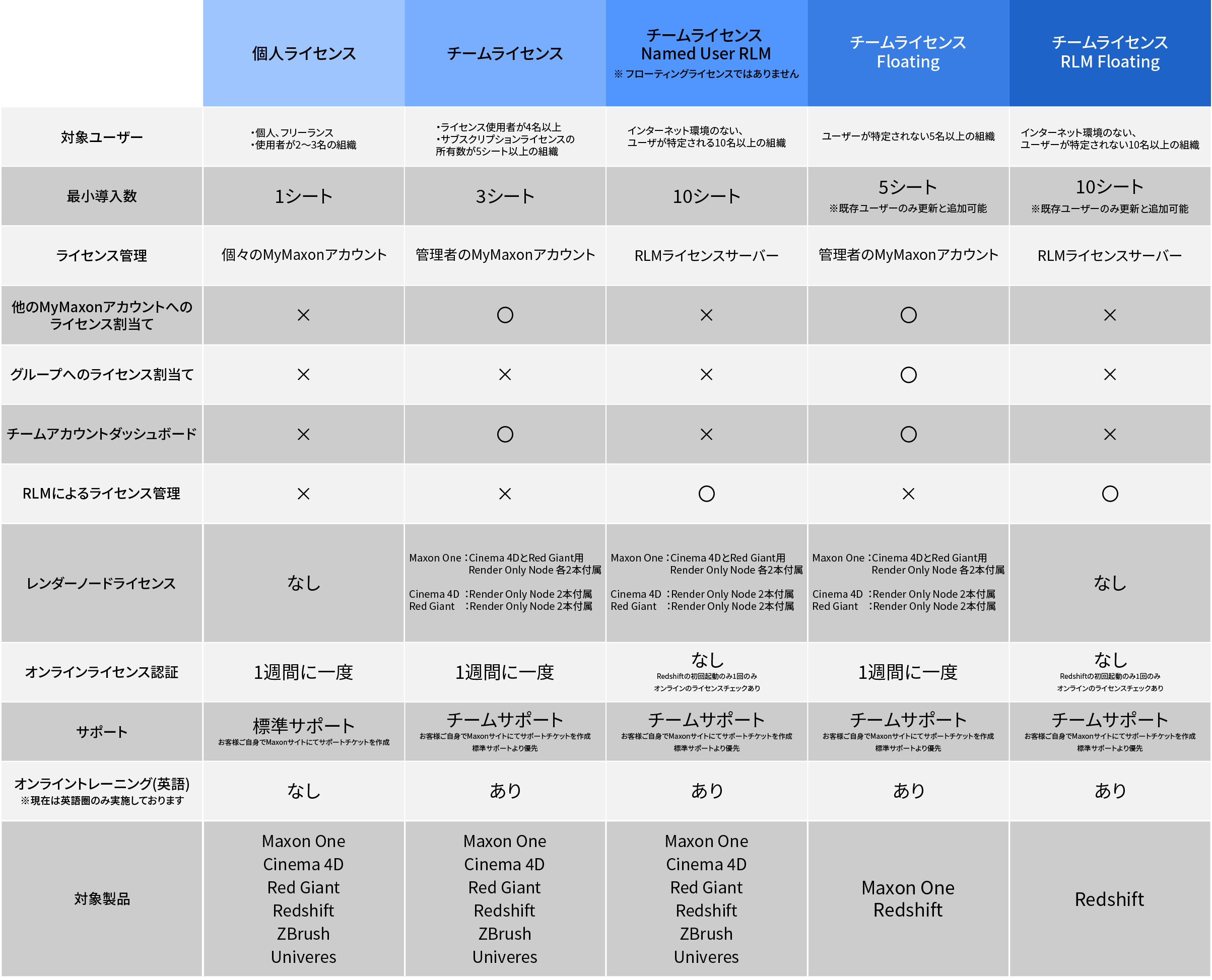
ライセンスの違い
▲クリックで拡大表示されます
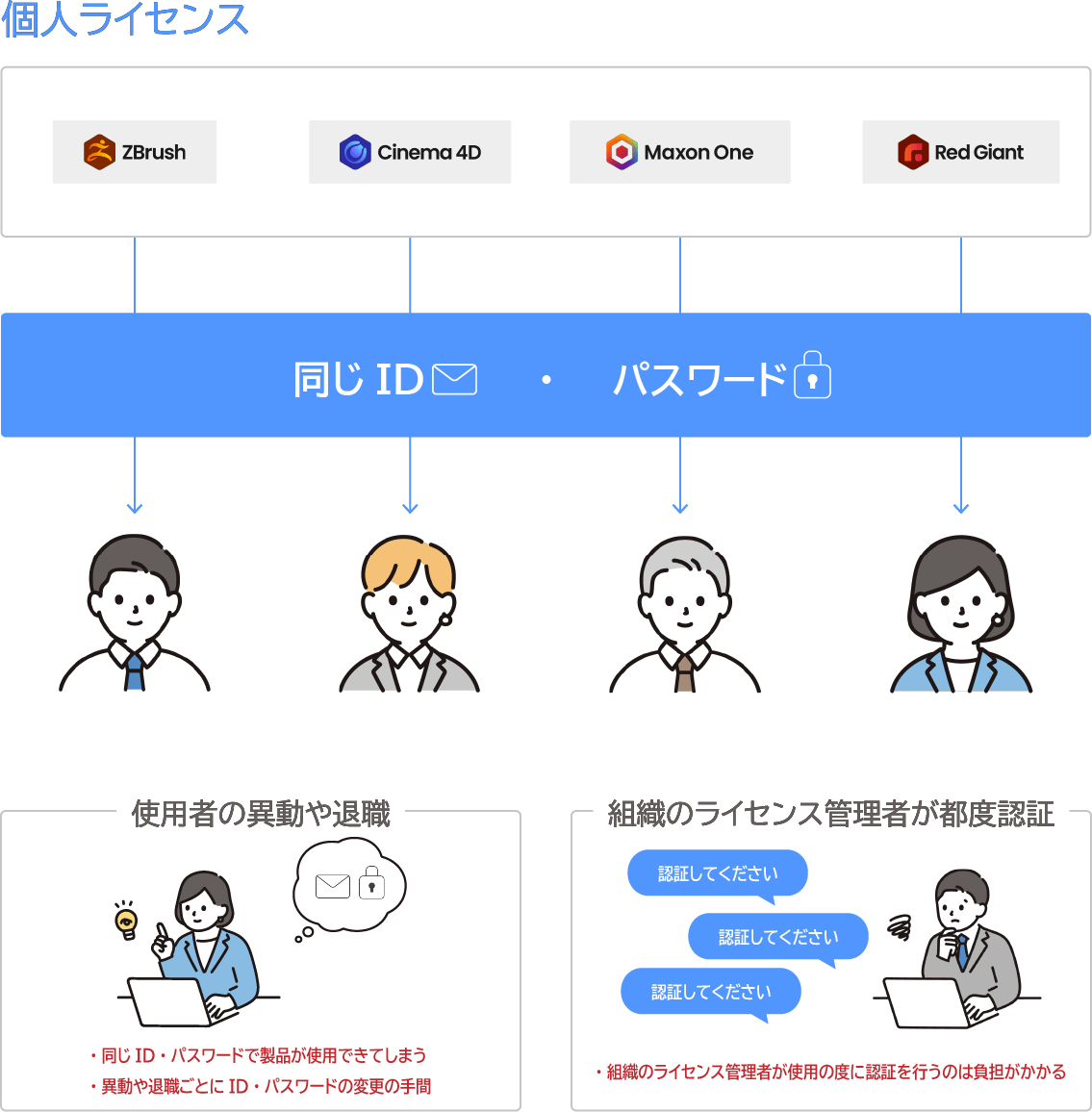
個人ライセンス
- 個人のメールアドレスで作成された個人のMyMaxonアカウントに紐づく
- 1つのアカウントで管理できるライセンスの総数は4ライセンス
- 3ライセンス以上保有する場合はチームライセンスでの管理がおすすめ
- チームライセンスと比べると1ライセンスあたりの費用が抑えられる
- 複数の個人ライセンスを共有アカウントで使用すると、アカウント情報の漏洩などセキュリティ事故のリスクがある
- スタッフの異動や退職ごとにパスワード変更が必要だったり、利用者が多いと管理者の負担が増える
チームライセンス
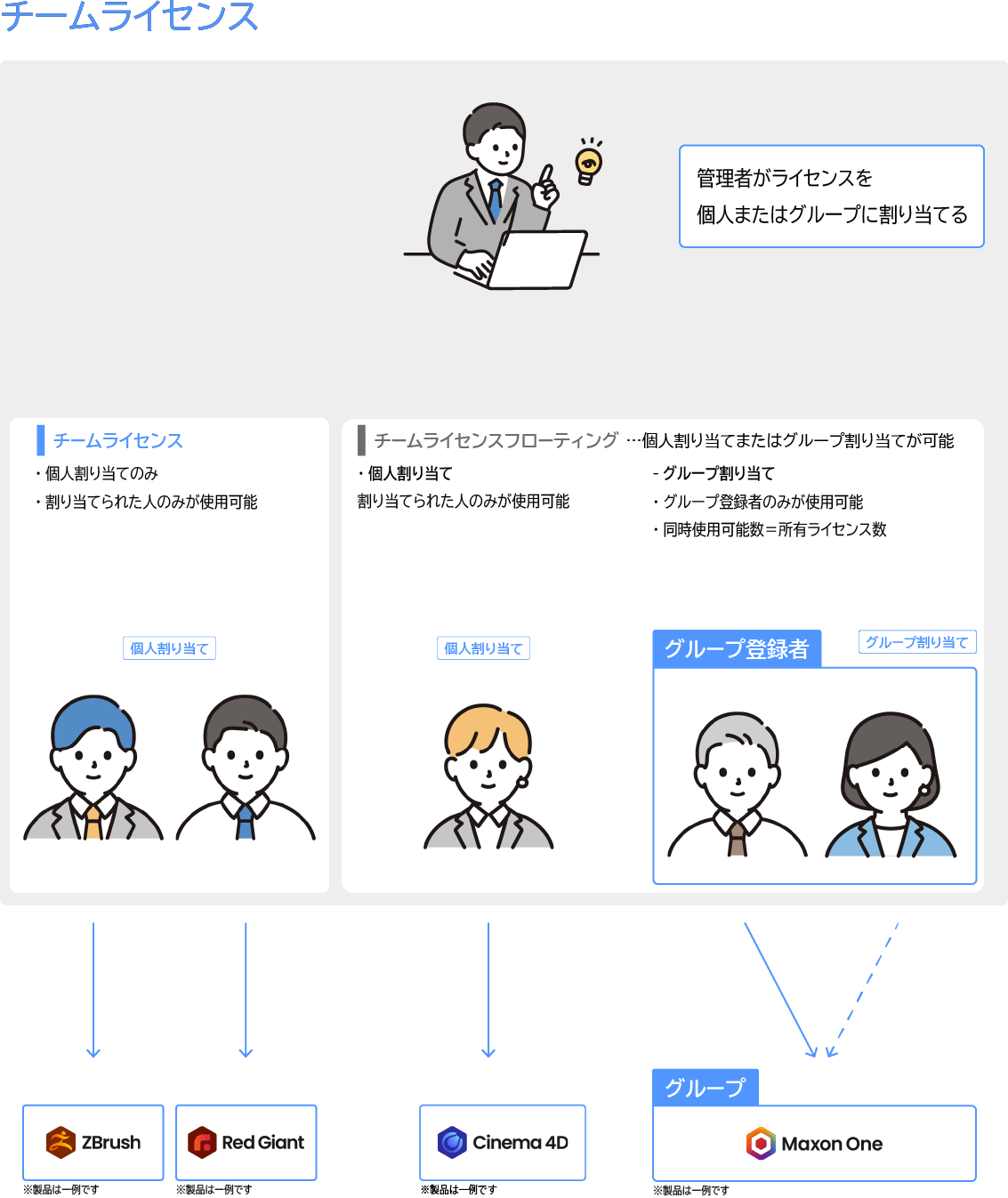
チームライセンスには、チームライセンスとチームライセンスフローティングの2種類があります。いずれかのチームライセンスを購入された場合、ご利用のMyMaxonアカウントをチームアカウントに変更することが可能です。
※現在一部製品を除く新規のチームライセンスフローティングは販売終了しました。既存のお客様の継続販売のみになります。
チームライセンス
- ユーザーを招待して個人のMyMaxonアカウントにライセンスを割り当て、割り当てられた特定のユーザーのみが個人ライセンスのように該当のチームライセンスを使用することができる
- 管理者がライセンスの割り当てを管理することができるため、使用者の異動や退職にも流動的な対応がしやすくなる
- 最低購入本数は3ライセンスから
チームフローティングライセンス
- ライセンスを個人またはチームに割り当てることができる
- グループを作成して登録されたライセンスをグループメンバーが自由に使用できる
- 同時に使用できるライセンス数は所用しているライセンスの数と同数
- 最低購入本数は5ライセンスから
ご購入・お見積もりに関するお問い合わせ
Maxonアカウントの新規作成
Maxon製品は「My Maxon」アカウントに提供されます。製品をご利用いただくには、必ずアカウントの作成が必要です。ご利用前に、あらかじめアカウントを作成してください。
STEP 01
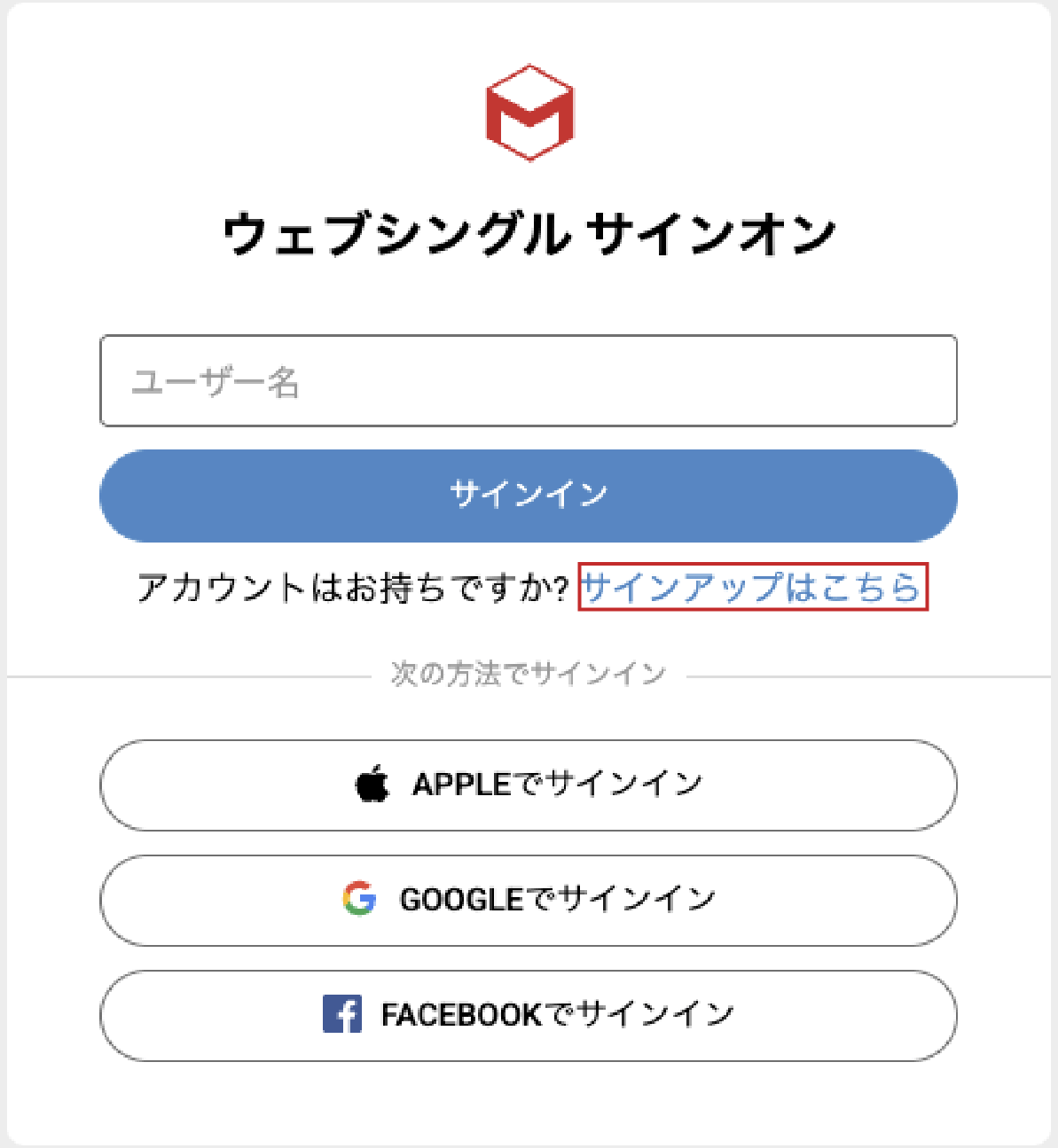
My Maxonのページで[サインアップはこちら]をクリックします。
STEP 02
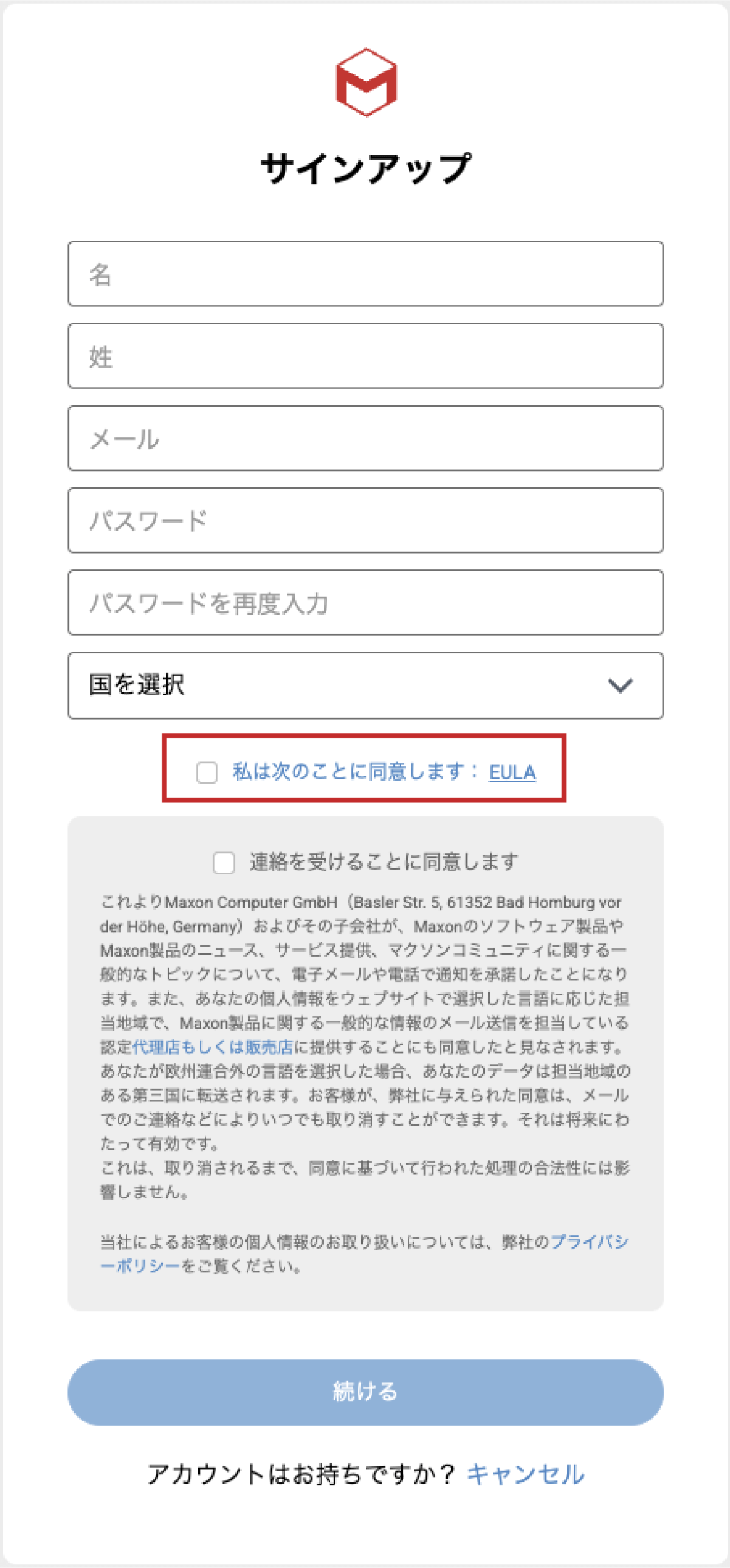
名、姓、メールアドレス、パスワードを入力し、国はドロップダウンメニューから選択してください。
メールアドレスは、実際にご利用になる方のものを入力してください。
EULA(エンドユーザー使用許諾契約書)を必ずご確認のうえ、同意にチェックを入れます。
グレーの枠内にある[連絡を受けることに同意します]にチェックを入れると、Maxonから製品に関する情報などが届きます。
すべての入力が完了したら、[続ける]をクリックします。
STEP 03
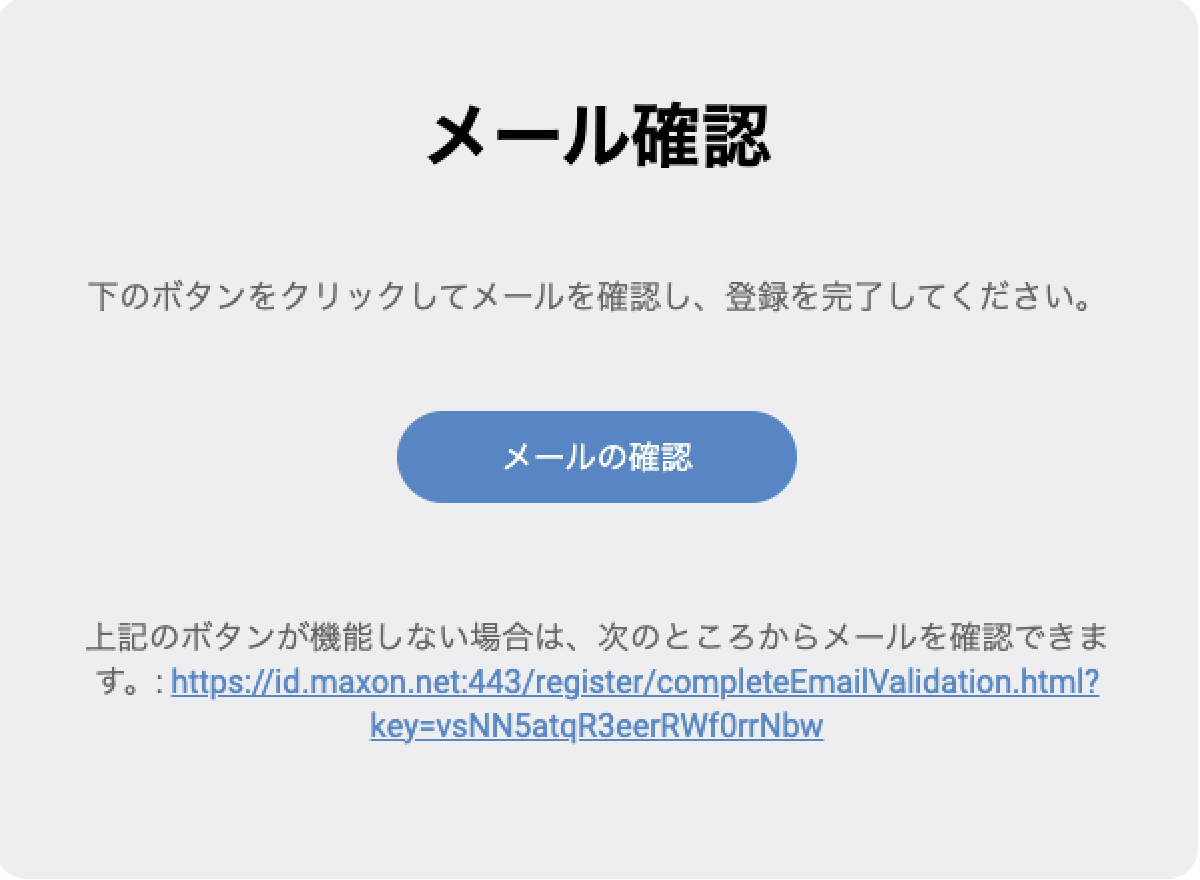
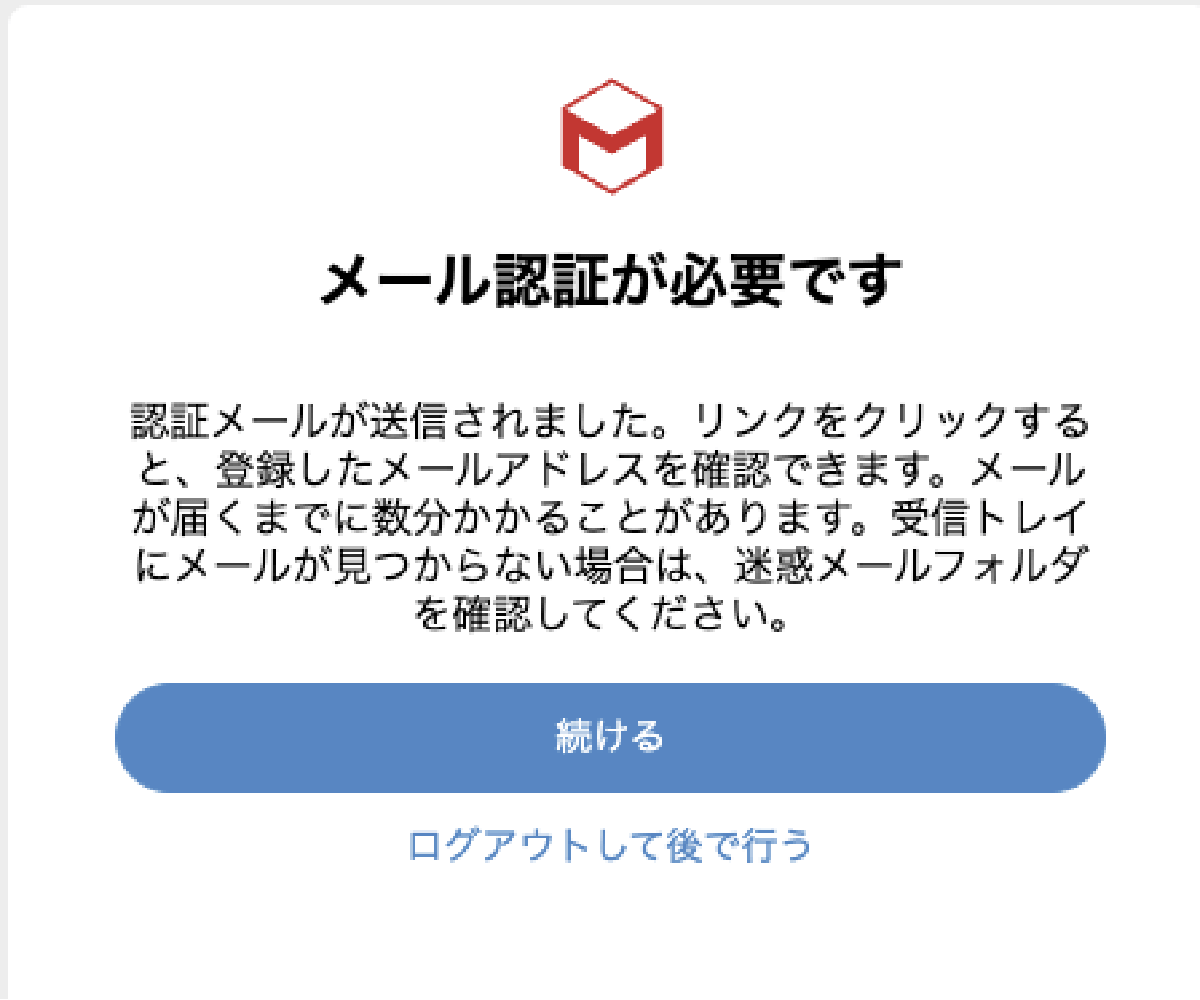
入力したメールアドレス宛に認証用のメールが届きます。メールを開き、本文内の[メールの確認]をクリックしてください。
STEP 05
以上でアカウントの作成は完了です。次回以降は、登録時に使用したメールアドレスとパスワードでログインしてください。