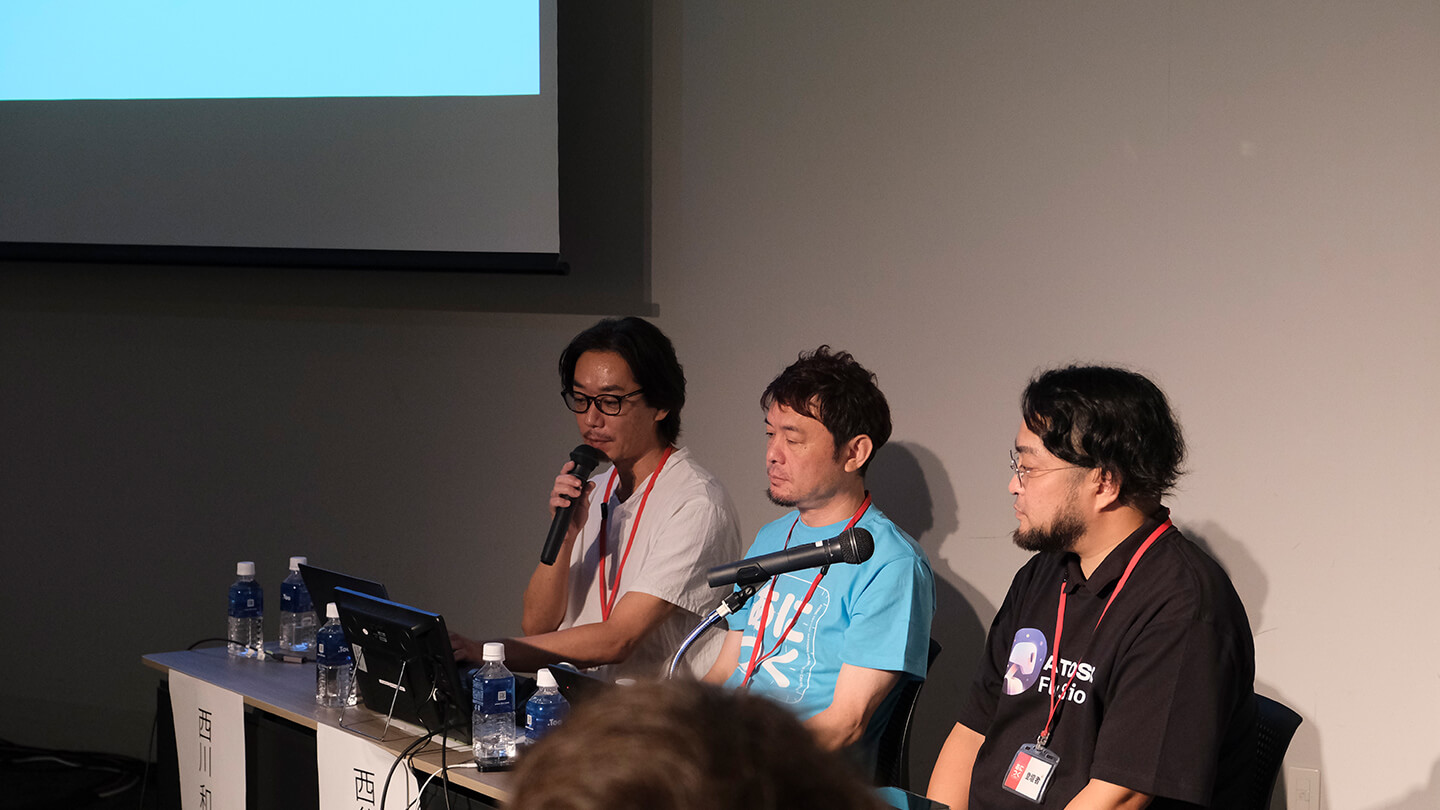

2025年9月20日(土)に開催された「あにつく2025」より、「オートデスク Flow Studio実践セミナー:ダンデライオンアニメーションスタジオのアニメシリーズでの活用事例」のイベント内容をご紹介します。
セッション概要
最先端AIを活用したキャラクターモーション生成をテーマに、Autodesk Flow Studioの実力を深掘りするセッションをお届けします。実写映像でアクターが演じた動きを3DCGへと変換し、さらにモーションを予測して補完するなど、いま注目を集める最新技術がアニメ制作の現場でどのように生かされているのかを徹底紹介。
今回は、実際にアニメシリーズ制作でFlow Studioを導入したダンデライオンアニメーションスタジオの事例を中心に、ワークフロー構築のプロセスや運用時に直面した課題、導入によって広がる今後の表現の可能性まで語っていきます。
【主催】株式会社Too
【特別協賛】オートデスク株式会社
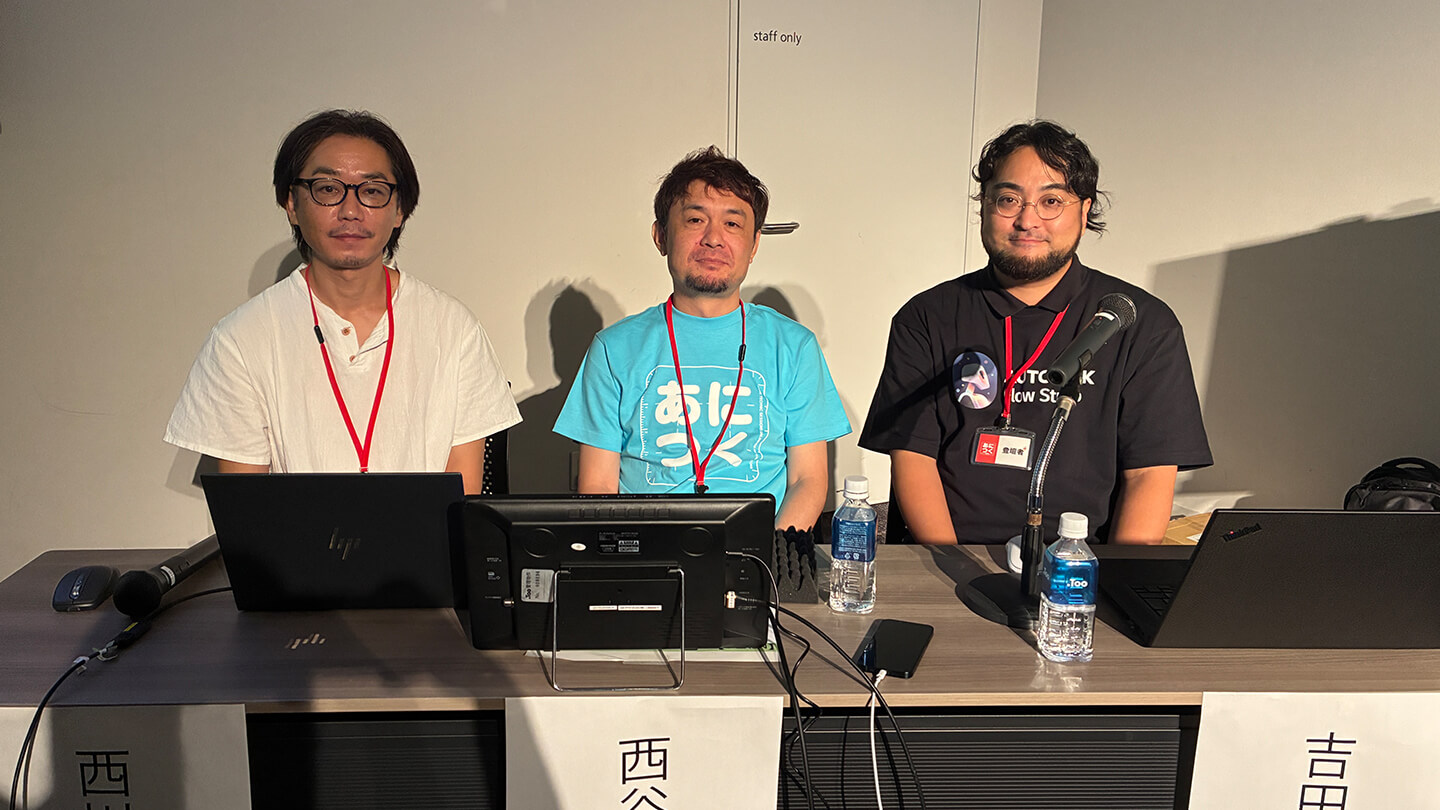
【登壇者】株式会社ダンデライオンアニメーションスタジオ 西川 和宏 氏
株式会社ダンデライオンアニメーションスタジオ 西谷 浩人 氏
オートデスク株式会社 吉田 将宏 氏
はじめに
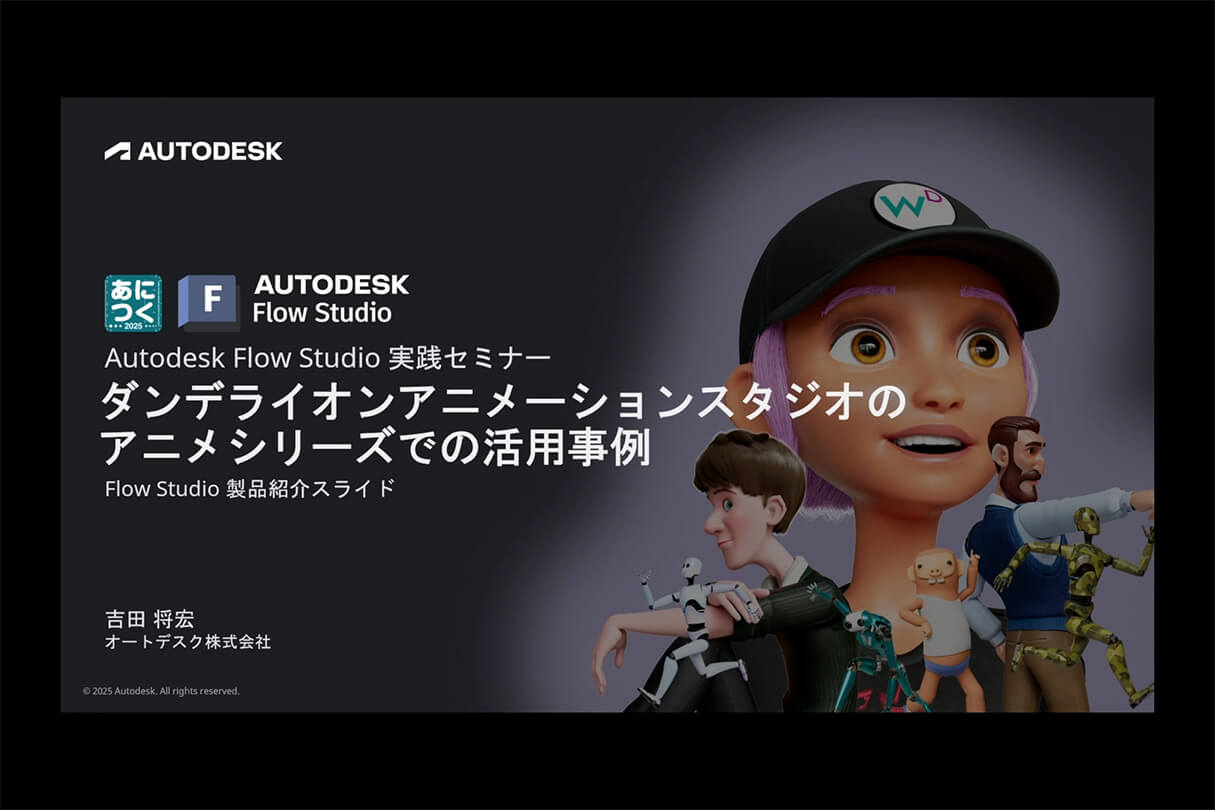
ダンデライオンアニメーションスタジオにおけるアニメシリーズ制作での Flow Studio 活用事例についてご紹介する本セッションは、大きく二部構成になっています。前半では、吉田氏より Flow Studio がどのようなツールなのか、その概要をご紹介します。
後半では、ダンデライオンアニメーションスタジオの西川氏と西谷氏に、実際に使ってみてどう感じたのか、具体的な使用感や活用方法についてお話しいただきます。
前半の部:オートデスク株式会社
登壇者紹介
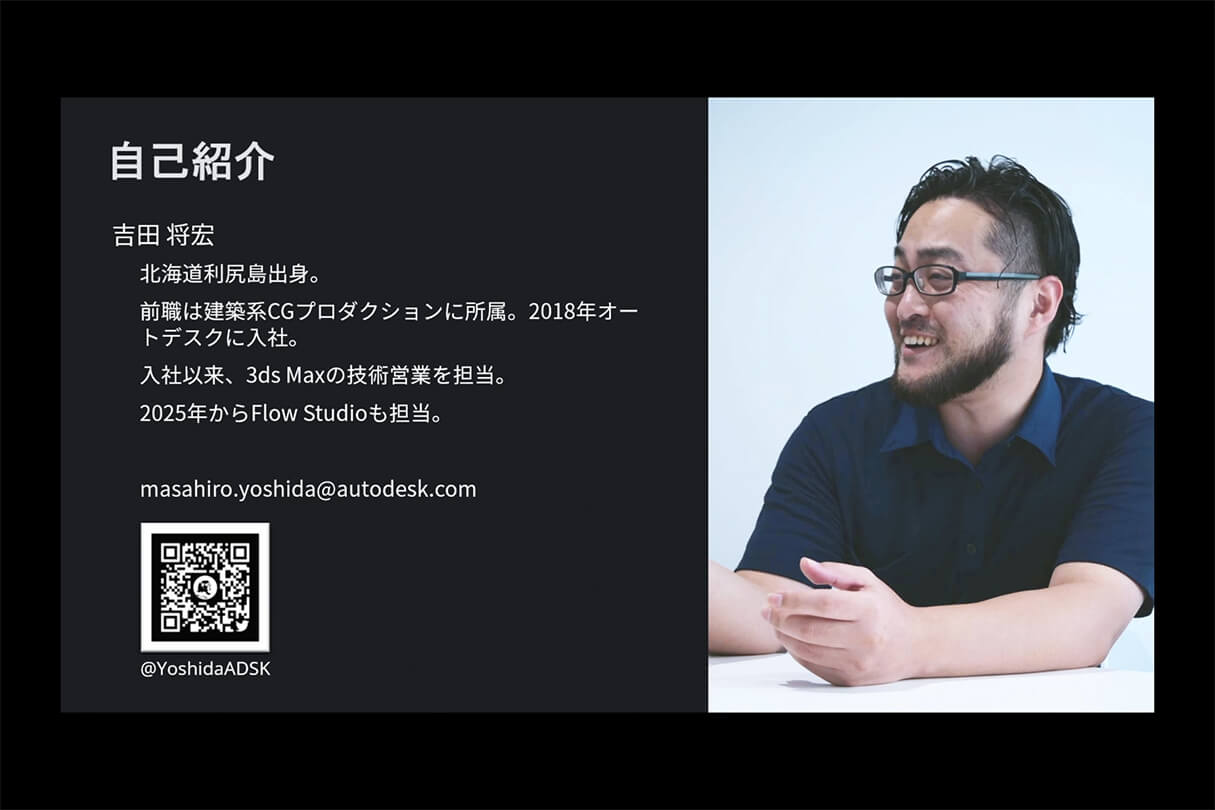
まずは簡単な自己紹介です。オートデスクの吉田将宏です。2018年からオートデスクに勤務し、以来ずっと3ds Maxの技術営業を担当してきました。今年、『Wonder Studio』という名称だったツールが『Autodesk Flow Studio』としてリブランディングされましたが、そのタイミングからFlow Studioの技術営業も併せて担当しています。
ダンデライオンアニメーションスタジオのお二人については、後半の部でご紹介します。
Autodesk Flow Studioとは?
では早速、Flow Studioの概要についてお話しします。Flow Studioがどのようなツールなのか、その基本的な部分をご紹介します。
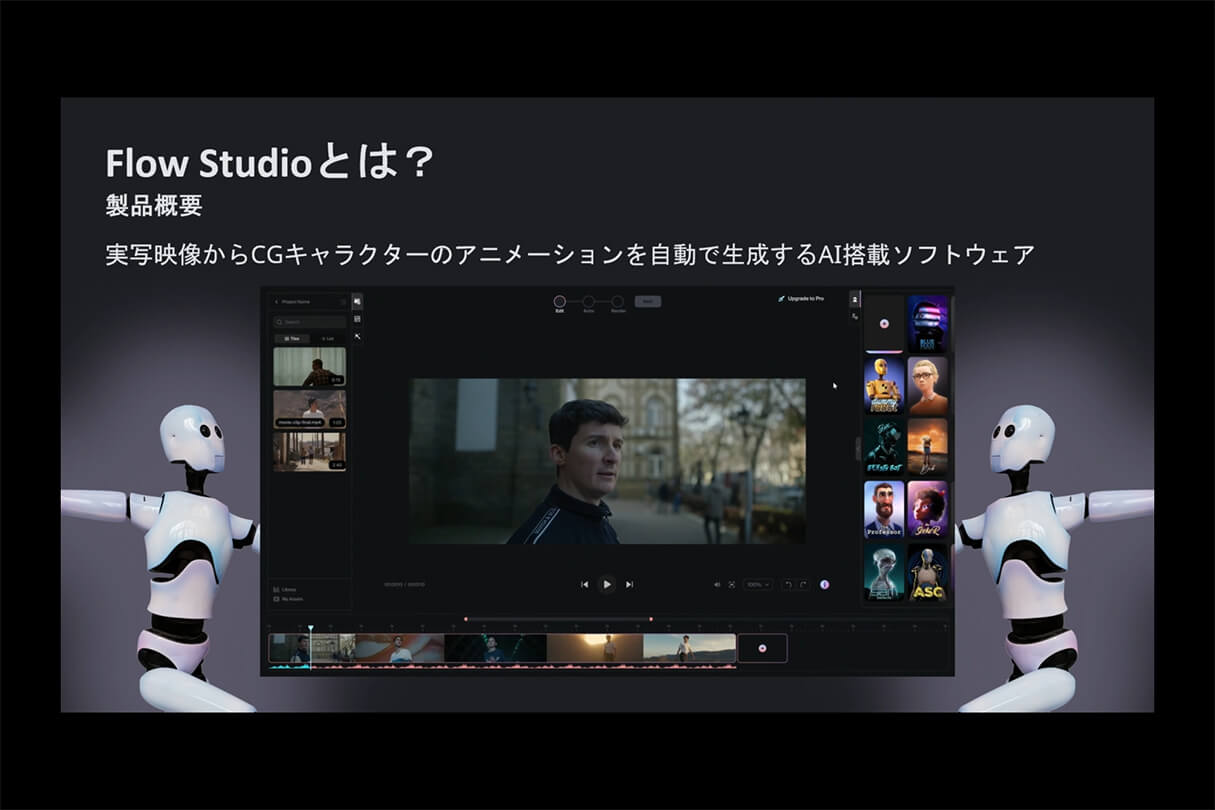
Flow Studioは、簡単に言うと「実写映像からCG キャラクターのアニメーションを自動生成するAI搭載のソフトウェア」です。このスライドのように、まず実写映像を読み込み、AI が人物の位置を自動的にスキャンします。
その後、「この人物にはこのキャラクターを割り当てる」といった形でキャラクターを設定し、書き出しの設定をしていただくだけで、実写映像の動きに基づいたアニメーションを生成できます。
つまり、人物の動きをAIが解析し、それに沿ったCGキャラクターの動きを自動で作り出してくれる、という仕組みになっています。
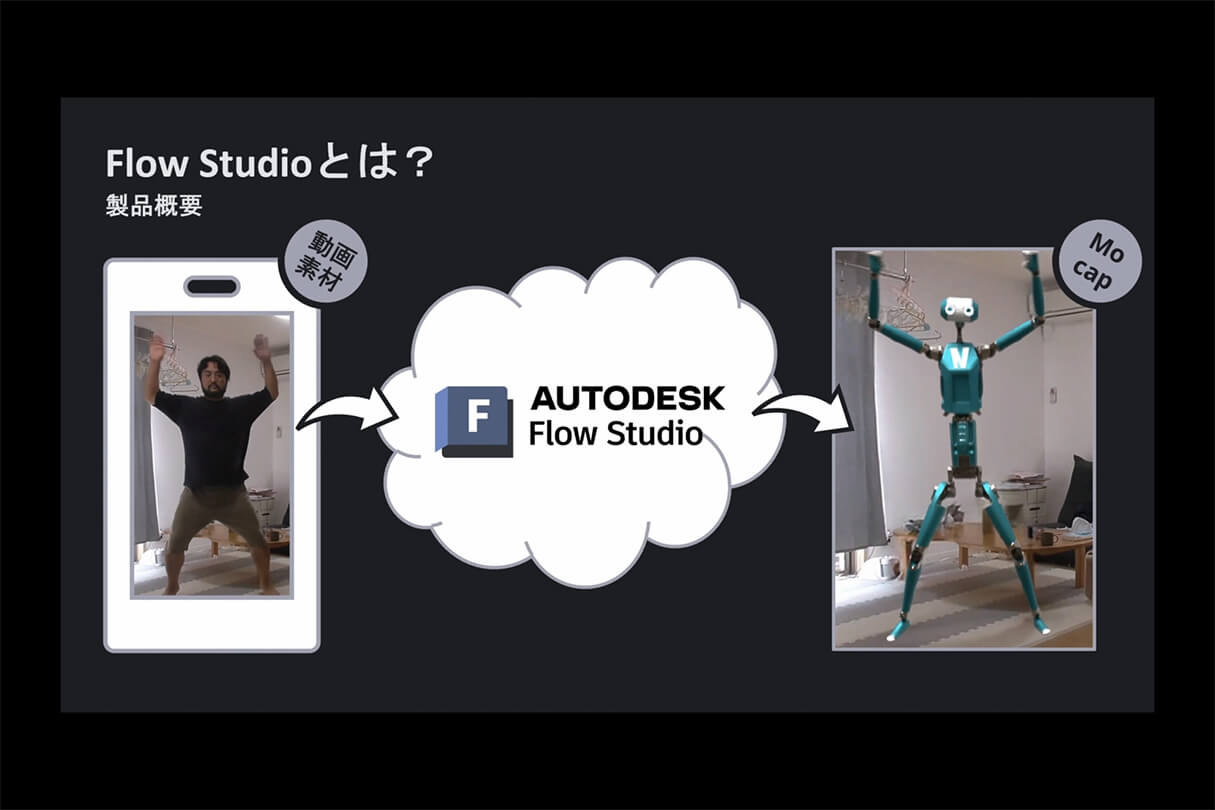
画像左のような動画素材さえ用意すれば、あとはFlow Studioに読み込むだけでモーションを取得できる、という仕組みになっています。
作業の様子
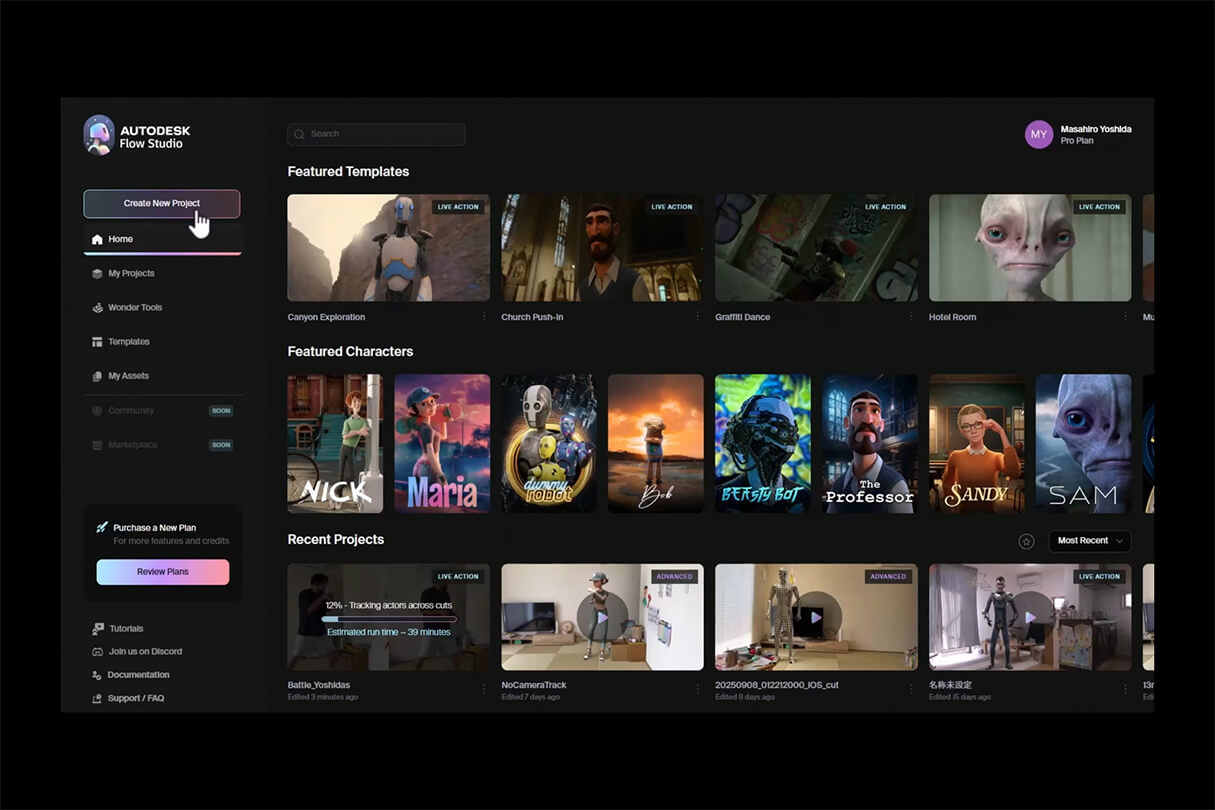
では実際にどのような作業を行うのか、ご説明します。こちらがFlow Studioのホーム画面で、「Create New Project」からプロジェクトを開始します。
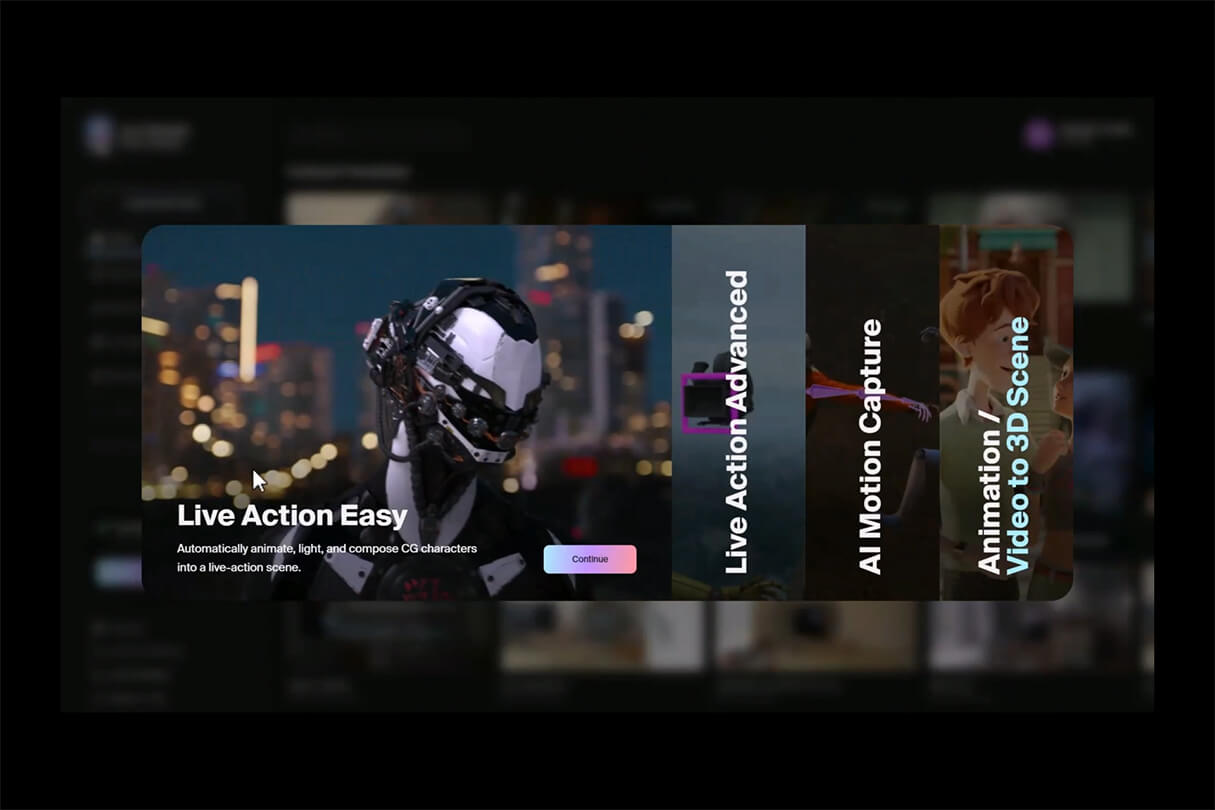
プロジェクトにはいくつか種類があり、それぞれでできることが少しずつ異なります。今回は、その中でも最もシンプルに使える「Live Action Easy」を選び、実際に試してみます。
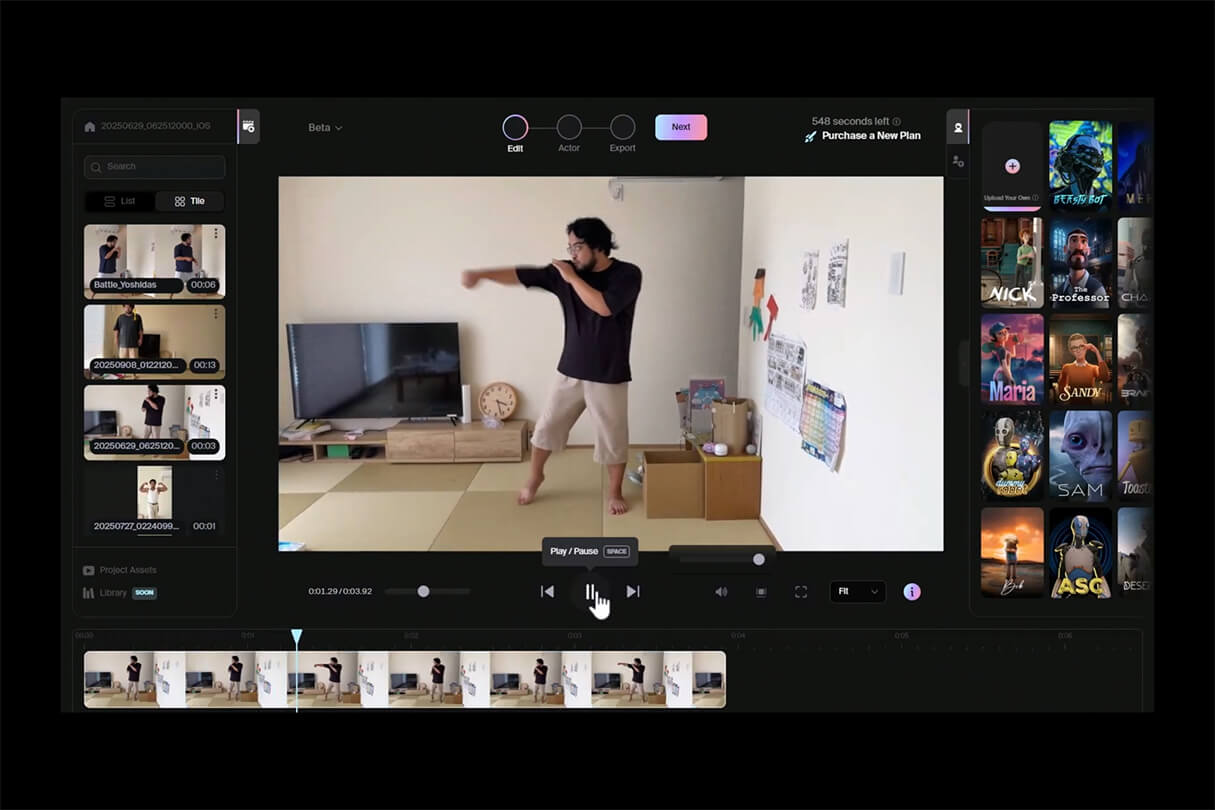
こちらがプロジェクト画面です。
まず最初に動画をアップロードします。外部から新しく動画を読み込んでいただいても構いませんし、以前アップロードした動画であればFlow Studioのストレージに保存されていますので、そこから選んで使うこともできます。
動画を読み込んだら、続いてスキャンを行います。これはワンクリックで実行できます。
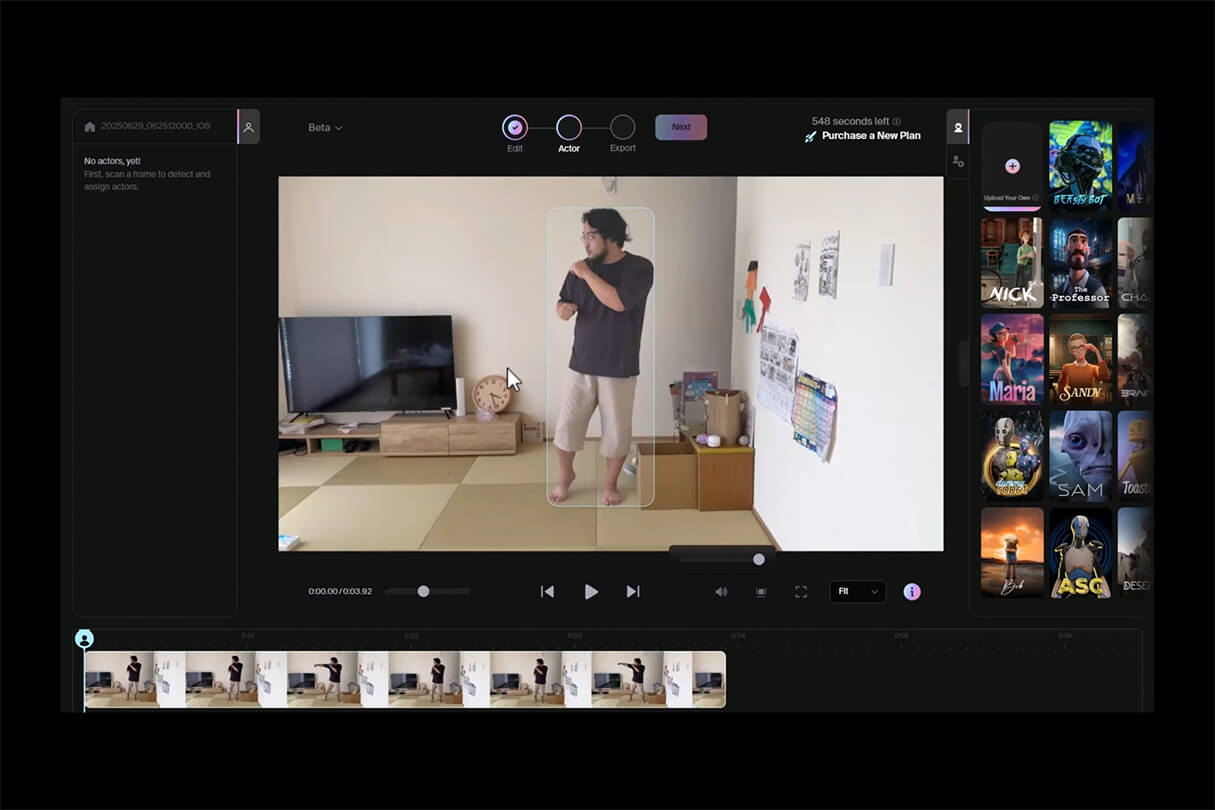
スキャンボタンを押すと処理が始まり、映像の中で人がいる位置が四角い枠で自動的に検出されます。これで人物が認識されました。
次に、この人物にどの3Dモデルを割り当てるかを選びます。Flow Studioにデフォルトで用意されているモデルを使用することもできますし、ご自身でアップロードしたモデルを使うことも可能です。モデルを割り当てたら、最後に書き出し設定を行い、これで作業完了となります。
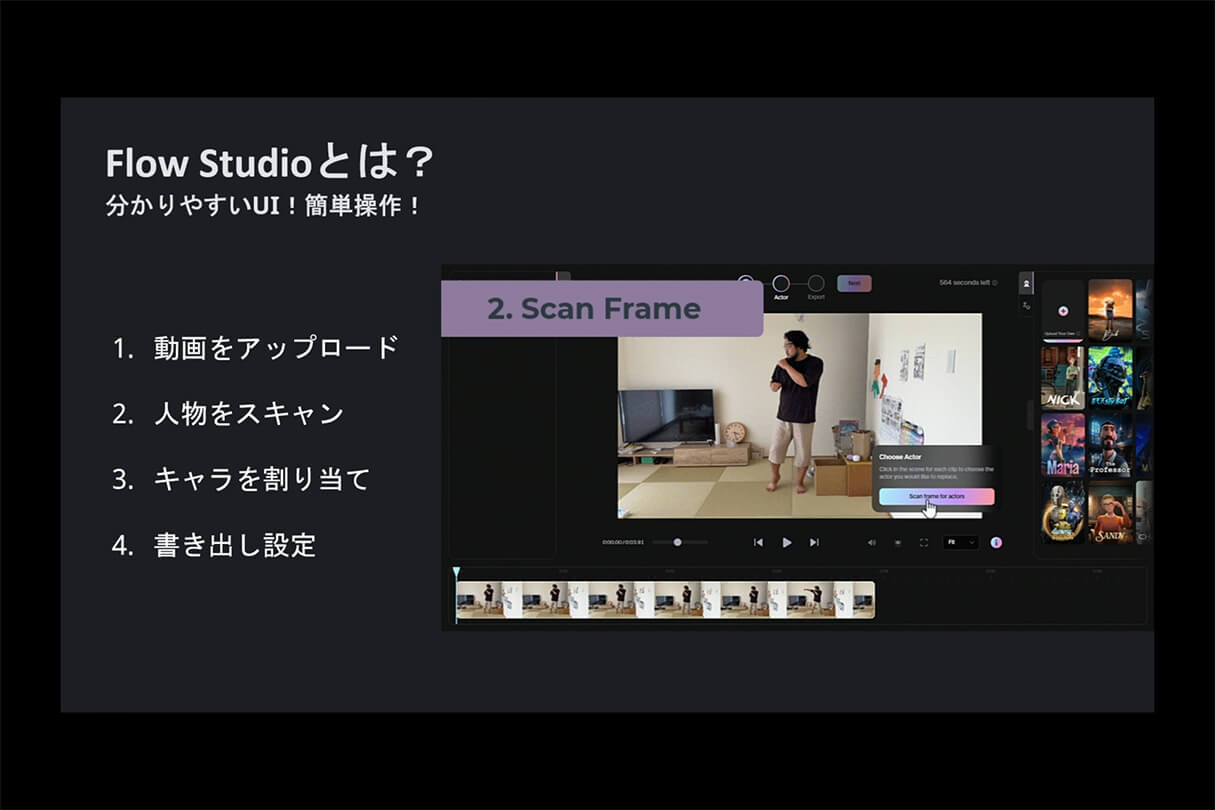
要するに、最短であれば4つのステップだけで作業が完了します。「1. 動画をアップロード」、「2. 人物をスキャン」、「3. キャラクターを割り当て」、「4. 書き出し設定」と、これだけで必要なモーションが生成できます。
非常にわかりやすく、シンプルに使えるツールだと感じています。
取得できるモーション
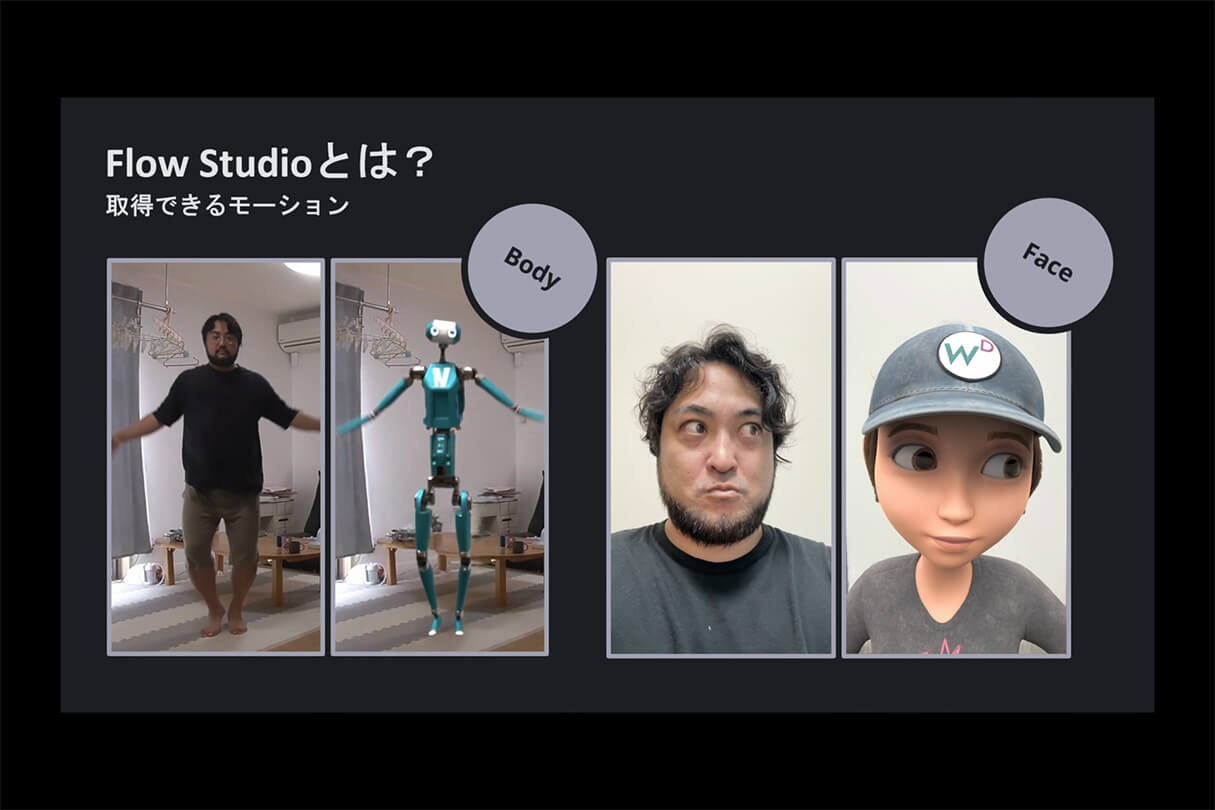
次に、取得できるモーションについてです。まず、全身の動きはもちろん取得できます。加えて、元の3Dモデルにブレンドシェイプが設定されている場合は、フェイシャルの動きも取得することが可能です。
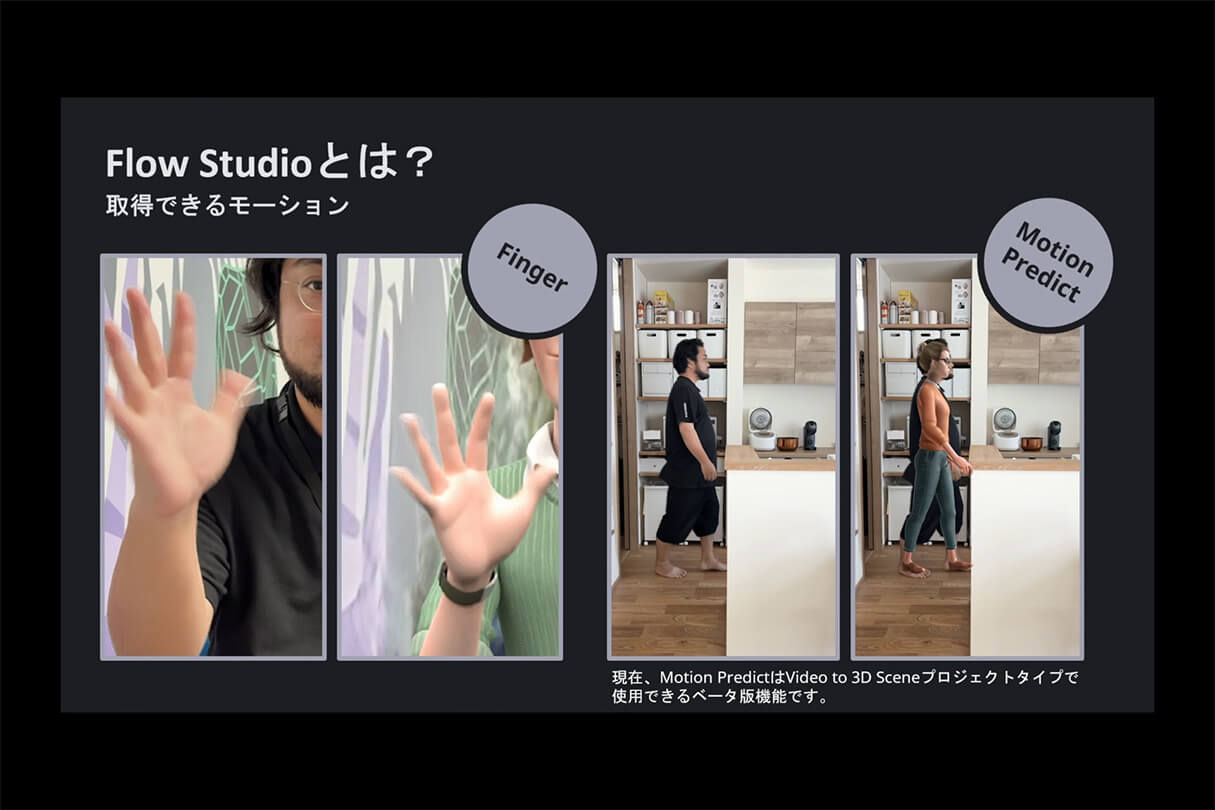
手に関しては、指先の細かな動きまで取得できます。
そして少し面白いのが、右側にある 「Motion Predict」 という機能です。画像右側のように被写体が画面右側へ移動して 下半身が隠れてしまっている場合、本来であればその部分の動きは取得できません。
しかしFlow Studioでは、隠れている部分がどのように動いているかをAIが推測して補完してくれます。こういった機能は、一部のプロジェクトタイプでベータ版として利用可能になっています。
書き出せるファイル
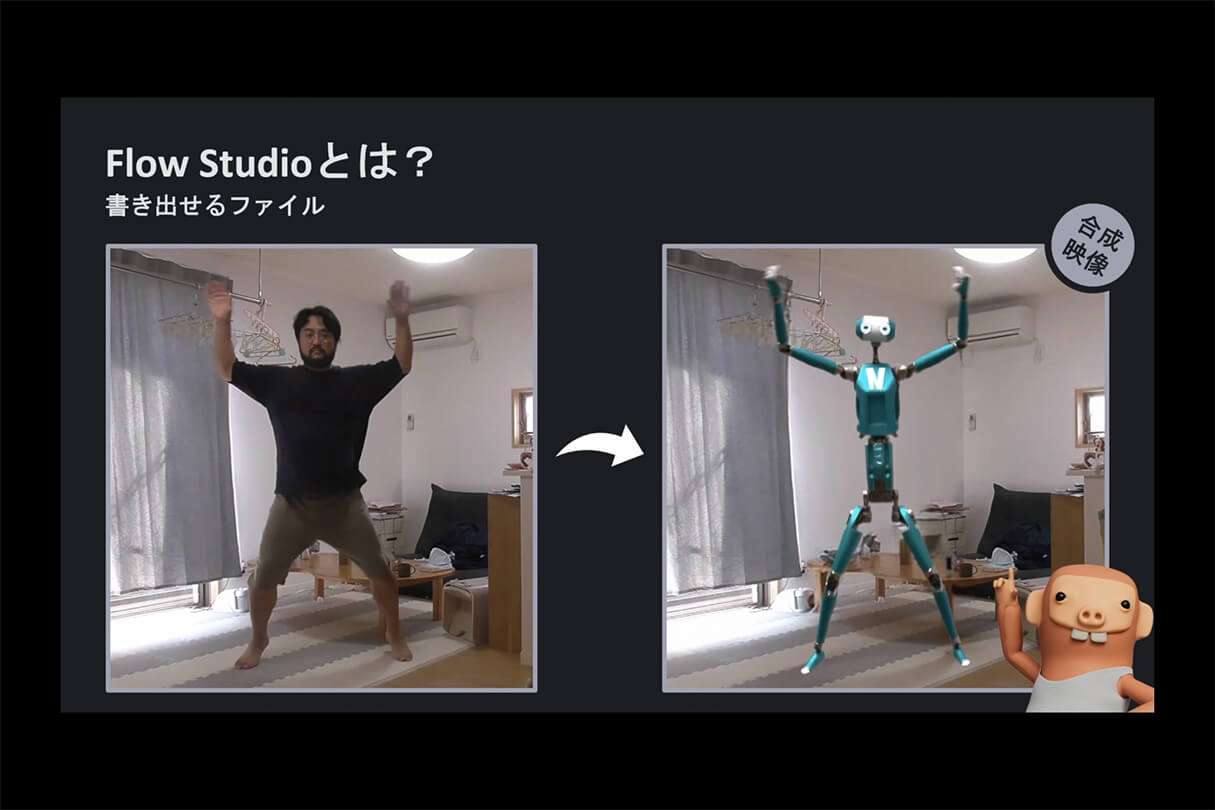
続いて、書き出せるファイルについてです。Flow Studioでは、まず実写映像から人物を自動的に消去し、その部分の背景を補完します。その上で、レンダリングされた3Dキャラクターを合成し、最終的な映像として出力する仕組みになっています。
ライティングに関しては、背景から自動的にHDRを生成し、そこから光源を推定しています。そのため、ここでも分かるように、上方向から強めの光がしっかり当たっており、自然な照明環境でキャラクターが馴染むようにレンダリングできます。非常に高精度な合成映像を作成できるのが特徴です。
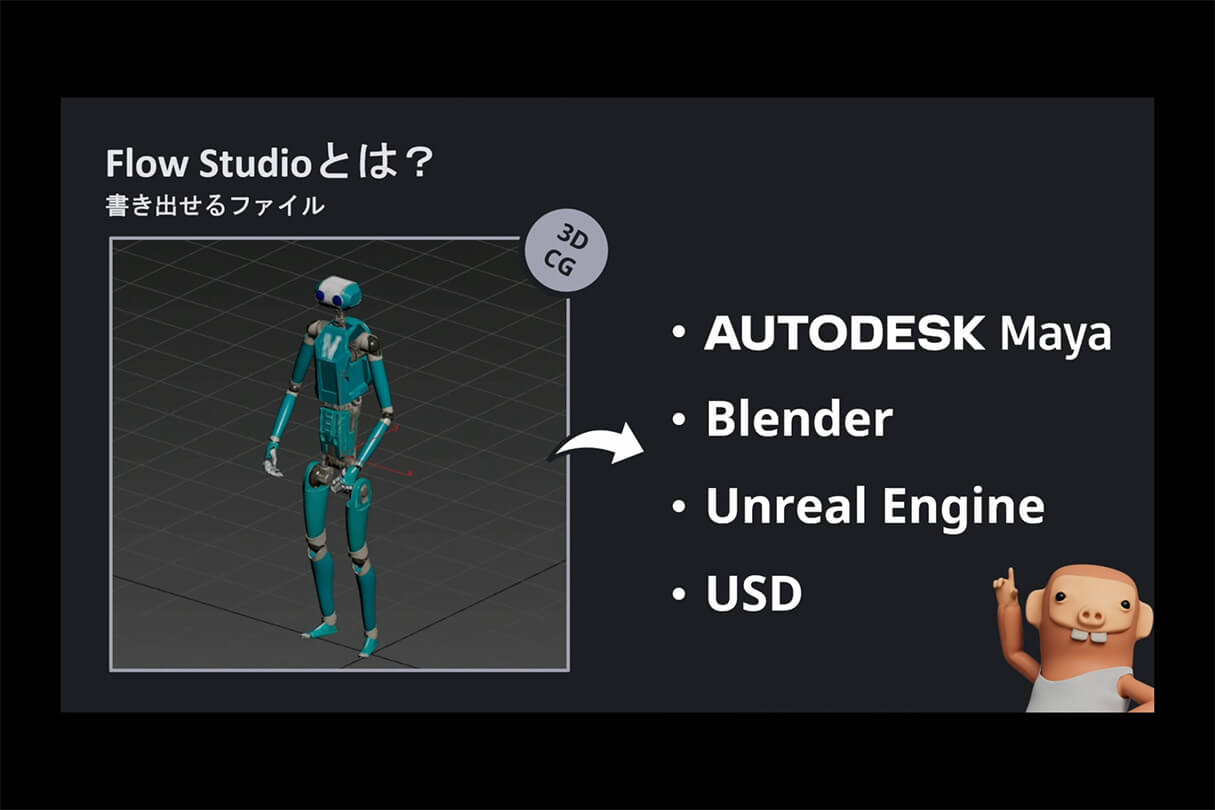
3Dシーンファイルも書き出すことができます。現在対応しているのは、Autodesk Maya、Blender、Unreal Engine、USDです。そのため、もし3ds MaxなどのMayaやBlender以外のDCCツールをお使いの場合でも、USD経由で読み込むことが可能です。
また、モーションデータだけを取り出すこともでき、FBXとUSDに対応しています。
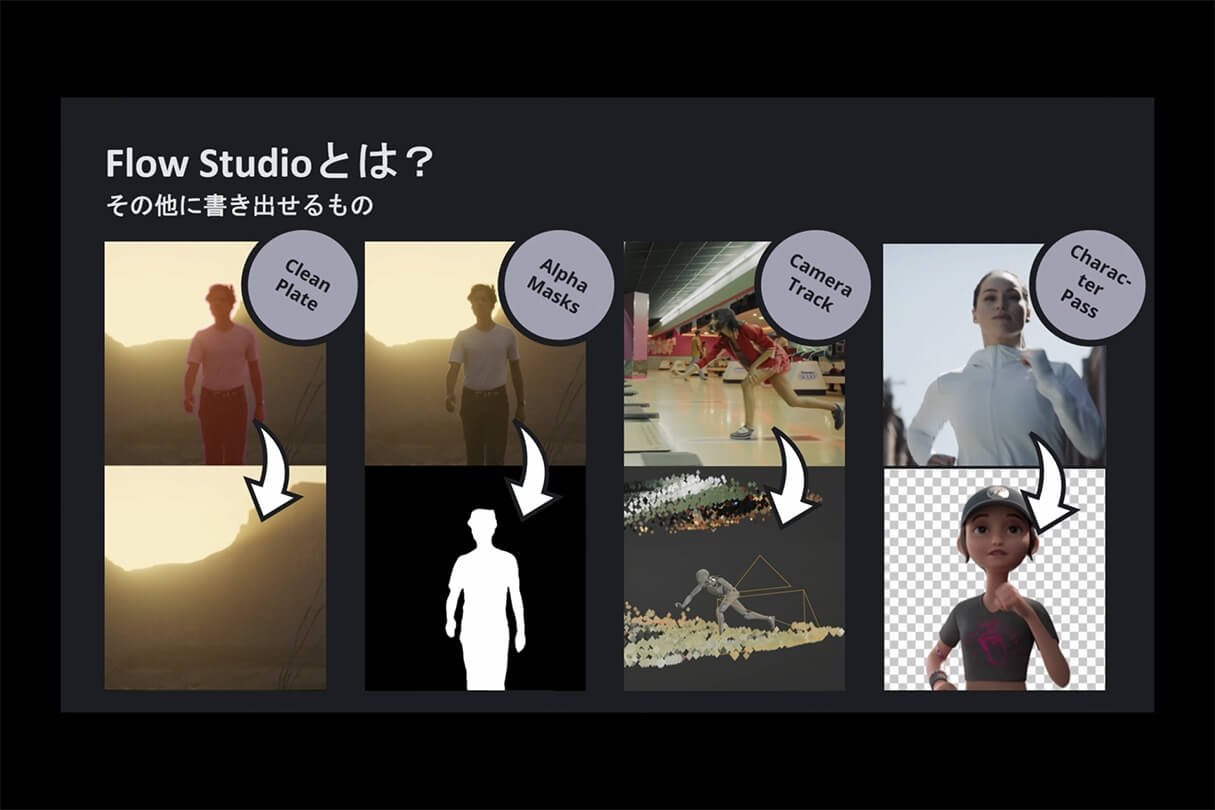
その他、書き出せる素材としては、モーションを取得するだけでなく、コンポジットや後工程で活用できる素材の出力にも対応しています。
Clean Plate:人物を削除し、背景を補完した映像
Alpha Masks:人物のマスクを切り出した映像
Camera Track:実写撮影時のカメラが動いている場合、背景からカメラの動きを解析し、FBXで書き出す機能
Character Pass:背景が抜かれたキャラクターのみの素材
といったものが書き出せます。
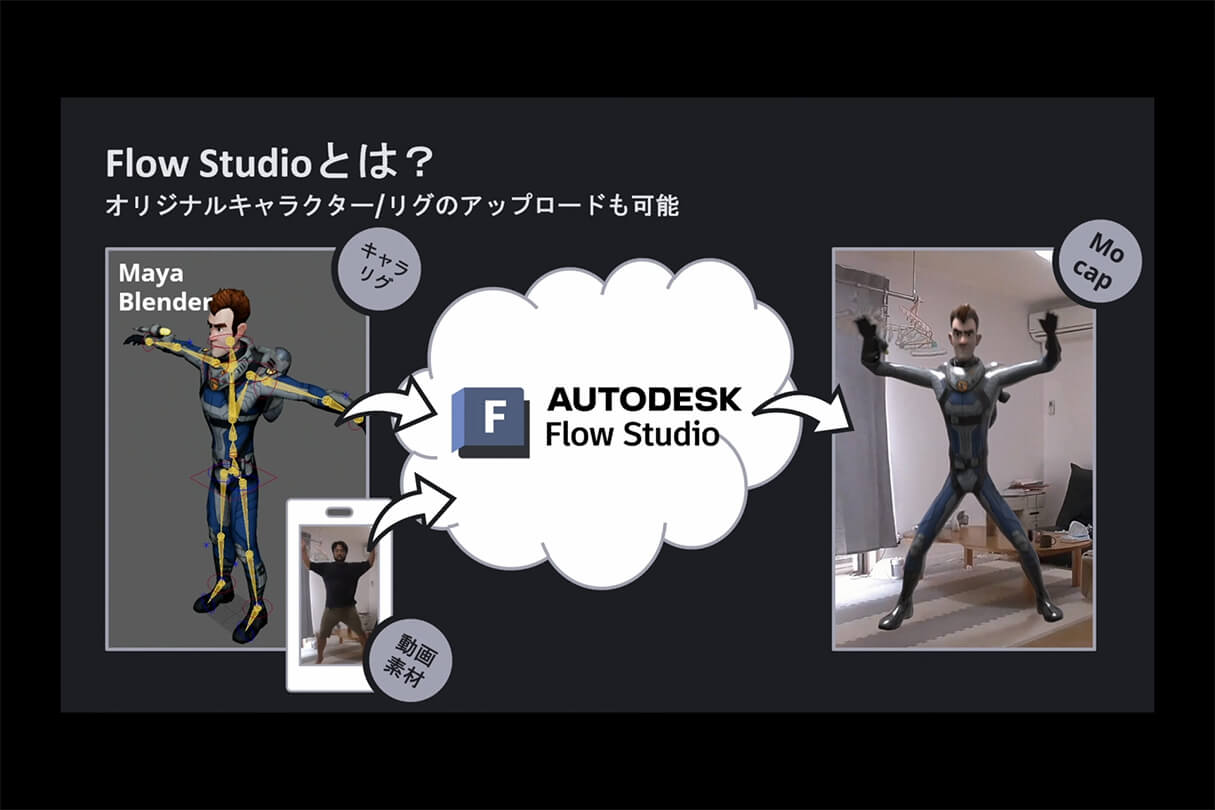
また、前述の通りオリジナルキャラクターをアップロードして使用することも可能です。
現在、Maya用・Blender用のFlow Studio専用アドオンをヘルプページからダウンロードできるようになっており、これを使用してキャラクターをセットアップできます。セットアップしたキャラクターと実写映像をFlow Studioにアップロードすれば、そのキャラクターを動かすことができます。
オリジナルキャラクターにも対応しているのが大きな特徴です。
使いどころ
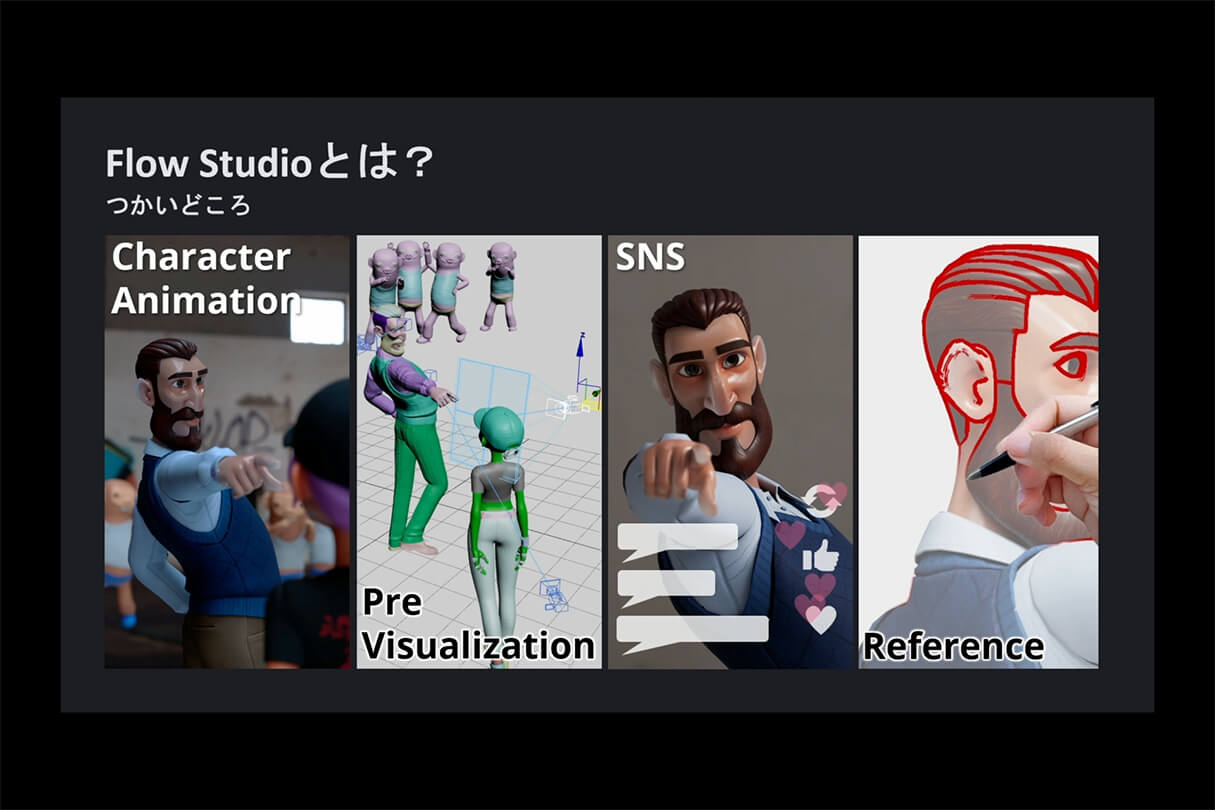
使いどころとしては、キャラクターアニメーションやプリビズ、SNS、リファレンス用など本当に幅広く利用できます。その中でも特にお伝えしたいのは、とにかく手軽に撮れるという点です。
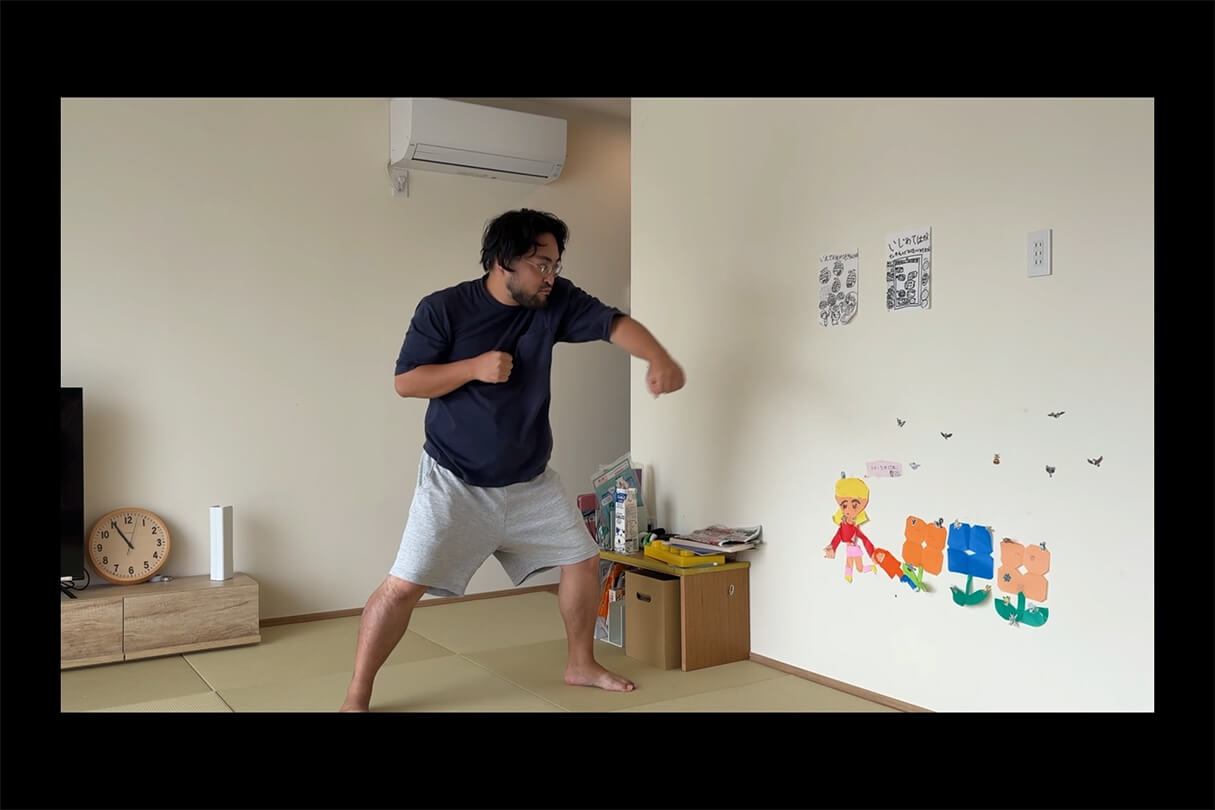
例えば、このようなラフな服装かつ、専用のスタジオではなく普通の部屋でも、しっかりモーションが取ることができます。
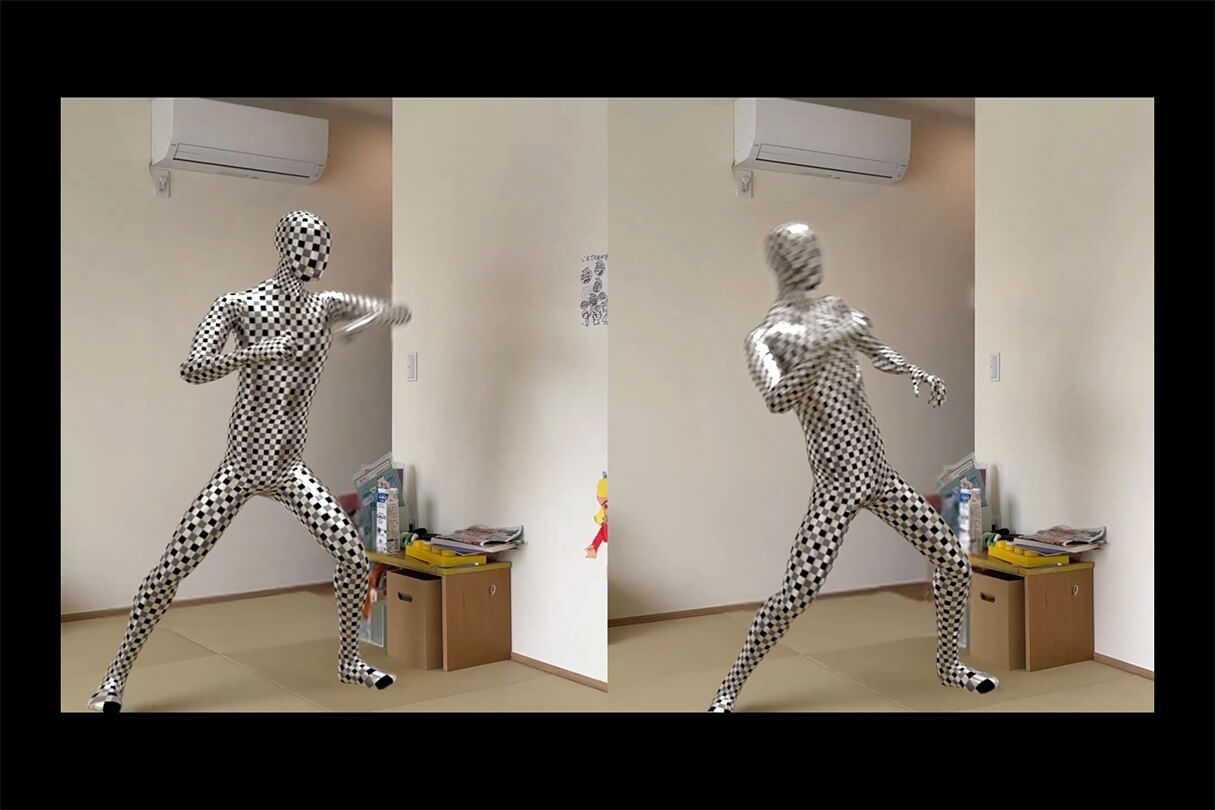
取得したデータは、そのまま合成映像で書き出していただいても構いませんし、3DシーンファイルとしてDCCに持っていって編集してもOKです。
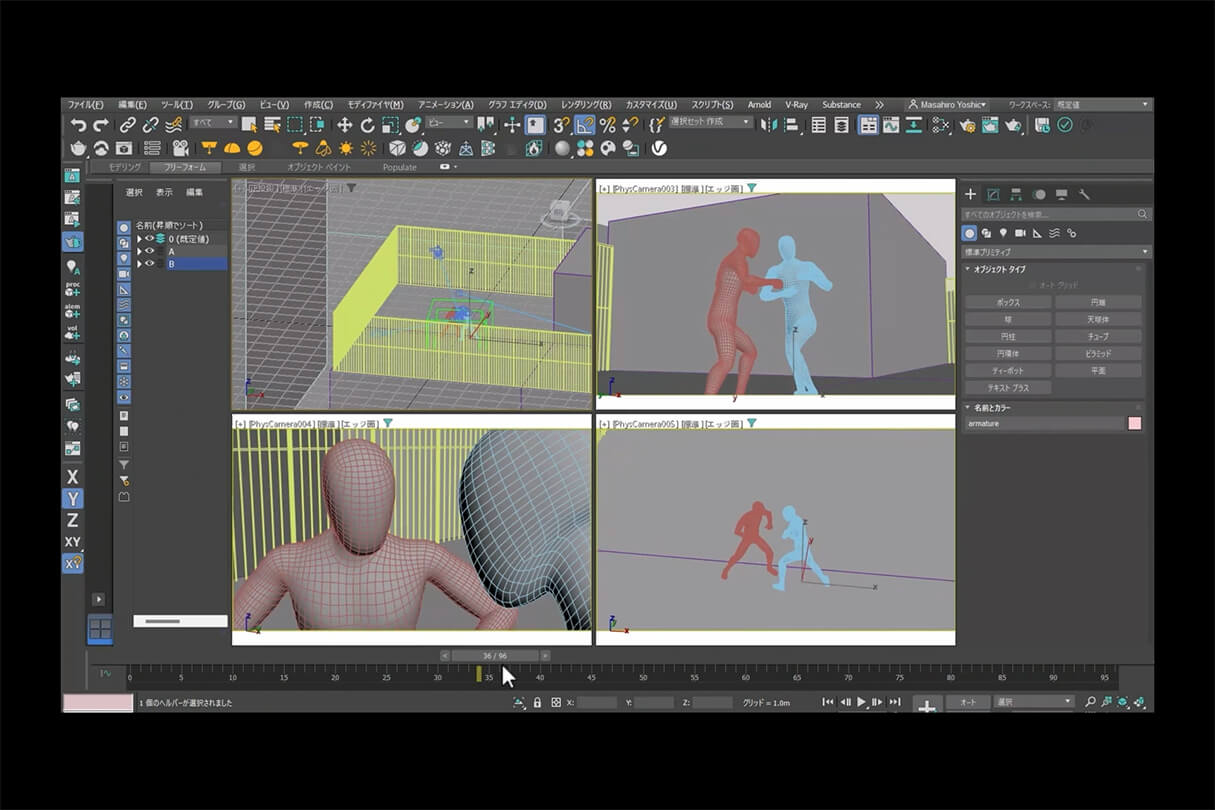
また、周りにどんな小物を置くか、カメラアングルをどうするかといったプレビュー用途にも使えます。

レンダリングしてそのまま映像として出すのもいいですし、3Dアニメーション用のリファレンスとして使ったり、2D作画のリファレンスにするなど、使い方の幅は本当に広いです。
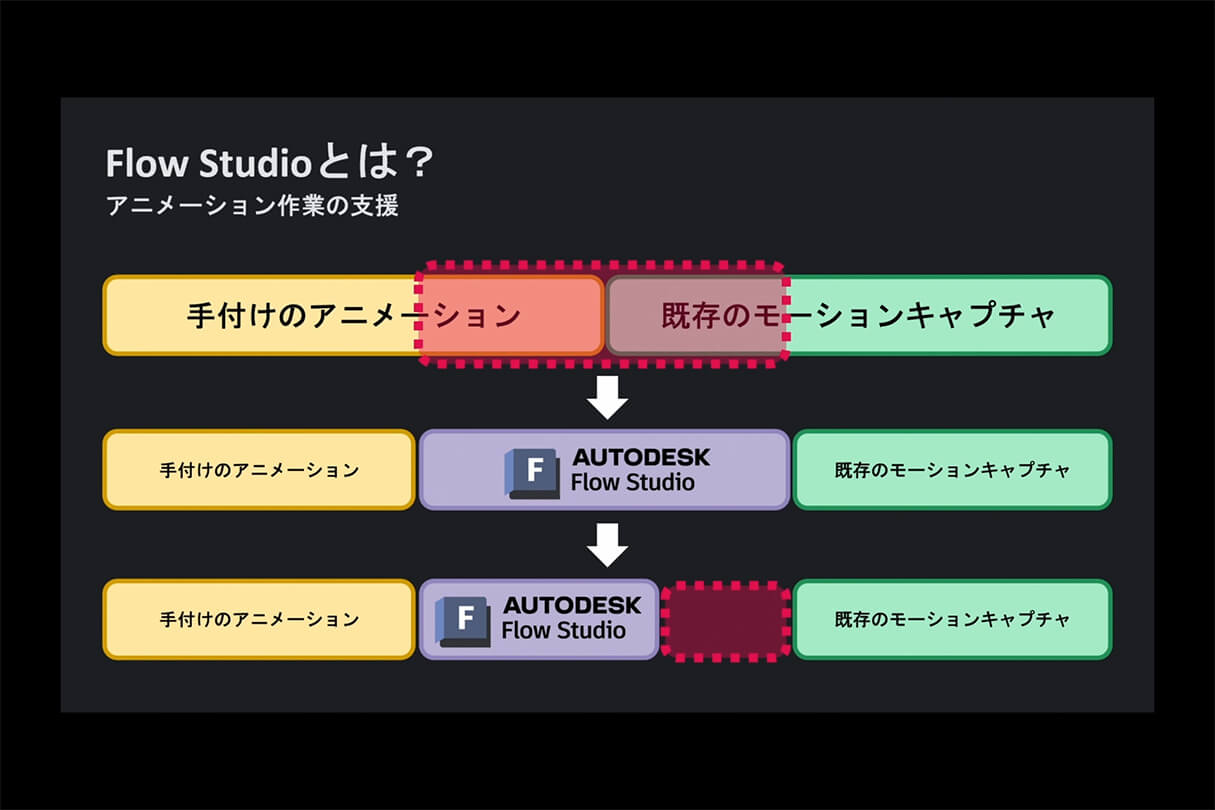
このツールは、「既存のアニメーターさんの手付け作業や、従来のモーションキャプチャーを全部Flow Studioに置き換えましょう」という考え方ではありません。
あくまで部分的に活用していただいて、作業効率を上げるためのツールです。空いた時間を、より作品を良くするためのクリエイティブな部分に充ててもらえたらと考えています。アニメーターのみなさんの仕事を支援する、そういった存在を目指して現在も開発を進めています。
購入方法
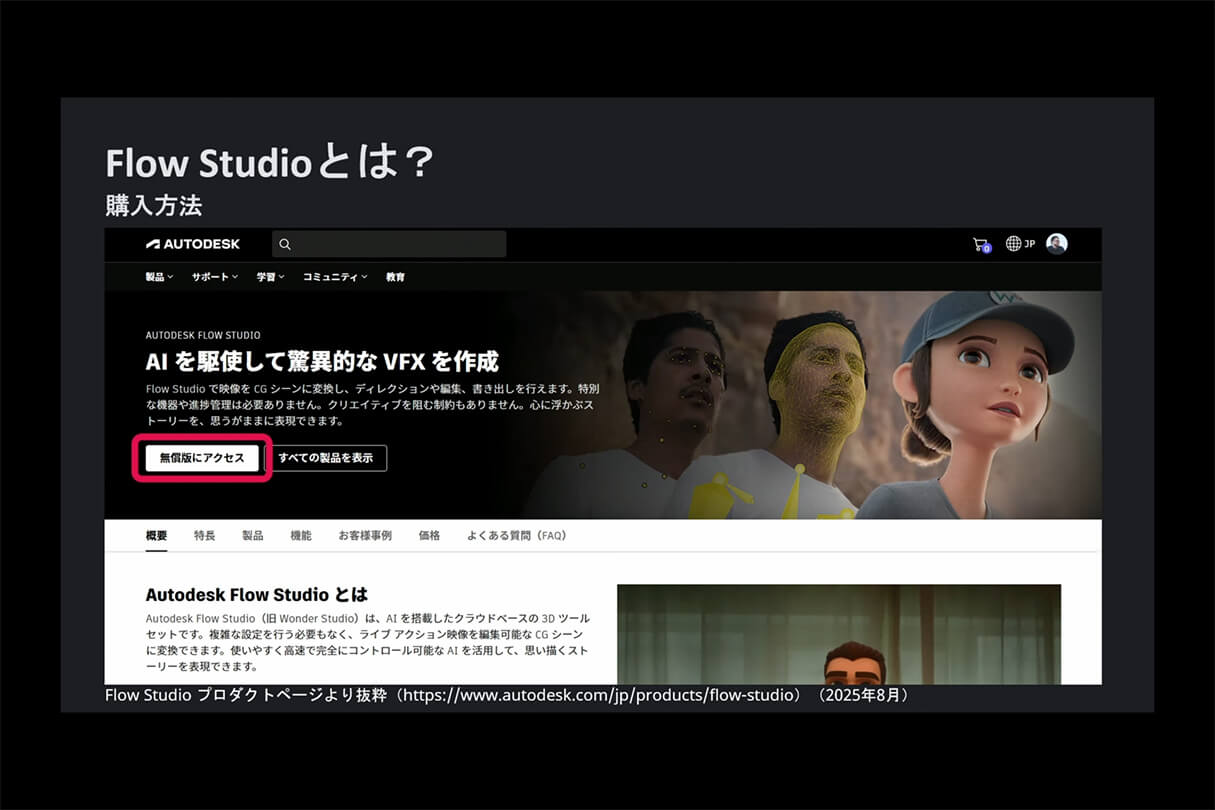
ここまでがFlow Studioの概要です。最後に、事務的なご案内を2点お伝えします。
まず購入方法についてです。Flow Studioを試してみたいという場合、無償版をご用意しています。Webで「Autodesk Flow Studio」と検索していただくと製品ページが表示されますので、そこからFlow Studio Freeをすぐにお使いいただけます。
https://www.autodesk.com/jp/products/flow-studio/overview
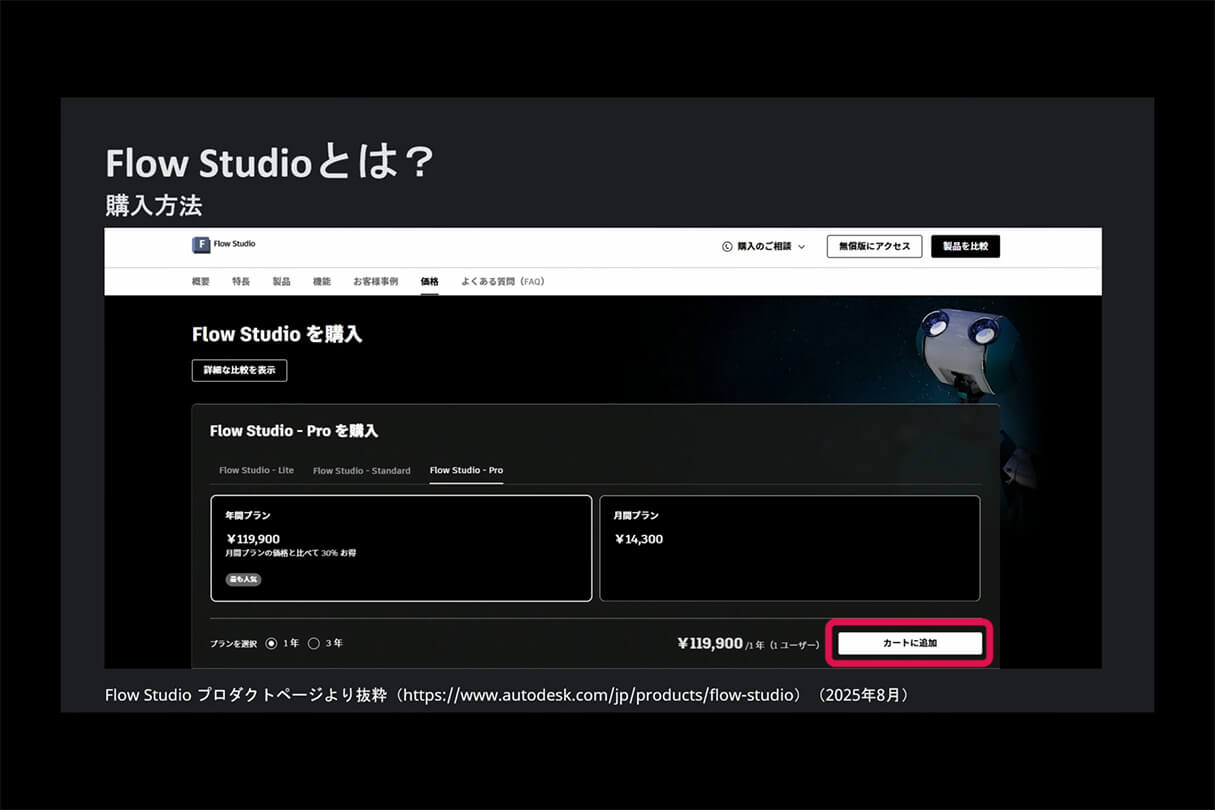
有料版も同じページから購入できますし、代理店に相談していただく方法もスムーズです。
今回イベントを主催している株式会社Tooさんも弊社の代理店ですので、購入相談をしていただくのも一つの方法です。
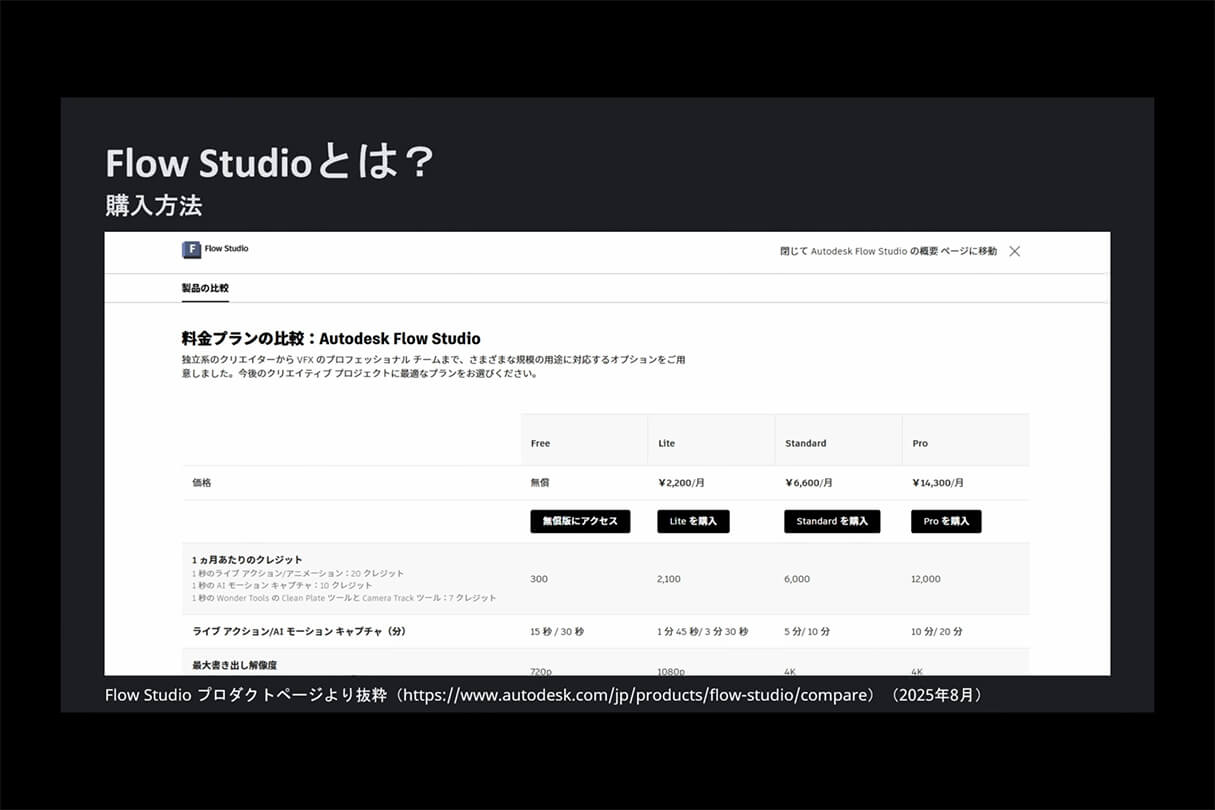
また、PRO・STANDARD・LITEなど、Flow Studioには複数のプランがあります。それぞれの価格、処理できる動画の長さ、使える機能などは、同じ製品ページに比較表として掲載されていますので、ぜひ一度ご覧いただければと思います。
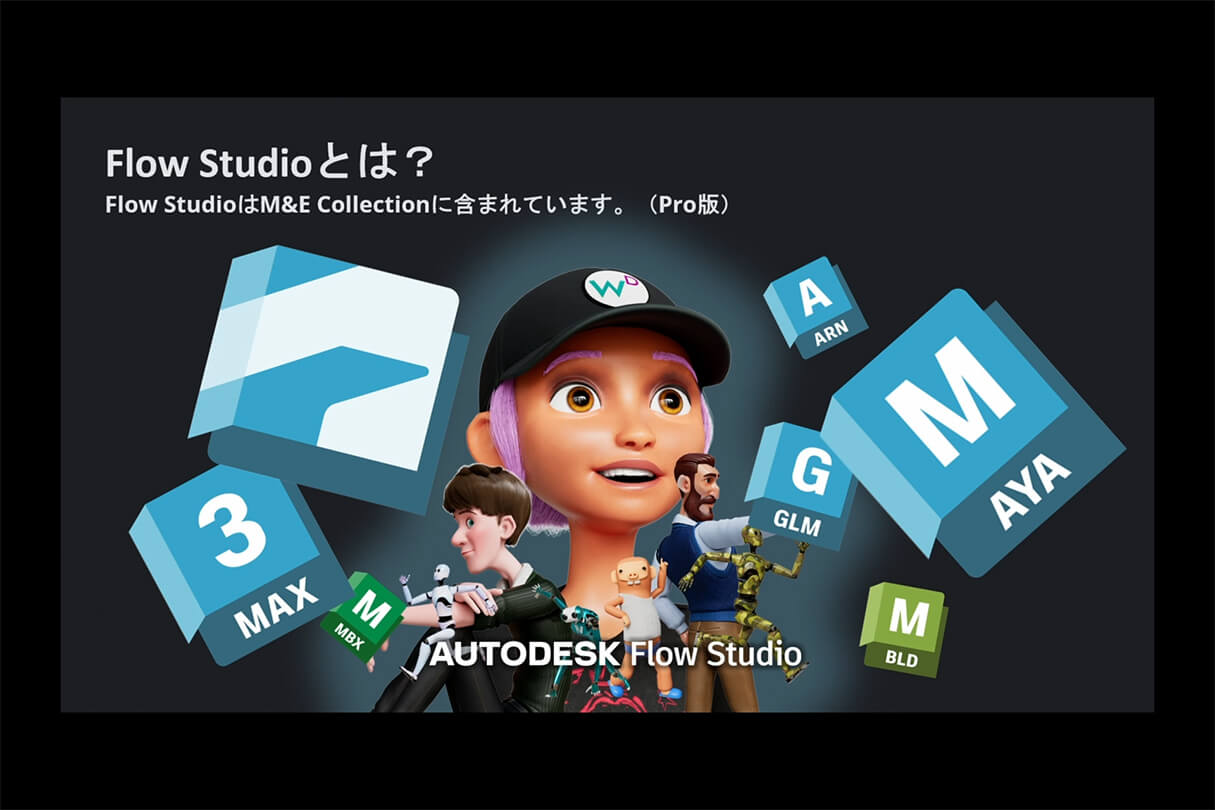
さらに、Flow Studioは『M&E Collection(3ds Max、Maya、Motion Builderなどがセットになっているパッケージ)』にも含まれています。このM&E CollectionにはFlow StudioのPRO版が入っていますので、コレクションを既にお持ちの方は、そのまますぐFlow Studioを使用できます。
まずはFree版、またはM&E Collectionに含まれているFlowStudioを気軽に試していただければと思います。
ここからは、ダンデライオンアニメーションスタジオのお二人にバトンタッチし、実際にFlow Studioを使ってみて感じた点などをお話しいただきます。
後半の部:ダンデライオンアニメ-ションスタジオ
会社紹介
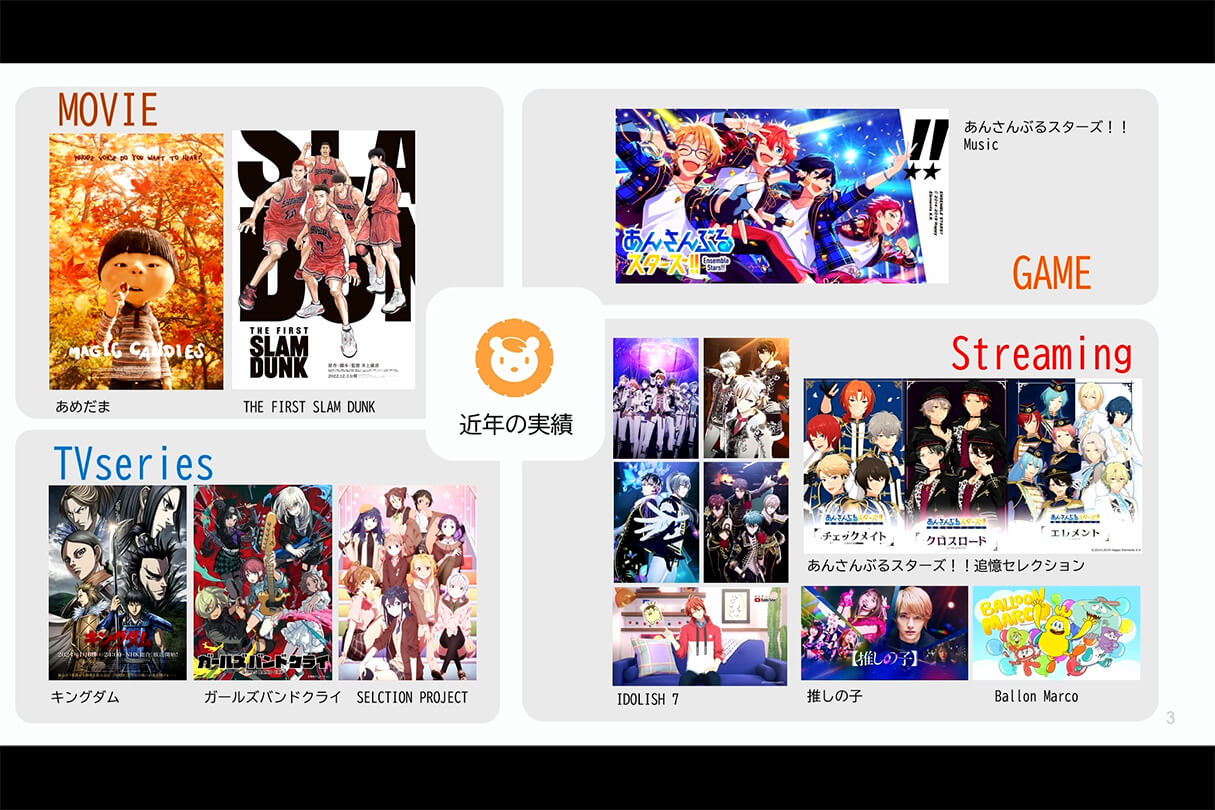
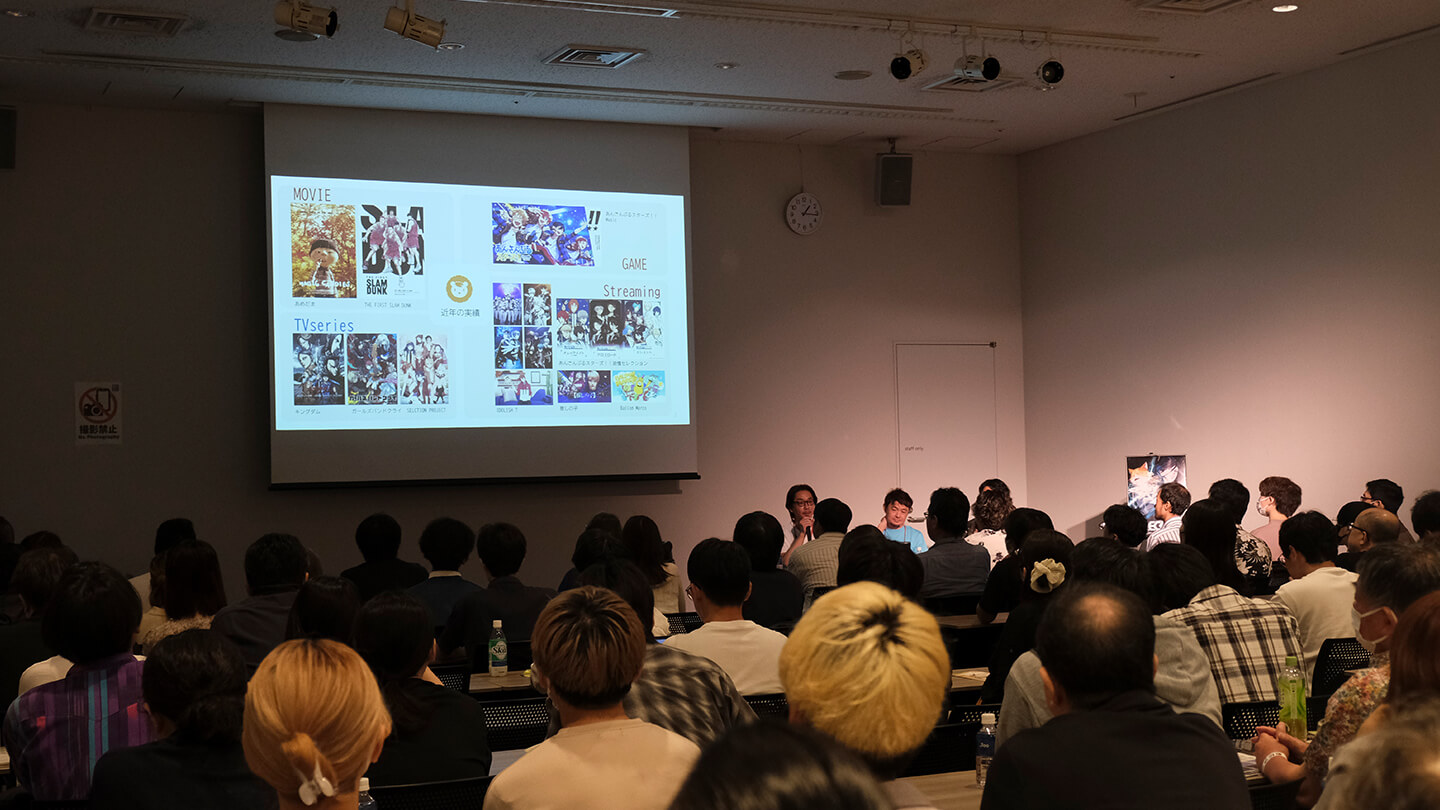
弊社について簡単にご紹介します。2017年に設立し、現在で19年目となるアニメーションの企画・制作会社です。主なジャンルは映画、テレビ/配信シリーズに加えて、仕事の約半分ほどがゲーム関連の案件となっています。また、YouTubeや各種配信向けコンテンツの制作なども手掛けています。
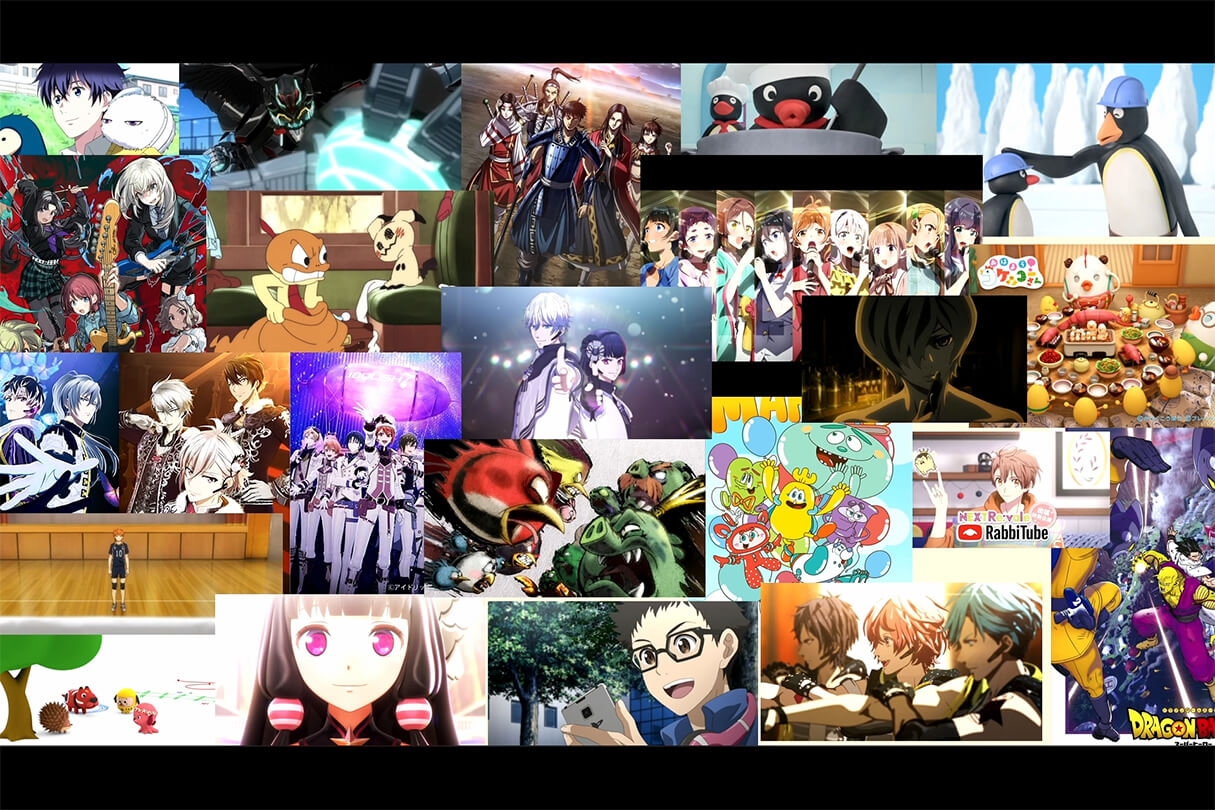
過去の作品を並べていますが、タイトルごとに画風やアニメーションのテイストを意識的に変えることを大切にしています。ひとつの表現方法に固執しないという点が、スタジオとしての大きな特色です。
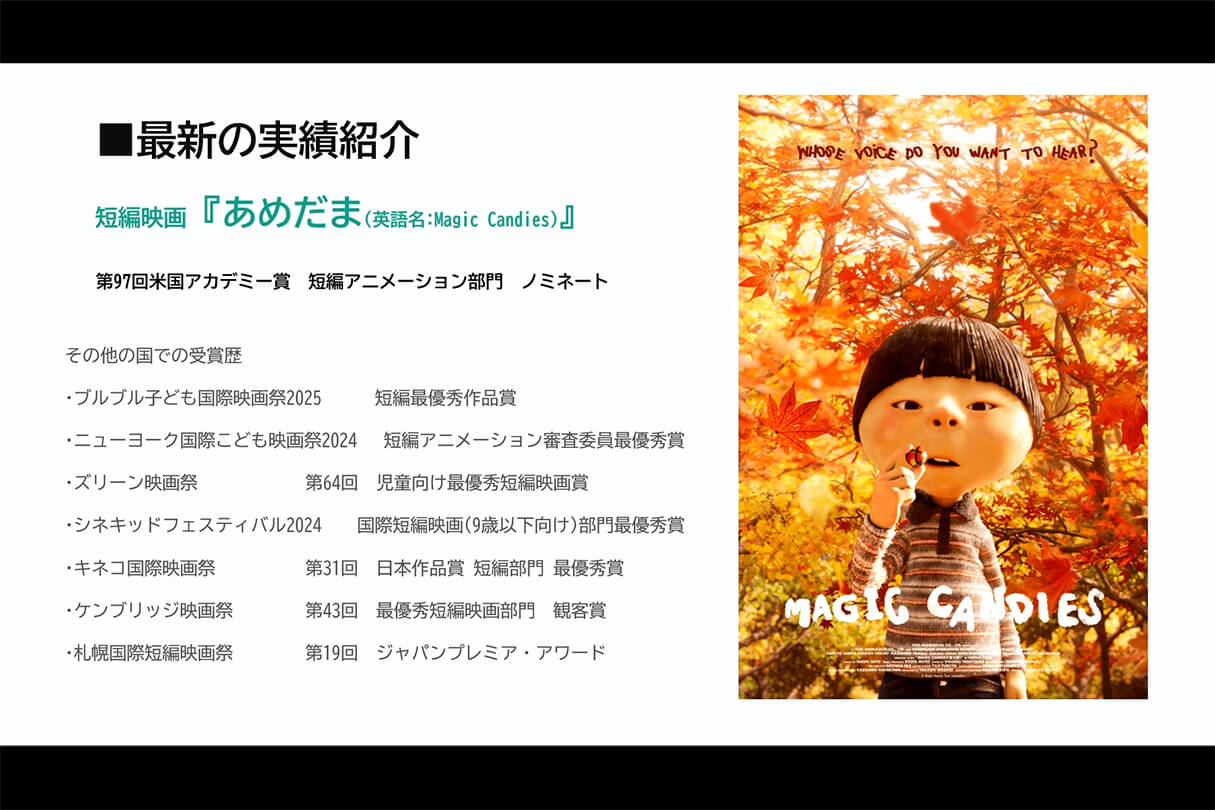
直近の実績としては、短編映画『あめだま(Magic Candies)』で複数の賞を受賞し、米国アカデミー賞の短編アニメーション部門にもノミネートされました。
自己紹介
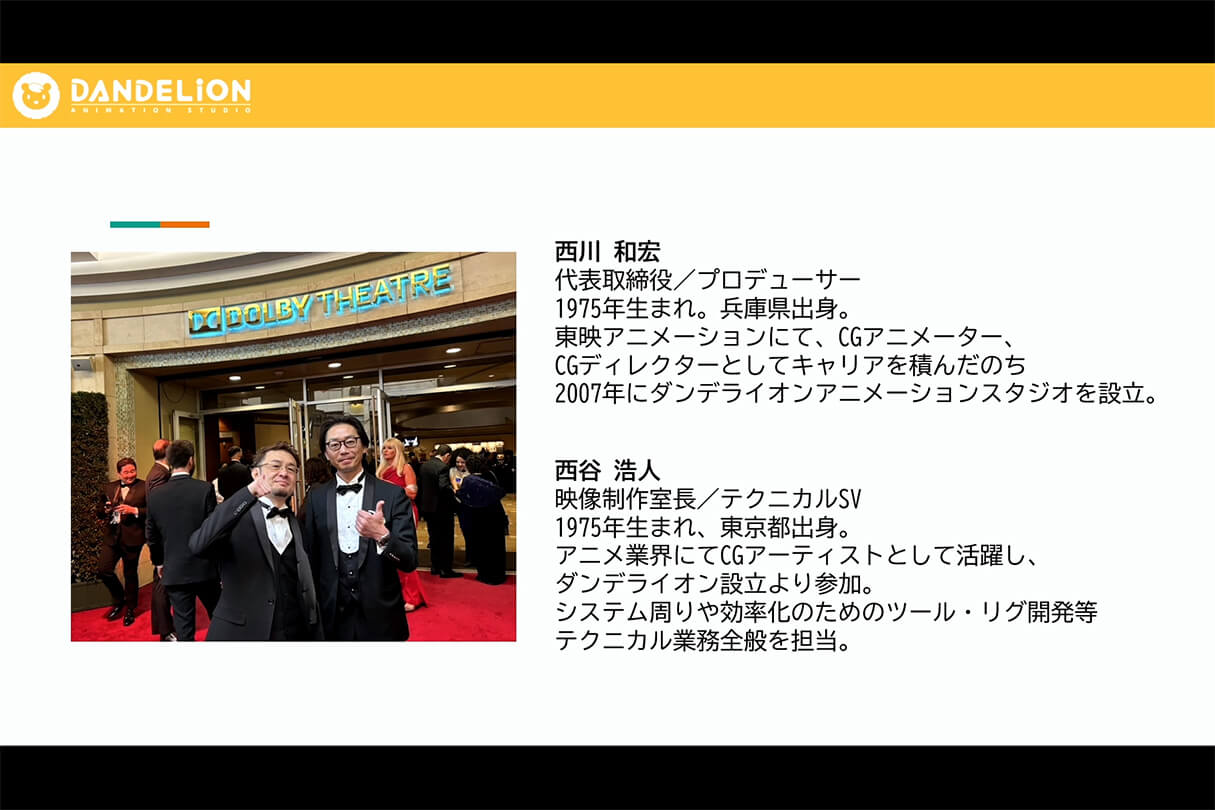
こちらがその時の写真になります。自己紹介については画像に記載の通りなので、そちらをご覧ください。私たちは2人とも1975年生まれで、同世代としてこれまで一緒にやっております。
スタジオ設立当初は、私たち2人を含めた約5名ほどでスタートしましたが、現在はおよそ100名規模の制作スタジオへと成長しました。
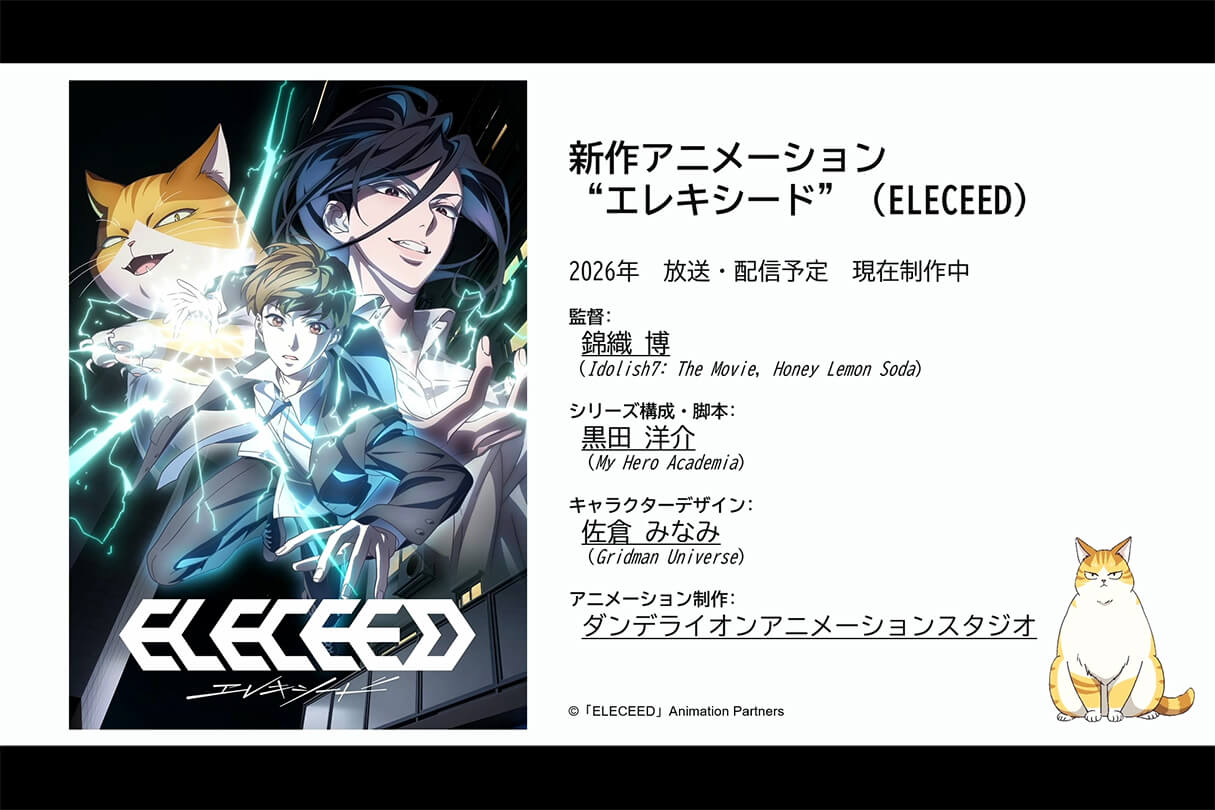
また、今年7月に発表された新作アニメーション『エレキシード』を現在絶賛制作中です。2026年の放送を目標に進行しており、メインスタッフはスライドの通り、そうそうたるメンバーの方々と共に取り組んでいます。
新しいワークフローでの制作
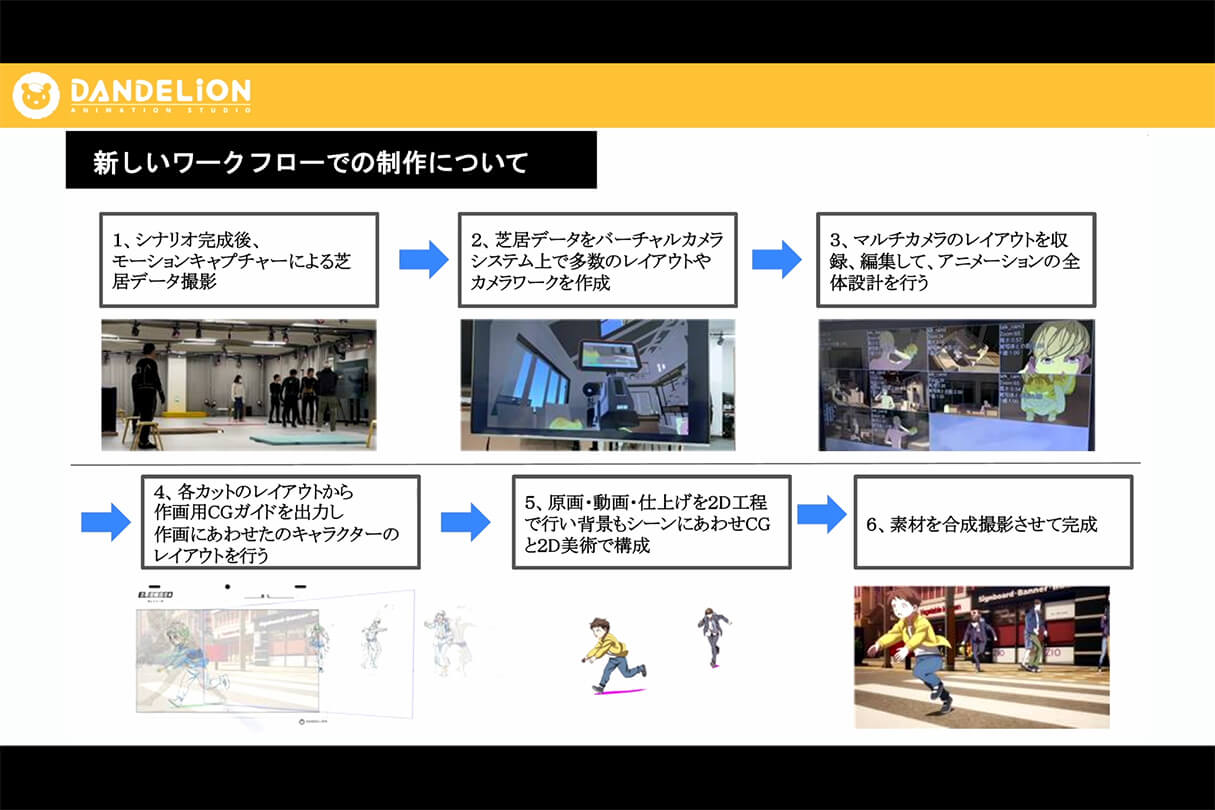
この作品では、どのような表現や制作手法が最適なのかというところから、プリプロダクション段階で独自のワークフローに挑戦しています。監督も非常に前向きで、これまでにない作り方を積極的に採用しようとしています。
最も大きな特徴は「絵コンテを書かない」という点です。各話ごとに演出担当を置かず、監督と演出チームがまとまって作品全体を作り上げていくという方針で進めています。まずシナリオが完成した後、撮影表のようなものを作成し、先にモーションキャプチャーを収録します。その後、バーチャルカメラのシステムを使い、一つのお芝居を複数のカメラで撮影していきます。ひとつの演技シーケンスから、視点の異なる多数のショットが得られるイメージです。
撮影した素材は編集に持ち込み、セリフに合わせてどのカメラの映像を使うかを選びながら並べていきます。こうして編集でつながった映像が、そのままビデオコンテ、いわゆるアニマティクスになり、絵コンテの役割を果たすわけです。この方法によって、カメラアングルや芝居の尺が自然に定まり、その後のアニメーション工程へ非常にスムーズに移ることができます。
原作マンガは日本よりも海外で圧倒的に知名度が高く、WEBTOONでも歴代ランキングの上位に入るほど人気があります。海外の視聴者に向けて作品を届けるにあたり、表面的な作画スタイルを守ることも重要だと考えました。フルCGで完結させるのではなく、途中から作画工程にバトンタッチして原画・動画・仕上げのフローへ移行する制作方法を採用しています。
冒頭で光学式のモーションキャプチャーを使ったという話をしましたが、それと並行してFlow Studioを使い、映像から直接モーションを取り出してプリビズに活用できないかを検証している最中です。その具体的な事例をご紹介していきます。
Flow Studio Asset
今回お伝えしたいポイントは大きく二つあります。ひとつは、Flow Studioを使うにあたって「アセットをどのように作っておくべきか」「どこに注意すべきか」「ワークフローのどの段階にどう組み込むのが適切か」といった、導入・運用面での実践的なお話です。
もうひとつは、Flow Studioで生成したデータがアニメーション部門に渡った際に「どんな点に気をつけるべきか」「どのような状態だとアニメーターが扱いやすいのか」といった、後工程での注意点や改善ポイントです。
基本ルール
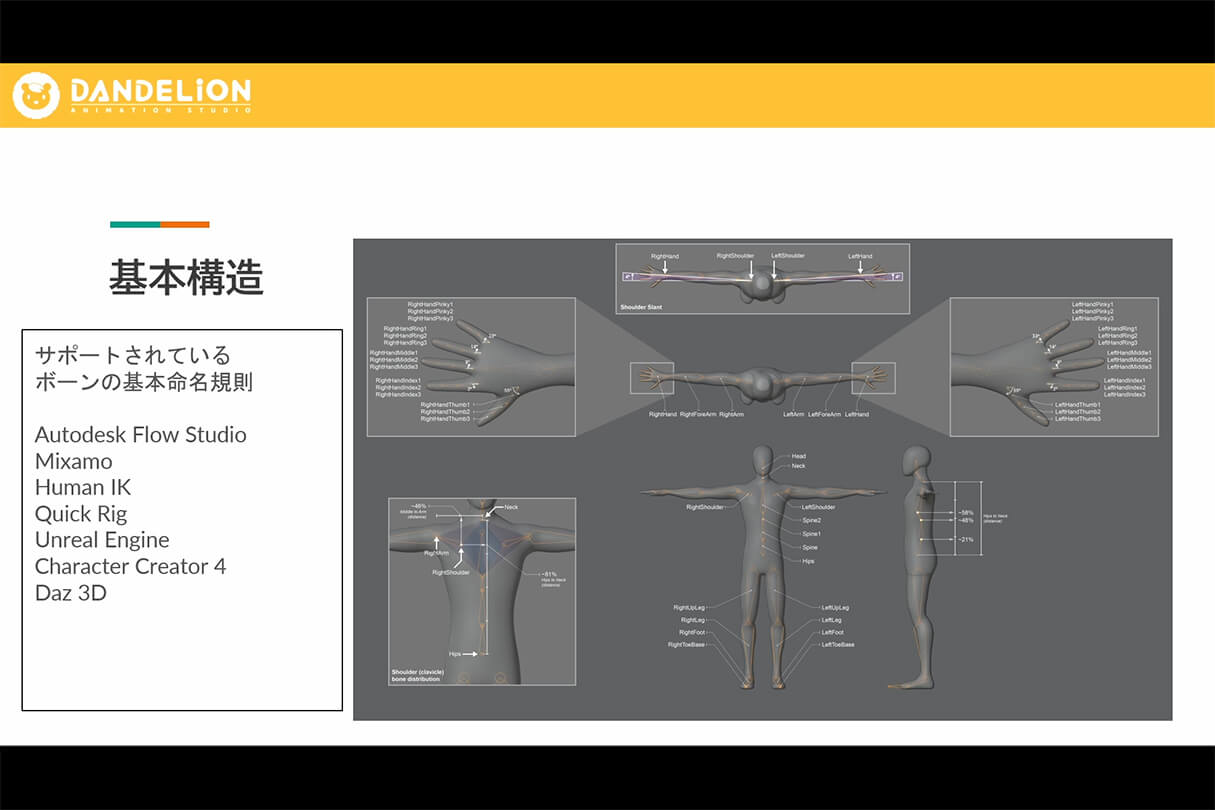
まずは、アセット作成時の基本ルールについてお話しします。Flow Studioでは基本的に人型(ヒューマン型)のアセットが推奨されており、Mayaでいえば『Human IK』などの標準的なリグ構造やジョイント構造、ネーミング規則に沿っていることが前提になります。
ここに示している図はFlow Studioの公式ドキュメントに掲載されているもので、推奨される構造が細かく解説されています。
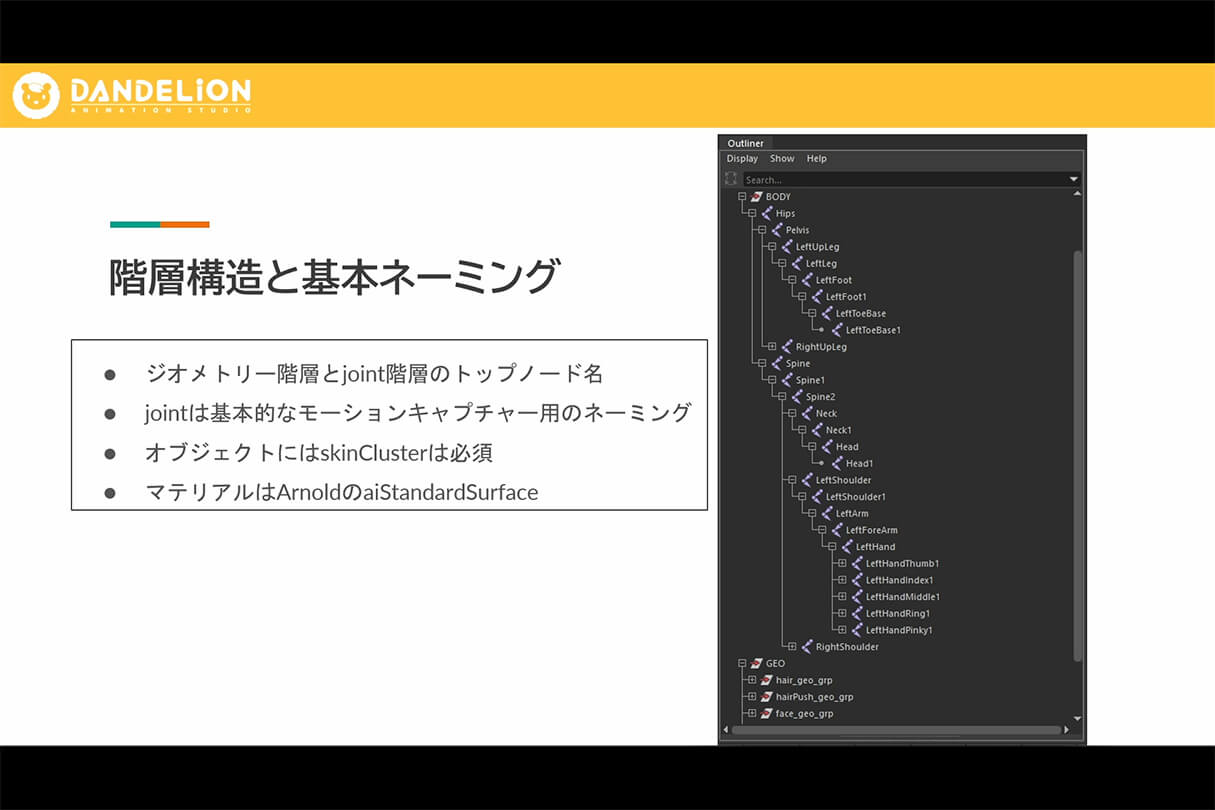
実際に運用する際も、シンプルなモーションキャプチャーで使用するような一般的なネーミングルールをベースにしていく形になります。また、スキンクラスターは必須で、これが設定されていないとすべてエラー扱いになってしまいます。
使用できるマテリアルは Arnold の「ai Standard Surface」か、Maya標準の「Standard Surface」がサポートされています。

検証を進める中でいくつか気づいた点があったため、その一例をご紹介します。左側にあるのは、弊社で普段使用しているキャプチャーデータのTポーズ時の指の形です。これに対してFlow Studioが推奨しているのは、右側のように指を開いたポーズです。
この違いがどう影響するかというと、推奨されていない左側の状態でFlow Studioに読み込ませると、指が大きく破綻するケースが多発します。対して、推奨ポーズに調整した右側の場合は、破綻が大きく減り、より自然な指の形状を保持したまま処理されます。
実際には、指の角度や開き具合を少し丁寧に調整してあげるだけで、生成されるレンダリングや、後工程で使う際の精度がかなり向上します。また、Flow Studioからダウンロードできるサンプルアセットが用意されていますので、それを参考にアセットを整えておくと、よりトラブルが少なく運用できると感じています。
Asset検証 / 出力
アセットの調整が済んだら、次は Flow Studio 側で実際に動くかどうかを検証していきます。
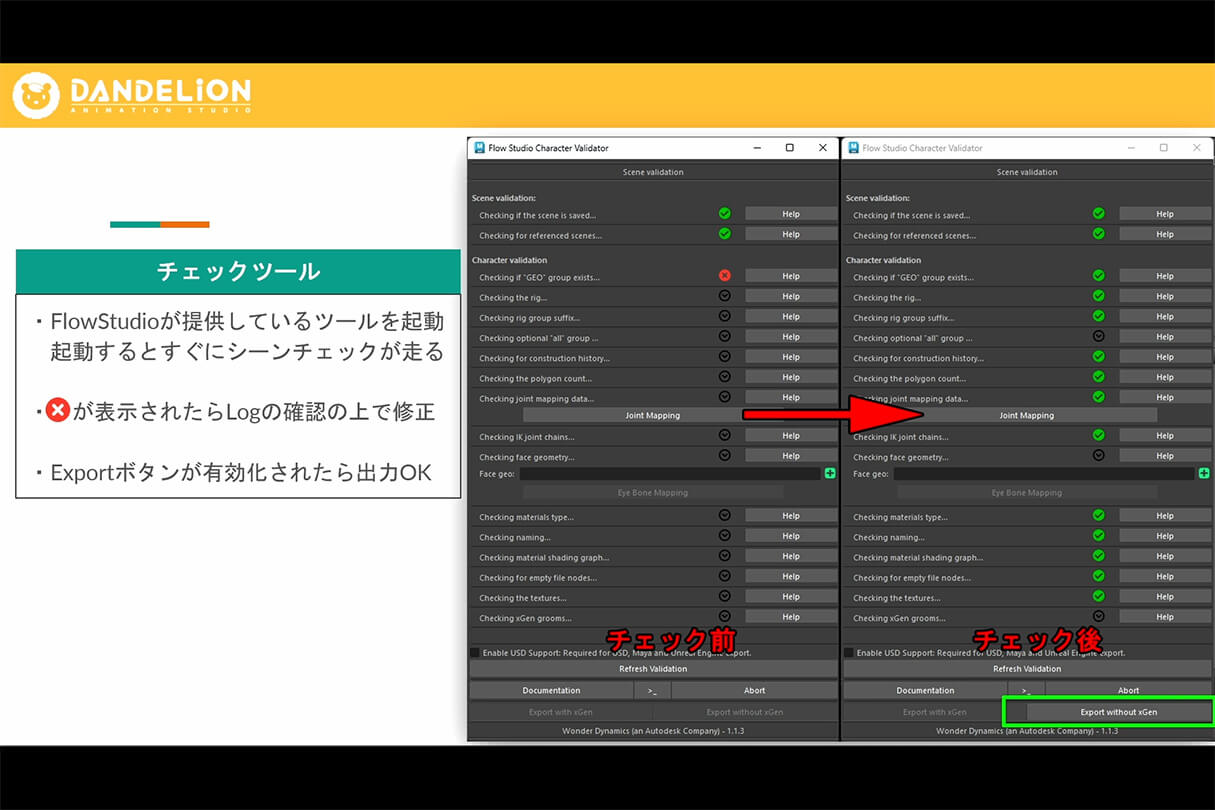
Flow Studio用のMayaアドオンを立ち上げると、最初にアセットのチェックが自動で走る仕組みになっていて、ネーミングルールや構造が推奨仕様に沿っているかを一通り確認してくれます。
この段階で、問題のある箇所には赤いバツ印が表示されます。ひとつでもバツが残っていると出力ができないため、まずはこのチェックをすべて通すことが最初の関門になります。すべての項目がクリアになると、画面下にある緑色のエクスポート項目が有効化され、ようやく出力可能な状態になります。

チェックが通ったら、続いてジョイントのマッピングを設定します。Flow Studioが推奨するベーシックなネーミングルールに沿っていれば、「Auto Assign」を押すだけでほぼ自動で割り当てが完了します。ただ、弊社のように “プレフィックスが付いているリグを使っている” と自動認識できない部分が出てくるため、その場合は必要な箇所を手作業でマッピングしたり、場合によってはツール側の設定を調整する必要が出てきます。
本来であれば、こうしたマッピング情報を外部ファイルとしてテンプレート化できると便利なのですが、現状はアドオン側のコード内部にテンプレートが記述されています。そのため、私の場合はそのコードに追記する形で対応し、弊社のリグ構造にも合うように調整しました。
実行後の流れと注意点

ここからは、実際にFlow Studioでモーションを生成したあと、どのようにレンダリングやアニメーション工程へ進めていくか、その流れと注意点をご紹介します。
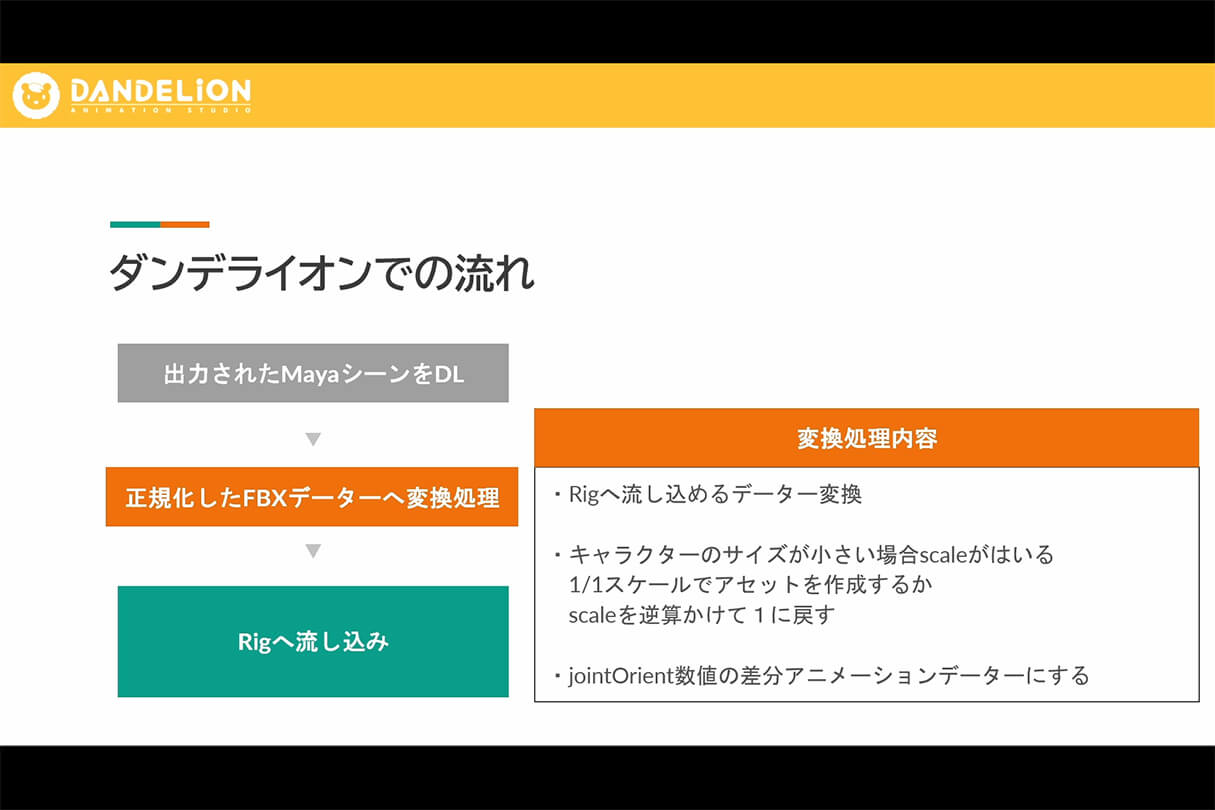
まず、Flow Studioから書き出されたMayaのシーンをダウンロードし、そこから正規化した FBX データへ変換します。この正規化の工程は、アニメーターが扱いやすい状態に整えるための前処理で、モーションをMotion Builderで編集するのか、あるいは直接リグへ流し込むのかによって多少変わってきます。最終的には、各アニメーターが使用しているリグに合わせてデータを流し込む流れになります。
正規化の内容を少し詳しく説明すると、まずリグに適用できるデータ形式へ変換すること、そしてキャラクターのスケール調整があります。弊社ではアセットを1/10スケールで制作することが多く、その状態でFlow Studioから出力されたデータには非常に大きなスケール値がジョイントに入ってきます。これをそのままリグに渡すと扱いづらくなるため、実寸値へ逆算して補正する仕組みが必要になります。
また、Mayaではjoint Orientの値がすべて0にリセットされた状態で出てくるため、これを補完したうえでリグに流し込めるよう、アニメーションデータに変換し直す工程が欠かせません。
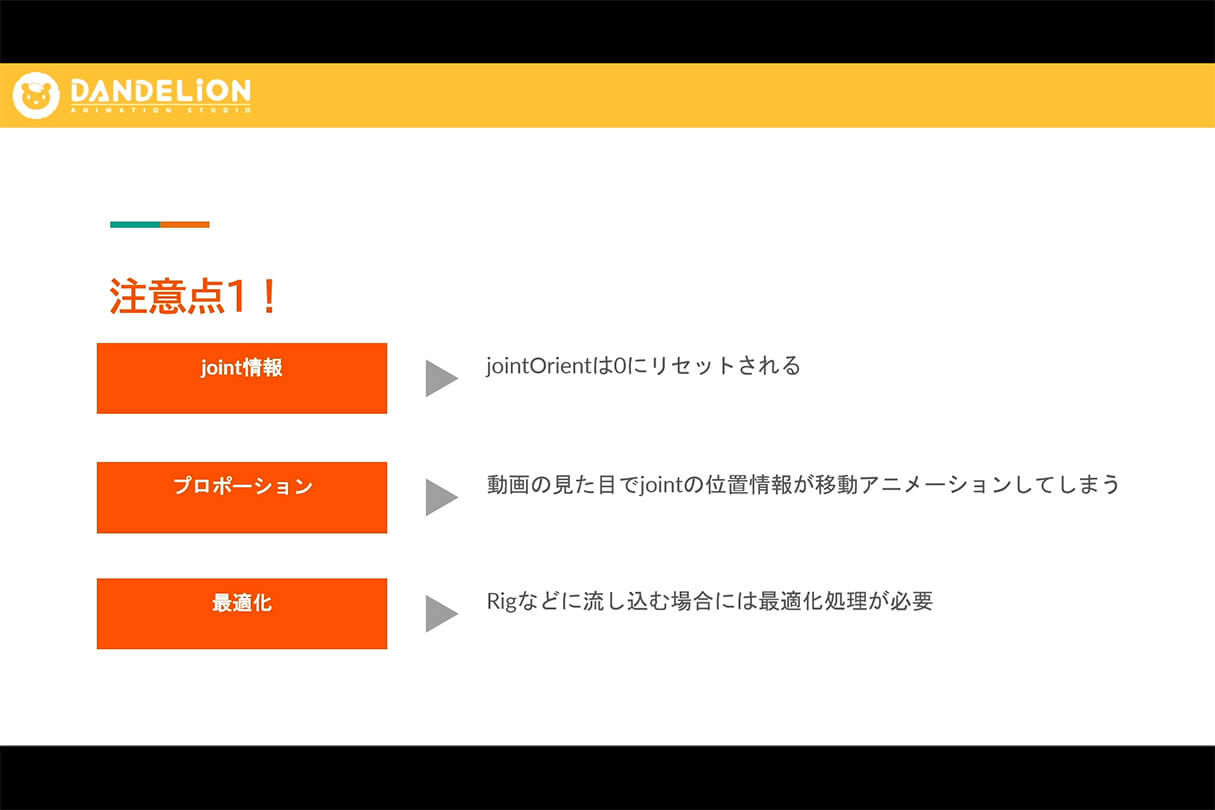
注意点としては、先ほどの joint Orient がリセットされる仕様に加え、Flow Studioは「映像に写っている見た目の動き」をそのまま生成するため、ジョイントの移動情報まで大量に含まれます。プロポーションとしては自然に見えても、ジョイントアニメーションとしては破綻が起きやすい箇所もあり、リグに合わせる際に最適化や調整が必要になります。
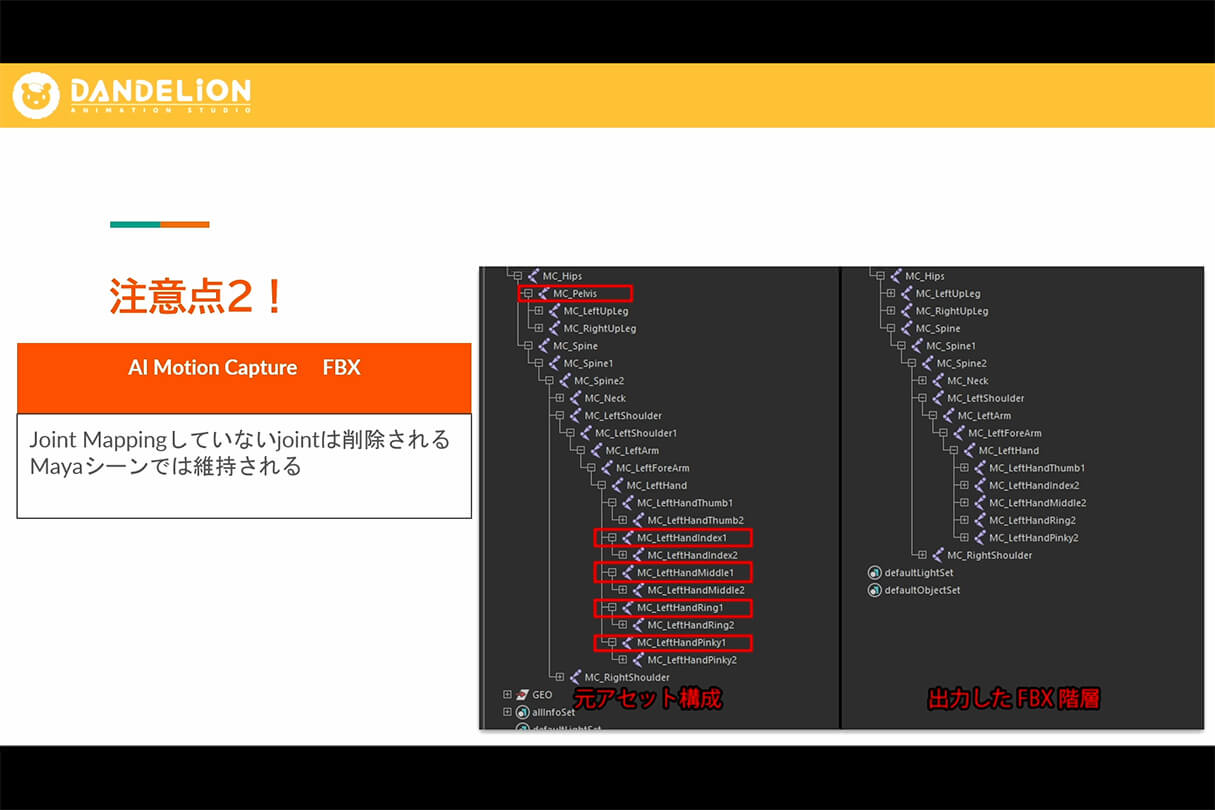
さらにもう一点、書き出しのプロジェクトタイプによって挙動が変わります。特に「AI Motion Capture」のタイプでFBXを書き出す場合、ジョイントマッピングで指定していないジョイントはすべて自動的に削除されてしまいます。
たとえば弊社では、ペルビス(腰の下にある補助骨)や手の甲のジョイントを独自に追加していますが、これらはFlow Studioがサポート外のため、意図的にマッピングから外しています。その結果、出力されたFBXではこれらのジョイントが完全に消えてしまい、アニメーション情報も失われます。リグに流し込む際には、この欠損をどう補うかをしっかり考えておく必要があります。
以上が、アセット制作からFlow Studioを通してアニメーション工程へつなげる際の、具体的な流れと注意点になります。
Flow Studio Animation
次はアニメーション側の視点から、Flow Studioをどのように使ったかをご紹介します。
使用例紹介
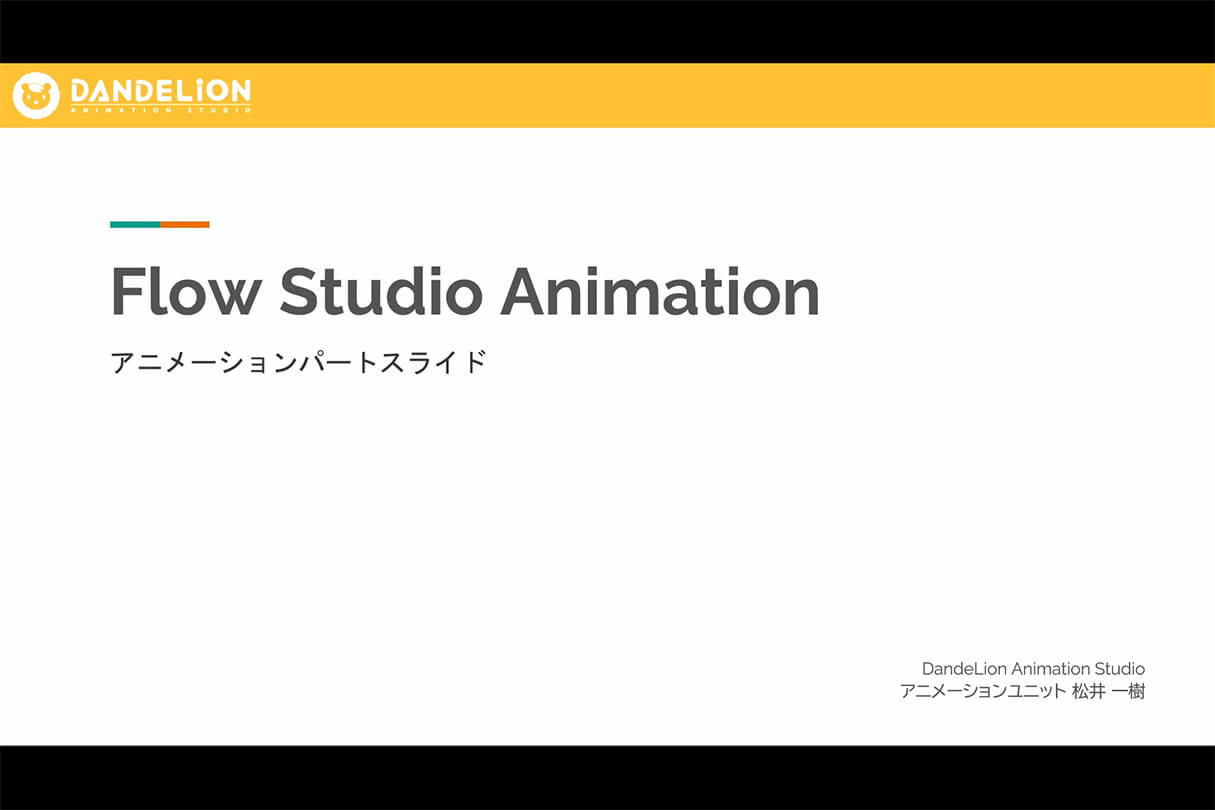
エレキシードでは、まず本番のモーションキャプチャーの前にリハーサルを行います。立ち位置や芝居の流れを確認するため、広めの広角レンズで実写を撮影しておき、それを記録映像として残しています。ここでお見せしているのは、そのリハーサル時に撮影した実写動画です。
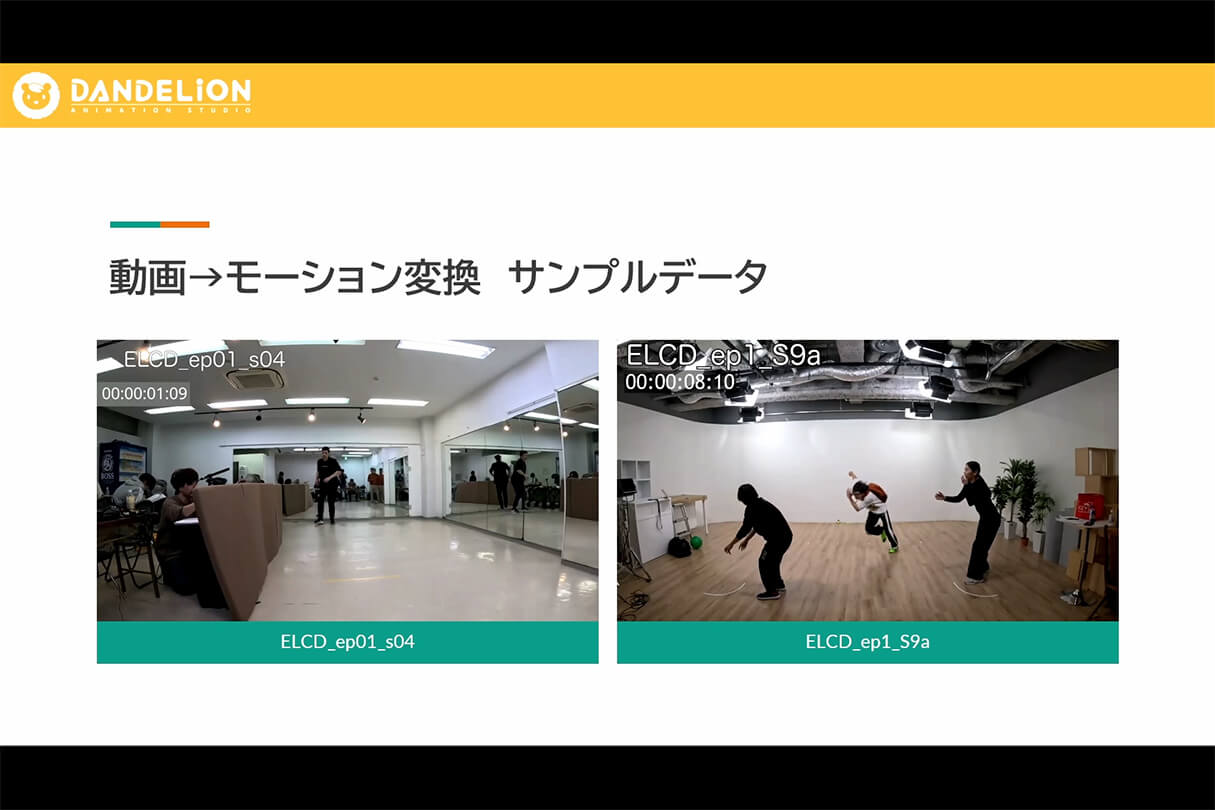
たとえば、複数人が横に並んで歩いてくる中に一人だけ走ってくる役者がいるシーンや、遠い距離でジャンプして着地し、そのまま歩き始めるような動きなど、カットのサンプルとなるような動きをいくつか撮影しました。
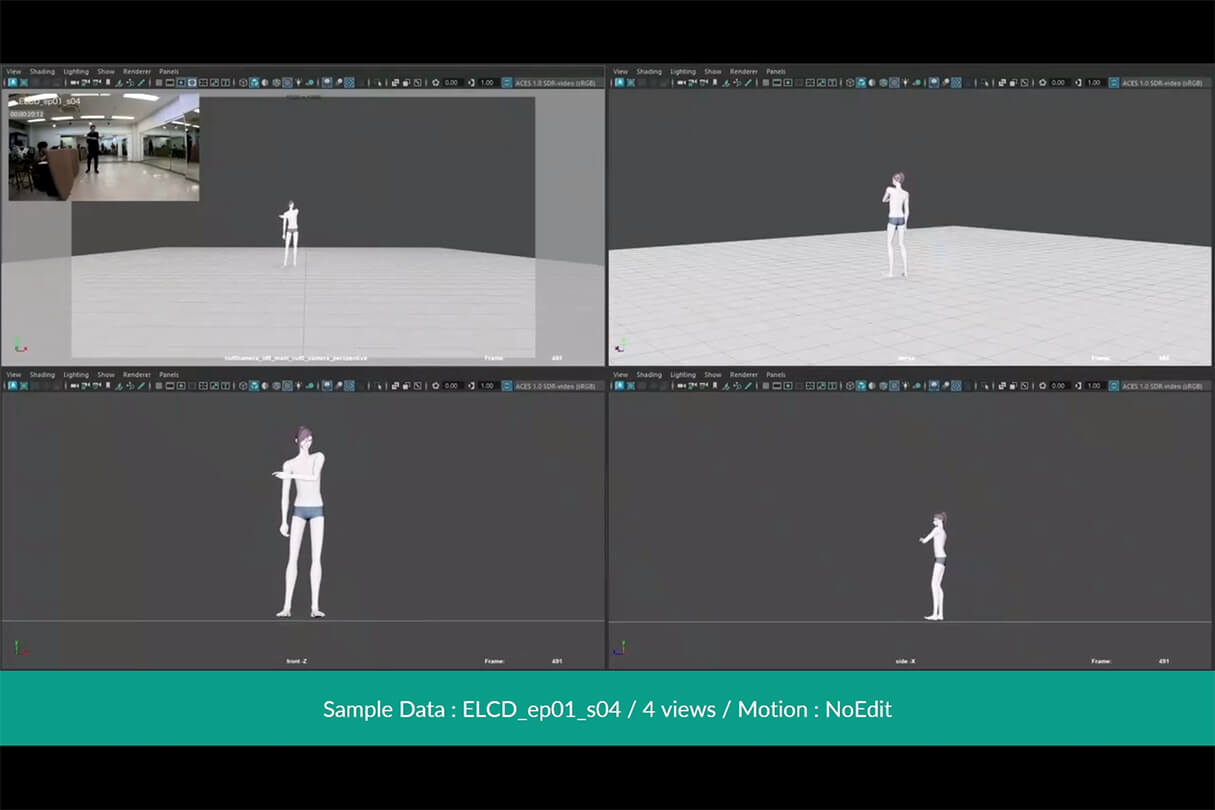
Flow Studioにこのリハ動画をそのまま読み込むと、一発でモーション解析された結果が得られます。撮影したカメラの視点で見たときの精度はとても高く、人物が小さく映っている“引き”の映像でも、動きをしっかり捉えてくれているのがわかります。
映像ベースのAIキャプチャーツールはいくつか試してきましたが、引き絵になると破綻したり、まったく追えなくなったりすることが多いので、その点Flow Studioの解析はかなり優秀だと感じました。
ただし、撮影したカメラ以外の角度から見たときに、常に完全な整合性が取れているわけではありません。モーションによっては、別アングルから確認すると滑って見えたり、形が少し不自然に感じられるケースもあります。このあたりは現状のFlow Studioの特徴だと思いますし、今後AIの精度が上がることで改善が期待できる部分でもあります。
また、撮影方法についてのおすすめや注意点などは、AutodeskのAREA JAPANで今後情報が公開される予定とのことで、こちらも参考になると思います。
さらに、Flow Studioではレンダリング時にカメラの「フォーカルレングス(焦点距離)」を設定できるのですが、この値を変えてテストしてみると、結果が微妙に変わってきます。特に複数人を同時に解析している場合は、手前と奥の人物の距離感がずれたり、キャラクターの傾きが出たりと、レンズ特有の影響を受けやすい印象があります。こういった点も、運用時に把握しておくと扱いやすいと思います。
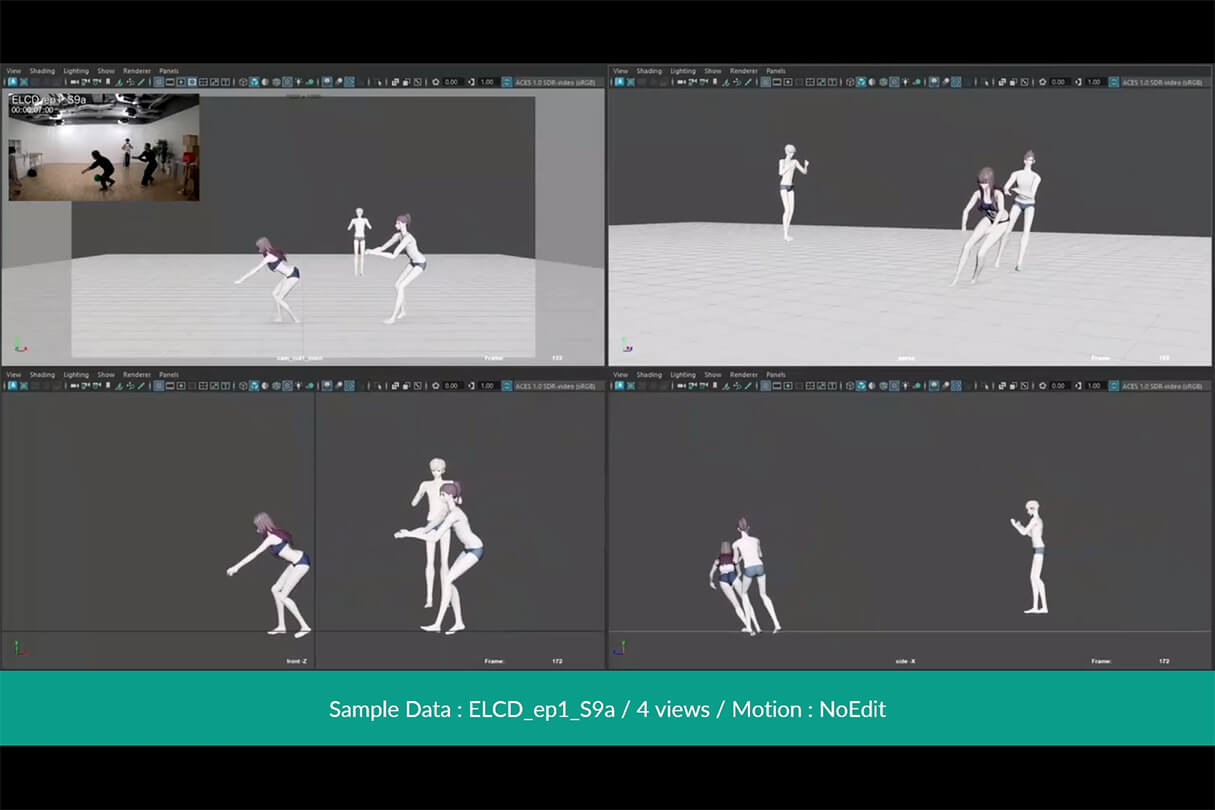
たとえば複数人を同時に撮影した映像を解析すると、手前と奥にいるキャラクターの距離感が、実際とは少し違って見えてしまうことがあります。また、キャラクターに意図しない傾きが付いてしまうケースもありました。
こうした現象を見ると、やはりレンズの影響がモーション解析に強く作用しているのだと感じました。
良い点と悪い点
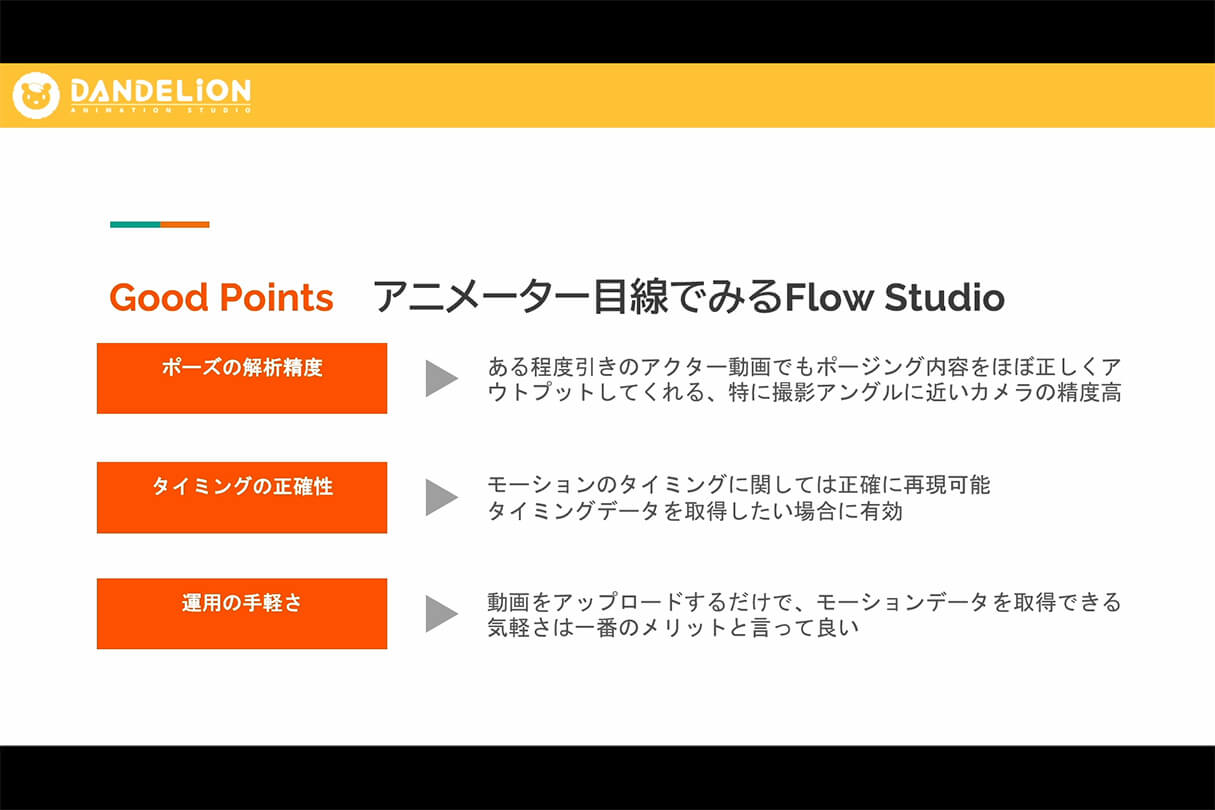
良い点として挙げられるのは、先ほども触れたように、引きで撮影したアクターの動画でもかなり高い精度でモーションが取得できるところです。撮影したそのアングルに限って言えば、細かい動きまでしっかり拾ってくれるのは大きな強みだと感じました。
また、モーションのタイミングが元映像に非常に忠実である点も優れています。細かい間合いや体重移動のリズムなど、芝居として大切な部分がそのまま取得できるのはありがたいところです。
そして何より便利なのは、モーションキャプチャースーツを着る必要もなく、専用スタジオを用意する必要もないという点です。動画をWeb上にアップロードするだけでモーションデータが手に入るという手軽さは、現場としても非常に助かるポイントだと思いました。
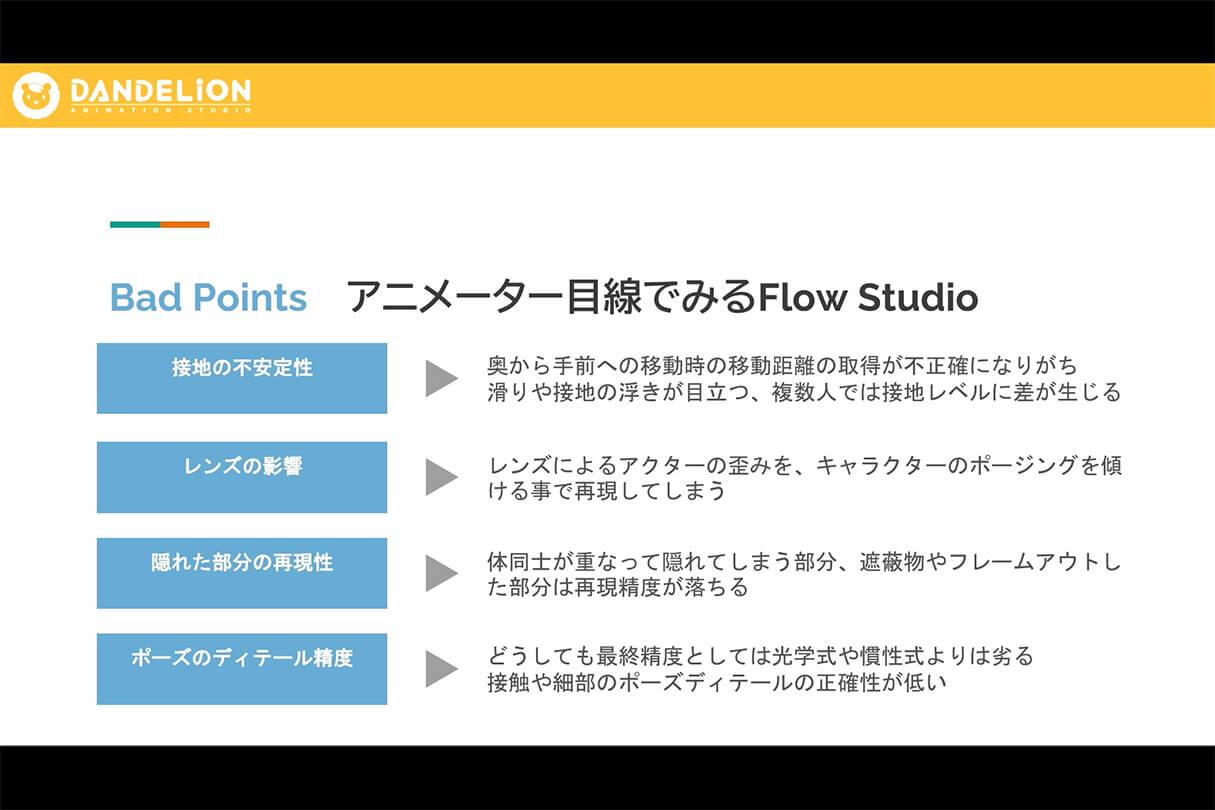
一方で、現状では課題だと感じた点もいくつかあります。
まず、移動距離の取得についてです。特に左右方向ではなく、奥から手前への移動といった“奥行き”の方向は、正確にトラッキングするのが難しいように感じました。着地の浮きや足の滑りといった不安定さが出やすく、ここは現状の弱点だと思います。
次に、撮影時のレンズの影響です。今回使った映像は、もともと芝居の確認用に撮影したもので、Flow Studio 用の素材として最適化してはいません。そのため広角寄りで撮っている部分もあり、その歪みが解析結果に影響しているようでした。画角をもっと適切なものにすれば改善できる可能性はあると思います。
さらに、隠れた部分の再現性についても限界があります。先ほどご紹介したように、机の向こう側に回り込んでも動きの連続性は保たれるのですが、アクター同士が重なったり体が隠れたりすると、精度が一気に落ちるケースが見られました。遮蔽物の種類によっても影響が変わりますし、フレームアウトした動きはやはり精度が落ちやすいようです。
そして、光学式や慣性式のモーションキャプチャーと比べると、細部の再現性に差が出ます。肘の角度や、ポーズごとの微妙なニュアンスといった細かな部分は、どうしても精度が落ちる印象がありました。ただ、このあたりはAIの学習によって今後向上していく部分だと思いますので、改善を期待したいところです。
アニメーションフローへの活用法
こうした特性を踏まえると、実際の制作フローでは次のような活用が現実的だと考えています。
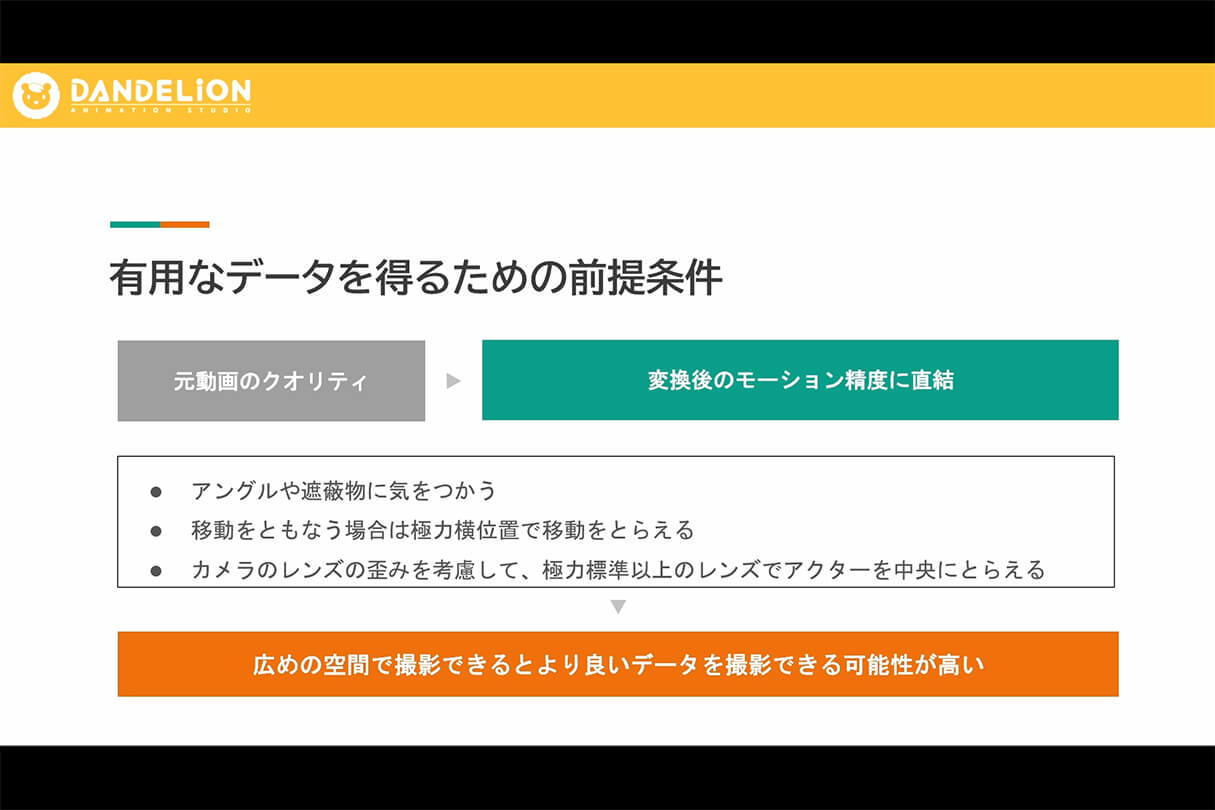
まず前提として、「扱いやすい動画素材をどう撮るか」という点がとても重要になります。ここにはある程度のノウハウが必要で、アングルの選び方や遮蔽物を避けたカメラ位置の確保といった基本的な工夫が欠かせません。
また、キャラクターが移動するシーンを撮る場合、奥行き方向(前後)ではなく、できるだけ横方向の動きをカメラで捉えるほうが、解析結果は安定しやすいと感じました。
そしてもう一つ大きいのは、レンズの歪みを極力抑えることです。広角で撮ってしまうとモーション解析に影響が出やすいため、適切な画角を選ぶことが非常に重要になってきます。

そのため、「得意な処理に特化して使う」のが現実的かつ効果的だろうと感じています。
先ほどのボクシングの例のように、基本的にその場でステップを踏んだり、一定の範囲でアクションしている動きは非常に精度が高く取れるため、こうした「その場のお芝居」には相性がいいと感じました。こういうタイプのモーションに重点的に使う、というのが一つの活用方法です。
また、光学式キャプチャーを使うと、スタジオ代やアクターさんの拘束費など、リハーサル以外にも追加コストがどうしても発生します。シリーズ作品のようにコスト管理が重要な現場では、すべてを光学式でやるのではなく、内容に応じて慣性式やAIキャプチャーを部分的に組み合わせる方が合理的です。アクションシーンは光学式、ちょっとした芝居はAIキャプチャー、というように使い分けることで、費用対効果が大きく変わってくると思います。
さらに、M&Eライセンスでは「モーションだけを撮る場合、1か月で20分の動画を処理できる」という枠があります。これはアセット側の調整や、どこがうまくいっていないのかを試す際にも非常に便利でした。1ライセンスで20分試せるというのは、検証用途としてもかなりありがたいポイントでした。
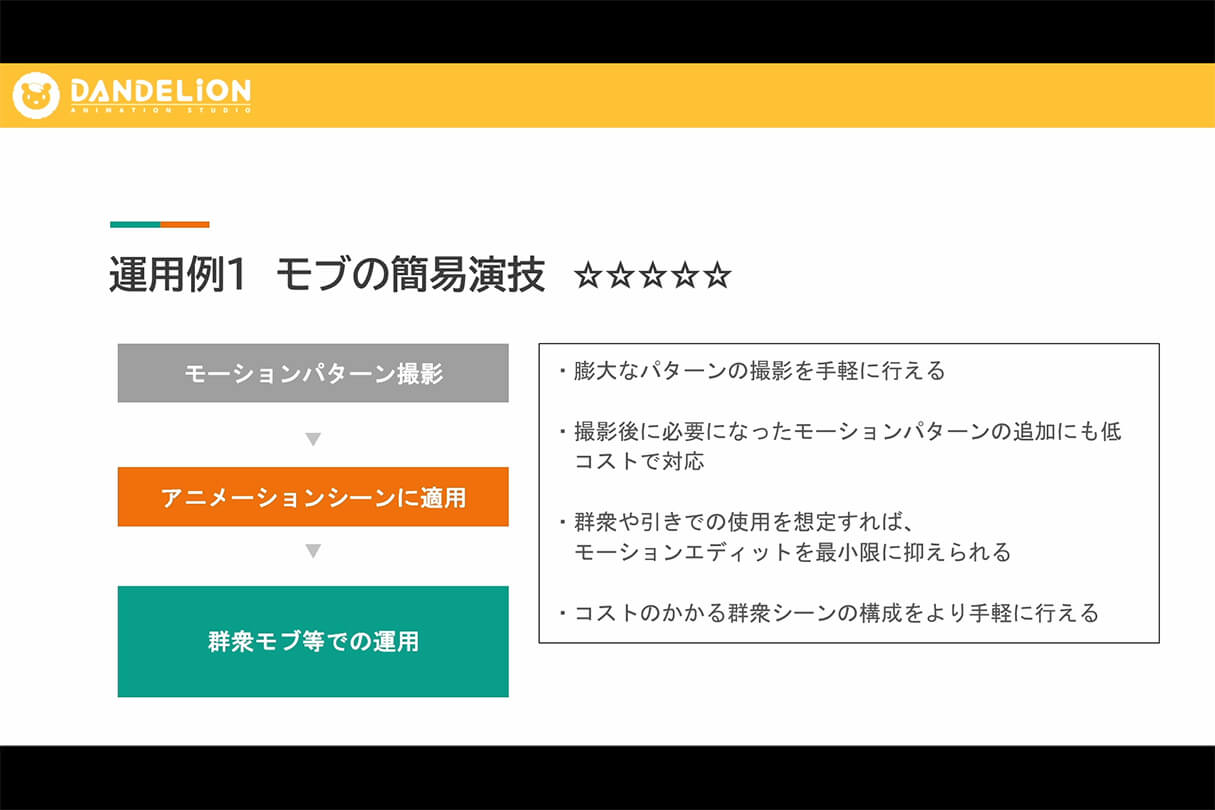
運用例1は、「モブの簡易演技」です。モブの演技を取るという用途は、特に相性が良さそうだと感じています。
たとえば観客や応援している人たちの動きです。こうしたモブは基本的に大きく移動せず、その場で手を振ったり跳ねたりといったリアクションが中心になります。まさにFlow Studioが得意とするタイプの動きで、しかも応援パターンを何種類も簡単に撮りためられます。
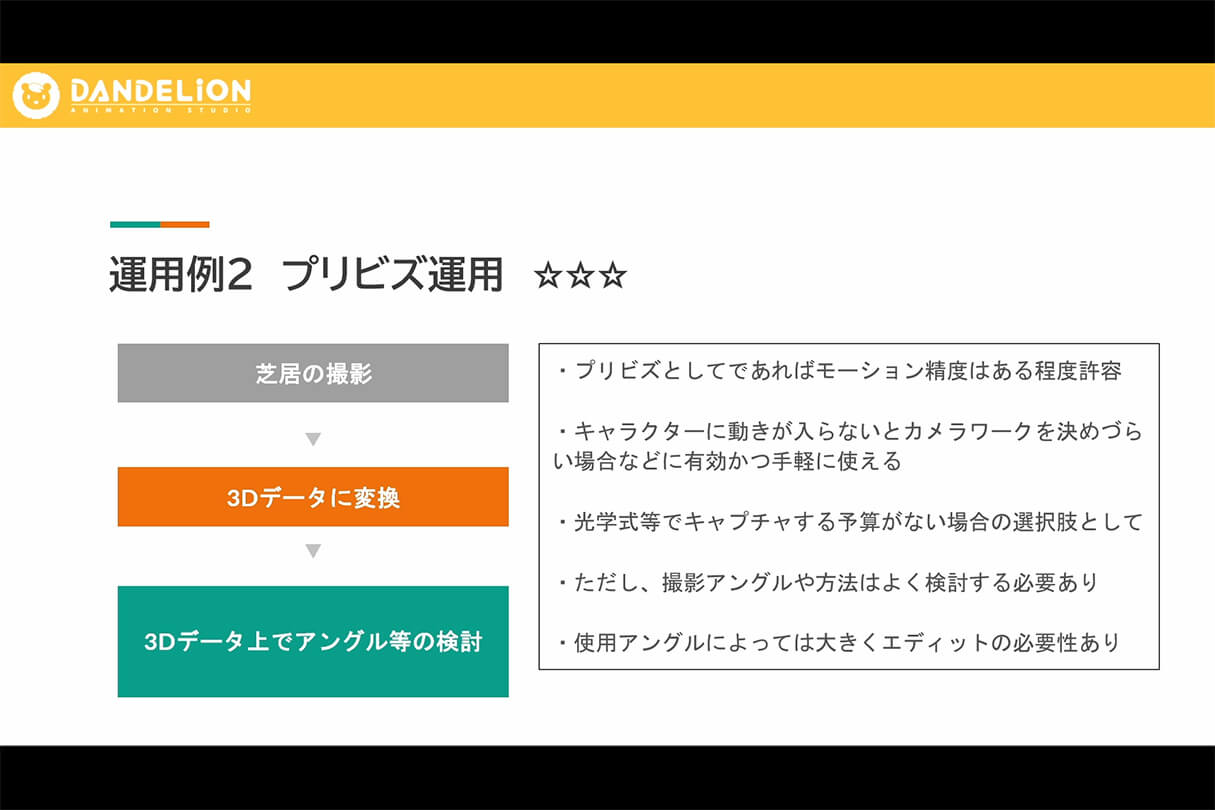
運用例2は、「プリビズ運用」です。やはり、アニメ制作の中で直近もっとも挑戦したいのは、「プリビズとしてどう運用するか」という点です。Flow Studio、あるいは前身のWonder Studioの頃からそうですが、基本的な思想としては「実写の人物をCGキャラクターに置き換える」ことが中心にあります。
そのためアニメ制作において、最終のアウトプットまでFlow Studioのみで仕上げる、というのは現状だと難しい部分もあります。むしろ鍵になるのは、「どれだけアニメーターの作業を補助できるか」、「どれだけ前工程をスムーズにできるか」といったサポート用途だと考えています。

運用例3は、「接地の見えないショットでの活用」です。足元の設置が画面に映らないショットでも、Flow Studioはかなり使いやすいと感じました。
この例も、実写動画をFlow Studioでキャプチャし、最小限の手直しを加えただけのものですが、足の滑りを気にしなくていいカットであれば、どんどん活用できると思います。
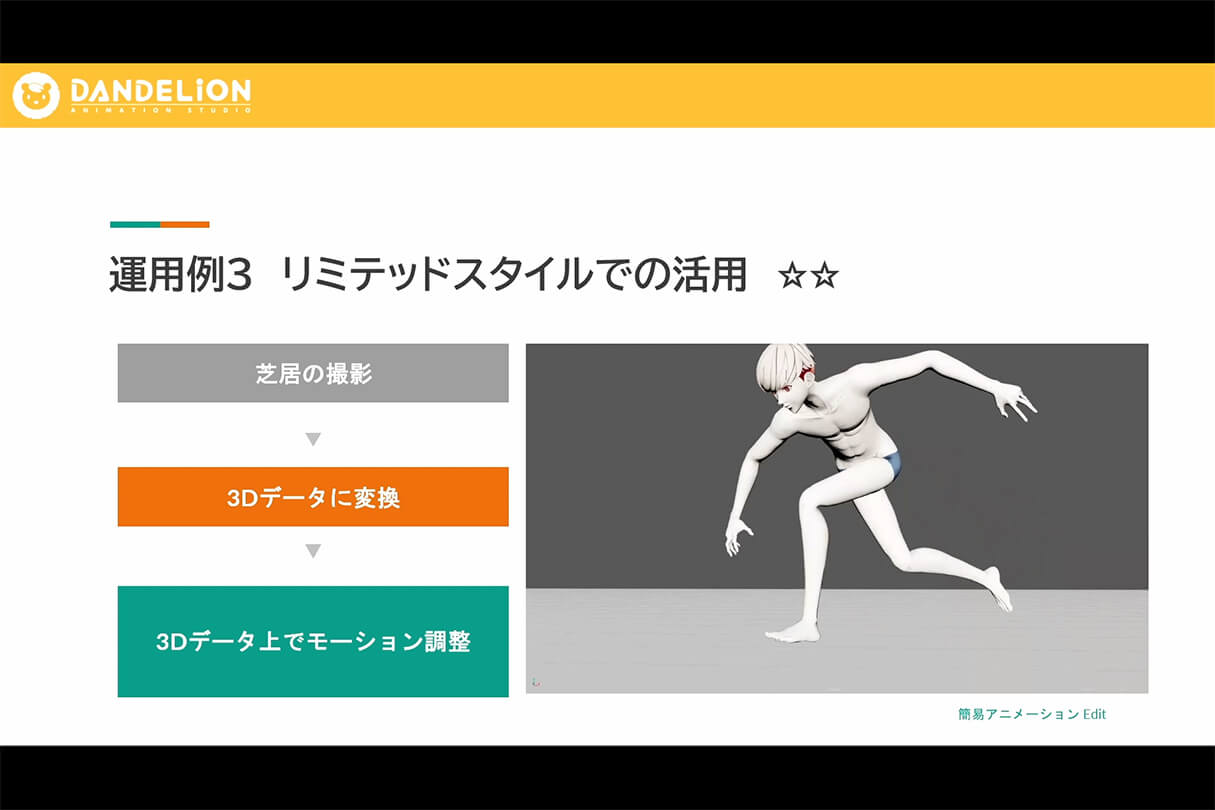
また、リミテッドスタイルのアニメを最終アウトプットにする場合は、要所要所で“ポーズだけ借りる”という使い方も向いていると思います。
この例も、Flow Studioのベースアニメーションに少しだけ手を加え、コマを間引いた状態のものですが、破綻している部分をアニメーター側で吸収しながら使えば、違和感の少ない形に落とし込めます。
つまり、動きをそのまま使うというより「良いポーズだけ抜いて素材化する」という使い方が、リミテッド表現とは相性がいいと感じました。
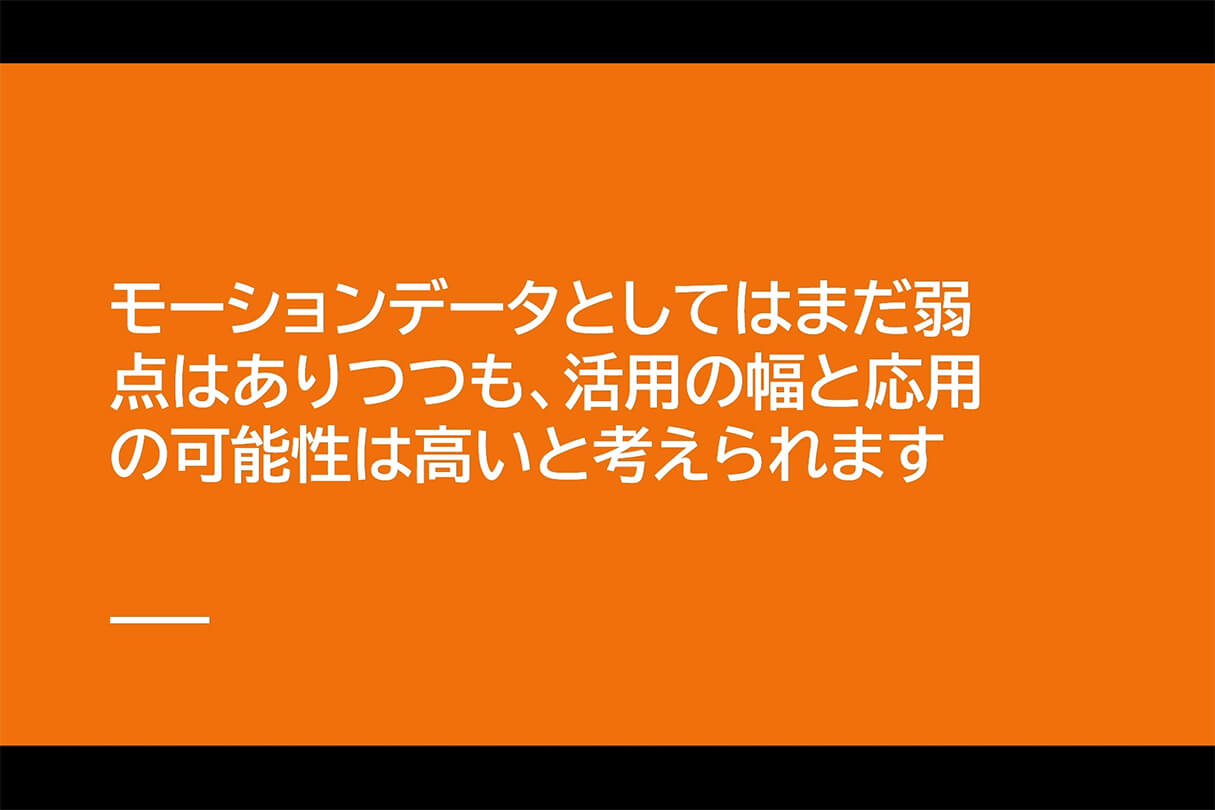
モーションデータとして見れば弱点はいくつかありますが、撮影の意図や使いどころをきちんと定めれば、十分に応用できる幅があると感じています。
なにより運用面で“手軽”というのが大きいです。各アニメーターが、自分のタスクの中で気軽にモーションを処理できるというのは、ワークフローとして非常に強いです。
そしてやはり核心にあるのはAIによるモーション解析技術です。学習精度が上がることで、今は難しい部分もどんどん改善され、ポーズや動きの再現性がさらに高くなるはずだと期待しています。
先ほども触れましたが、現状はワンカメ素材が前提になっているところを、将来的には別アングルから撮った素材も補正用として活かせるようになれば、精度が一段と上がるのではないかと思っています。
質疑応答
Q1. 今後の開発の方向性として、マーカーが付けづらい動物や赤ちゃんなどの動きを映像から取得できるようにする予定はありますか?
現時点でロードマップは公開されておらず、動物対応についても私のところには情報が来ていません。しばらくは人間の二足歩行を前提とした機能開発が中心になるとお考えください。ただ、映像ベースで学習していく技術なので、将来的な可能性としては十分あり得ると思います。
Q2.モーションキャプチャー時の服装について、精度が上がりやすい具体的な服装はありますか?
服装については、基本的に「身体の形が認識しやすいこと」が重要になります。推奨しているのは、まず体にフィットした服であること。そして色は1色で、できれば明るめの色が望ましいです。黒い服は影と同化してしまうことでAIが輪郭を見失ってしまうため、特に避けたほうが良いです。
また、多少模様があった方が陰影が拾いやすく、身体の形状が判別しやすくなることもあります。いずれにしても、AIがシルエットをしっかり把握できる服装を選んでいただくのがベストです。
Q3. デメリットとして挙げられていた「着地の不安定さ」、「レンズの影響」、「アクター同士の重なり」、「光学式よりディテール再現が弱い」などの点を踏まえると、ロボットアニメのような高速・近距離のアクションには向いていないのでしょうか?
速い動きに関して言うと、ポイントは「映像としてきちんと捉えられているかどうか」です。Flow Studioは動画を1フレームずつ解析していくので、動きが速すぎてブレが強かったり、形が潰れてしまうような映り方だと精度が落ちやすくなります。これはAIの問題というより、元映像の情報量が足りないため解析しづらくなるという理由です。
しかし、Flow Studio側でも対策は用意されています。プロジェクト設定の中に「速い動き向け」「遅い動き向け」といったモーション特性を選べるタイプがあり、速い動作が多い素材の場合はそちらを選ぶことで、AIの解析アルゴリズムがより適切なモードで処理してくれます。完全に問題がなくなるわけではありませんが、デフォルトよりは安定した結果を得ることができます。