
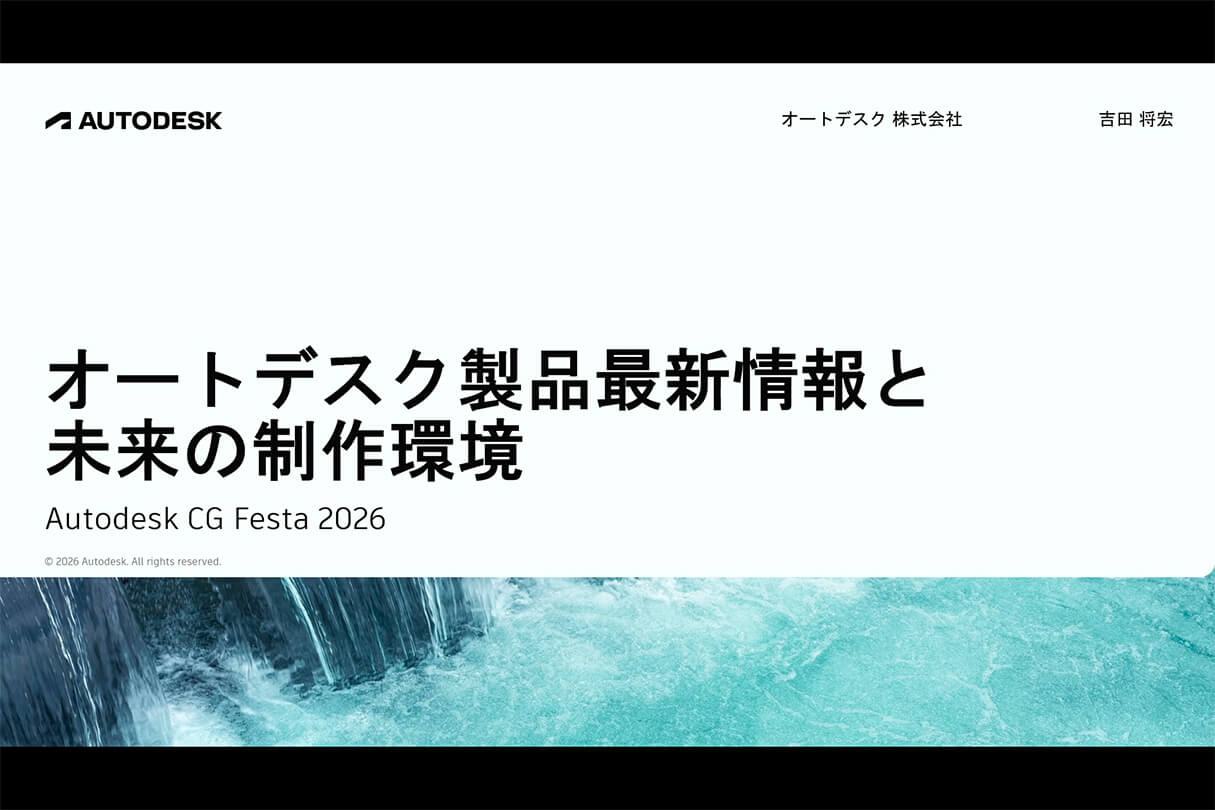
2026年4月22日(水)に開催された「Autodesk CG Festa 2026」より、セッション「オートデスク製品最新情報と未来の制作環境」の内容をご紹介します。
セッション概要
このセッションでは、Mayaや3ds MaxといったM&E製品の最新情報や、オートデスクがお届けする制作環境の未来について解説します。
昨年Mayaに搭載された「MotionMaker」や、オートデスク製品としてリブランディングされたモーションキャプチャツール「Flow Studio」など、近年オートデスクでは積極的なAI開発が進められています。これらの新しい機能や製品が、未来の制作環境にどのような変化や影響を与えていくのか、最新情報を交えながらお届けします。
【主催】株式会社Too
【特別協賛】オートデスク株式会社
【協賛】3Dコネクション株式会社
【登壇者】オートデスク株式会社 技術営業本部 テクニカルセールススペシャリスト 吉田 将宏 氏
登壇者紹介
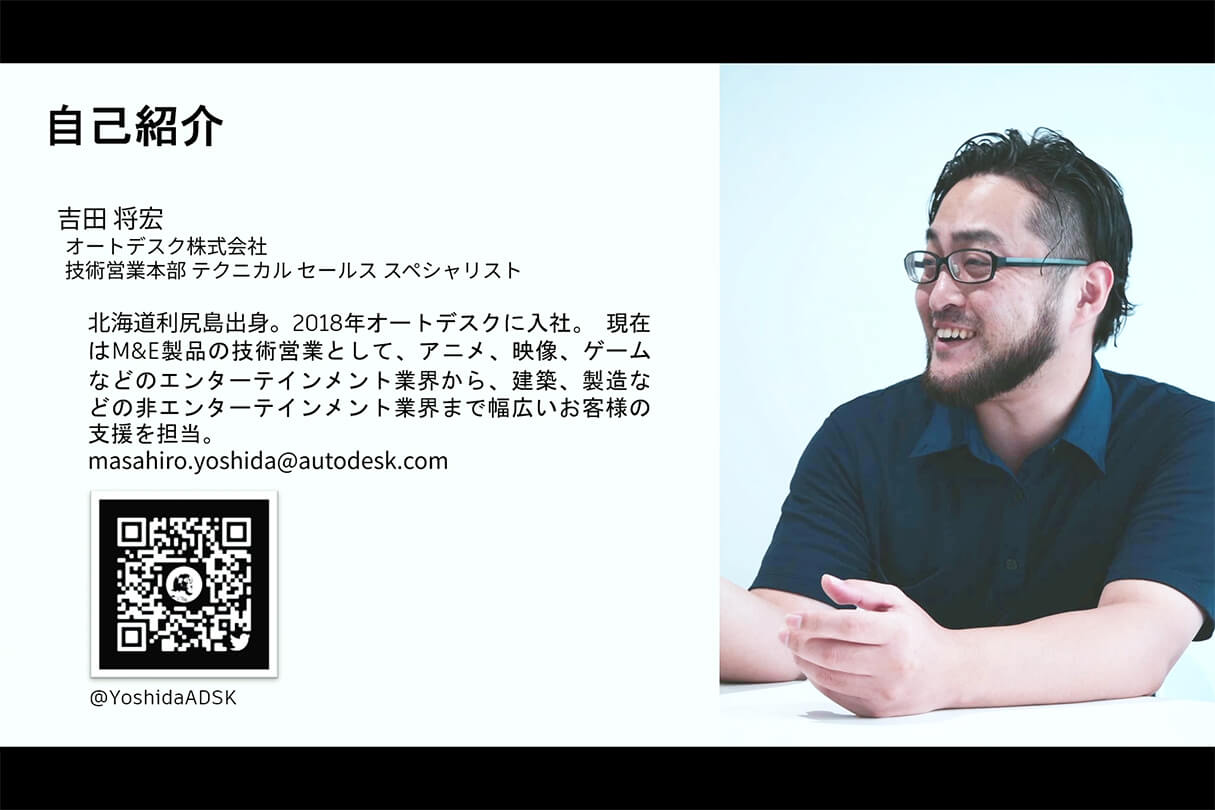
オートデスクの吉田将宏です。2018年にオートデスクへ入社し、以来メディア&エンターテインメント(M&E)業界向け製品の技術営業を担当しています。
本日は「オートデスク製品最新情報と未来の制作環境」と題し、Mayaや3ds Maxの最新バージョンをはじめ、各製品の近年のアップデートを紹介します。最新の機能を通じて、「この機能を導入すると自分の仕事はこのように変わりそうだ」という期待を感じていただければと思います。
Autodesk AIの取り組み
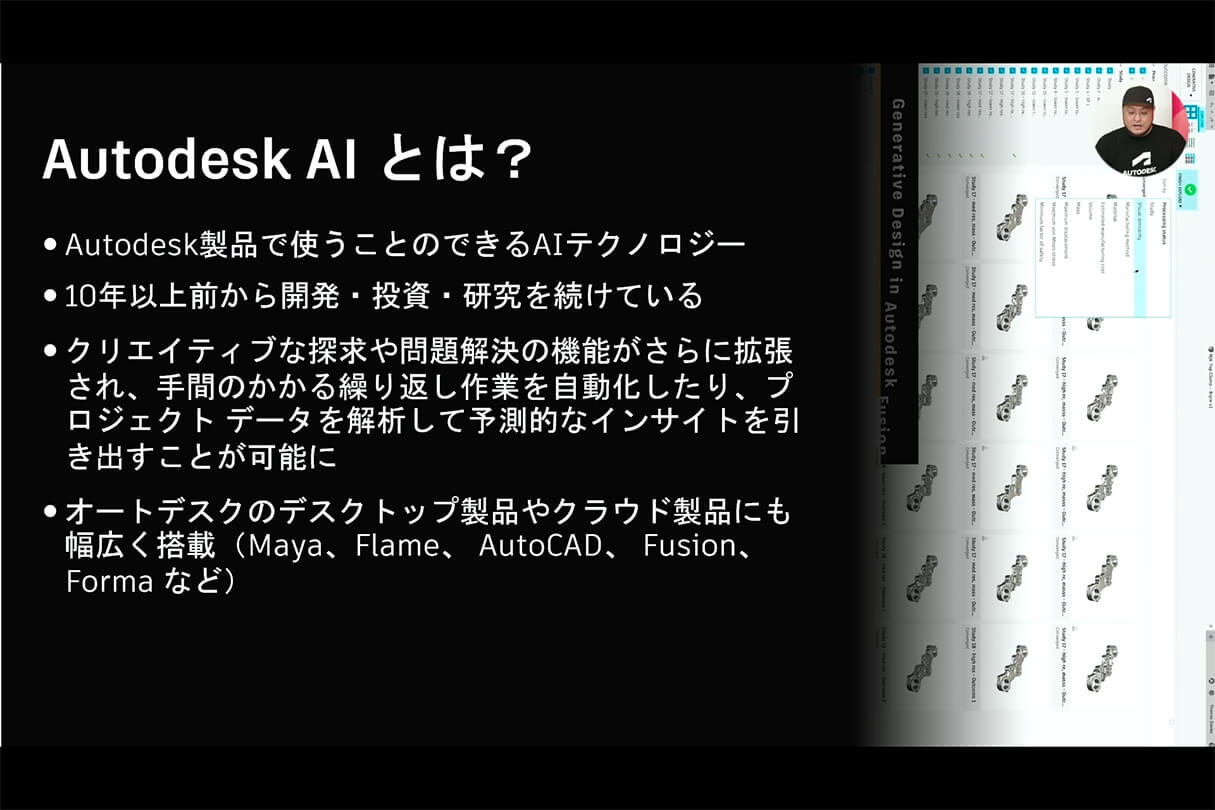
最新バージョンのご紹介に入る前に、まずオートデスクのAIへの取り組みについて簡単に触れておきます。
現在、オートデスクでは「Autodesk AI」という名称でAIの開発に取り組んでいます。名前のとおり、オートデスク製品上で使えるAIテクノロジーであり、10年以上前から開発・投資・研究を続けている分野です。
繰り返しの作業や、細かく時間のかかる作業をAIによって効率化し、クリエイターの皆さんにはクリエイティブな部分に時間を使っていただきたい。そうした思いのもとで開発を続けています。
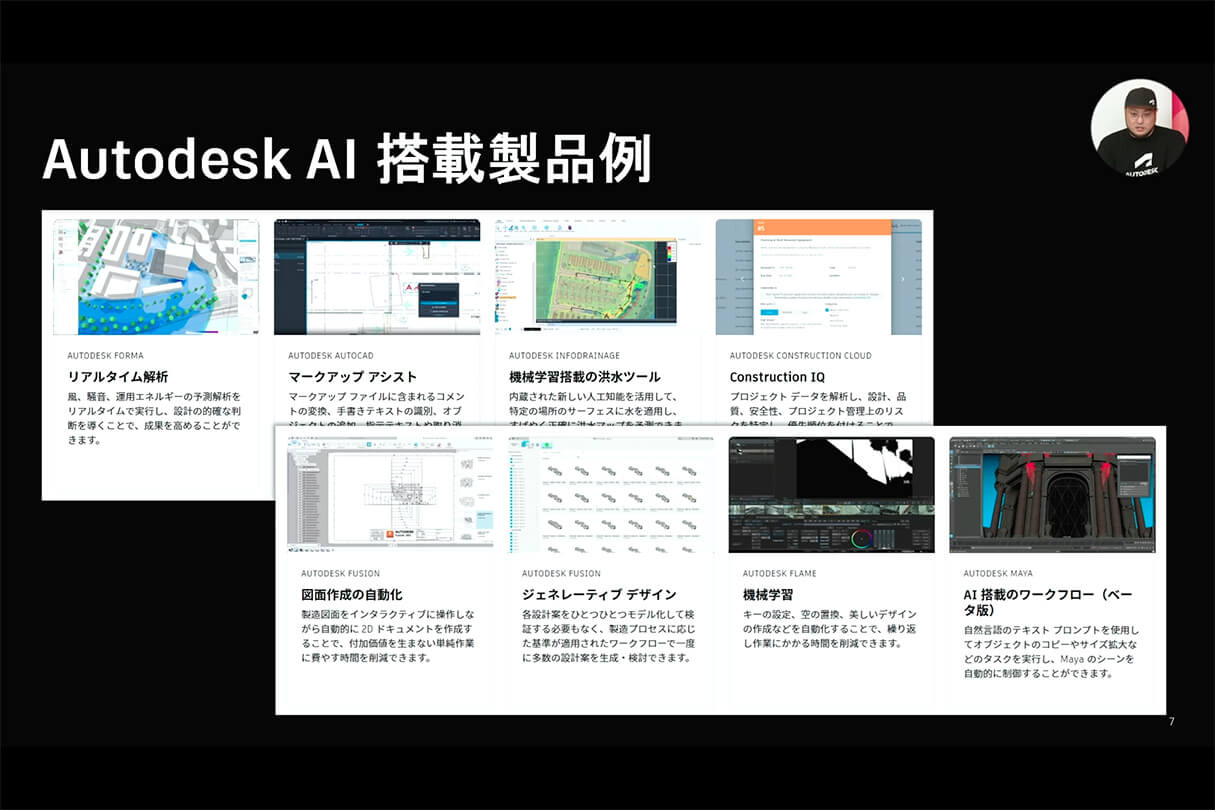
搭載範囲はデスクトップ製品からクラウド製品まで幅広く、M&E系以外の製品にも展開しています。例えば建築分野では、「ビルの間を風がどのように抜けていくか」という解析にAIを利用しています。製造系の製品では、条件を入力すると、それに最適な形状のパーツをAIが返してくれる、といった機能も搭載され始めています。
Autodesk Trust CenterとAI透明性カード
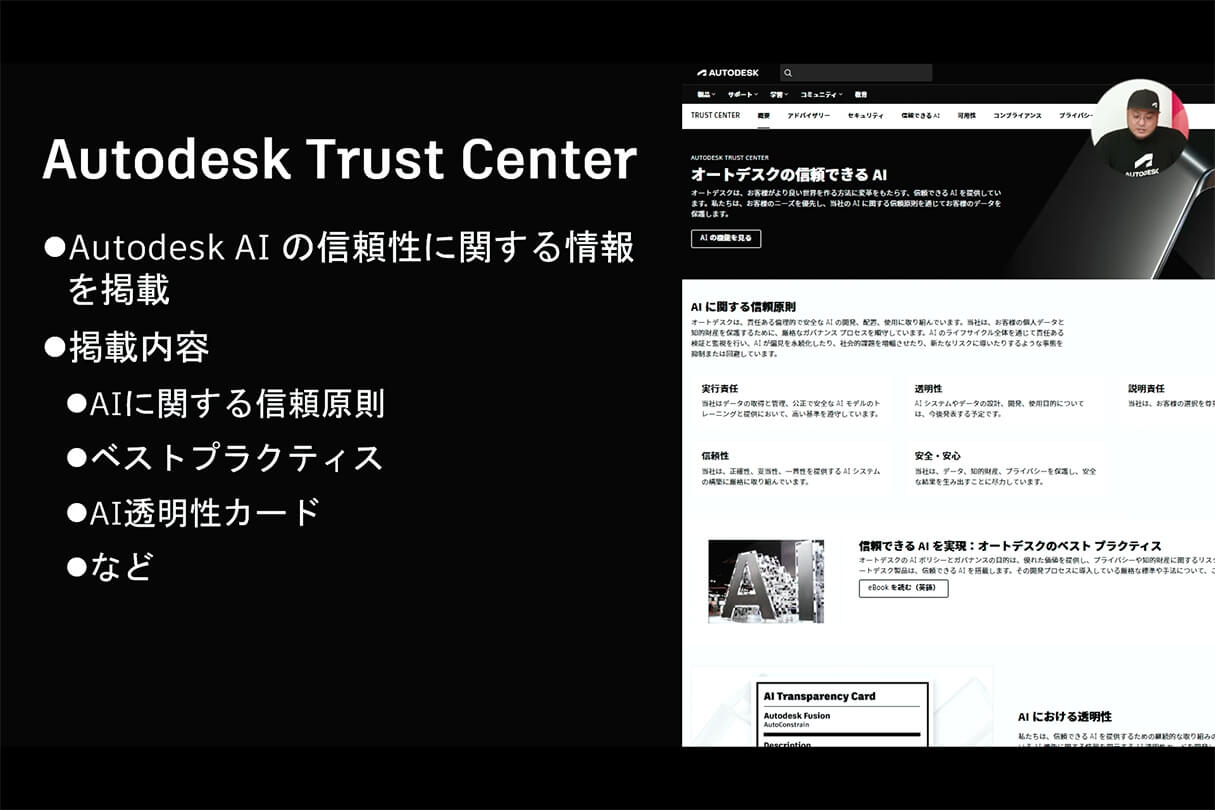
AIを導入する際に多くの方が気にされるのが、信頼性の部分かと思います。
オートデスクでは「Autodesk Trust Center」というウェブページを用意しています。ここでは、オートデスクがどのような点に気をつけながらAIを開発しているか、といった情報を公開しています。AI製品・AI機能をご利用いただく際の参考にしていただければと思います。
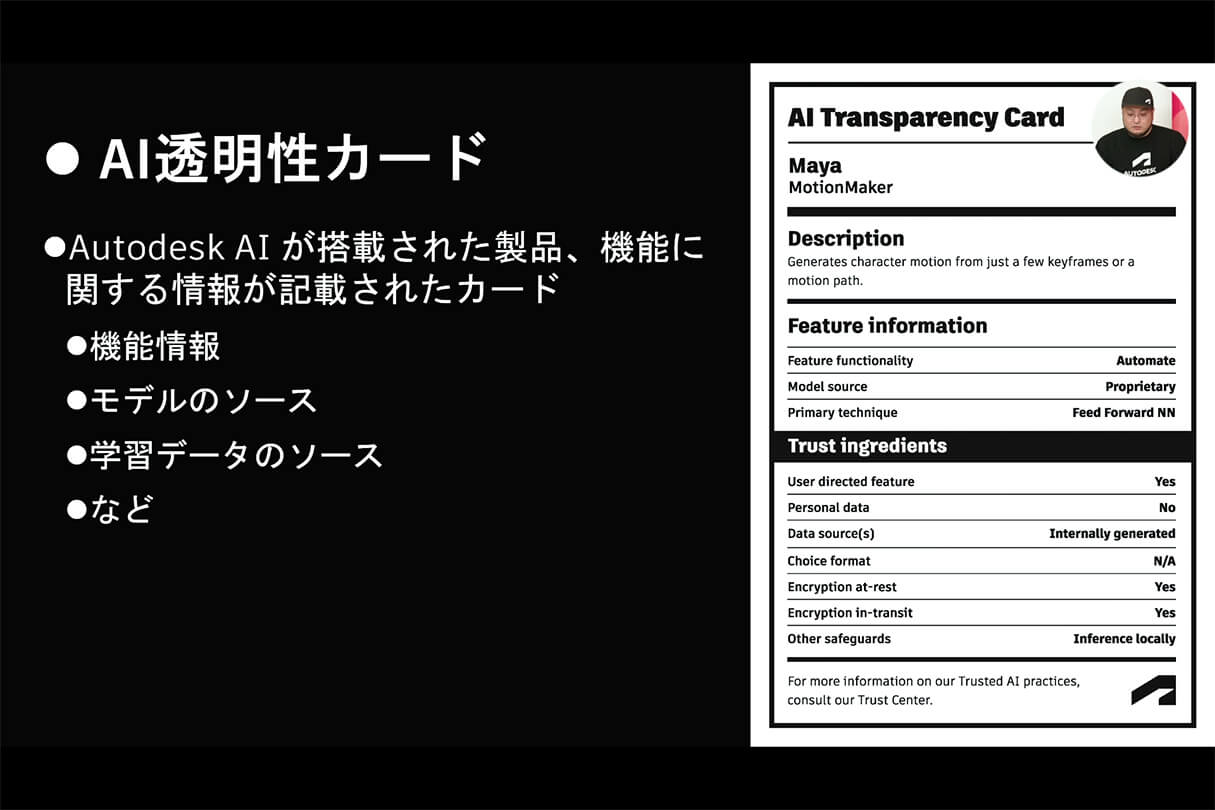
同じページには「AI透明性カード(AI Transparency Card)」も用意しています。これは、AIを使った機能がどのような機能なのか、どのような学習ソースを用いているのかをまとめたものです。
すべての製品が掲載済みというわけではありませんが、画像に載っているMayaのMotionMakerについては、どのようなAI機能で、どのようなソースを使っているのかを一目で確認できます。こうした情報があるということを、ぜひ覚えておいていただきたいです。
M&E部門におけるAIの歩み
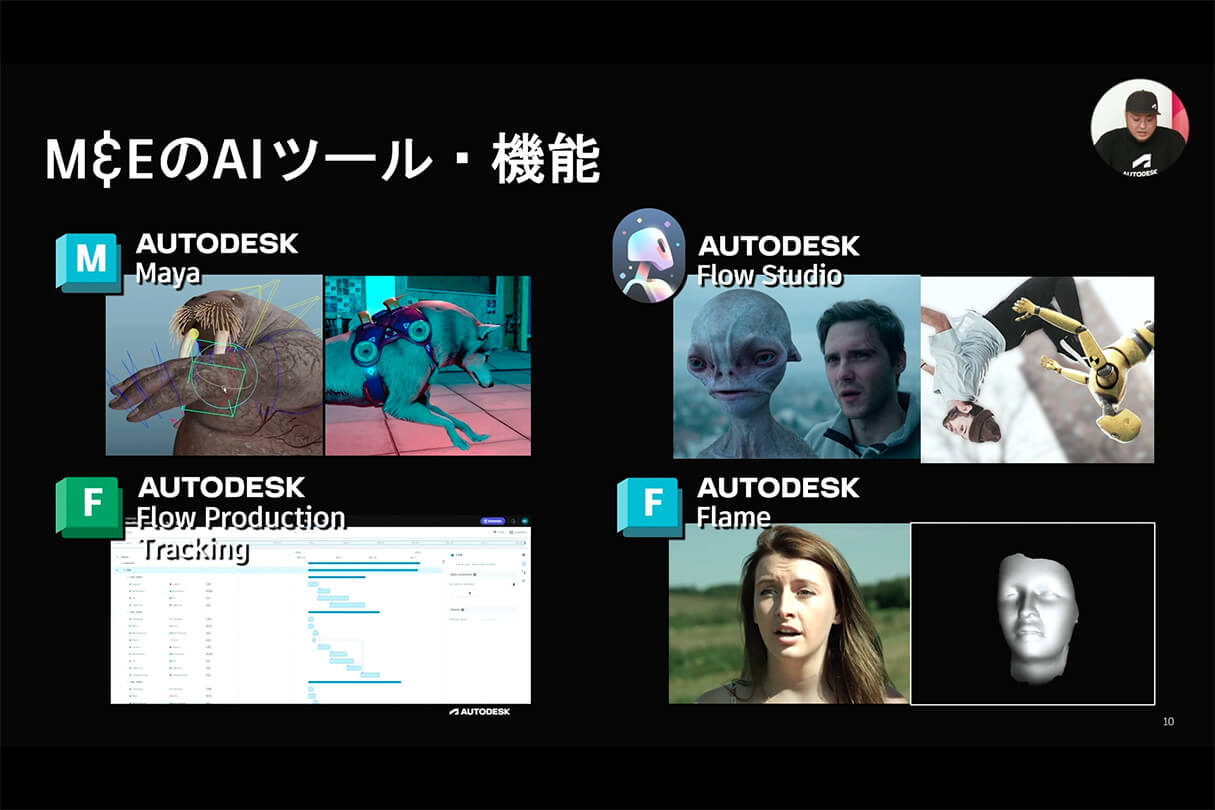
これまでM&E部門では、Mayaに「機械学習デフォーマ (ML Deformer)」や「MotionMaker」を搭載してきました。制作管理ツールの「Flow Production Tracking」ではスケジュールを半自動で作成するAI機能を、キャラクターアニメーション系では「Flow Studio」を提供しています。それ以外に、映像編集ツールの「Flame」にも複数のAI機能を搭載してきました。
これらが最新バージョンでどのように進化しているのか、本日はMayaと3ds Maxの2027アップデートから新機能を抜粋してお届けします。AI以外の機能アップデートにも触れながら進めていきます。
あわせて、Mayaと3ds Maxに同梱されるレンダラー『Arnold』のアップデートについてと、最後にFlow Studioについてもご紹介します。
Maya 2027
Maya・3ds Maxは、2026年3月にバージョン2027が公開されました。まずはMayaからご紹介します。
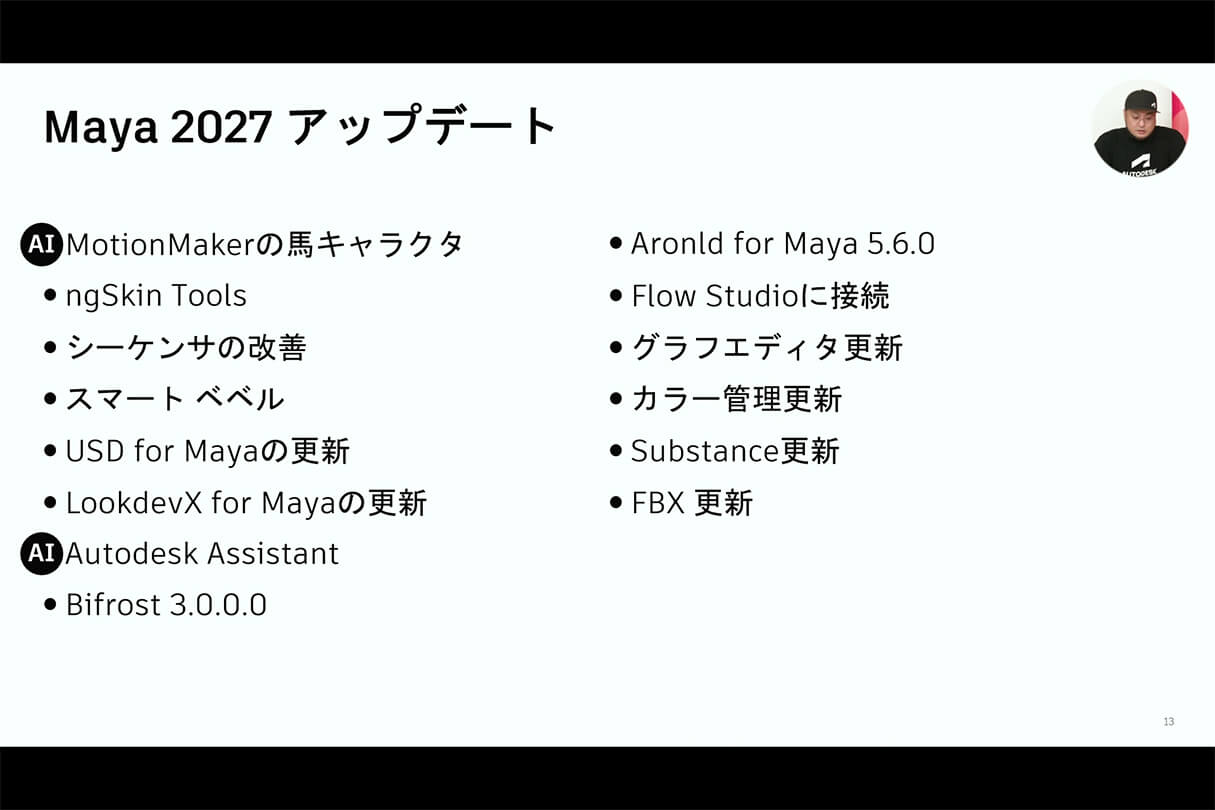
Maya 2027のアップデートには、AIを使った機能として「Autodesk Assistant」と「MotionMakerの馬キャラクタ」があります。Autodesk Assistantは3ds Maxにも搭載されたため、後ほど3ds Maxのパートでご紹介します。
Mayaのパートでは、MotionMakerの馬キャラクタと、「Skin Tools」の2点を取り上げます。
MotionMakerの馬キャラクタの追加
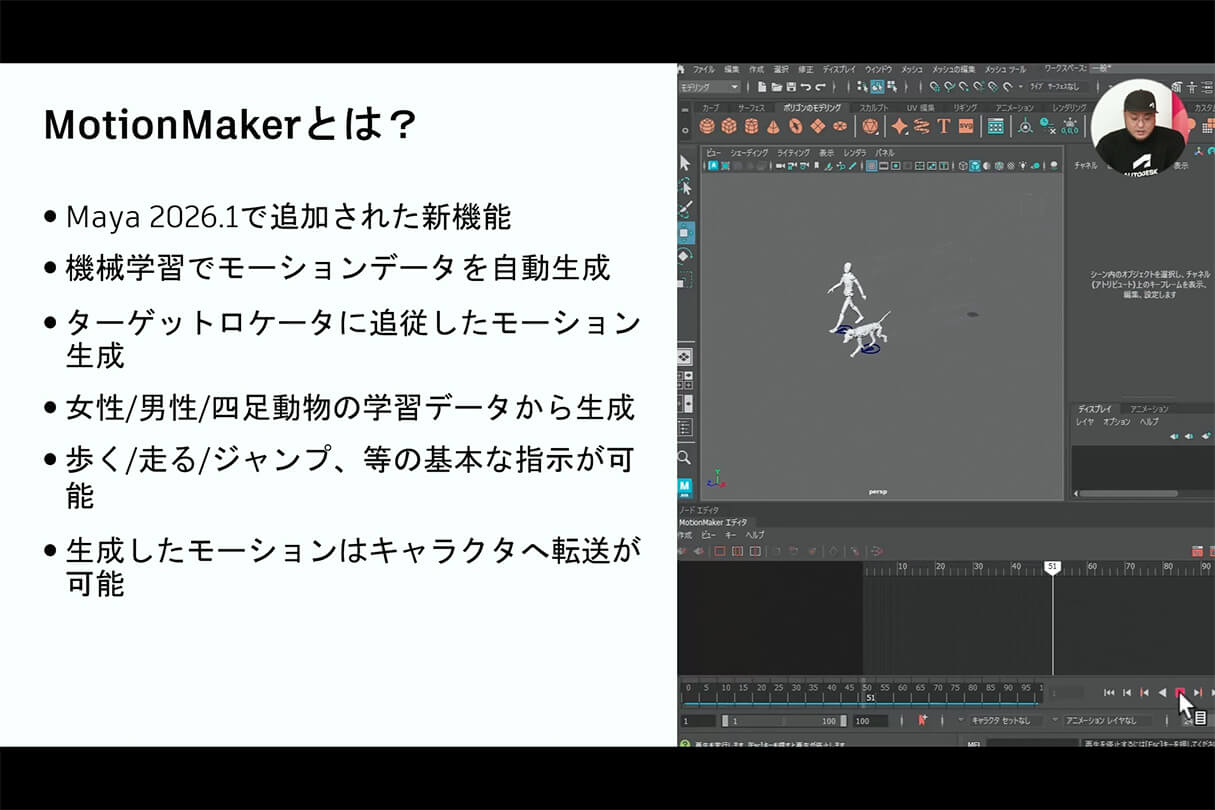
馬キャラクタについて説明する前に、簡単にMotionMakerについて説明します。MotionMakerは、Maya 2026.1で追加された機能です。機械学習によってモーションデータを自動生成するもので、ターゲットとなるロケーターに追従したモーションを作り出します。
まずロケーターにアニメーションを付け、生成ボタンを押すと、そのロケーターのスピードに応じてキャラクタが歩いたり走ったりするモーションが生成されます。これまでは人間と犬のキャラクタに対応し、歩く・走る・ジャンプといった基本的な指示が可能でした。
Maya 2027では、ここに新たに馬のキャラクタが追加されています。
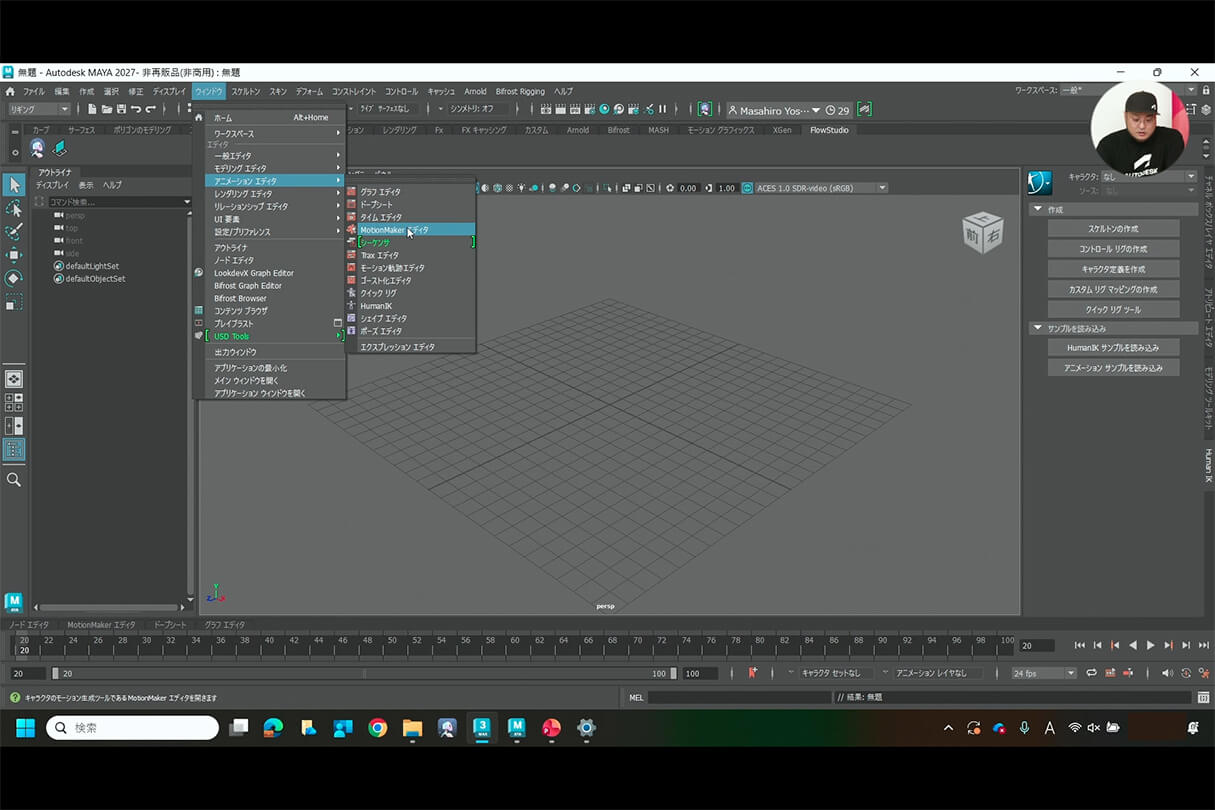
実際の操作を見てみます。ウィンドウの「Animation Editor」内にある「MotionMaker Editor」を開き、作成メニューから人型・犬・馬の3種類を選択します。
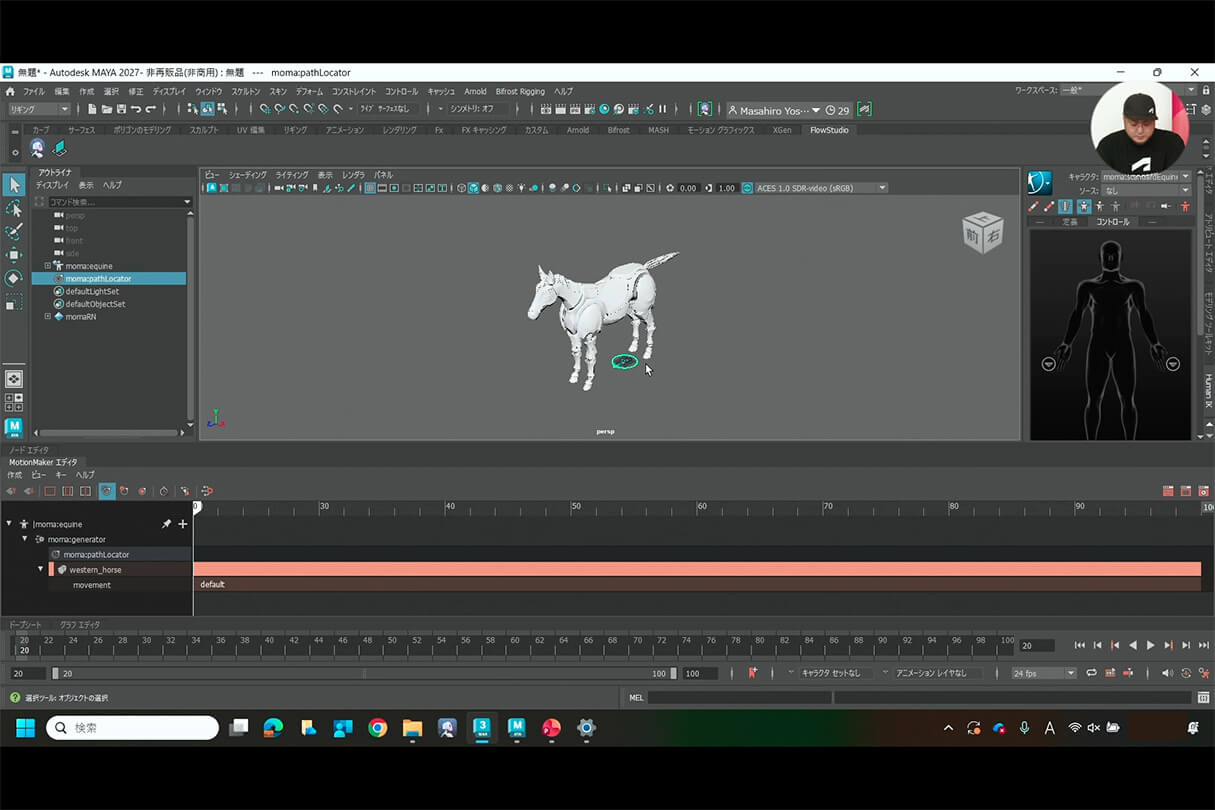
今回追加された馬を選ぶと、画像のように馬が表示されます。
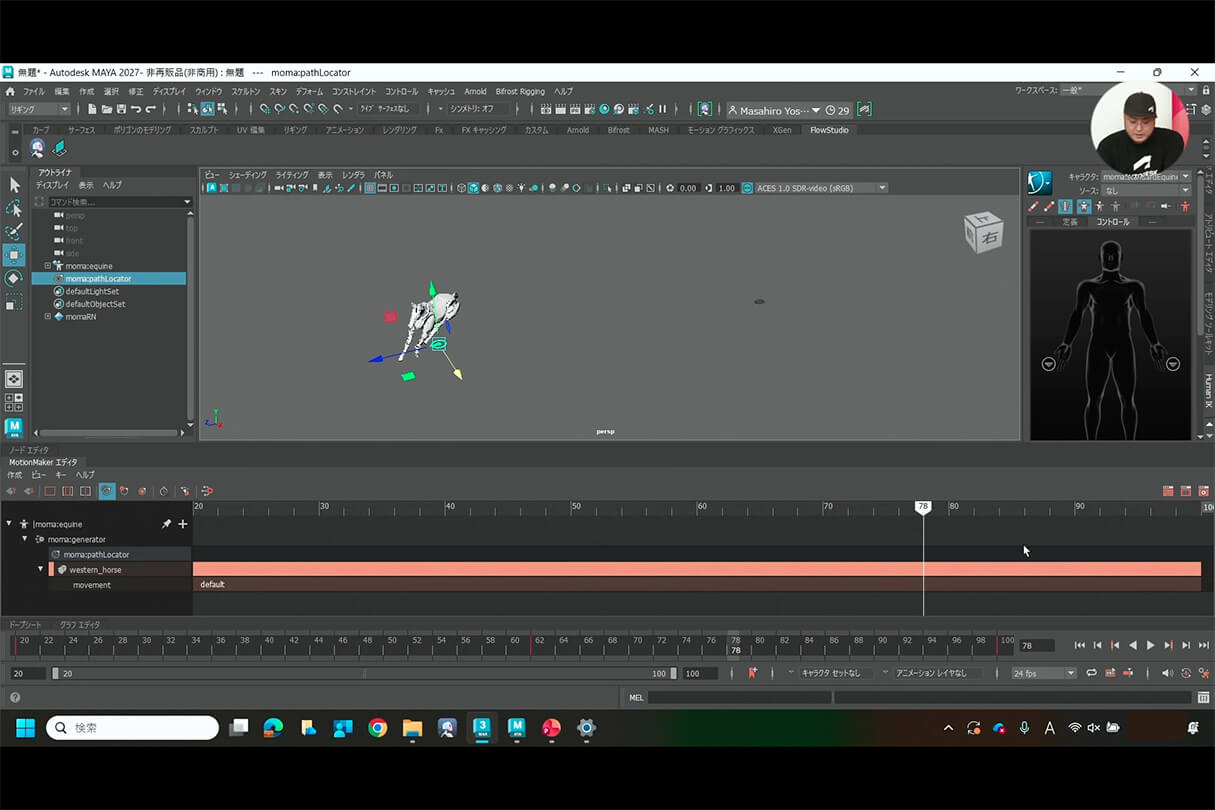
足元のロケーターに移動のアニメーションを付け、生成ボタンを押すと生成が始まります。再生すると、ロケーターのスピードに合わせて、歩き出しはゆっくりと、その後は小走りから走りへと変化するモーションが作られました。ロケーターを大きく回り込ませるように動かせば、曲がる動作も自然に生成されます。
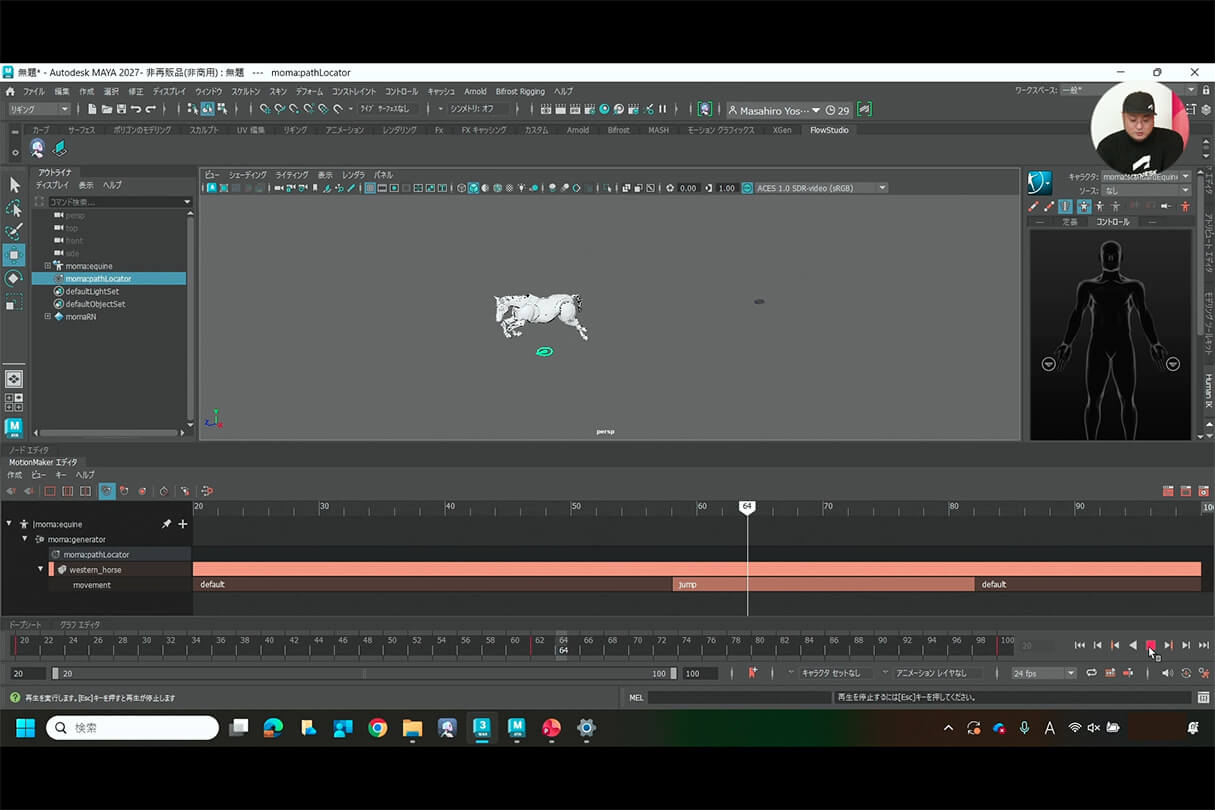
さらに、ムーブメントの指定をジャンプに切り替えれば、走行中にジャンプを加えることもできます。なお、無理のある動きを指定すると、うまく生成されません。裏を返せば、無理のない自然な動きだけが生成されることの裏付けともいえます。
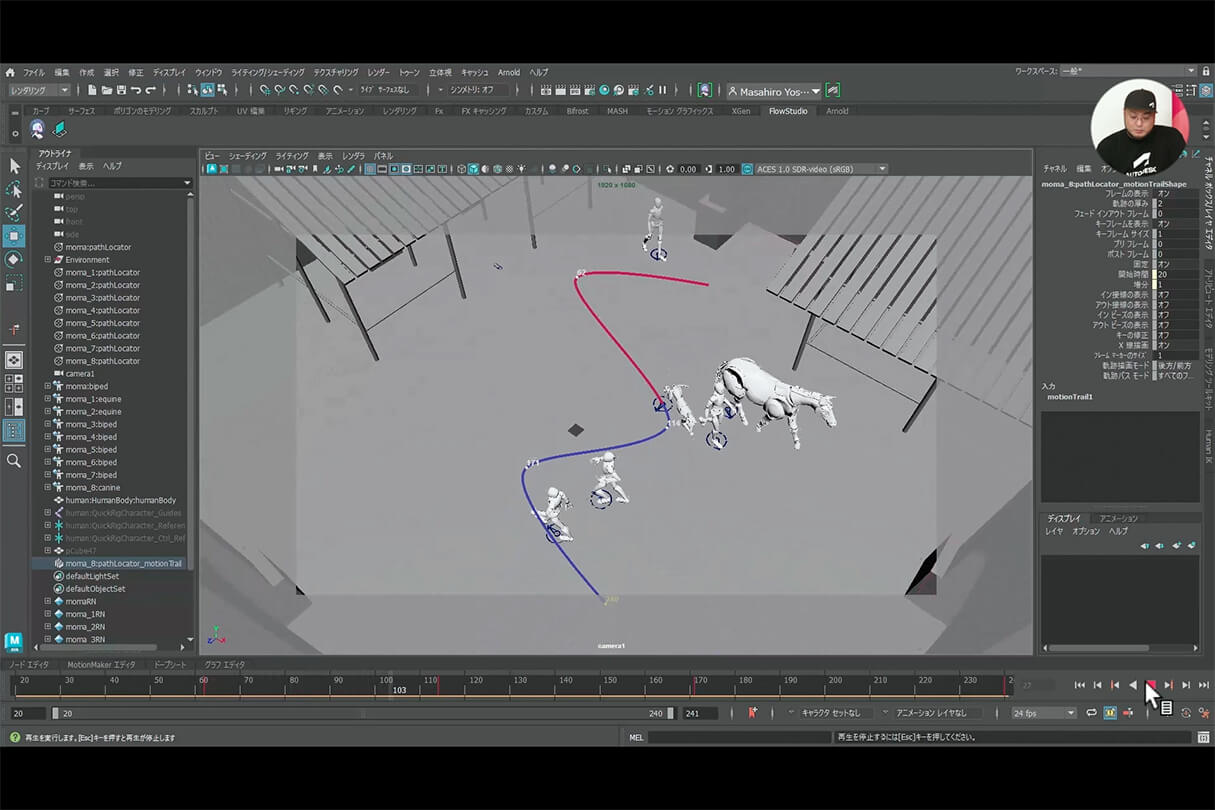
使いどころとしては、プレビズでの活用などを想定しています。
例えばカメラを引いて砦の中へキャラクタを移動させたい場合、まずロケーターだけを動かし、生成ボタンを押すことでキャラクタが動き出します。プレビズの具体性が上がるほど、その後の指示も出しやすくなります。例えば「このキャラクタをもう少し画面に残したい」という要望があれば、ロケーターの動きを調整して再生成するだけで、簡単にアニメーションを修正できます。
そのまま完成作品として使う場面は多くないかもしれませんが、アニメーション制作の足がかりとして活用していただける機能です。
Skin Tools
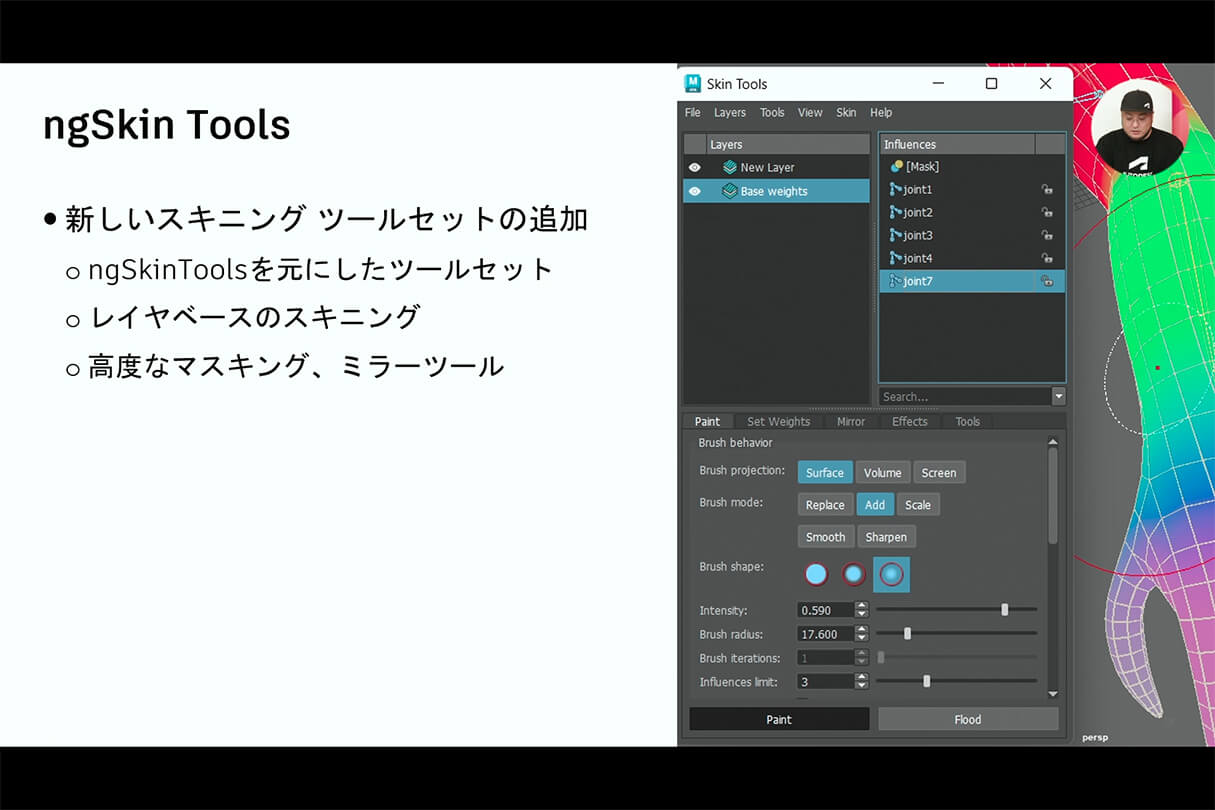
続いて、Skin Toolsをご紹介します。Mayaに新しいスキニングツールセットが追加されました。これはもともと「ng Skin Tools」という名称でサードパーティから提供されていたツールで、Mayaで標準利用できるようになったものです。
レイヤーベースのスキニングが特徴で、レイヤーを追加しながらスキンを調整していくことができます。そのため、修正が発生した際にも編集しやすい点が魅力です。
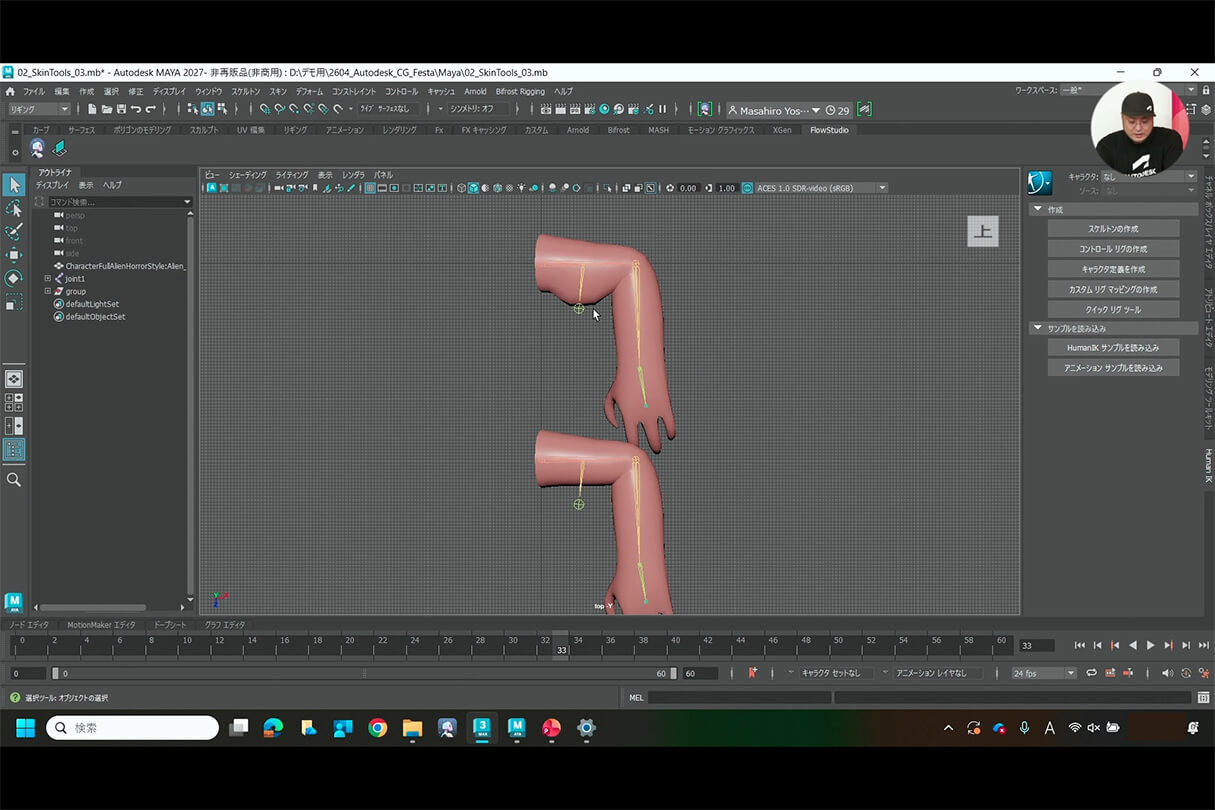
実際の例で見てみます。怪獣の腕での筋肉の盛り上がりをボーンの動きで表現する場面を想定します。
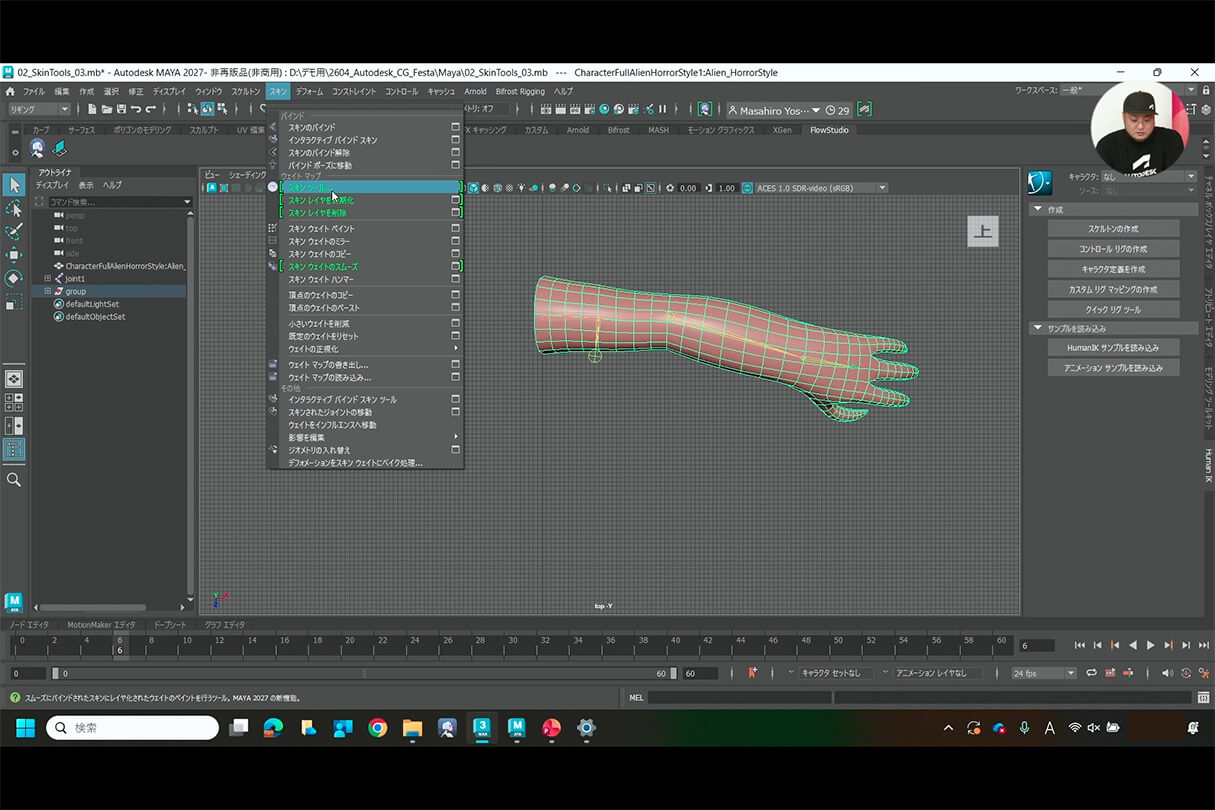
筋肉が盛り上がっていない動きをベースに、「スキン」から「スキンツール」を開き、メッシュを選択すると、ベースのウェイトとその分布を確認できます。
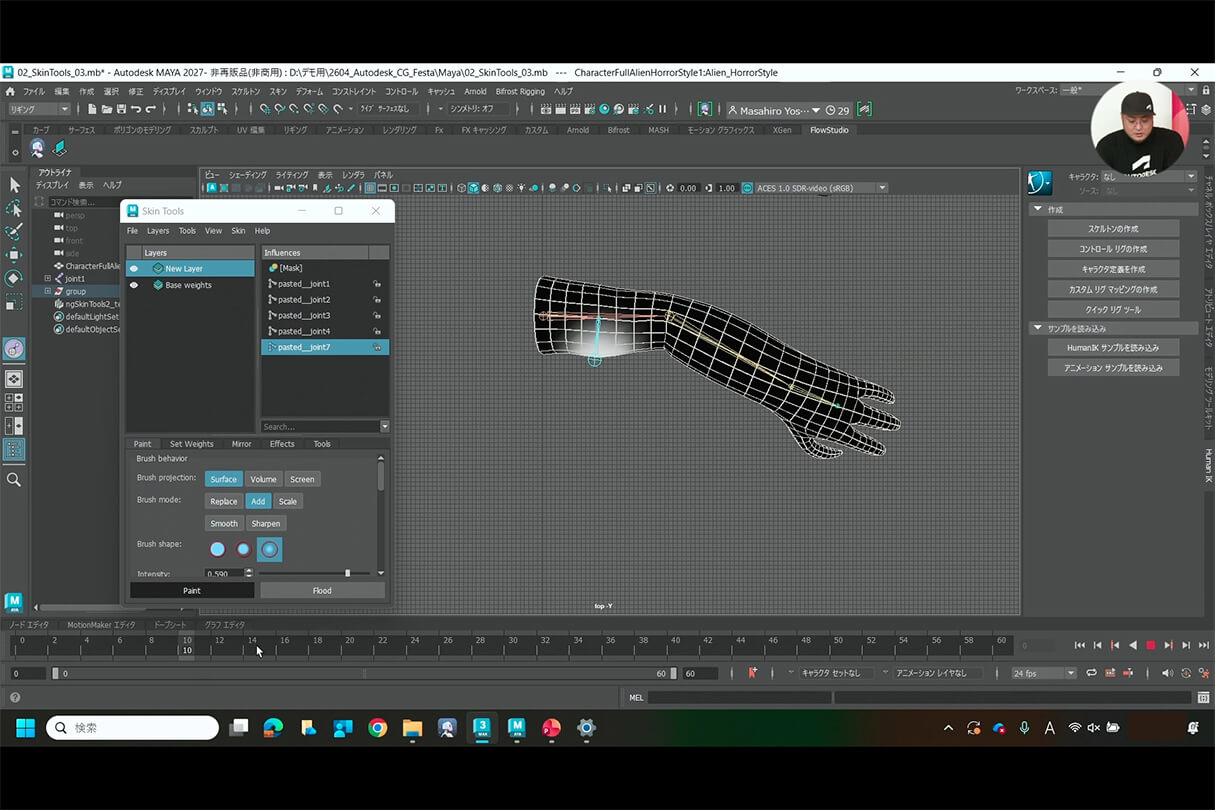
ここで右クリックからレイヤーを追加し、筋肉の盛り上がり用のボーンにウェイトを加えると、追加したレイヤー側で筋肉が盛り上がります。レイヤーは非表示にしたり、強度を調整したりすることも可能です。
この仕組みは修正のしやすさだけでなく、応用の幅も広げてくれます。例えば同じベースウェイトを持つキャラクタに筋肉の盛り上がりのレイヤーを足しておき、筋肉質なキャラクタでは盛り上がりを強く、細身のキャラクタでは控えめにする、といった調整が可能です。
この機能は、肘の出っ張りを強調するか、丸くするかといった使い分けにも応用できます。スキニングの効率化をするのに非常に便利なツールですので、ぜひ活用してみてください。
3ds Max 2027
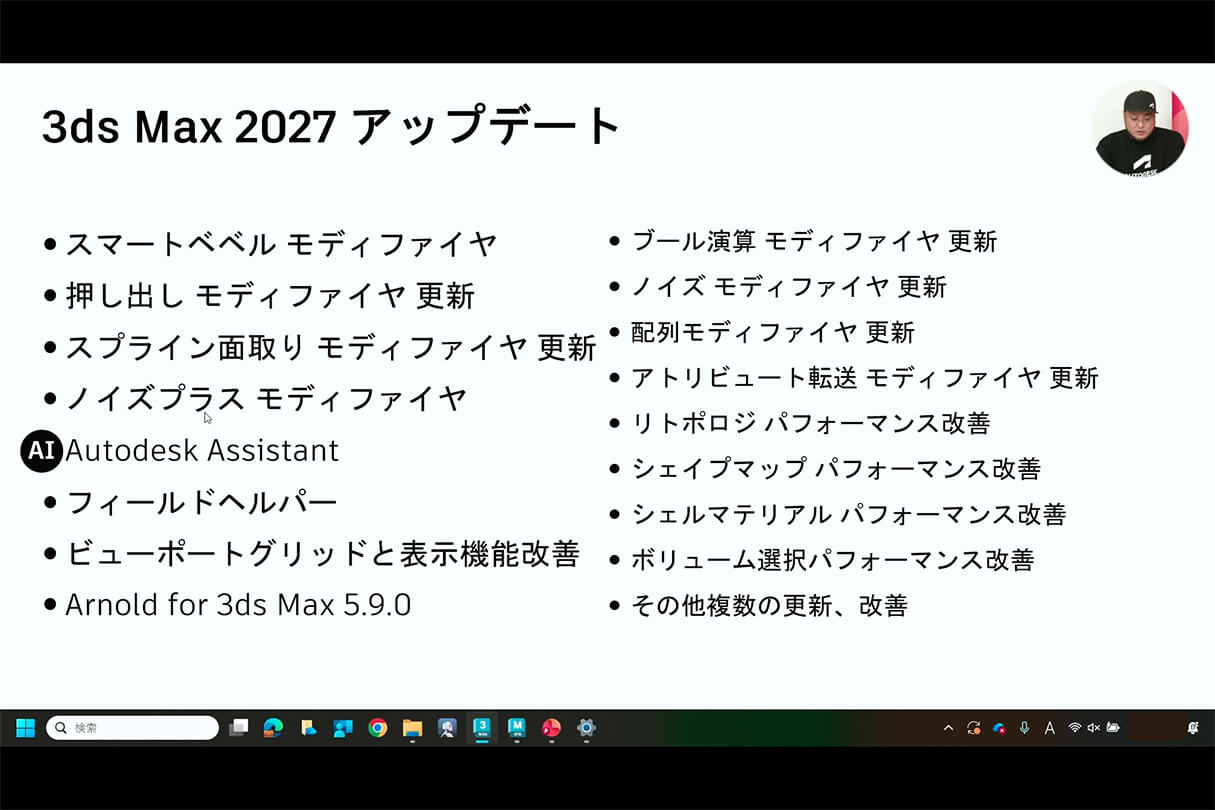
3ds Maxについては、AIの新機能としてAutodesk Assistantが搭載されました。本日はこの「Autodesk Assistant」に加え、モデリング機能の「スマートベベル」をご紹介します。
スマートベベル
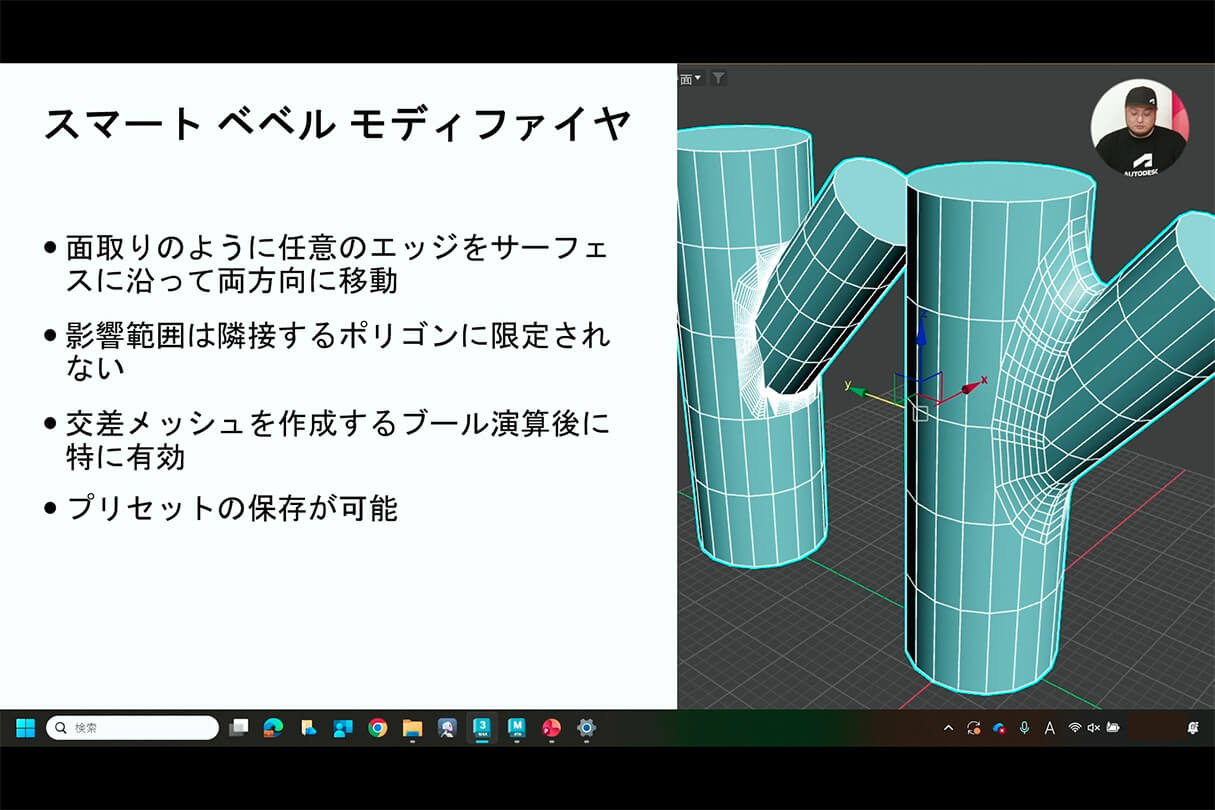
スマートベベルは、3ds Maxユーザーにとっては「面取り」と言い換えると分かりやすいかもしれません。
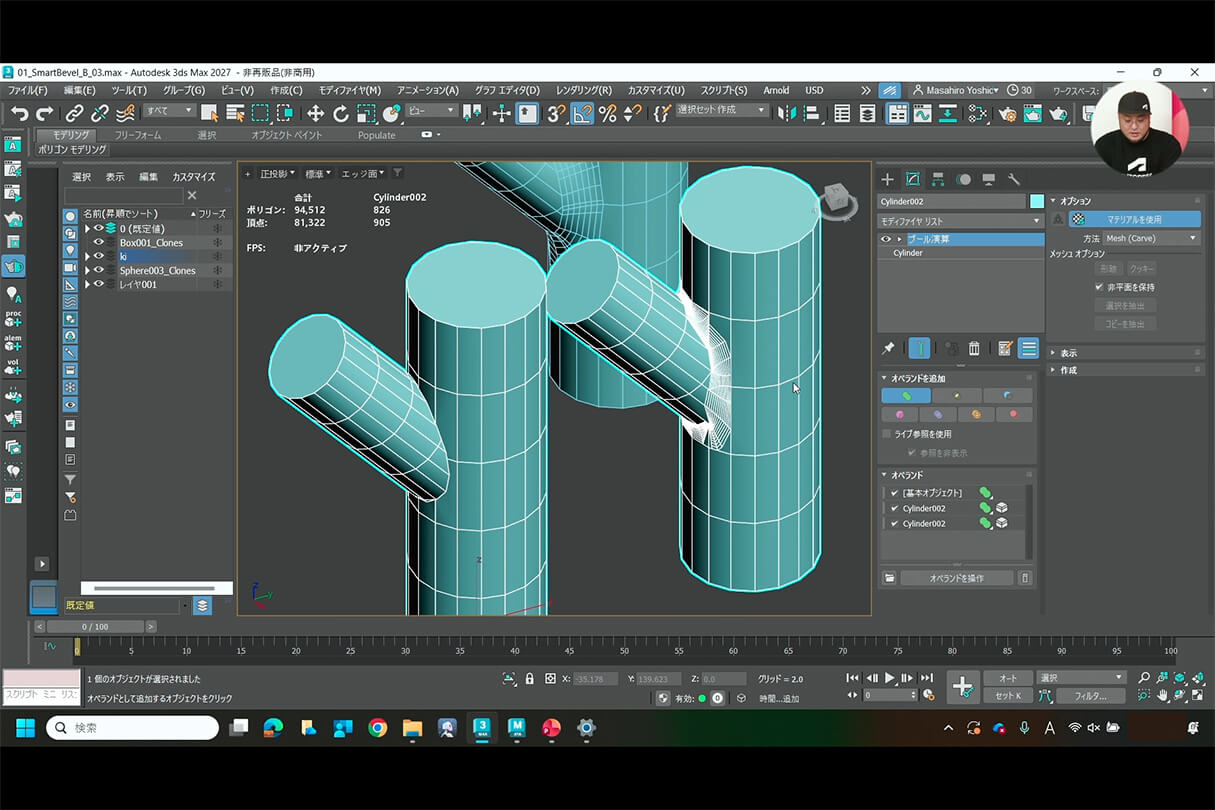
例えば、2つの円柱をブール演算で結合し、その境目を滑らかにしたいケースです。従来の面取りでは、隣接するポリゴンより向こう側へは面取り幅を広げられないという制限がありました。この点を改善したのがスマートベベルです。
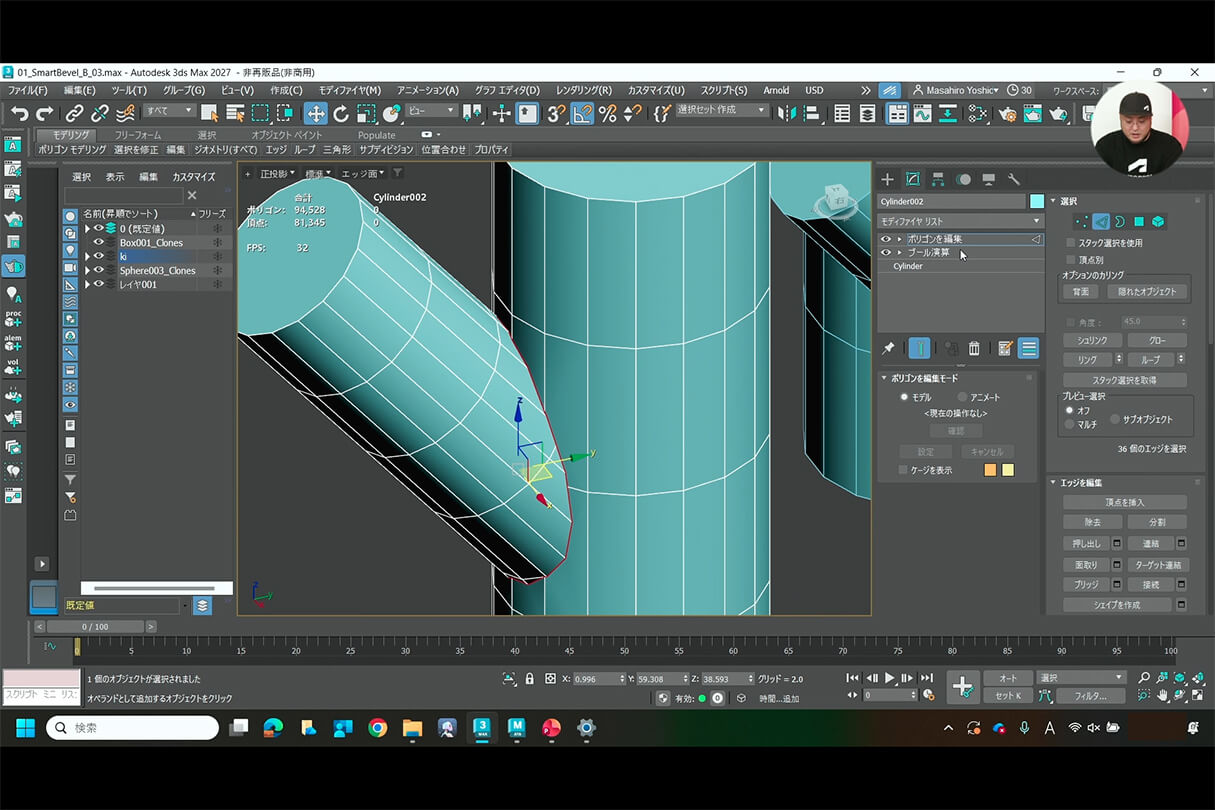
結合したモデルにポリゴン編集モディファイヤを追加し、境目のエッジだけを選択してスマートベベルを適用すると、隣のポリゴンを越えてさらに先まで面取り幅を広げられます。
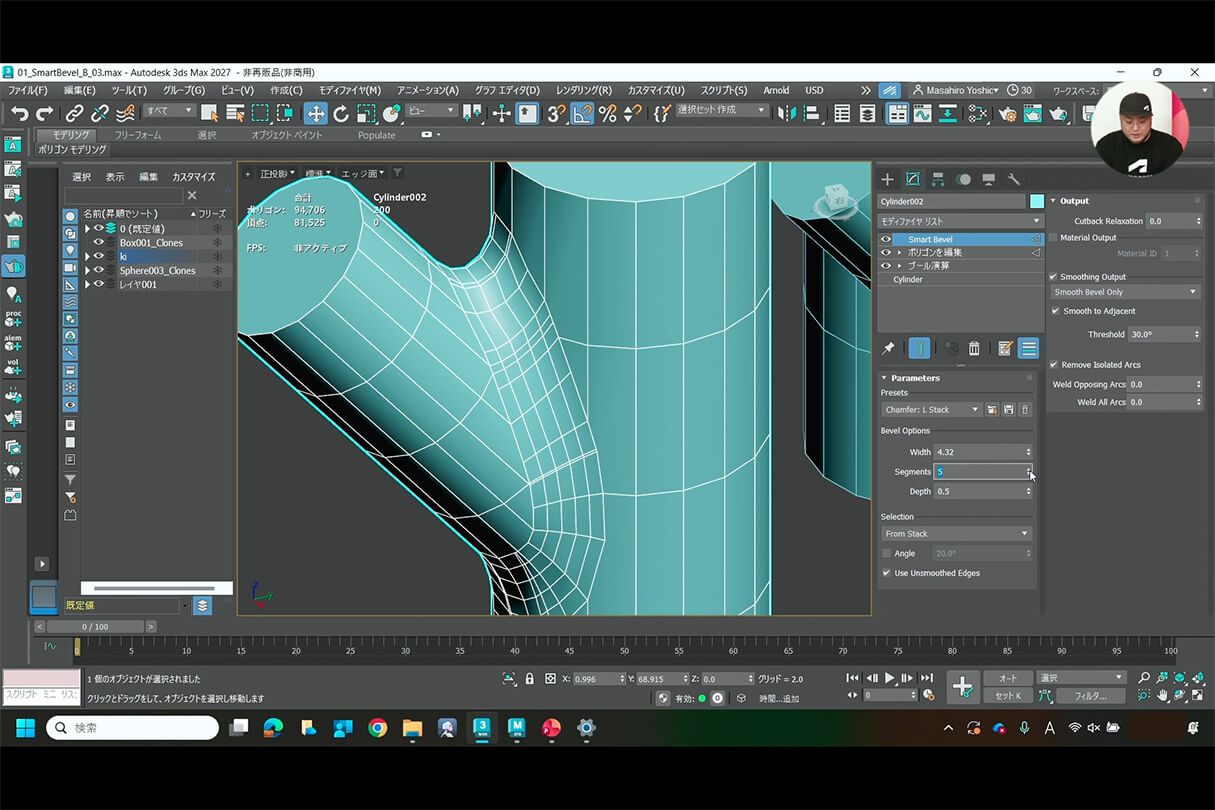
セグメントを増やせばより滑らかになりますし、リラックスを加えることもできます。
アニメーション機能に比べるとモデリング機能は少し地味に映るかもしれませんが、3ds Maxはモデリング機能を高く評価いただいている製品であり、開発でもその点を重視しています。
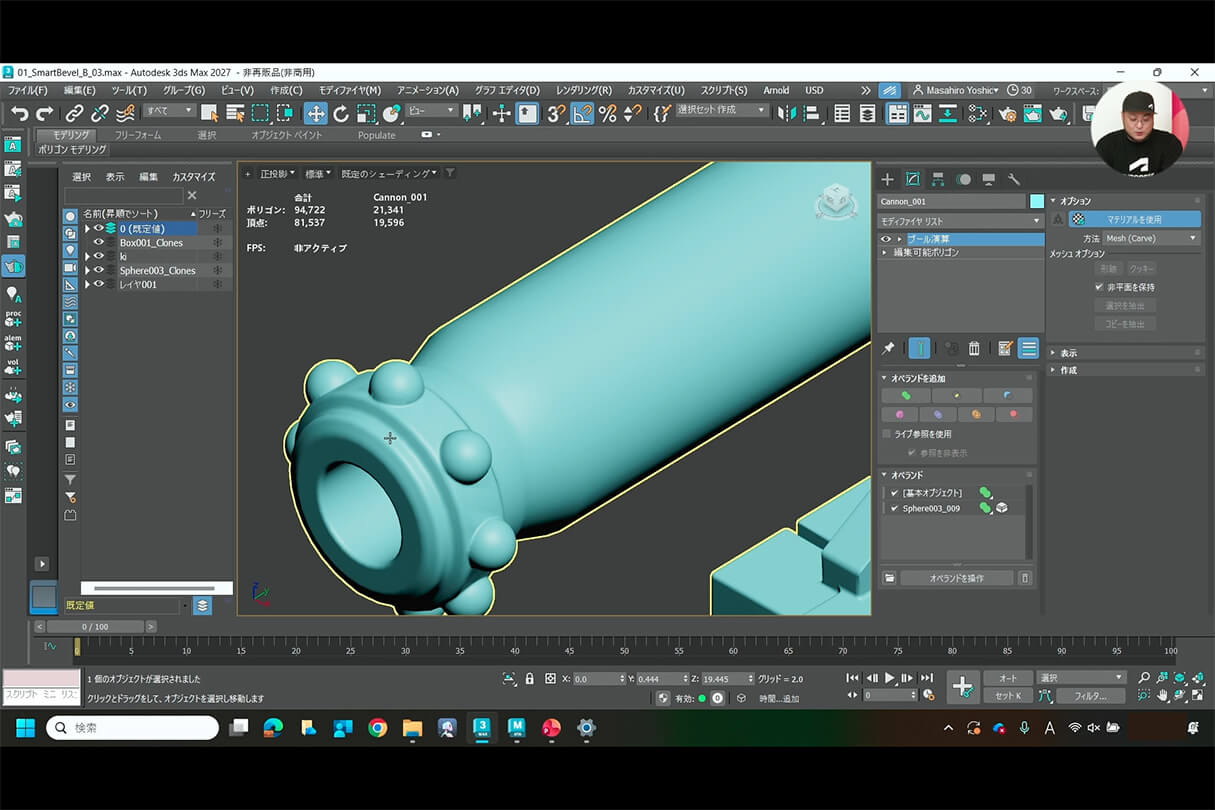
スマートベベルは、近年追加されたほかのモデリング機能と組み合わせることで効果を発揮します。例えばキャノン砲の砲身の先端に、球体が溶接されたような形状を作る場合を考えます。
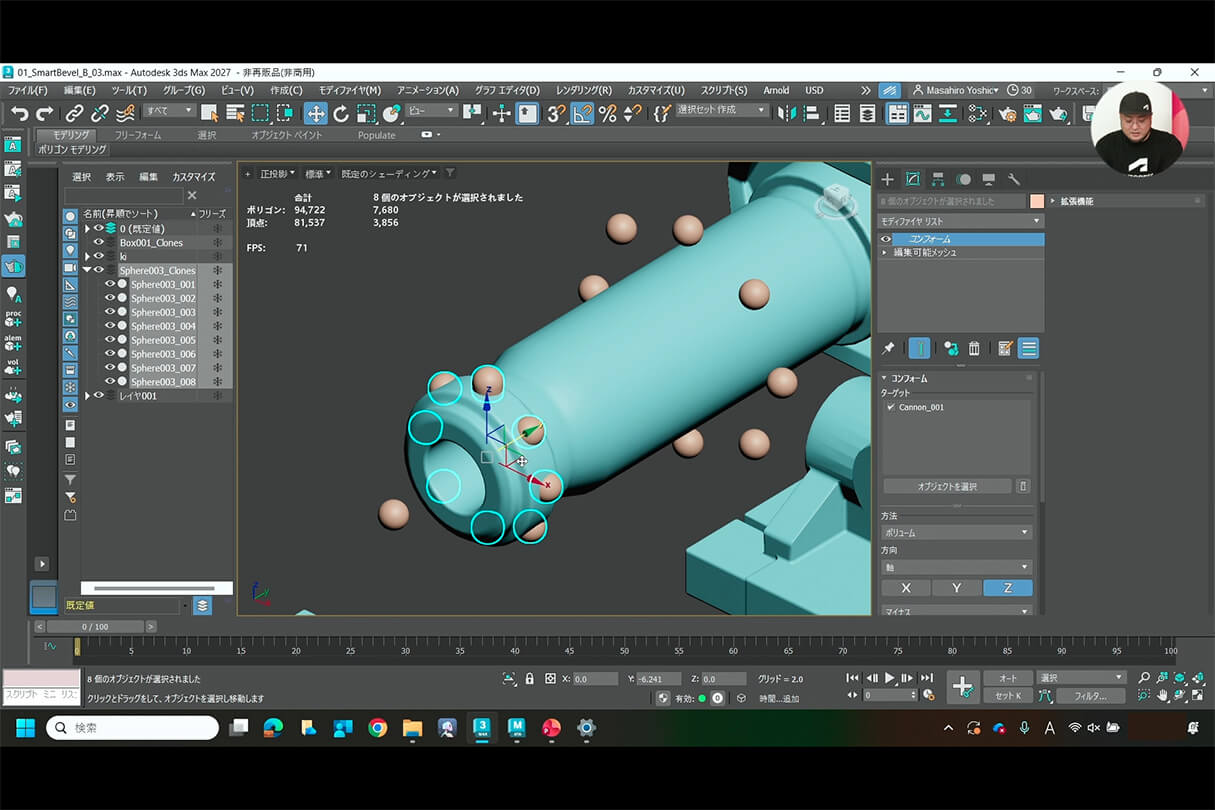
まず1つの球を配列モディファイヤで放射状に複製し、コンフォームモディファイヤで砲身の面に沿って配置します。
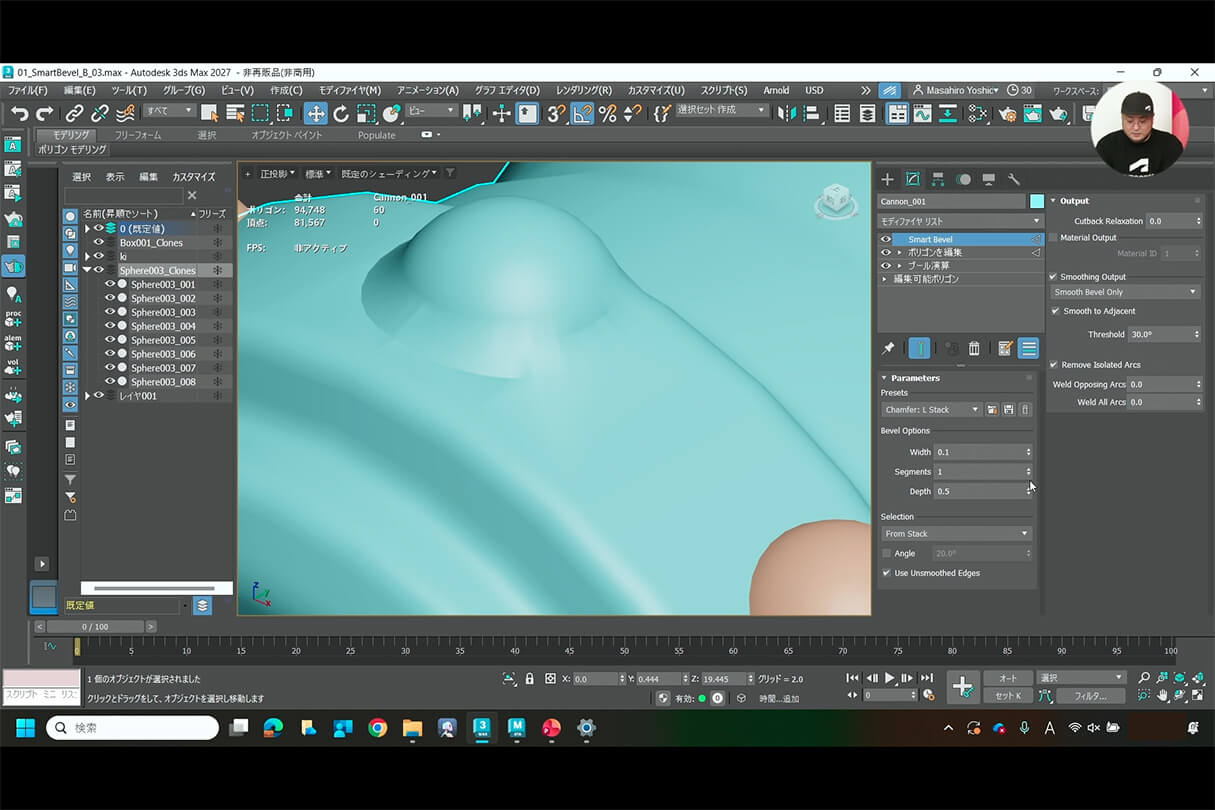
その後、ブール演算モディファイヤで結合し、ポリゴン編集を追加してエッジを選択し、スマートベベルでセグメントを増やして滑らかに仕上げます。このように、3ds Maxはモデリング機能の強化を続けています。
Autodesk Assistant
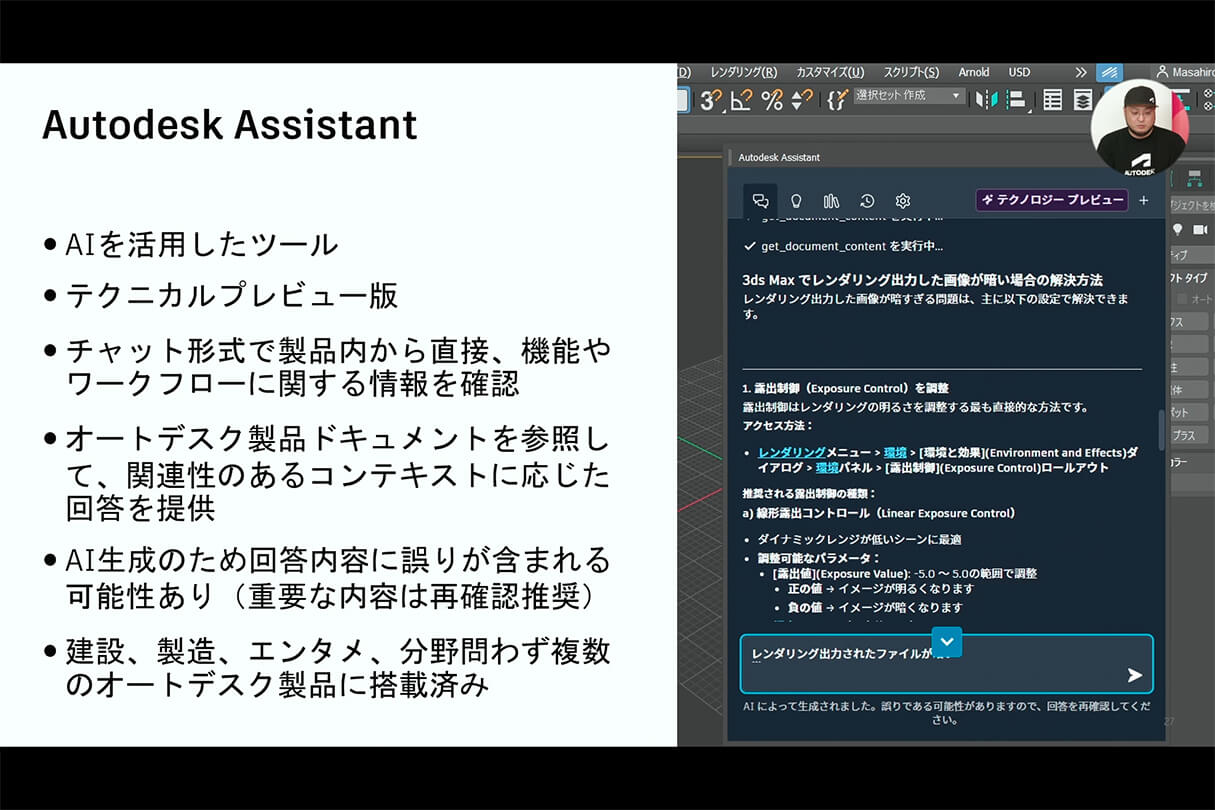
Autodesk Assistantは、3ds MaxやMaya、さらには建築系・製造系の製品にも搭載され始めた、チャット型のアシストツールです。
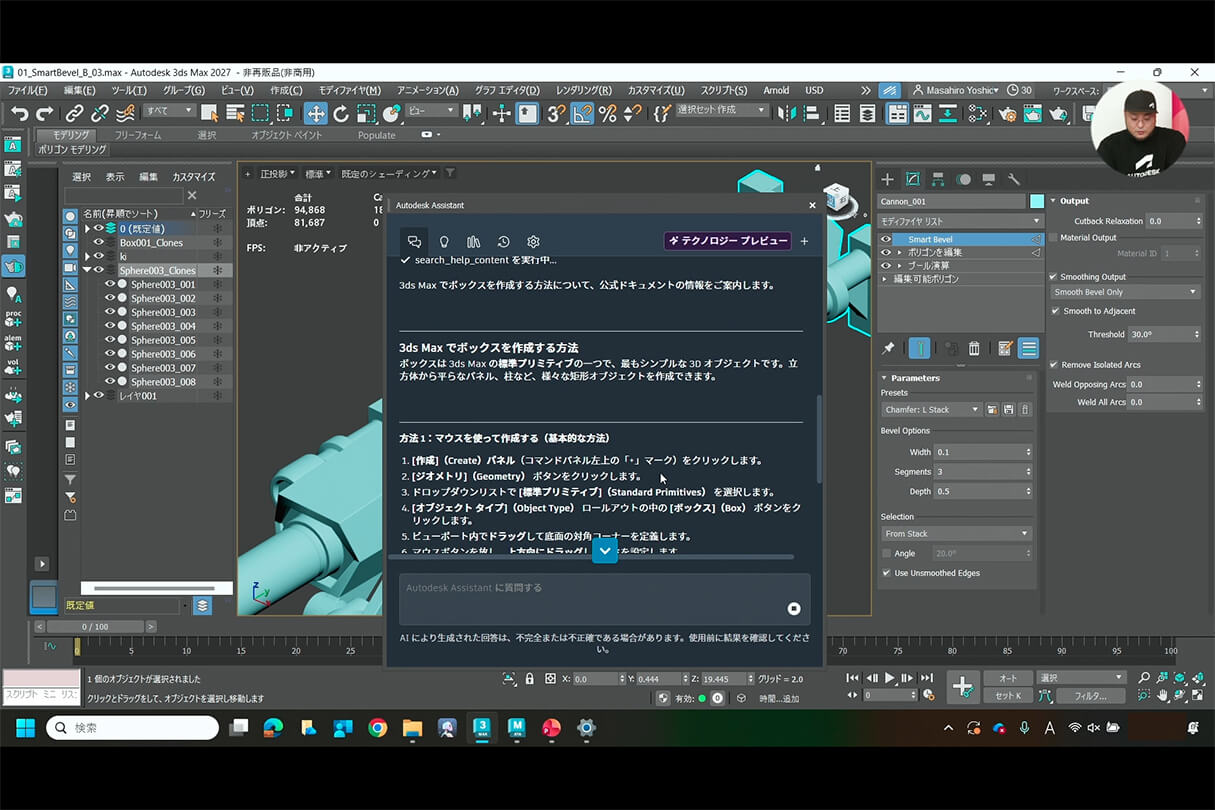
MayaでもMaxでも、画面右上のマークを押すとAutodesk Assistantが開きます。例えば「ボックスを作る方法を教えて」と入力すると、Autodesk Assistantが回答を返してくれます。
特徴は、オートデスクのウェブサイトやヘルプページを参照して情報を返す点です。汎用的なチャット型AIでは、ある製品の機能を尋ねたつもりが別のDCCツールの操作方法が返ってくることもありますが、Autodesk Assistantはそうした心配が少なく、オートデスクの情報に基づいた回答が得られます。
現状では、「できること」「できないこと」があります。製品の使い方や機能の情報を教えてもらうことはできますが、実際にMaxやMayaを操作することは現時点ではできません。「ボックスの作り方を教えて」には答えられても、「実際にボックスを作って」には対応していない、ということです。
ただ、現状の機能だけでも、「この機能はどう使うのか」「どこにあるのか」を調べる時間を短縮できます。新入社員のトレーニング後、分からないことをまずAutodesk Assistantに尋ねるようにしておけば、本人が調べる時間や先輩に確認する手間を減らせるといった利点もあります。バージョンアップの際には、ぜひ活用してみてください。
Arnold 7.5.0
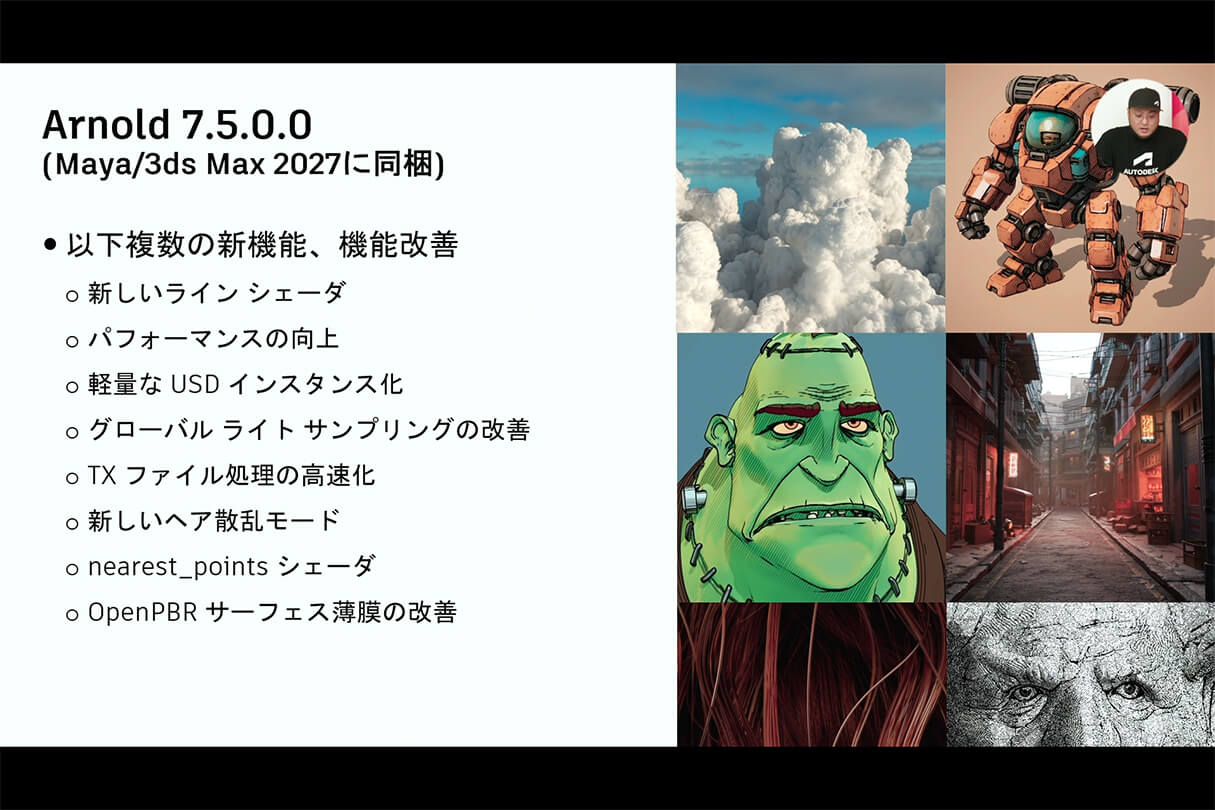
Maya・3ds Max 2027には、付属のレンダラーとしてArnold 7.5.0が同梱されています。複数の改善が行われていますが、ここではラインシェーダーを取り上げます。
ラインシェーダー
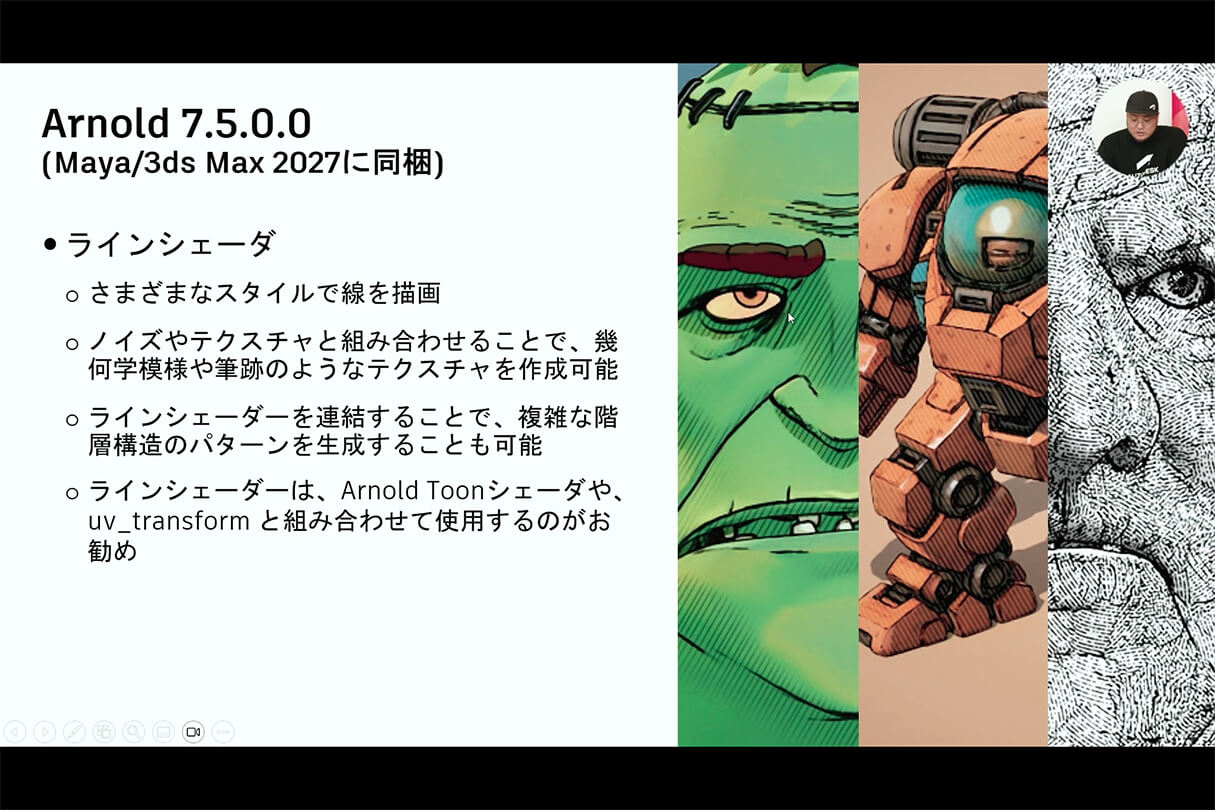
ラインシェーダーは、その名のとおりラインを描画するシェーダーです。例えば画面左の緑のキャラクタの影部分に斜線を入れる表現や、一番右のキャラクタの表面のテクスチャー的な質感の表現に利用できます。
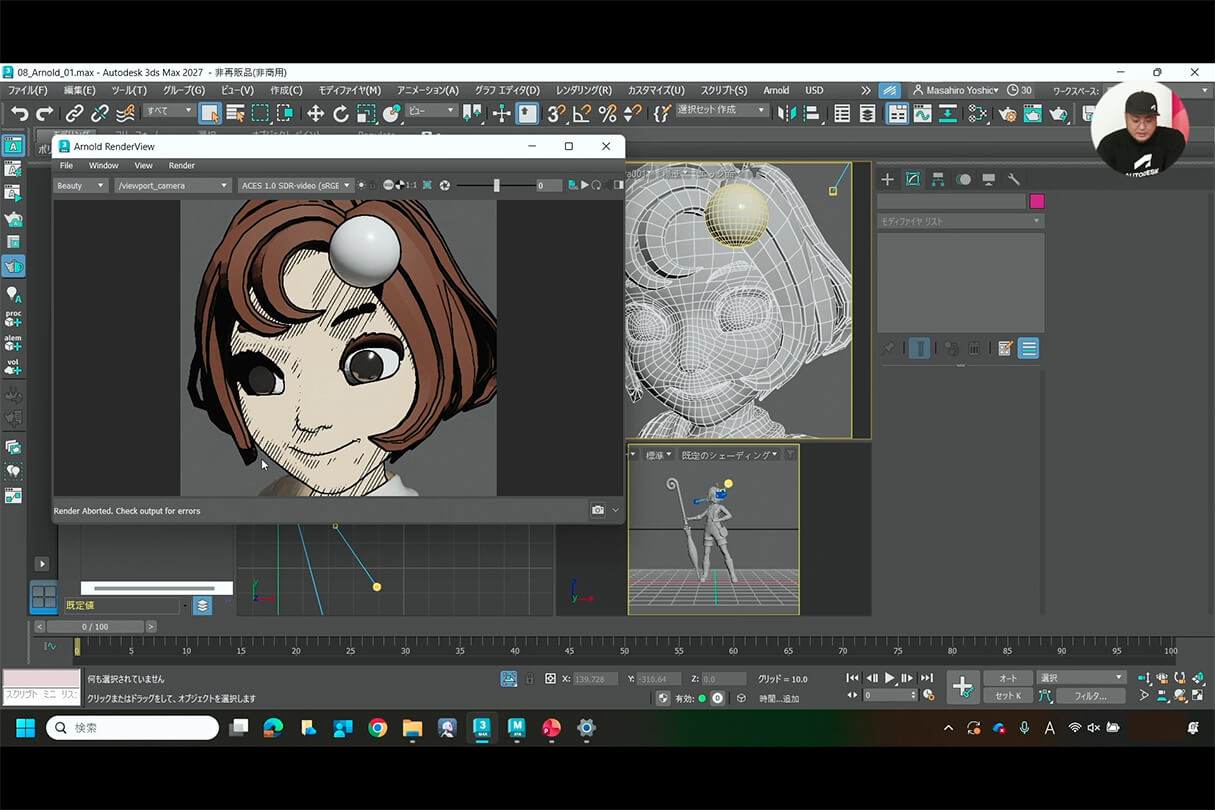
実際の操作を見てみます。あらかじめラインシェーダーを割り当てたキャラクタをレンダリングすると、影の部分にラインが入った状態になります。
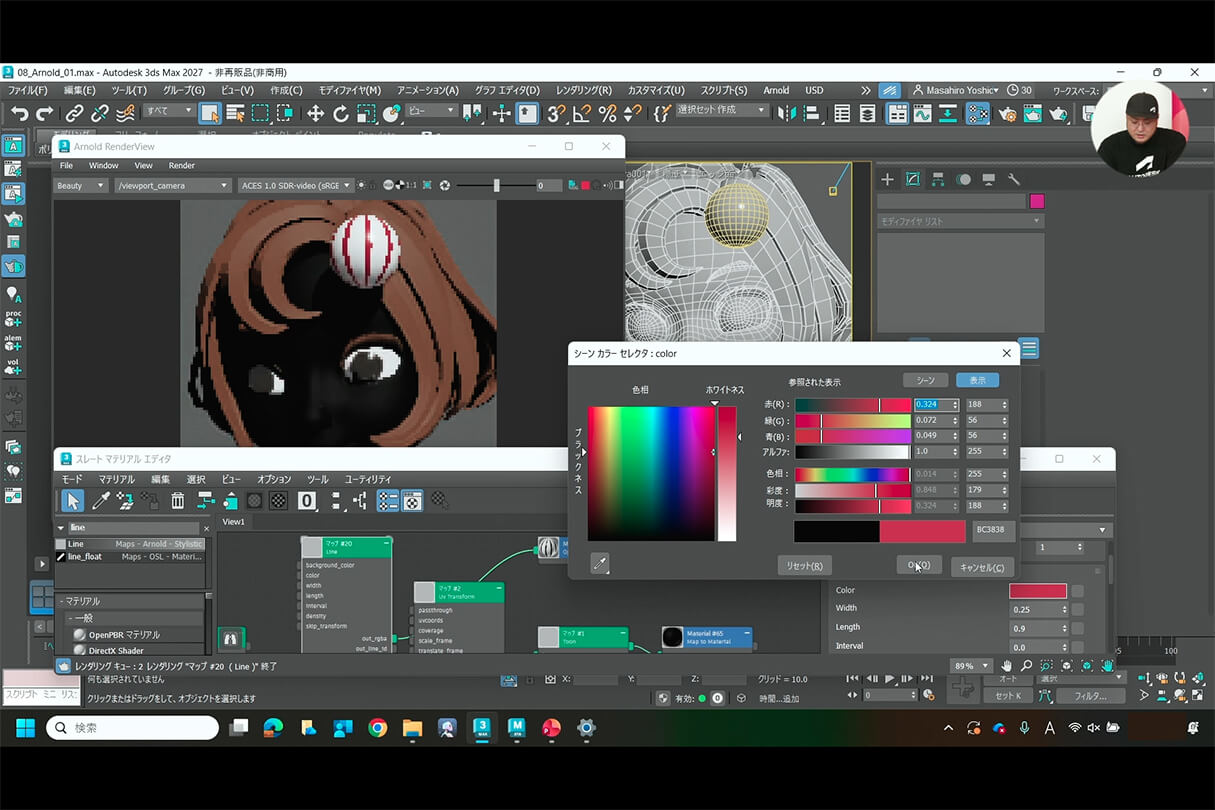
新しく設定するため、一度黒い状態に戻します。そして新しくラインシェーダーを作成して球体に割り当てると、ラインが表示されます。シェーダーの設定では、ラインの本数や長さ、色などをさまざまに調整できます。
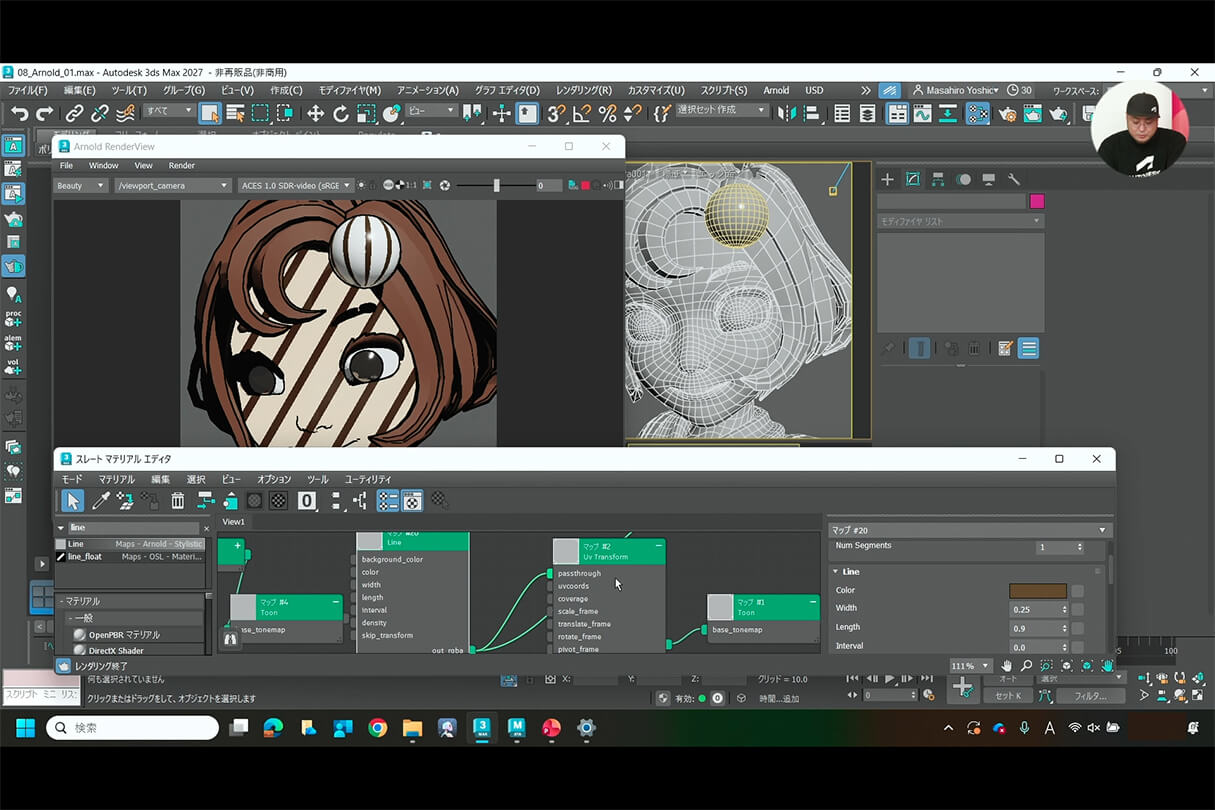
影部分に斜線を出す場合は、ToonシェーダーにUVトランスフォームを接続し、まずパススルー側にラインシェーダーを接続します。UVトランスフォームでは線を斜めにしたり、UVスペースを変更したりできます。今はラインが太すぎるので、数を増やして細くします。
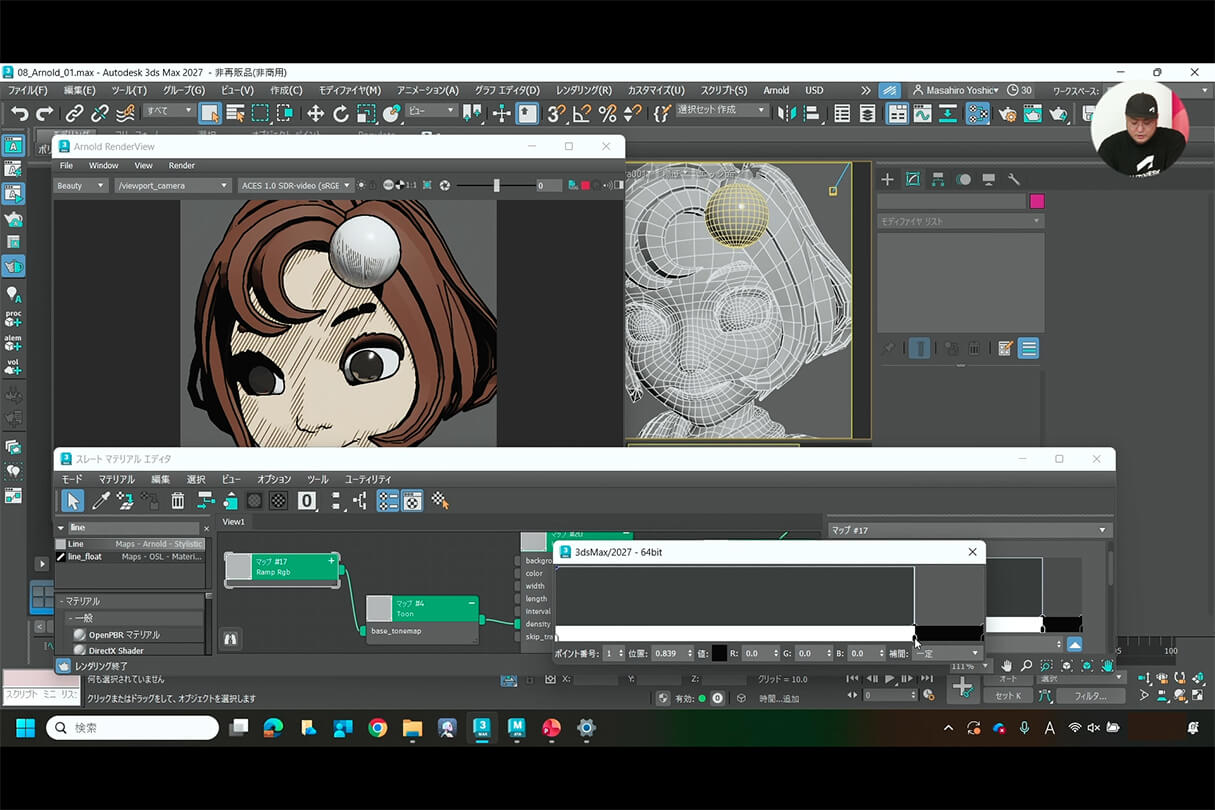
さらにToonシェーダーをDensityに割り当て、LampノードをToonのベーストーンマップに割り当てると、ランプの白黒の範囲に応じて斜線が入る範囲を調整できます。
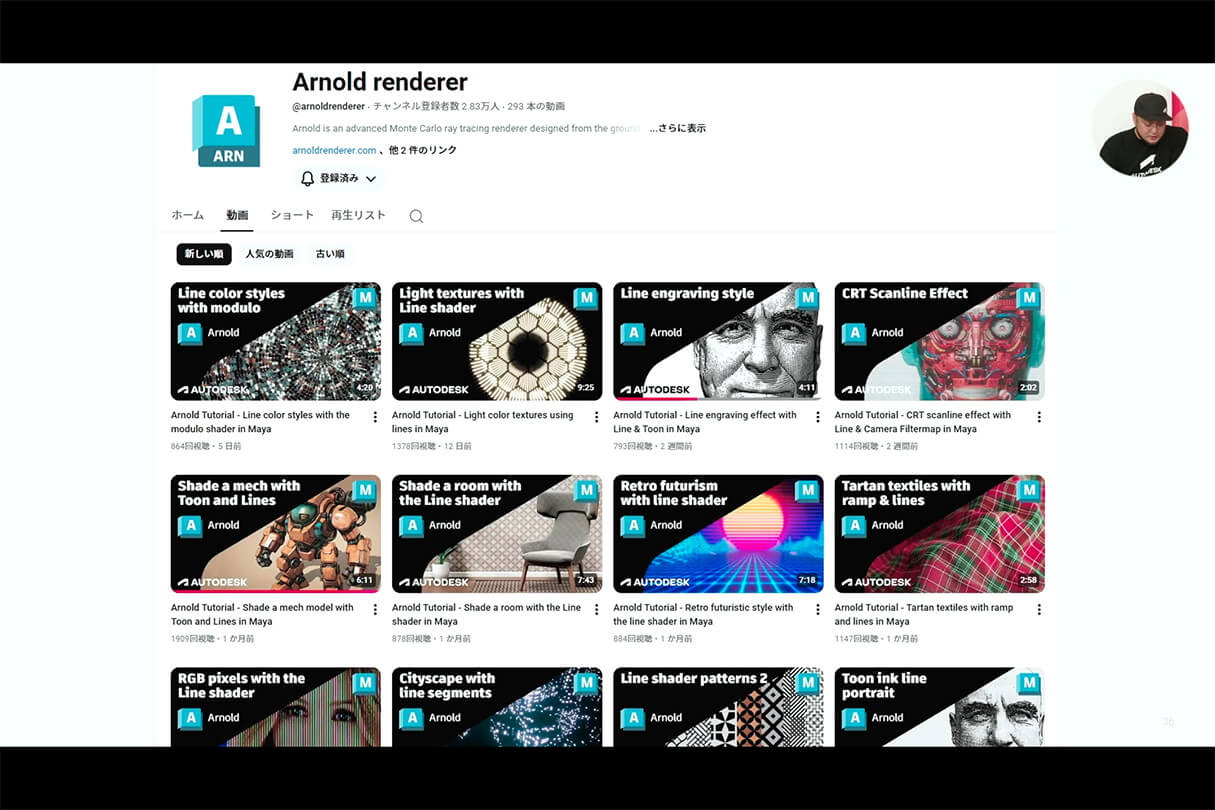
ラインシェーダーの活用例は、Arnold RendererのYouTubeチャンネルで数多く公開されています。影部分に斜線を入れる方法もそこで紹介されていますので、あわせてご確認ください。
Arnoldは写実的な表現を得意とするレンダラーとして親しまれていますが、近年はノンフォトリアル系のレンダリングにも力を入れています。ラインシェーダーはその一つです。これまで「ノンフォトリアルだから」とArnoldを検討対象から外していた方も、改めてArnold Rendererをご検討いただければと思います。
Flow Render(Arnold 7.5.1)
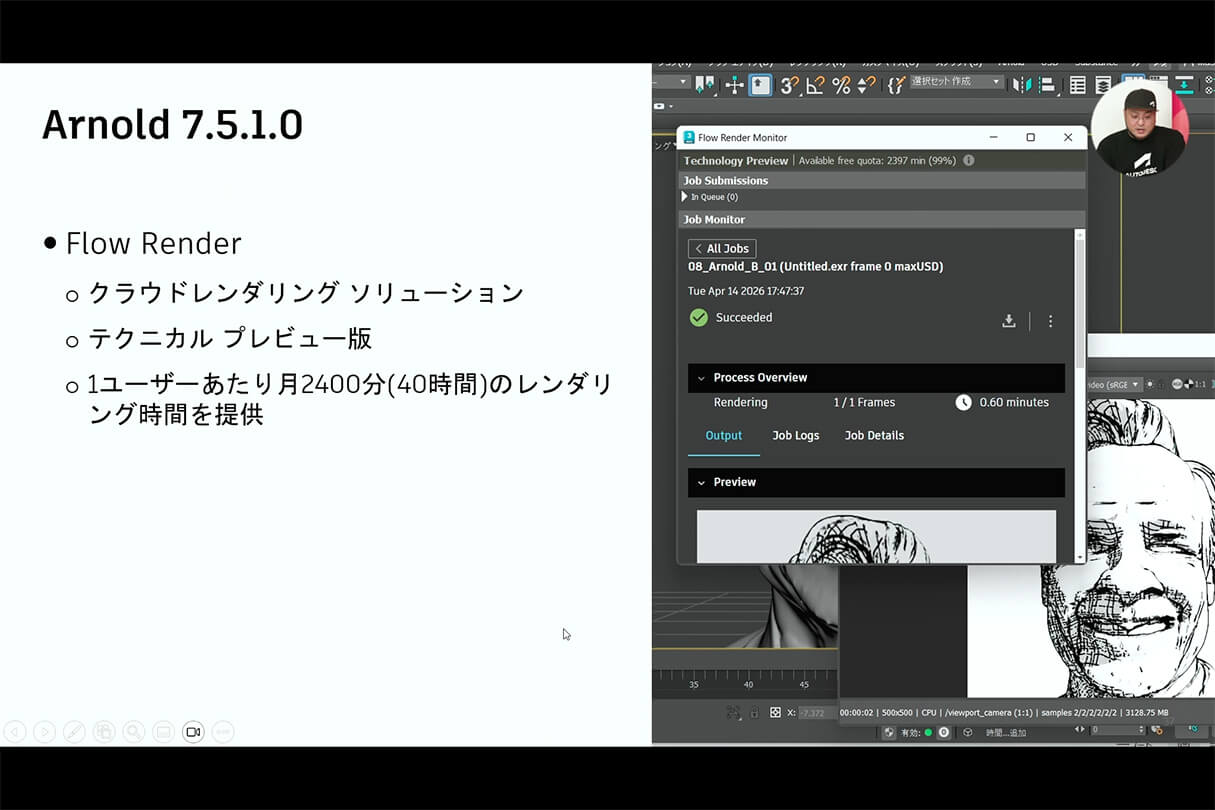
さらに上位バージョンの「Arnold 7.5.1.0」では、クラウドレンダリングソリューション「Flow Render」が追加されました。現在はテクニカルプレビュー版で、1ユーザーあたり月40時間のクラウドレンダリング時間を提供しています。
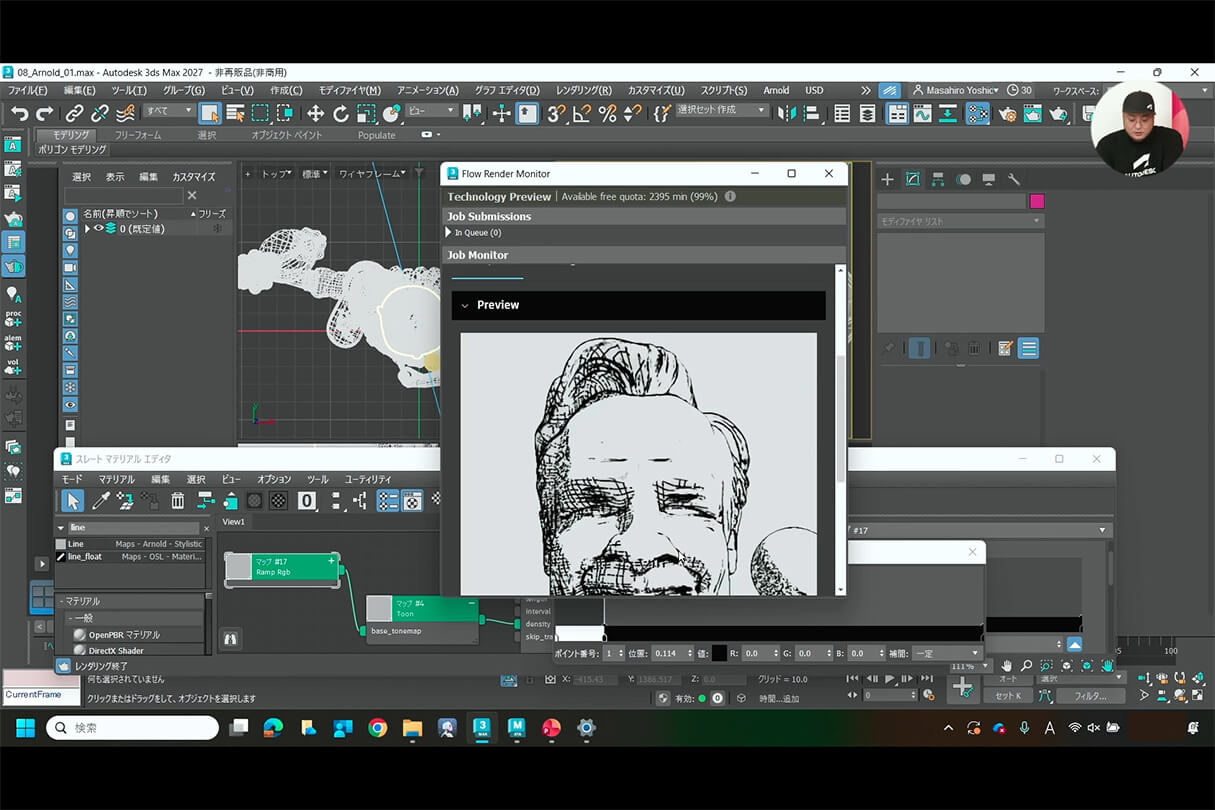
3ds Max、Mayaのいずれでも、このバージョンのArnoldを導入すれば利用できます。サイズや書き出し場所などを設定してジョブを投げると、モニターが立ち上がり、進行状況が表示されます。レンダリングが終わると、プレビューや所要時間が表示され、ログやアウトプットをダウンロードできます。特定の場所へ自動保存することも可能です。
テストレンダリングをローカルで行っている方の場合、クラウドレンダリングを使えば、その間もMaxやMayaの作業を止めずに進められます。Arnoldをお使いの方は、ぜひFlow Renderも試してみてください。
Flow Studio
Flow Studioとは
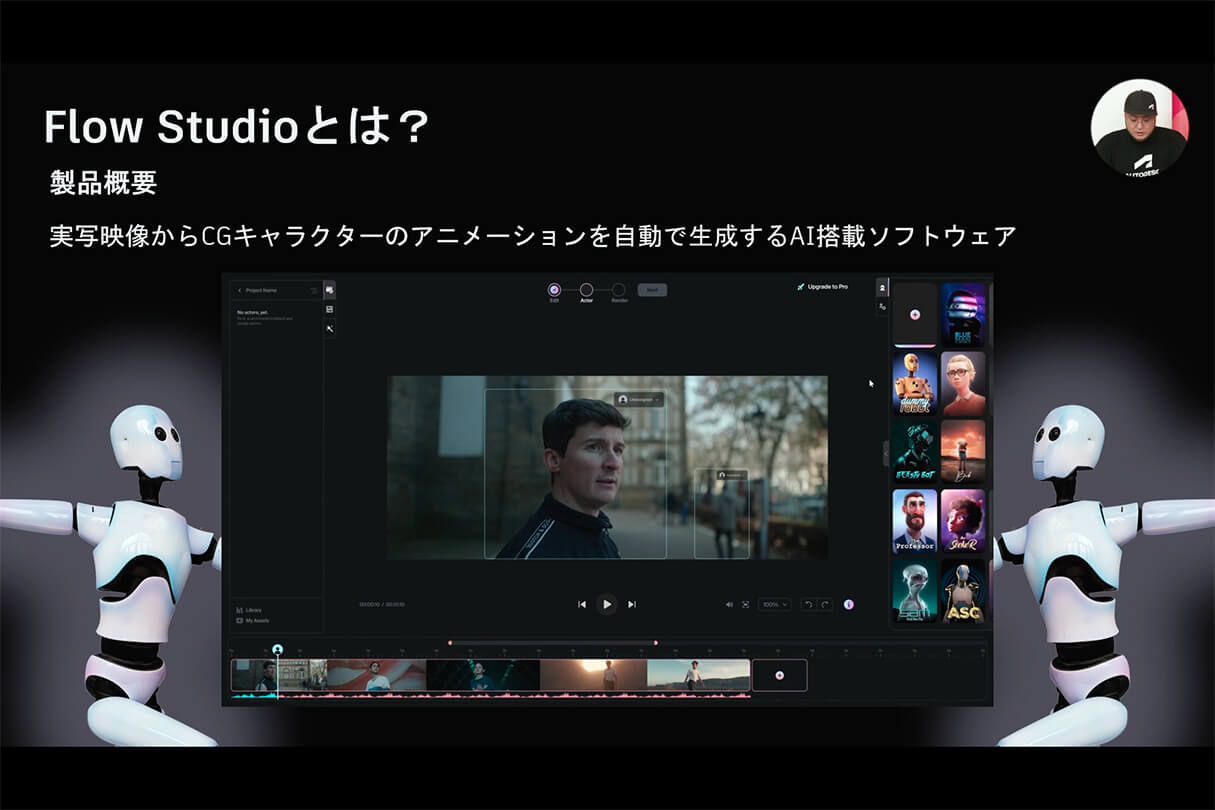
最後にFlow Studioをご紹介します。Flow Studioは、2025年8月にオートデスクブランドとしてリブランディングされた製品です。もともとは「Wonder Studio」という名称で展開されていました。
Flow Studioは、実写映像からCGキャラクタのアニメーションを自動生成するAI搭載ソフトウェアです。
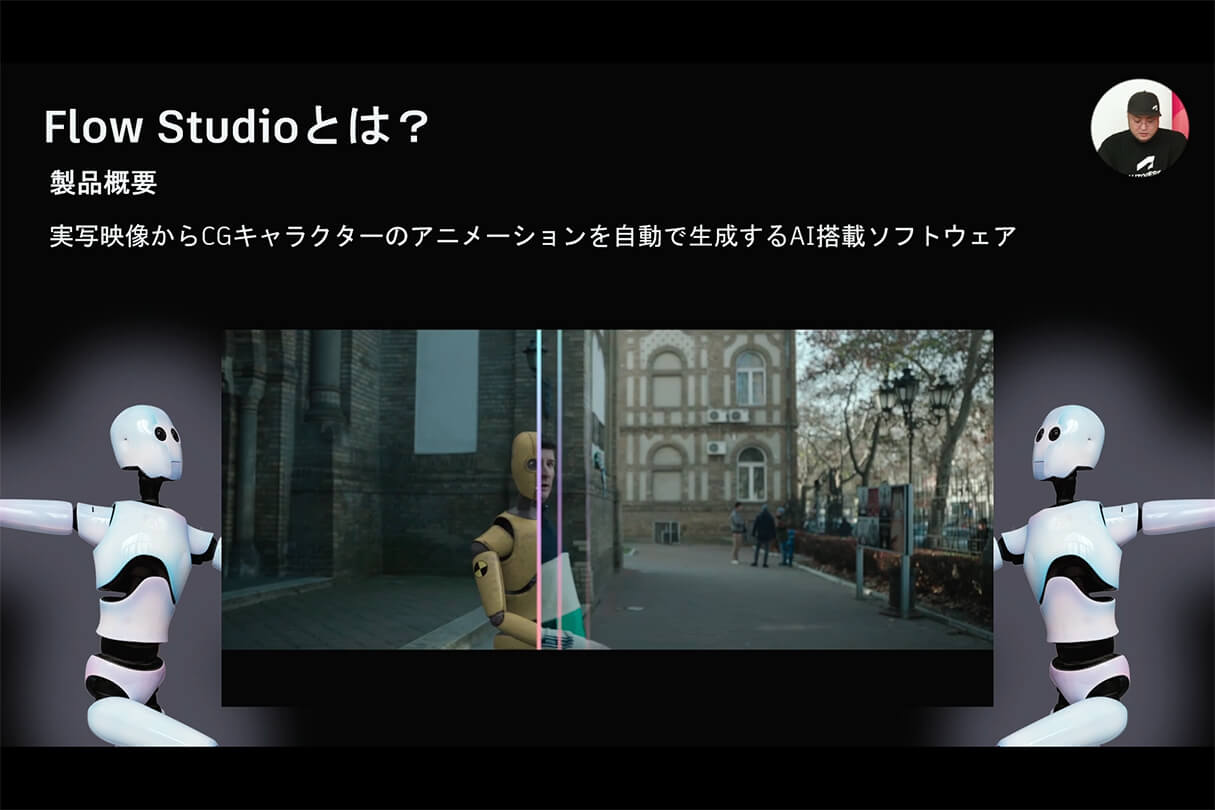
実写映像の人物にキャラクタをドラッグ&ドロップで割り当て、書き出すと、実写の人物の動きに合わせたキャラクターアニメーションが生成されます。スマートフォンで撮影した映像でも、しっかりとしたカメラで撮影した映像でも構いません。
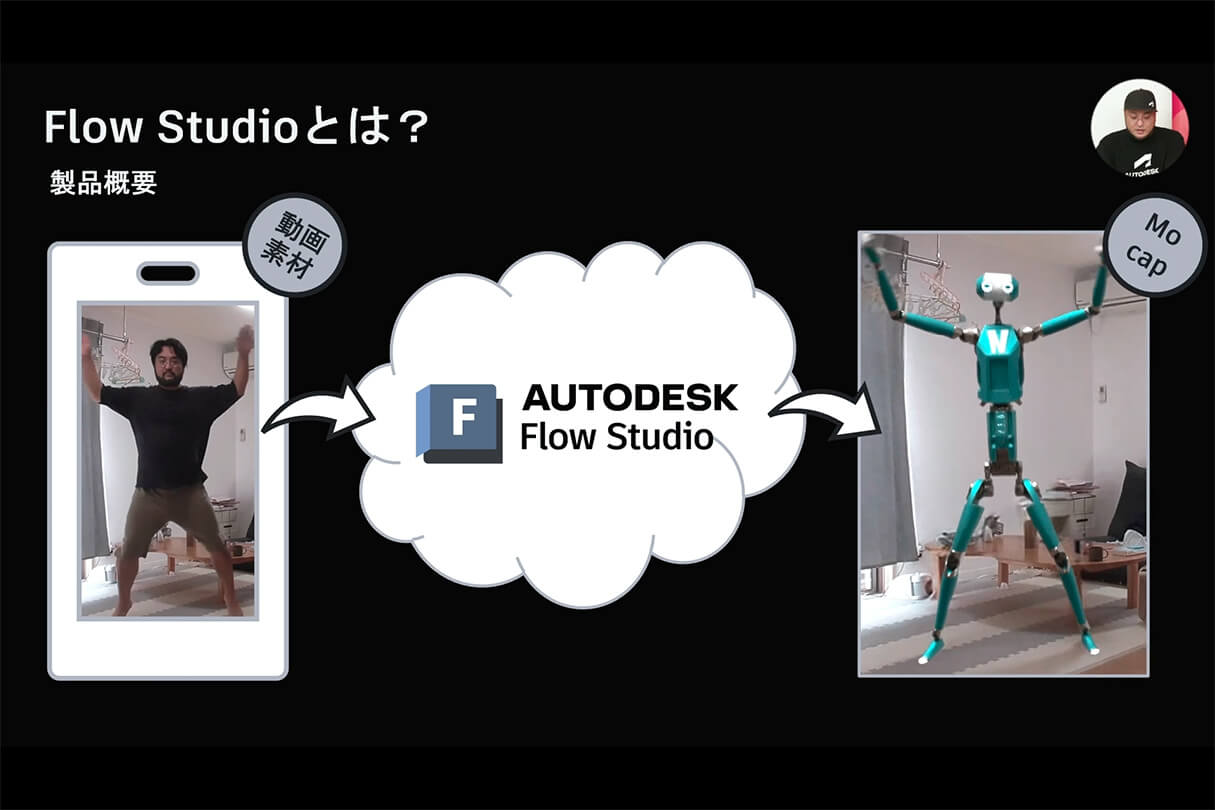
映像さえあれば、誰でもアニメーションを作成できます。
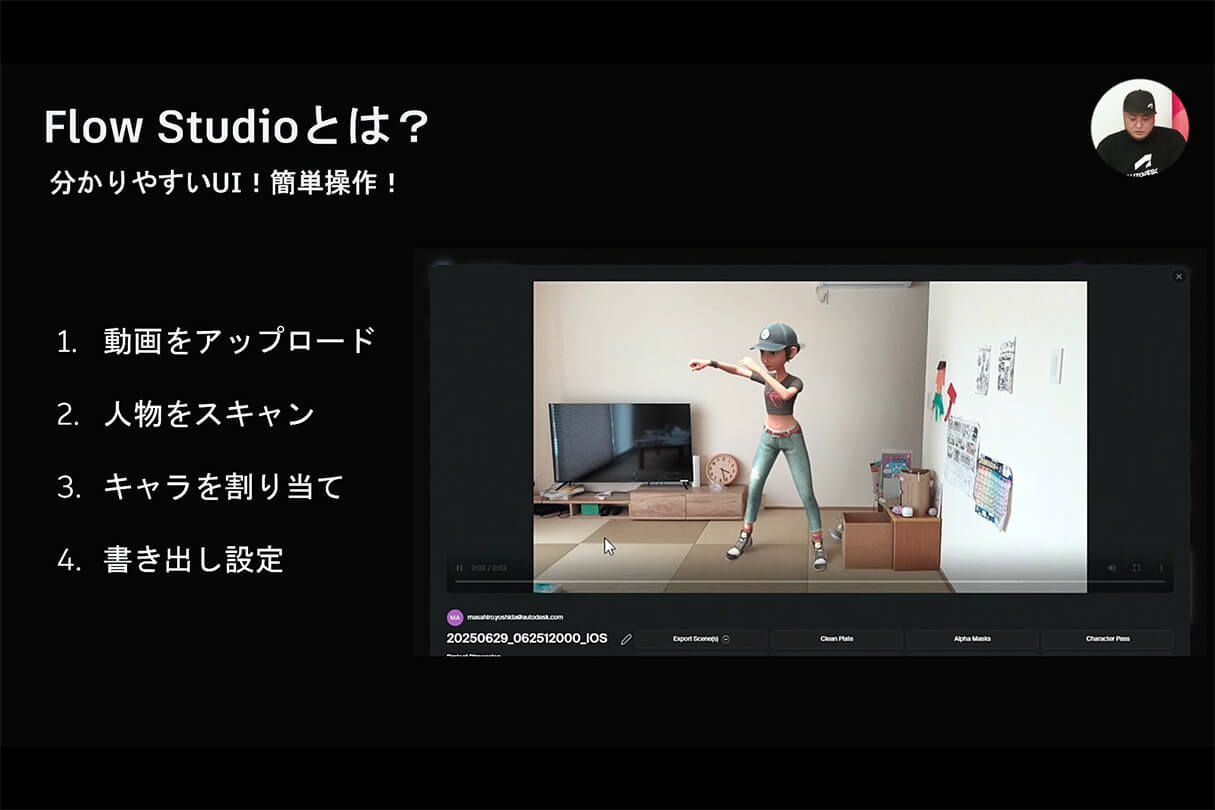
操作は、動画をアップロードし、動画内の人物をスキャンし、その人物にキャラクタを割り当て、書き出し設定をして書き出す、という最短4ステップで完了します。
3Dモデル生成機能
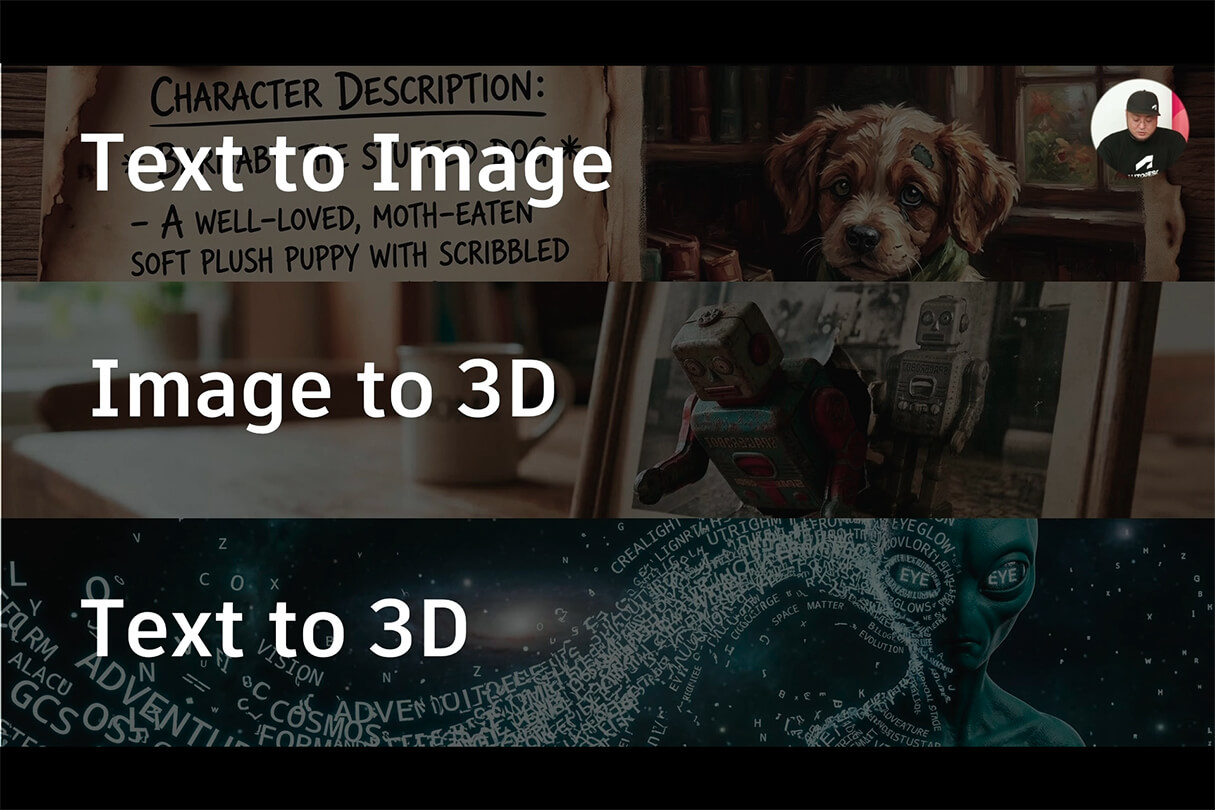
このキャラクタアニメーションツールに、2026年2月に3Dモデル生成機能が追加され、4月のアップデートでさらに強化されました。新たに搭載されたのは、
・テキストから画像を生成する機能
・画像から3Dを生成する機能
・テキストから3Dを生成する機能
の3つです。
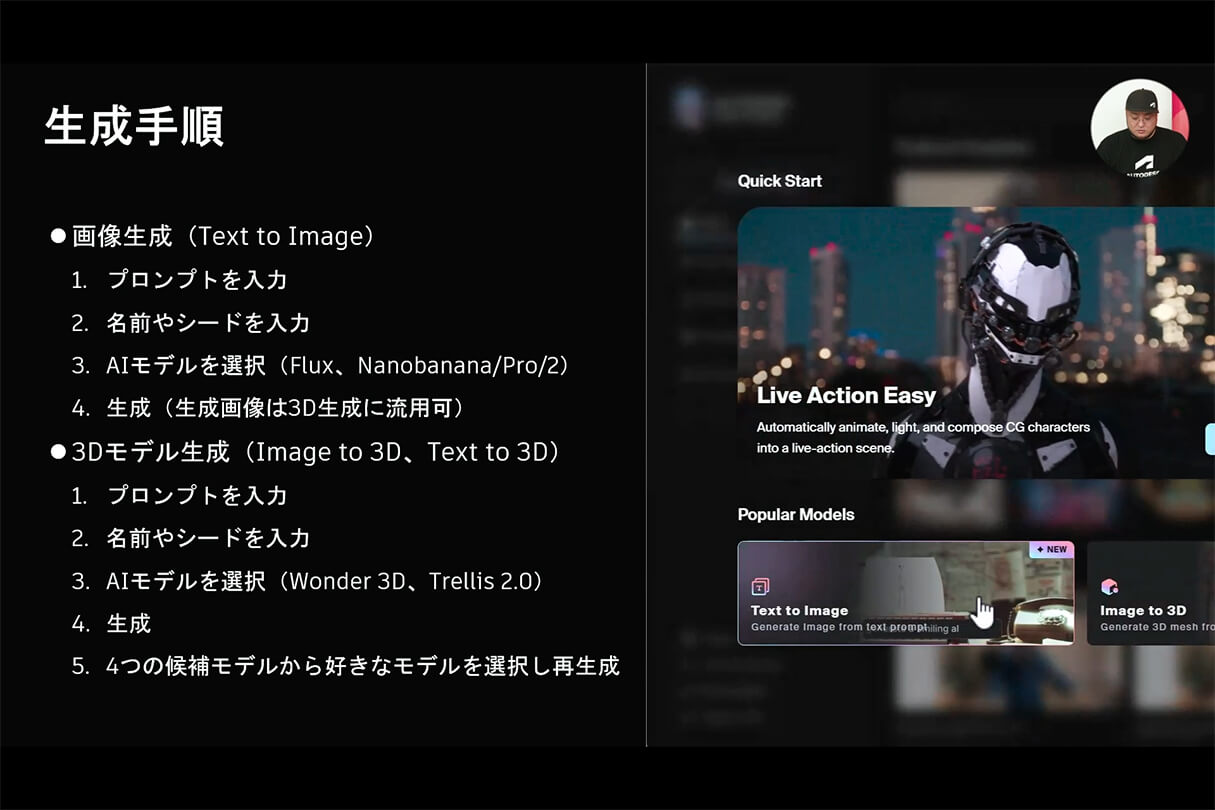
画像生成では、プロンプトを入力し、必要に応じて名前やシード値を指定します。使用するAIモデルは『Flux』と『Nano Banana』から選択でき、生成ボタンを押すと画像が生成されます。生成した画像は、3D生成の入力としても流用できます。
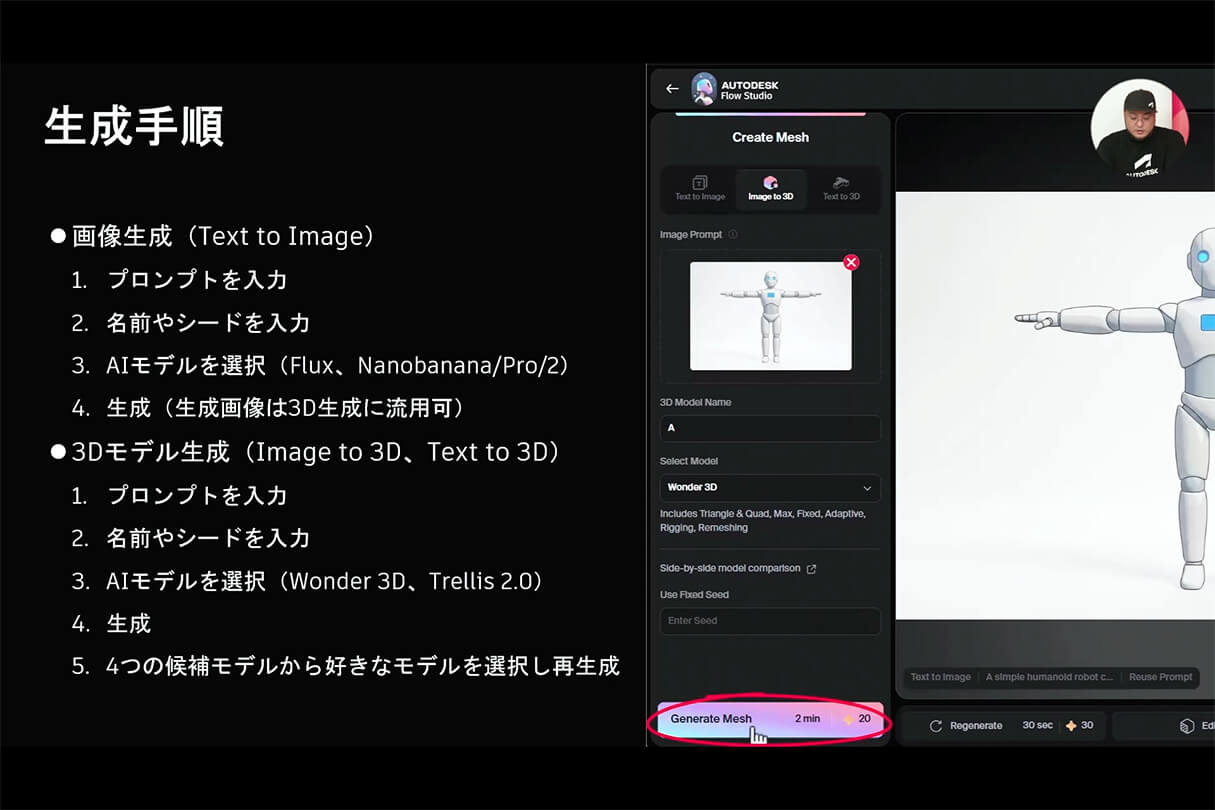
3D生成も同様で、画像から3Dを生成する場合は、画像を入力し、名前やシードを指定し、モデルを選択します。モデルはFlow Studioの『Wonder 3D』と、Microsoftの『Trellis』から選べます。
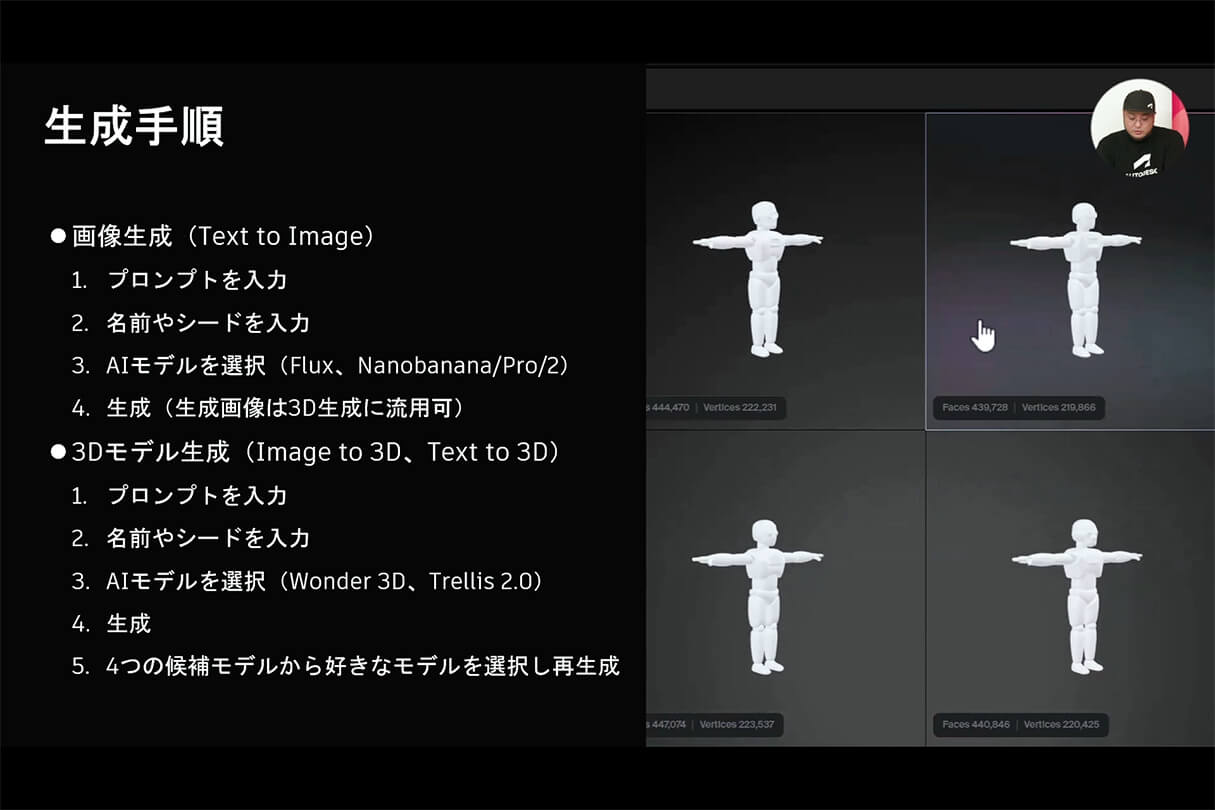
生成するとまず4つのモデルが出来上がり、その中から好みのものを選択します。ポリゴン数、トライアングルかクアッドか、テクスチャーの有無などを指定し、再度生成ボタンを押すと3Dモデルが完成します。
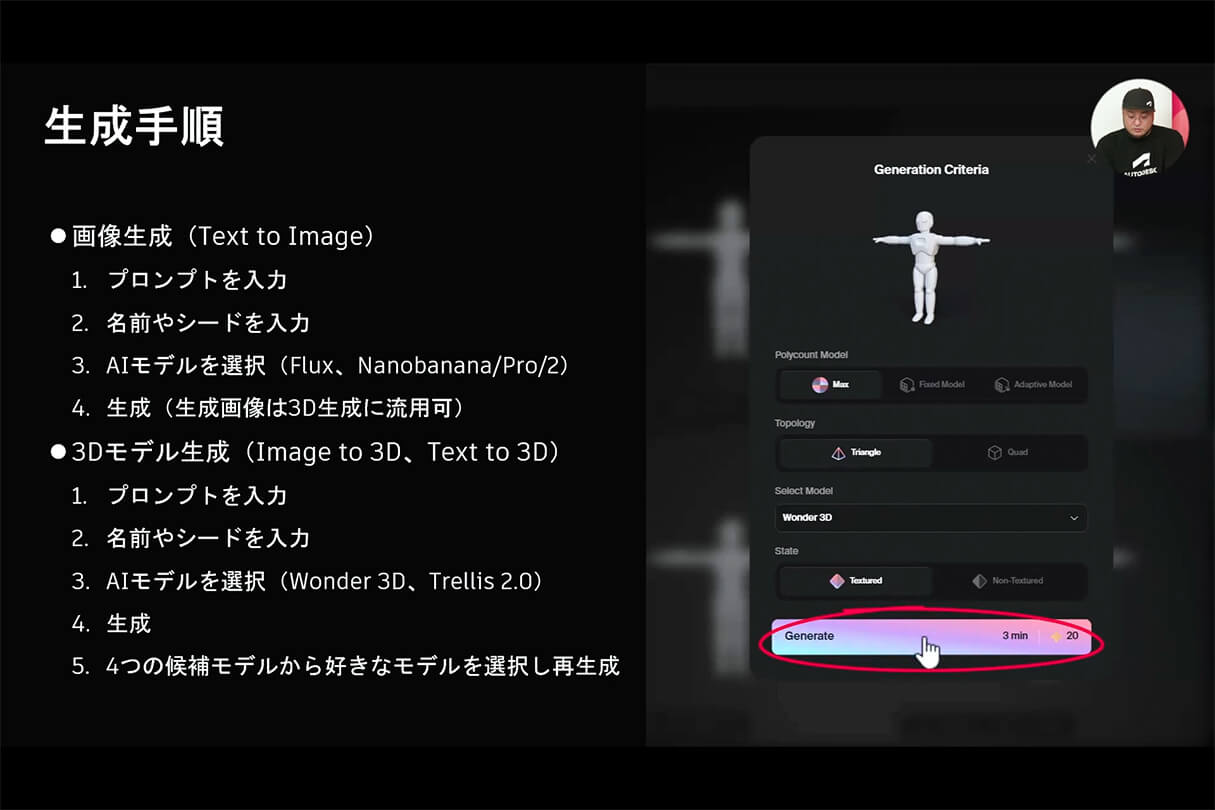
キャラクタだけでなく、プロップなども作成できます。
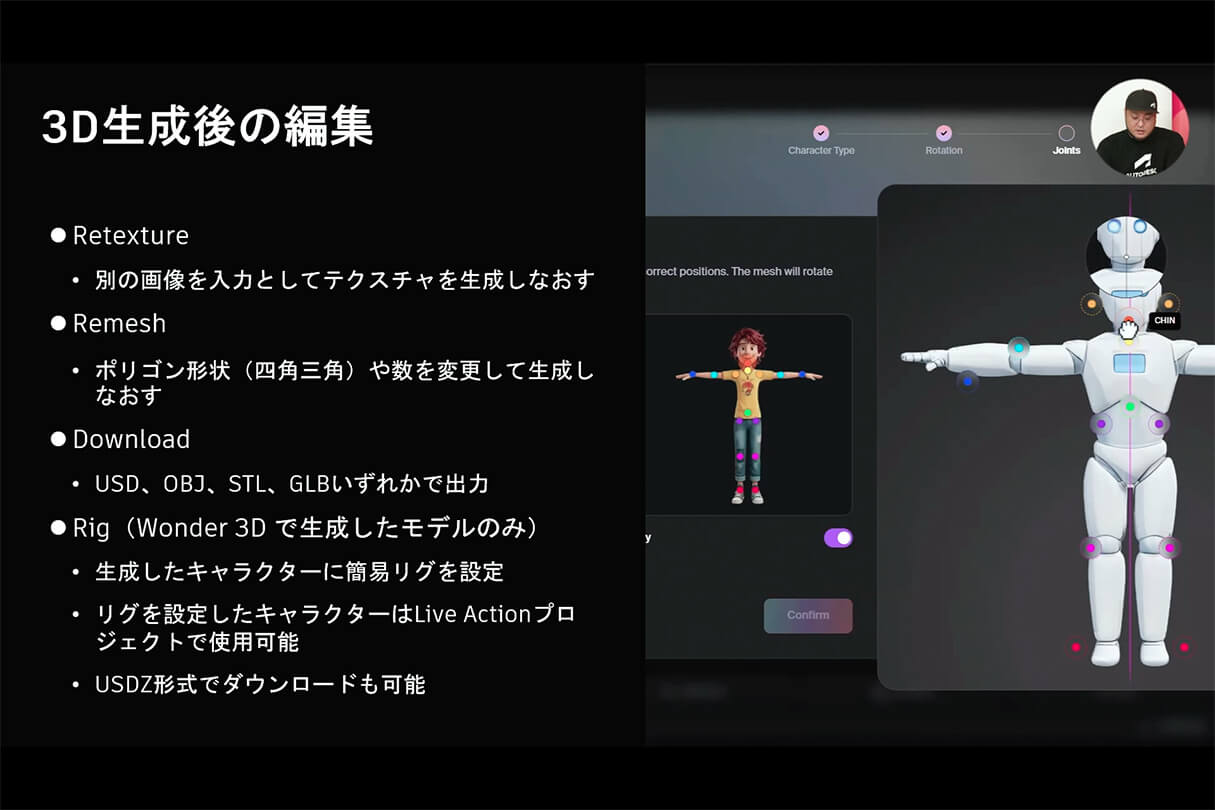
生成後はリテクスチャーやリメッシュによる再生成のほか、USD、OBJ、STL、GLBのいずれかでの出力が可能です。
リグ機能とワークフローへの活用
Wonder 3DのAIモデルで作成したキャラクタには、さらにリグを仕込むことができます。これは4月のアップデートで追加された機能です。
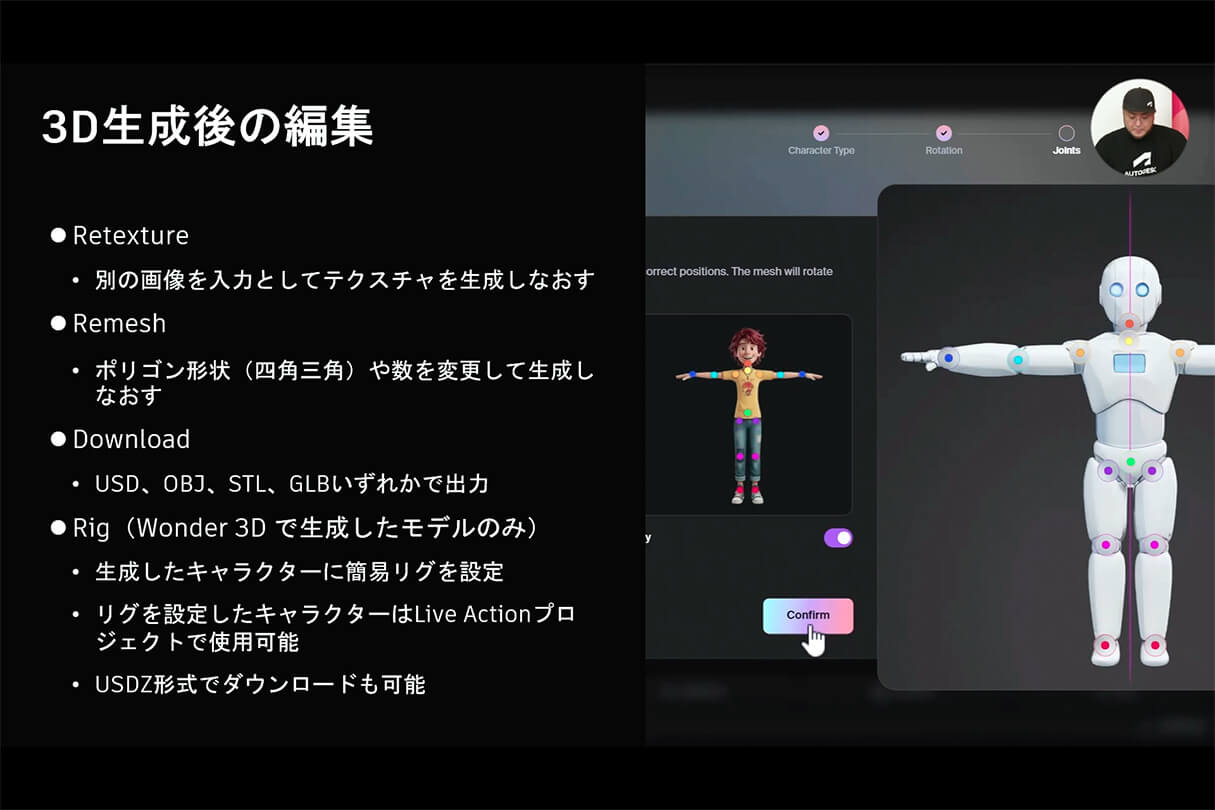
リグボタンを押し、位置や向きを調整し、首・顎・肩などの関節の場所を指定します。確認ボタンを押すとリグが作成され、キャラクタを動かせるようになります。
作成したモデルはUSDZ形式でダウンロードできるほか、そのままFlow Studioのキャラクタアニメーション機能に流用することも可能です。
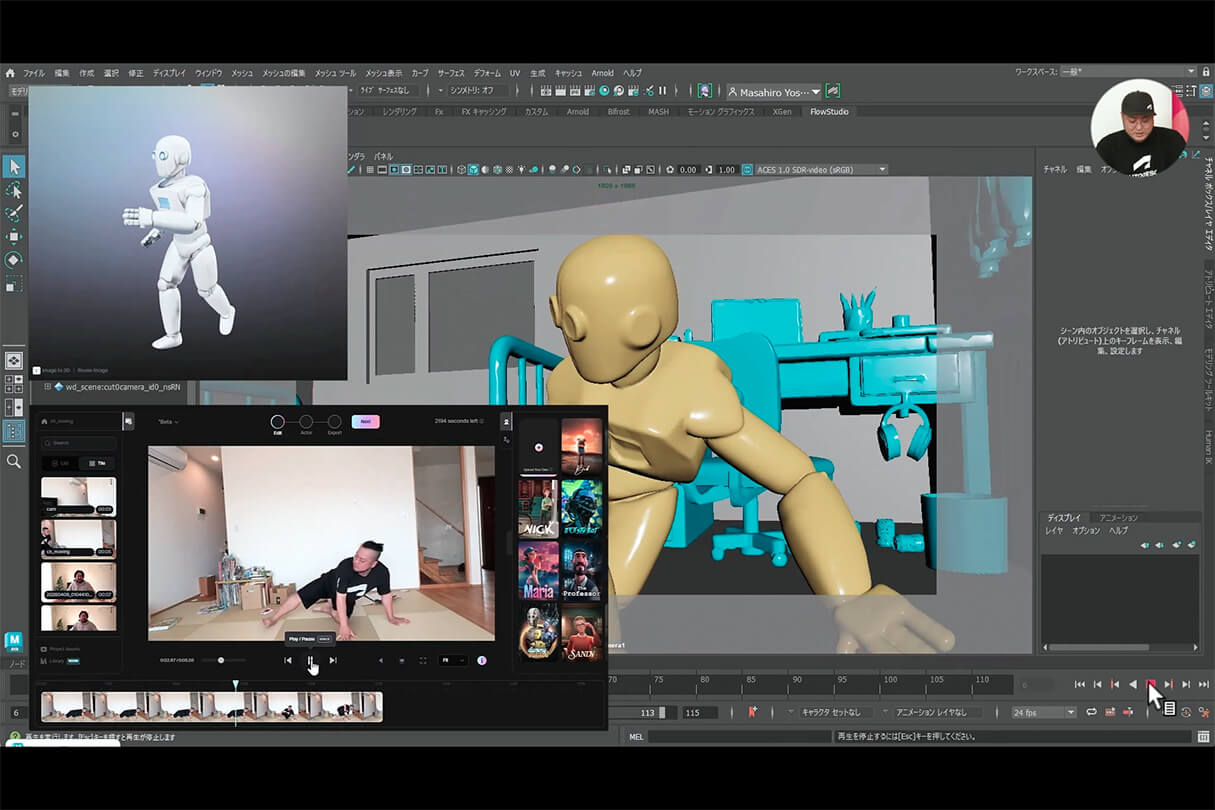
実際に作成した作例では、Flow Studioで生成からリグ付けまで行ったキャラクタに、自宅で撮影した自分の動きをそのまま適用してアニメーションを作りました。
MotionMakerのところでも触れたとおり、プレビズなどでは置かれているものや動きの具体性が上がるほど効果が高まります。そのまま作品に使う段階ではまだないかもしれませんが、これを元に作品のディテールを高めていくワークフローは、現段階でも十分に活用できると考えています。
提供形態とNeural Layer
Flow Studioはサブスクリプションで提供しているほか、M&Eコレクションをお持ちの場合は、その中に「Flow Studio Pro」が含まれているため、すぐに利用できます。
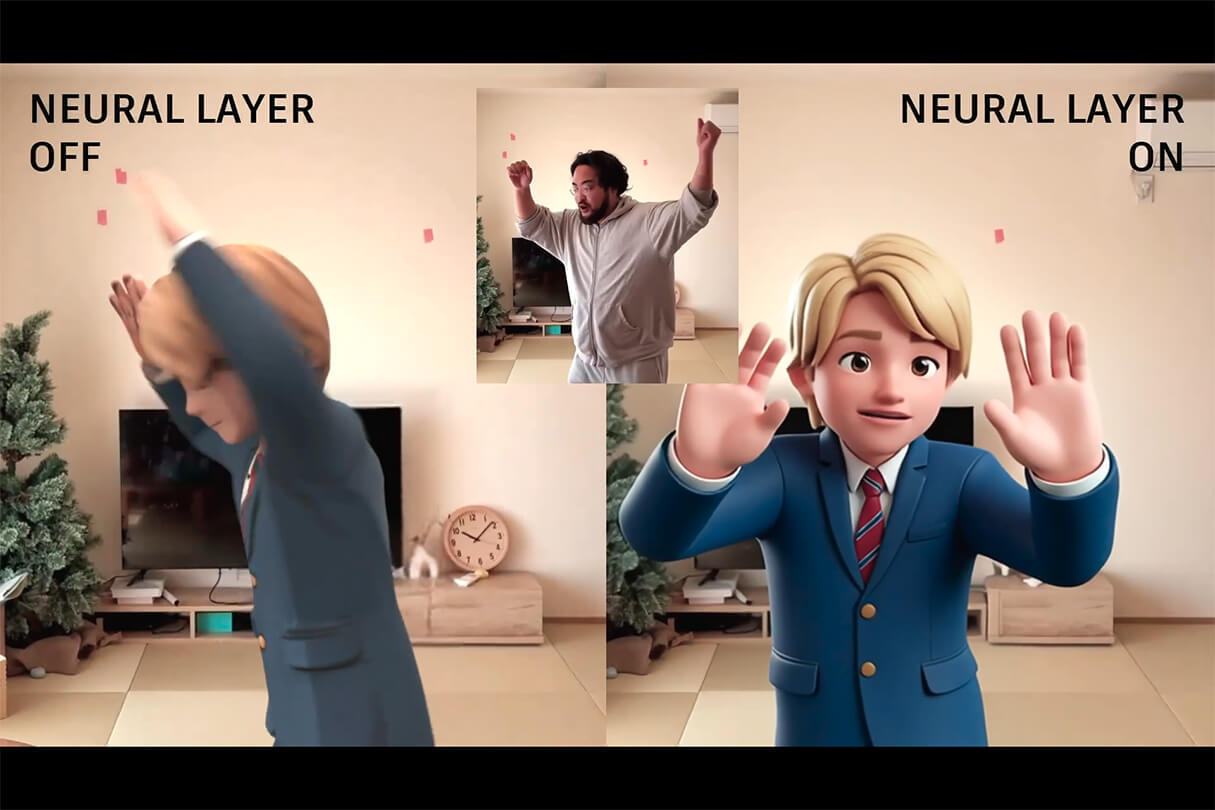
また4月のアップデートでは、実写にCGを合成した映像のディテールを自動的に高める「Neural Layer」も追加されています。ご興味のある方は、主催の株式会社Tooまでお問い合わせいただければ幸いです。
お問い合わせ先
⇒ https://www.too.com/inquiry/inq.html
おわりに
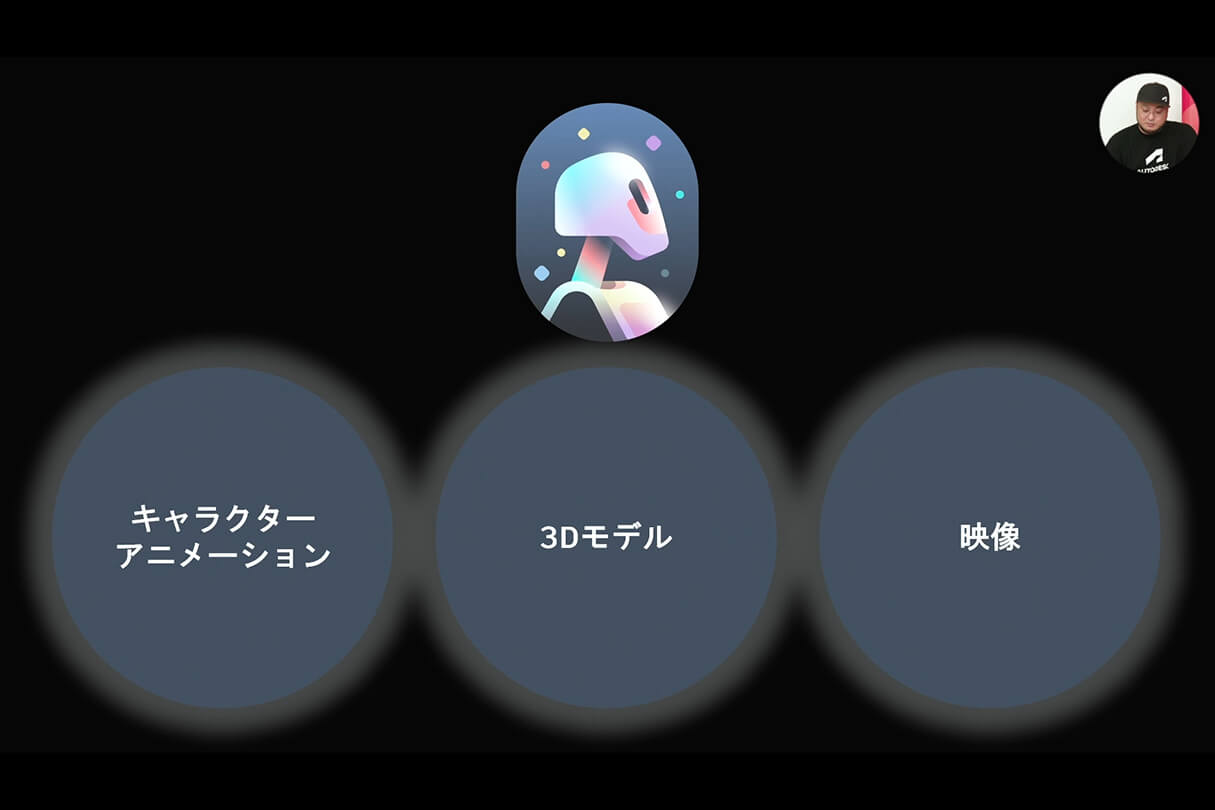
Flow Studioは、もともとキャラクタアニメーションのAIツールでしたが、近年のアップデートで3Dモデル生成や映像生成へと領域を広げています。
本日は、Maya、3ds Max、Arnold、そしてFlow Studioの最新情報をご紹介しました。これらの新しい機能や製品が、皆さんの制作環境にどのような変化をもたらすのか、その一端を感じていただけたら嬉しいです。