
2026年10月3日(土)に開催された「あにつく2026」より、「想像を創造に:アニメCG制作現場でのAutodesk Flow Studioの活躍領域」のイベント内容をご紹介します。
セッション概要
実写映像からのモーション生成に加え、3Dモデル生成やリギング、3D空間の編集、AIによる映像生成まで、機能を急速に広げているAutodesk Flow Studio。本セッションでは、オートデスクによる最新機能の紹介に続き、アニメCG制作を手がけるCafeGroup株式会社が、実際にFlow Studioを使って映像を制作した検証結果を紹介します。
セルルックのアニメ表現にどこまで近づけるのか、操作の手軽さや他ソフトとの連携、チームでの運用はどうか。アニメ制作のワークフローの中で、Flow Studioがどの工程を補えるのかを、CGディレクターの視点から整理します。見えてきた課題と可能性、そして「良いものを作るための下地」としての活用法について、実践的な視点から解説します。
【主催】株式会社Too
【特別協賛】オートデスク株式会社
【登壇者】CafeGroup株式会社 橋本 圭 氏
CafeGroup株式会社 松原 陸 氏
オートデスク株式会社 吉田 将宏 氏
はじめに
本セッションは二部構成です。前半ではオートデスクの吉田氏より、Flow Studioがどのような製品なのかをご紹介します。後半ではCafeGroupのお二人に、実際にFlow Studioを使って検証した結果をお話しいただきます。
前半の部:オートデスク株式会社
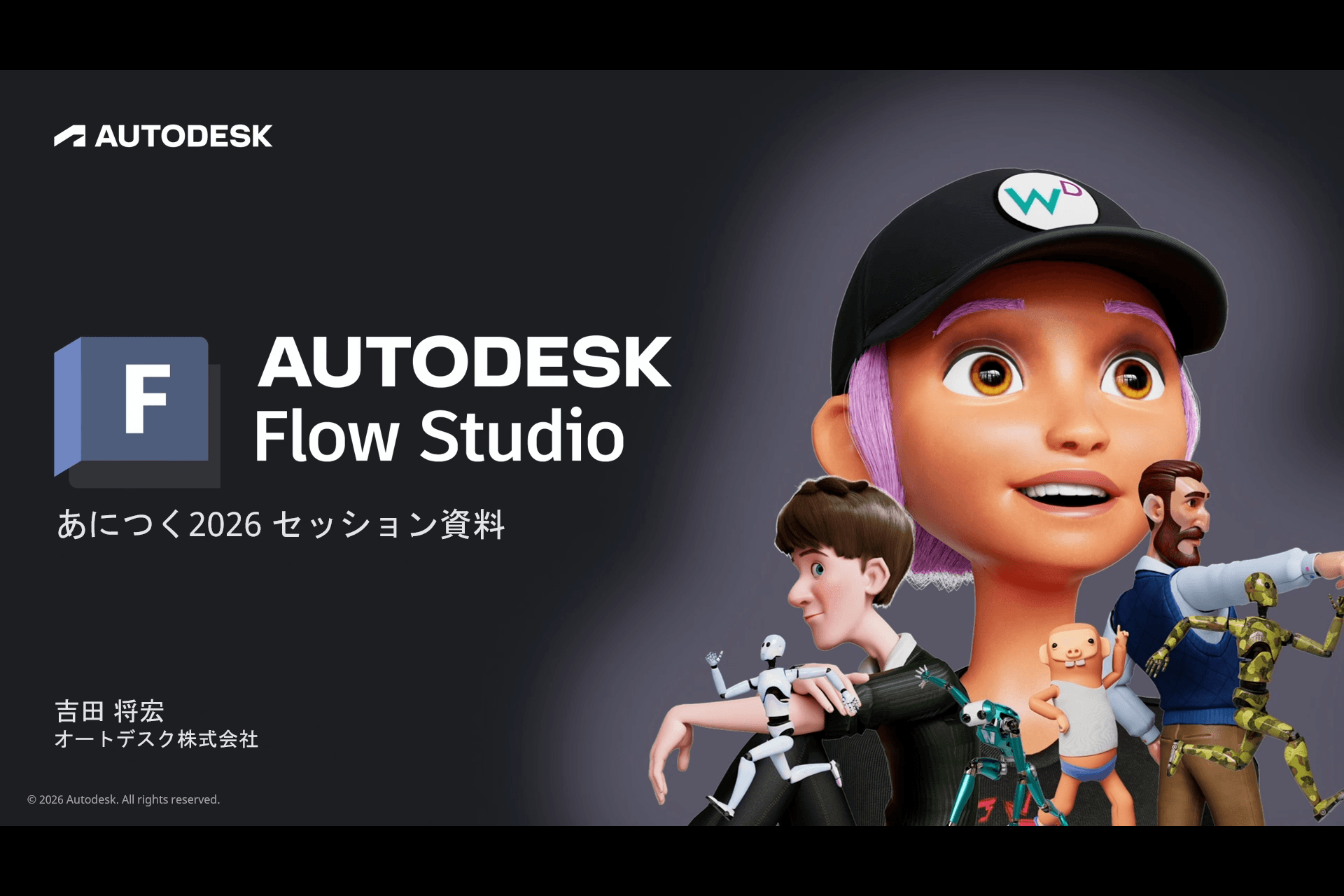
登壇者紹介
オートデスクの吉田です。Flow Studioをはじめ、エンターテインメント系製品の技術営業を担当しています。
Flow Studioとは?
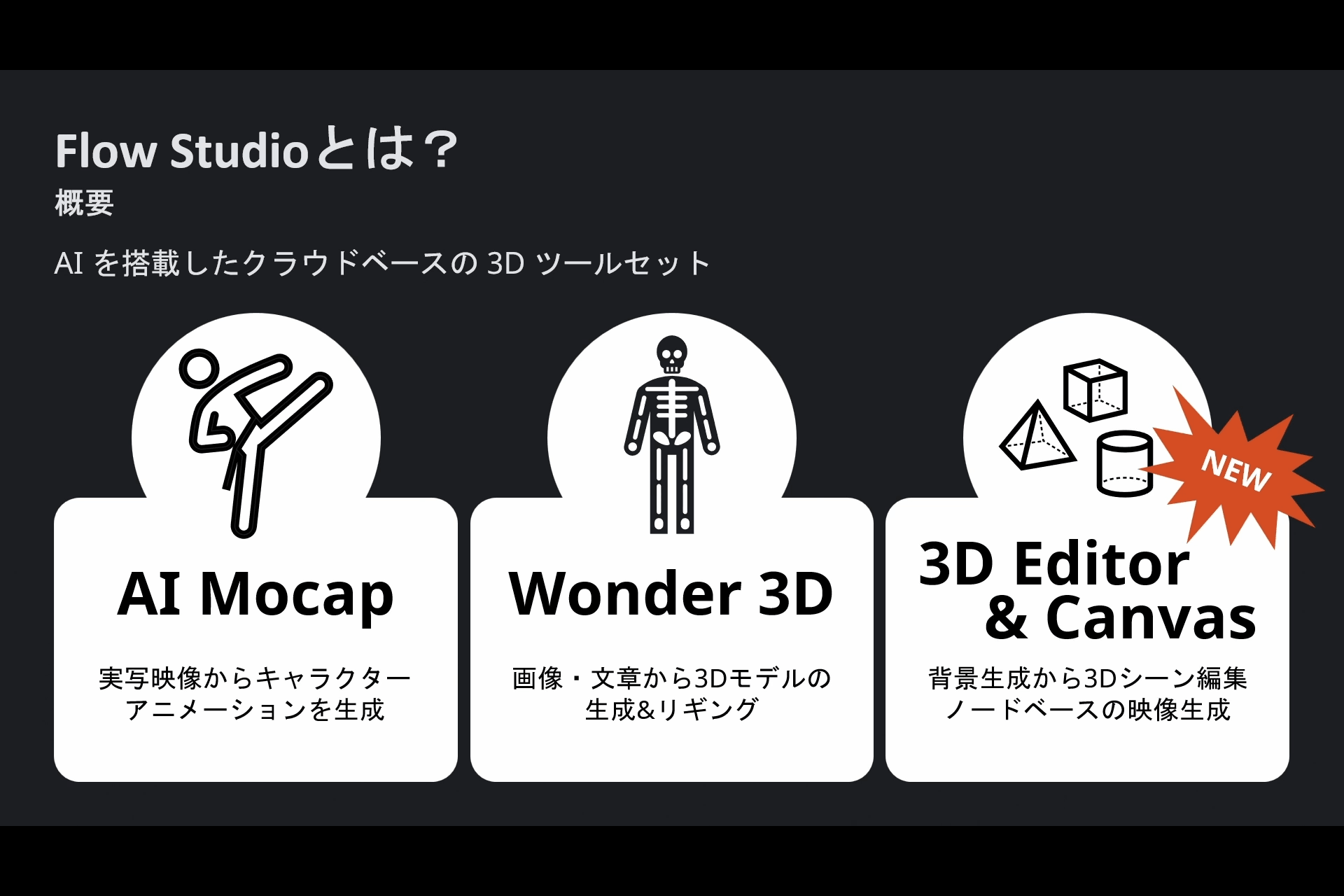
Flow Studioは、AIを搭載したクラウドベースの3Dツールセットです。3Dに関わるさまざまな場面で、AIを使って作業を進めていただける製品です。大きな特色として、次の3つを挙げています。
・AI Mocap
・Wonder 3D
・3D Editor & Canvas
これから、それぞれをご紹介します。
AI Mocap
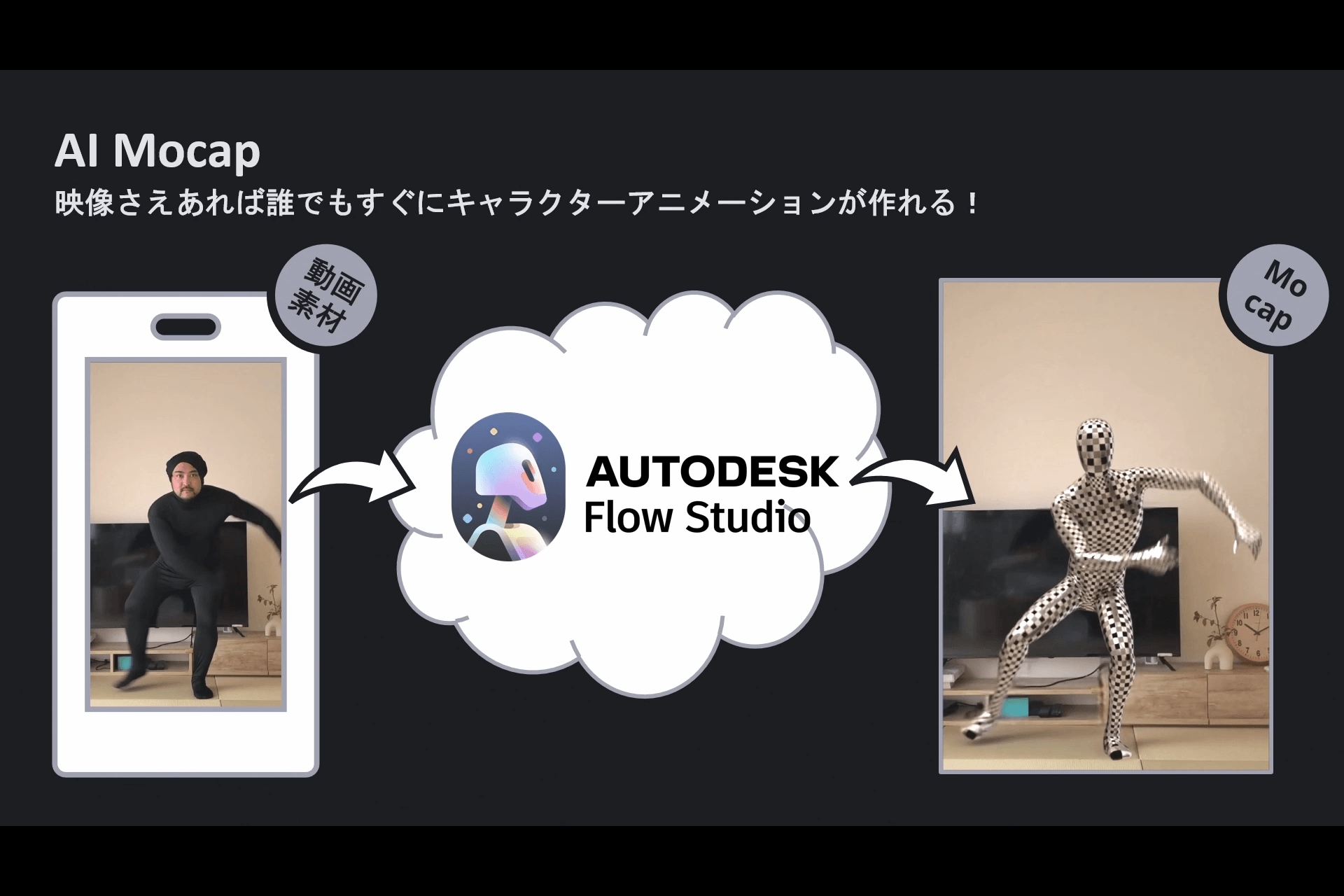
AI Mocapは、実写映像からキャラクターのアニメーションを作ることができる機能です。
左側の映像で私は黒いスーツを着ていますが、特にこのスーツを着る必要はありません。専門的な知識やきちんとしたスタジオがなくても、映像さえあれば、そこからキャラクターアニメーションを作ることができます。
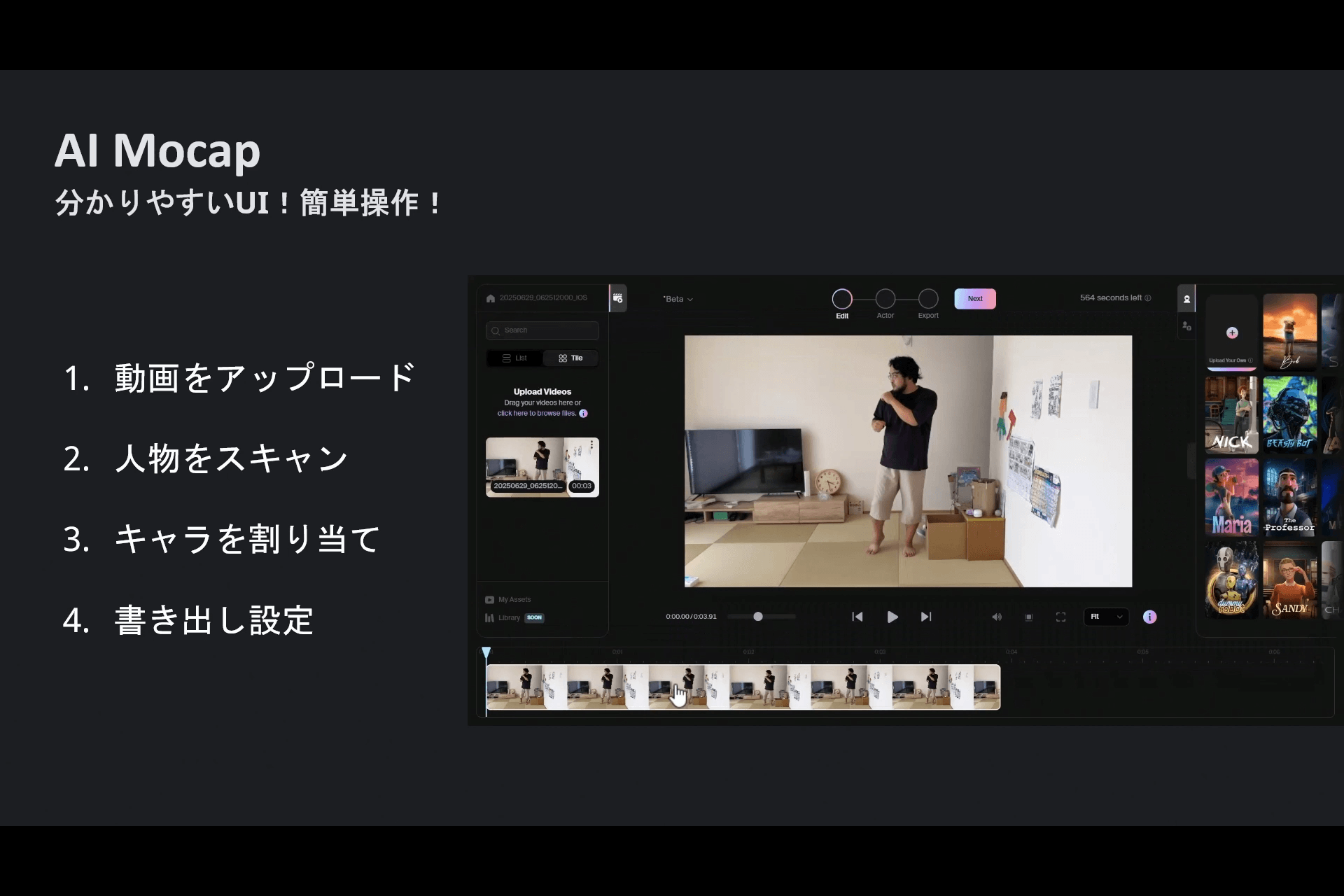
使い方もとてもシンプルです。まず動画をアップロードし、スキャンします。すると人物がどこにいるかが検出されるので、そこに好きなキャラクターを割り当て、書き出し設定をして書き出します。最短だとこの4ステップで作業が完了し、計算時間を経てキャラクターアニメーションが出来上がります。
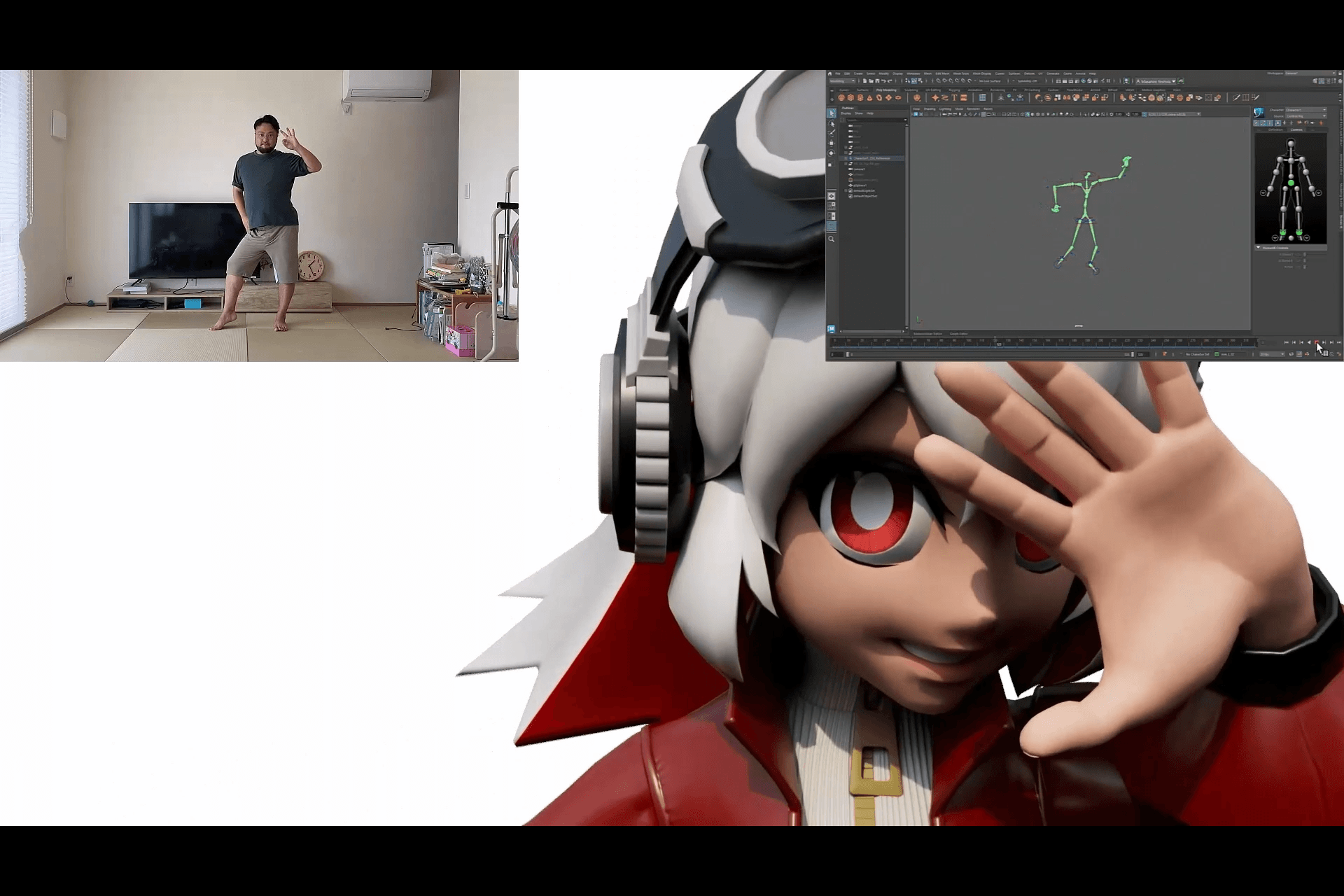
左上が元の映像で、右上がそこから取得したモーションを『Maya』に持ち込んだ状態、そして真ん中が最終的に書き出した映像です。
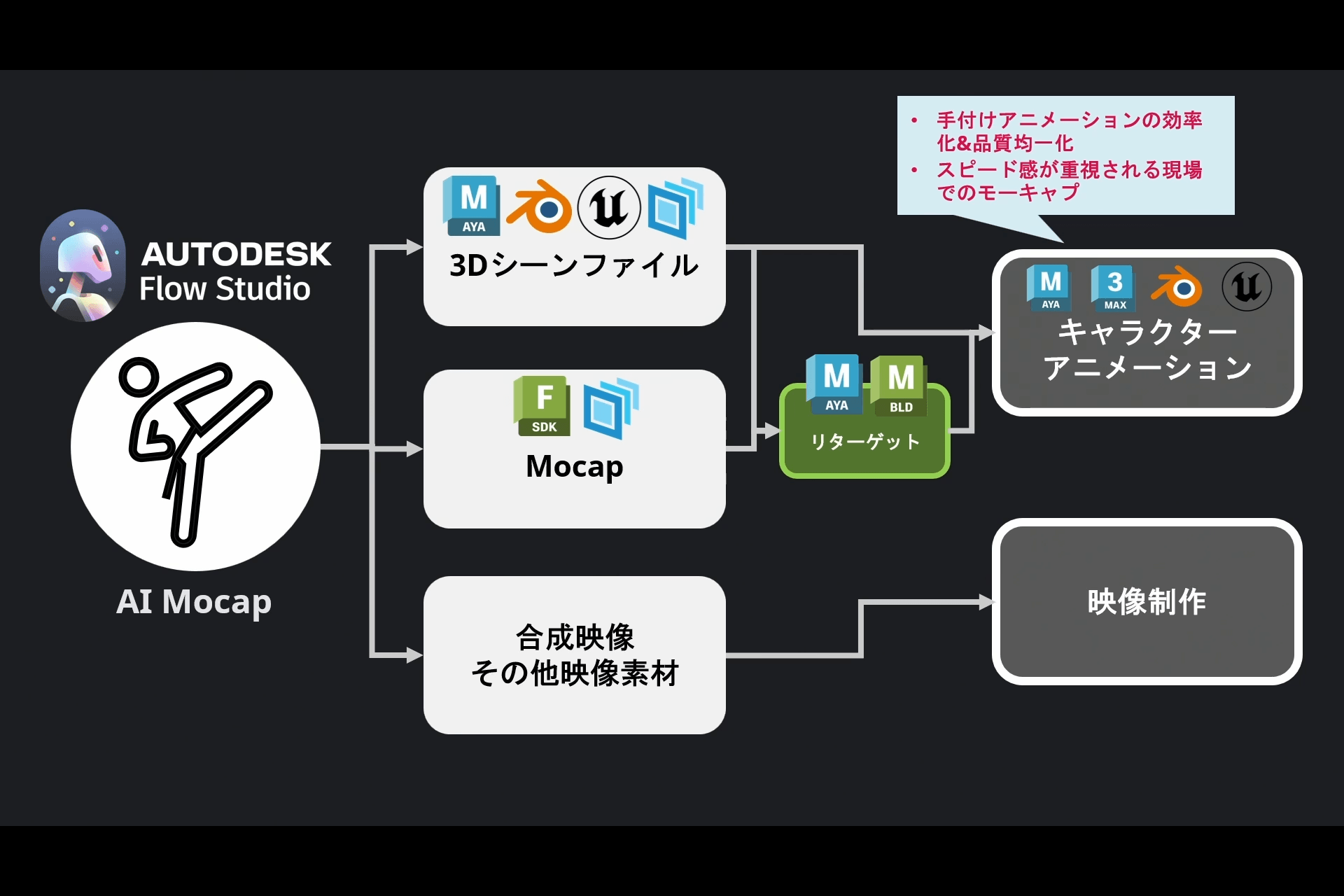
合成した映像として書き出せるほか、3Dのシーンファイルとして書き出すこともできます。MocapのデータだけをFBXやUSDで書き出し、『MotionBuilder』などでリターゲットしてキャラクターアニメーションに進むこともできます。キャラクターのメッシュも含めて、Maya、Blender、Unreal Engine、USDで書き出せるので、そこからそのままキャラクターアニメーションの作業を進めていただくことも可能です。
スピード感が重視される現場での活用に加え、手付けアニメーションの効率化と品質の均一化にも役立てていただけると考えています。手軽に撮ったMocapを手付けアニメーションの元にすれば、作業の効率化につながります。また、手付けアニメーションは熟練度によって仕上がりにばらつきが出やすいものですが、元になるMocapがあることで、ある程度の均一化が図れると考えています。
Wonder 3D
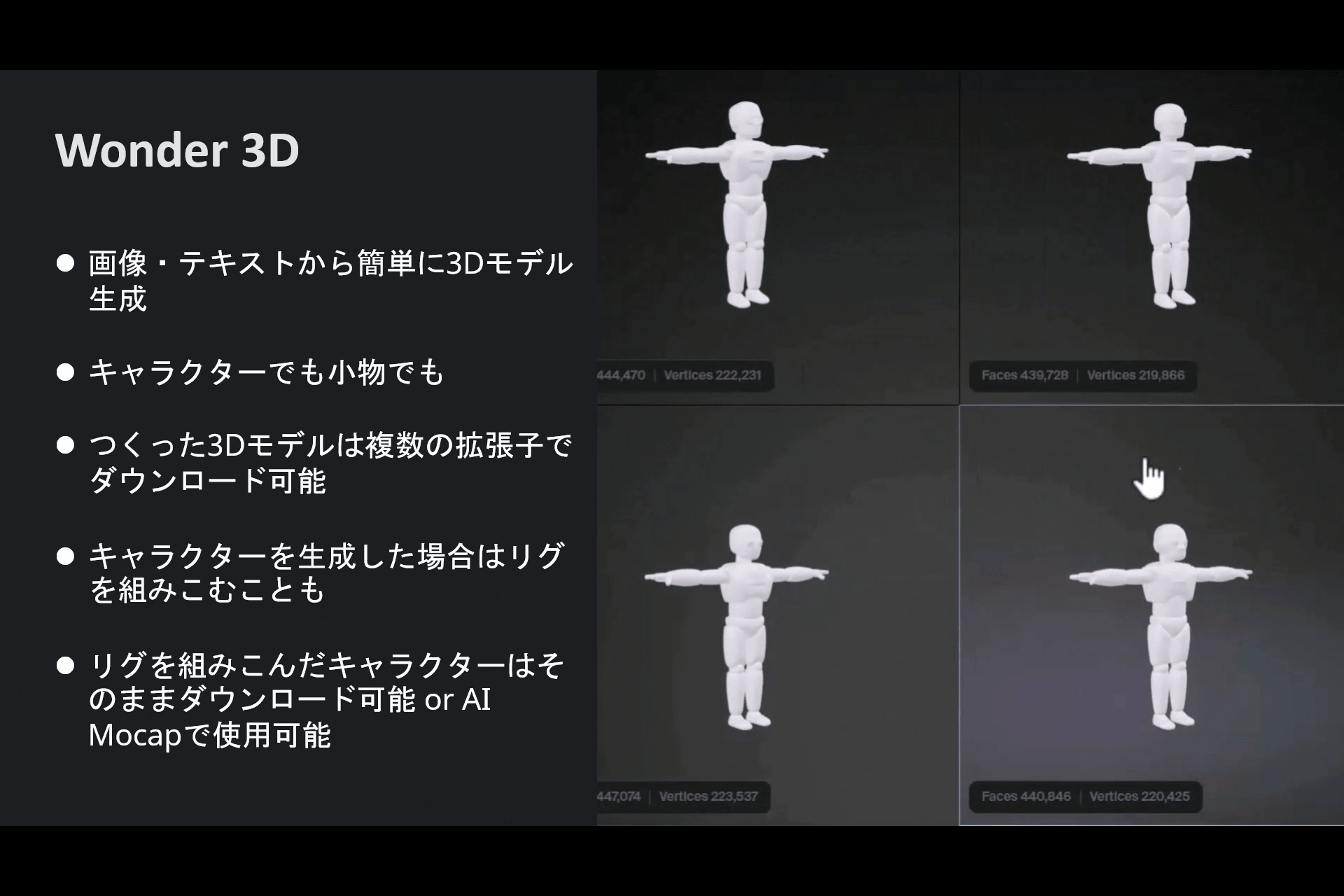
Wonder 3Dは、画像や文章から簡単に3Dモデルを作ることができる機能です。映像ではキャラクターを作っていますが、小物でも何でも作ることができます。作った3Dモデルは、OBJやUSDなど複数の形式でダウンロードできます。
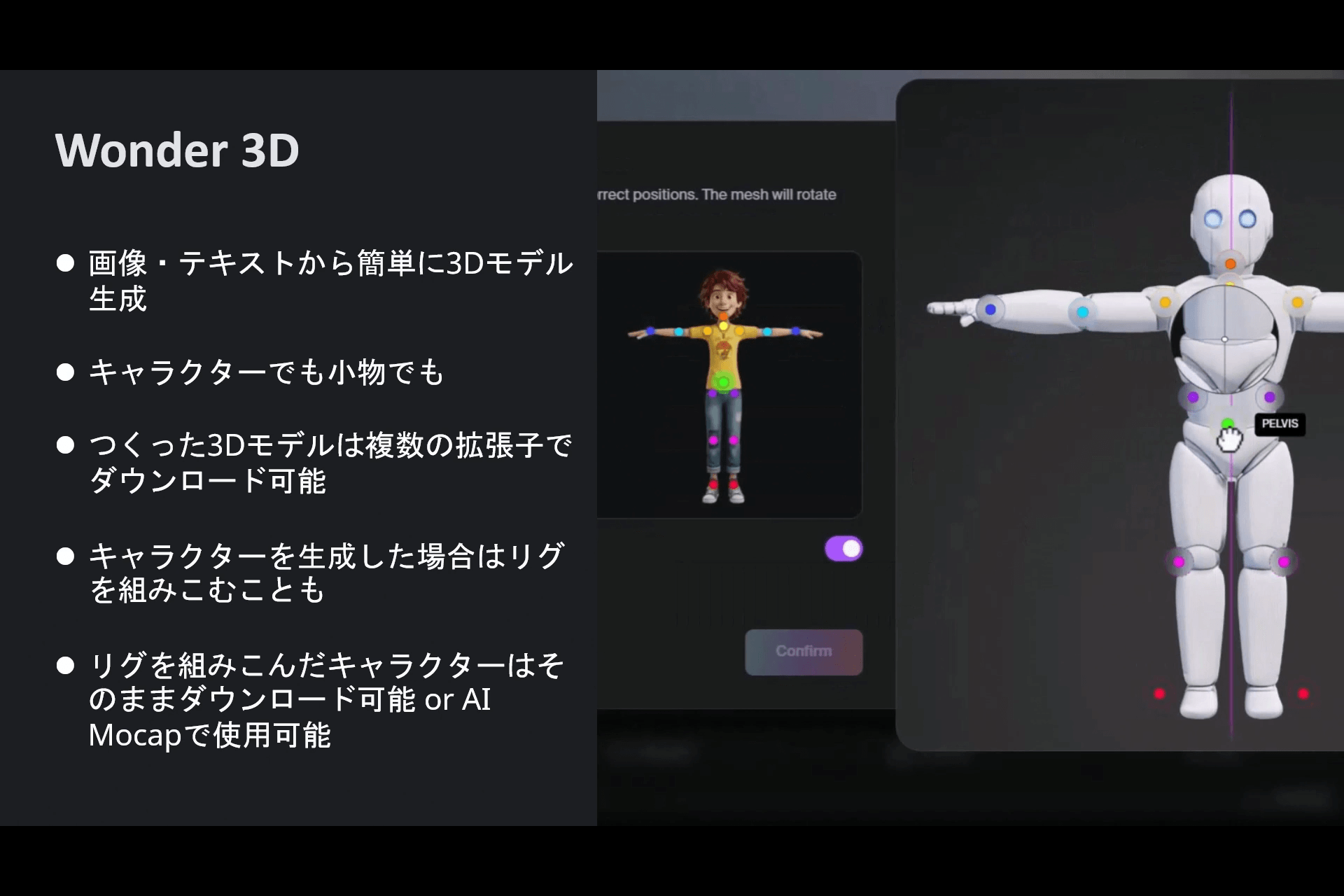
キャラクターを作った場合は、画面のように関節の位置などを指定するだけで、半自動でリグを組むところまでFlow Studioの中で行えます。リグを組んだキャラクターはUSDで書き出せるほか、そのままAI Mocapで使うこともできます。
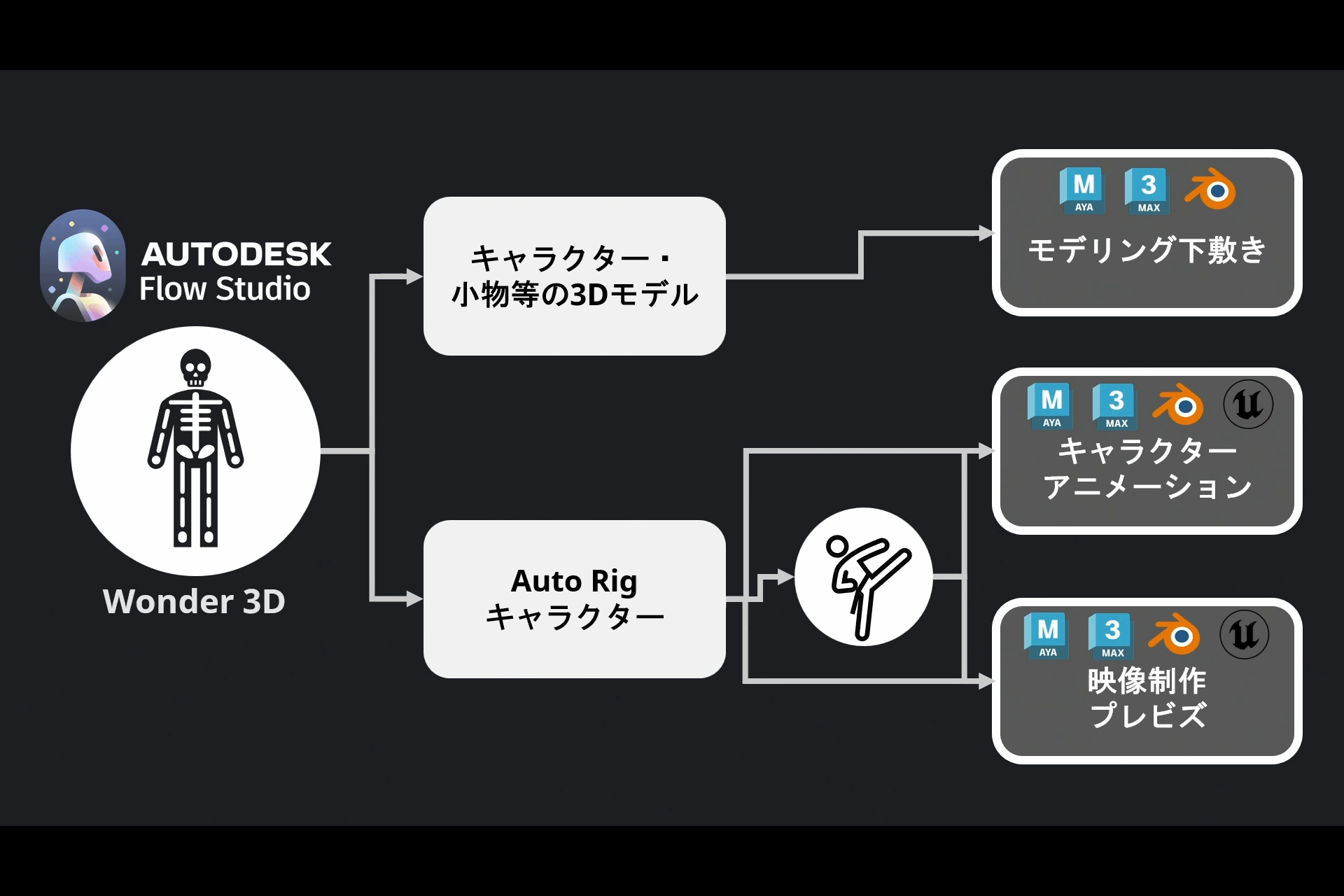
Wonder 3Dでは、キャラクターや小物の3Dモデルを作ってモデリングの下敷きにしたり、リグを組んだキャラクターをAI Mocapで動かしてアニメーション作業を進めたり、プレビズに使ったりといった活用が考えられます。
3D Editor & Canvas
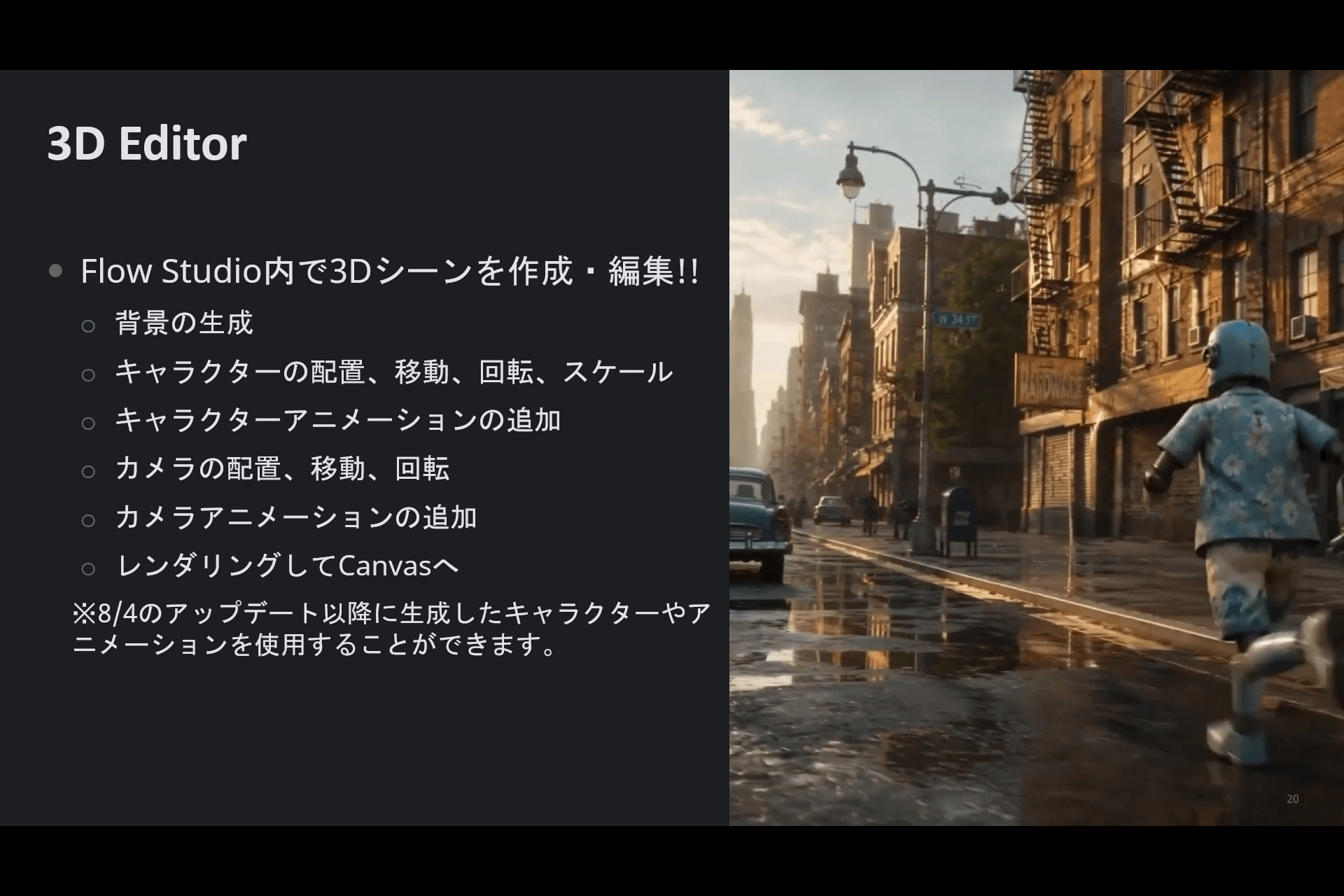
最後は、2026年8月のアップデートで追加されたばかりの3D Editor & Canvasです。
3D Editorは、Flow Studioの中で3Dシーンを作成・編集できる機能です。3Dシーン内でさまざまなものを配置し、カメラを作って映像を書き出すことができます。
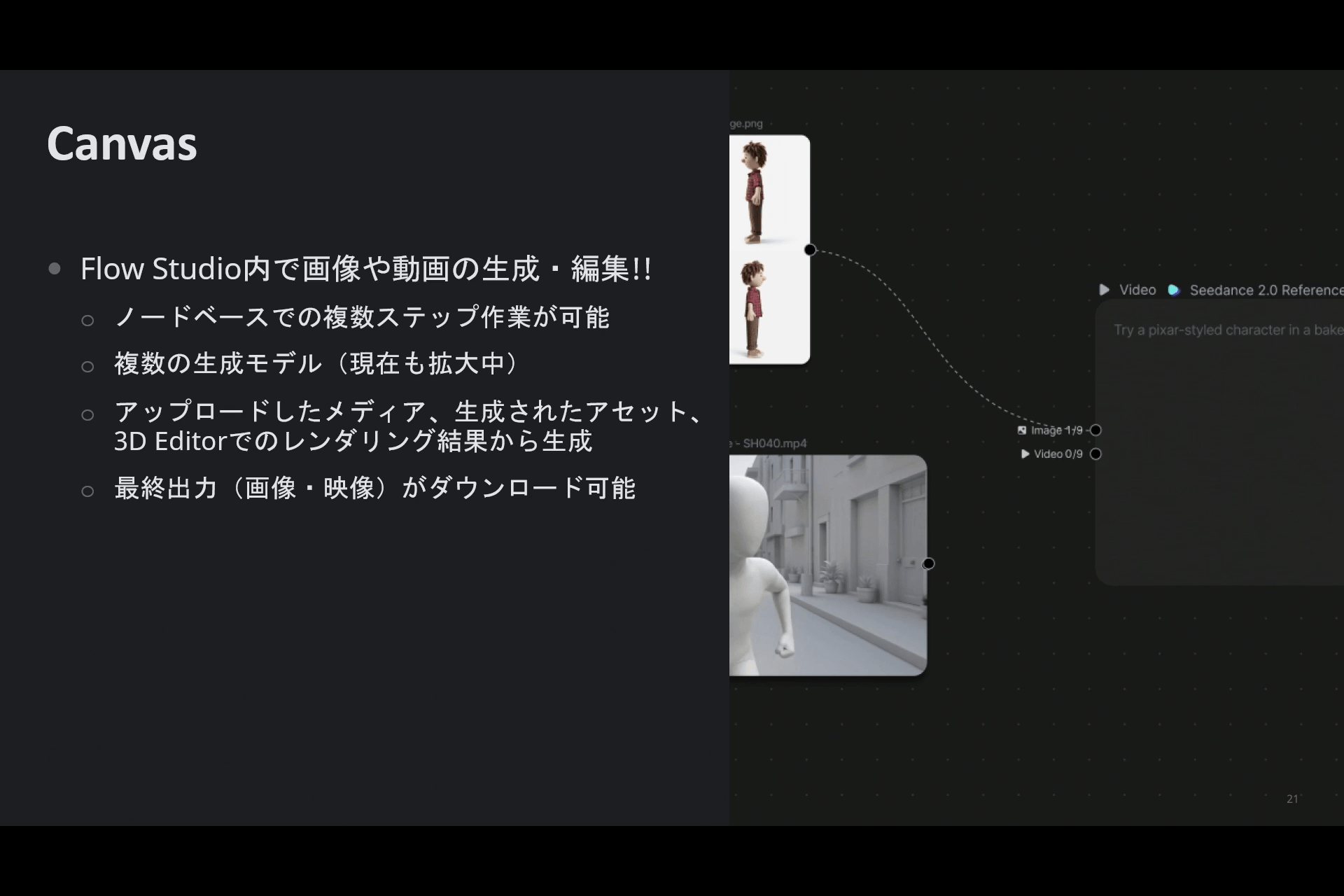
その書き出した映像を、Canvasを使ってサードパーティー製のAIモデルなどと連携させ、さらに映像を生成できます。
ここから、実際の使用感を実践でお見せします。
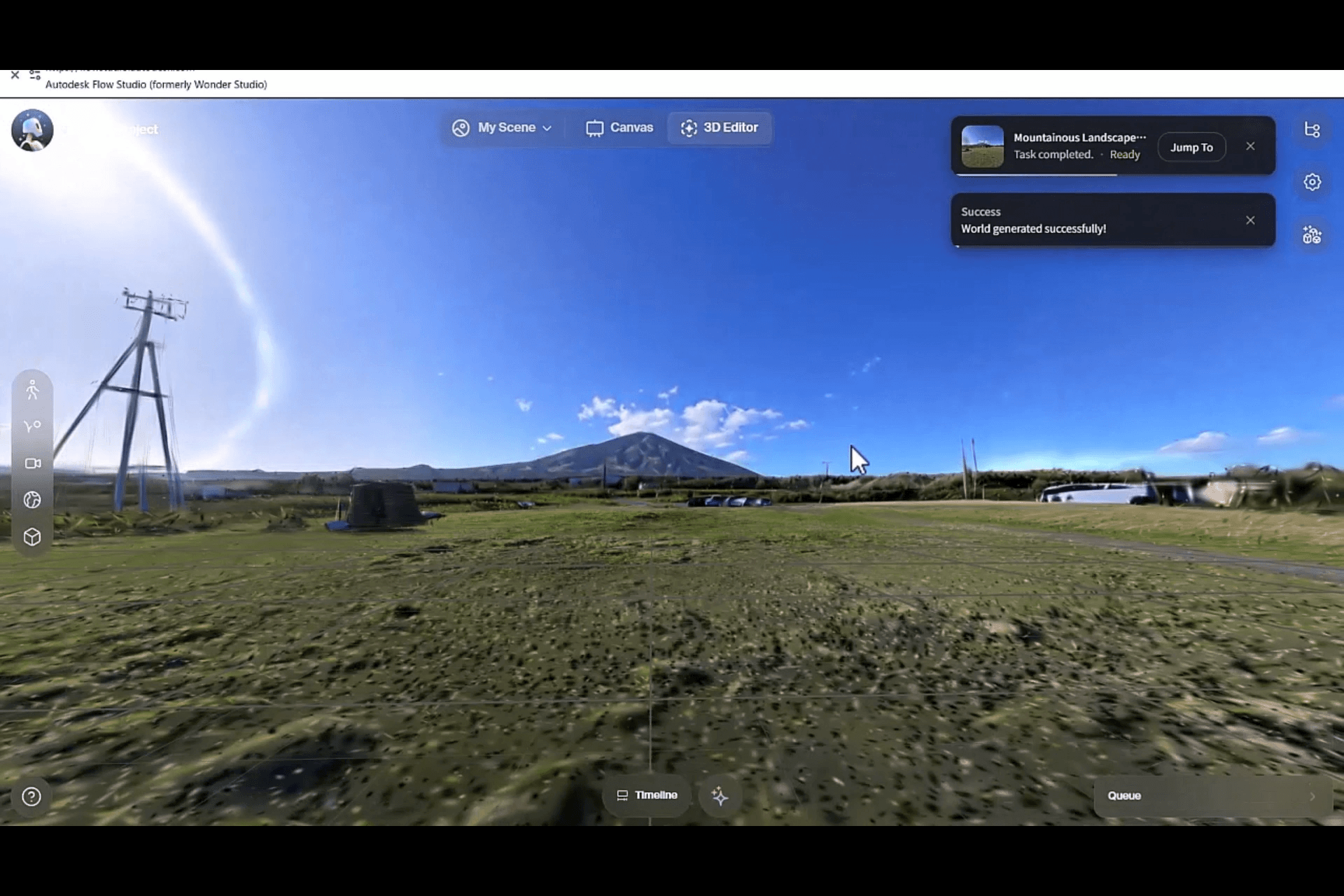
3D Editorを開くと3D空間があり、そこに背景を生成します。背景は、画像、映像、または文章から作ることができます。今回は、私が先週地元で撮ってきた山の写真を画像リファレンスにして、背景を作っています。生成されるのは『Gaussian Splat』のデータです。
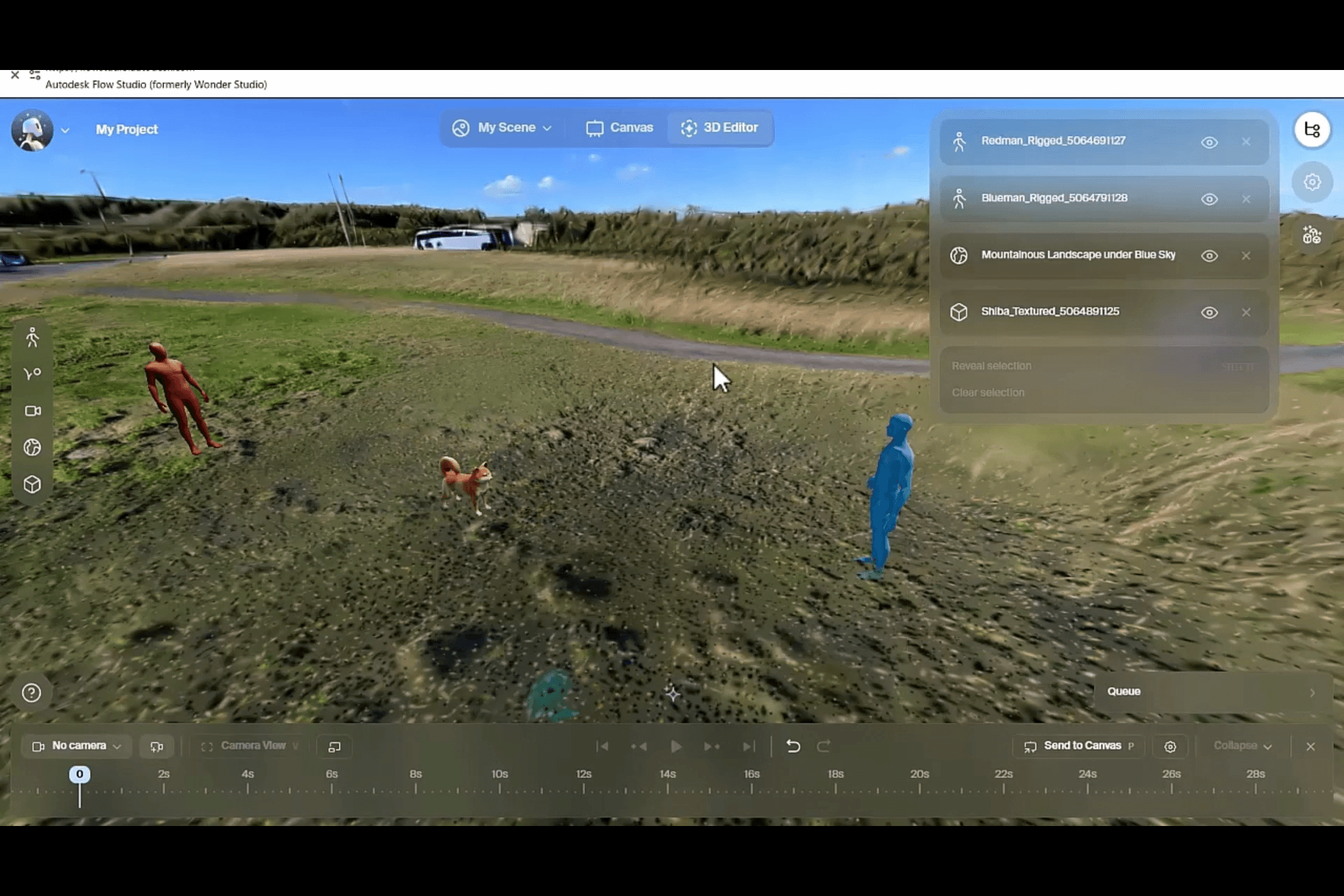
3Dのデータなので、この空間にFlow Studioで作ったキャラクターや小物を配置することができます。移動、回転、スケールといった基本的な編集を行い、Flow Studioで作ったアニメーションをキャラクターに割り当てることもできます。
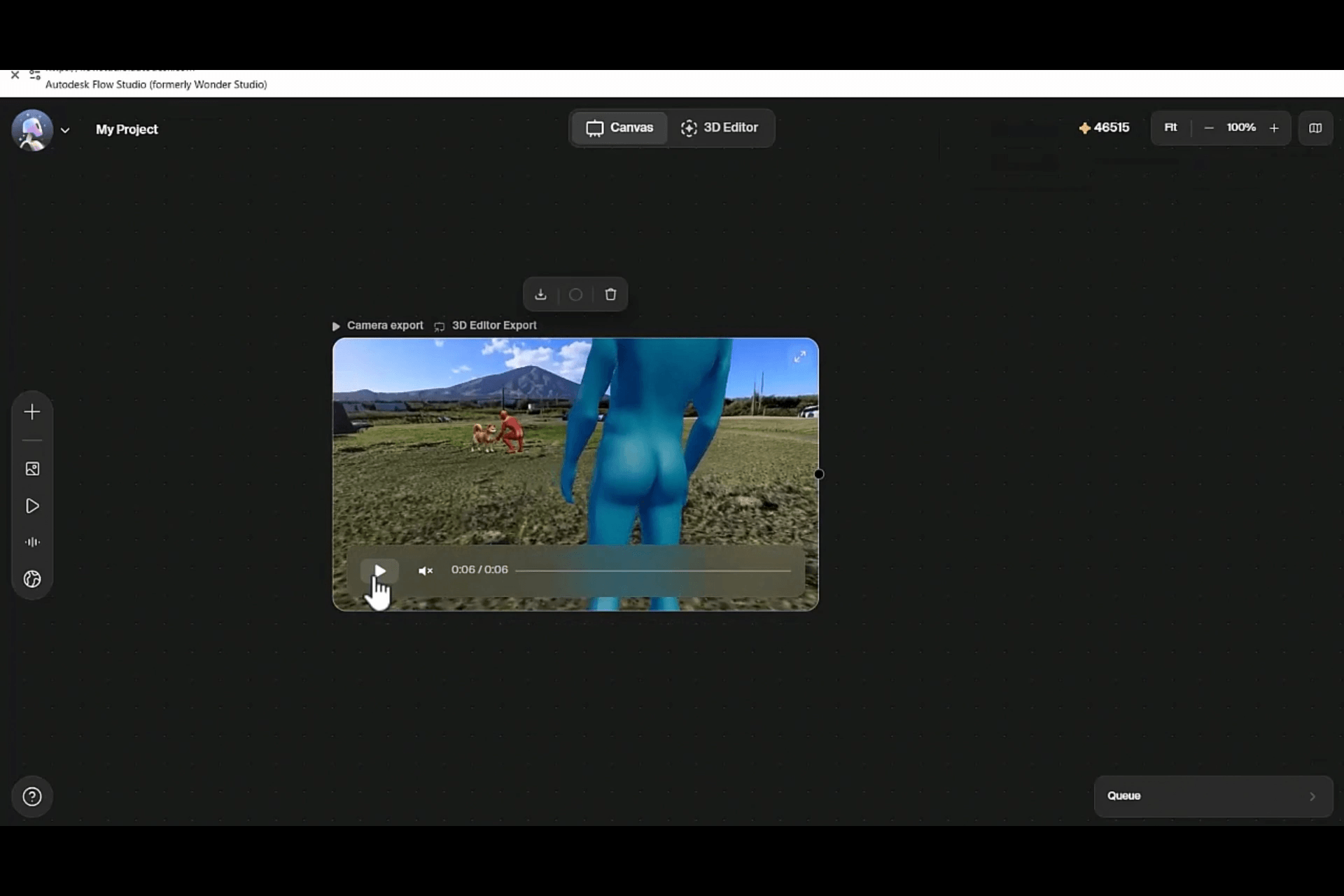
さらにカメラを追加し、ビューを動かしてキーフレームを打つことで、カメラアニメーションを作ることもできます。このカメラで撮った映像をレンダリングして、Canvasに持っていきます。
Canvasはノード形式になっています。レンダリングした映像からノードの線を伸ばし、ビデオ生成を選びます。AIモデルは複数の中から選ぶことができます。今回は、青いキャラクターを男性に、赤いキャラクターを女性に置き換えてください、という指示を出しました。
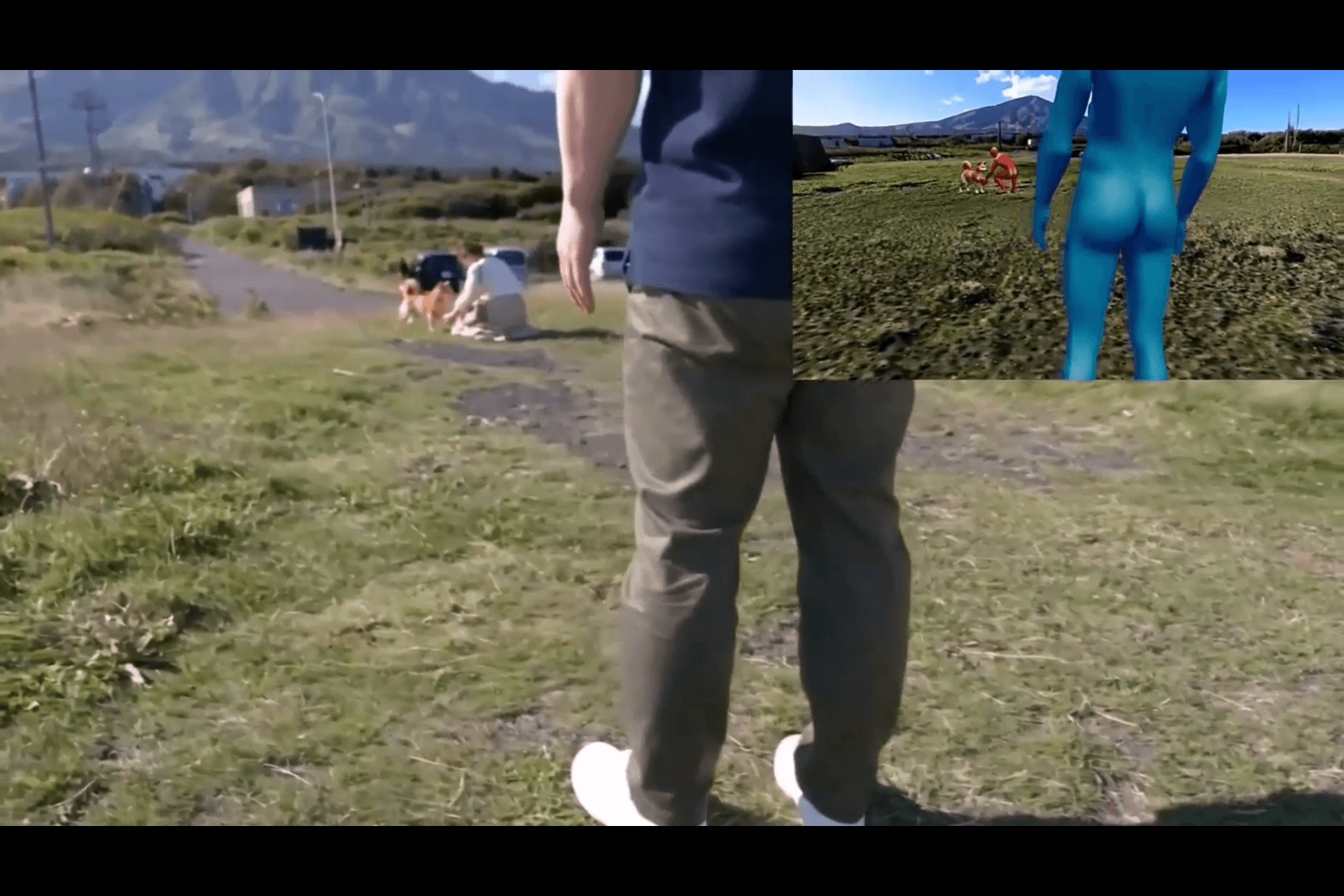
出来上がったのがこちらです。右上が3D Editorで作ったリファレンス、全体に映っているのが生成結果です。カメラアニメーションやキャラクターのアニメーションを忠実に生成してくれています。
AIで映像制作をしている方にはもちろん、アニメの制作現場でも使っていただきたい機能です。最終的に映像生成まで行わなくても、3D Editorでカメラアニメーションを付けたところまでの映像を、プレビズやレイアウト決めに使うことができます。監督が「このカメラアングルでいきたい」という意図を、ディレクターやクリエイターに伝えるためのツールとしても活用していただけると考えています。
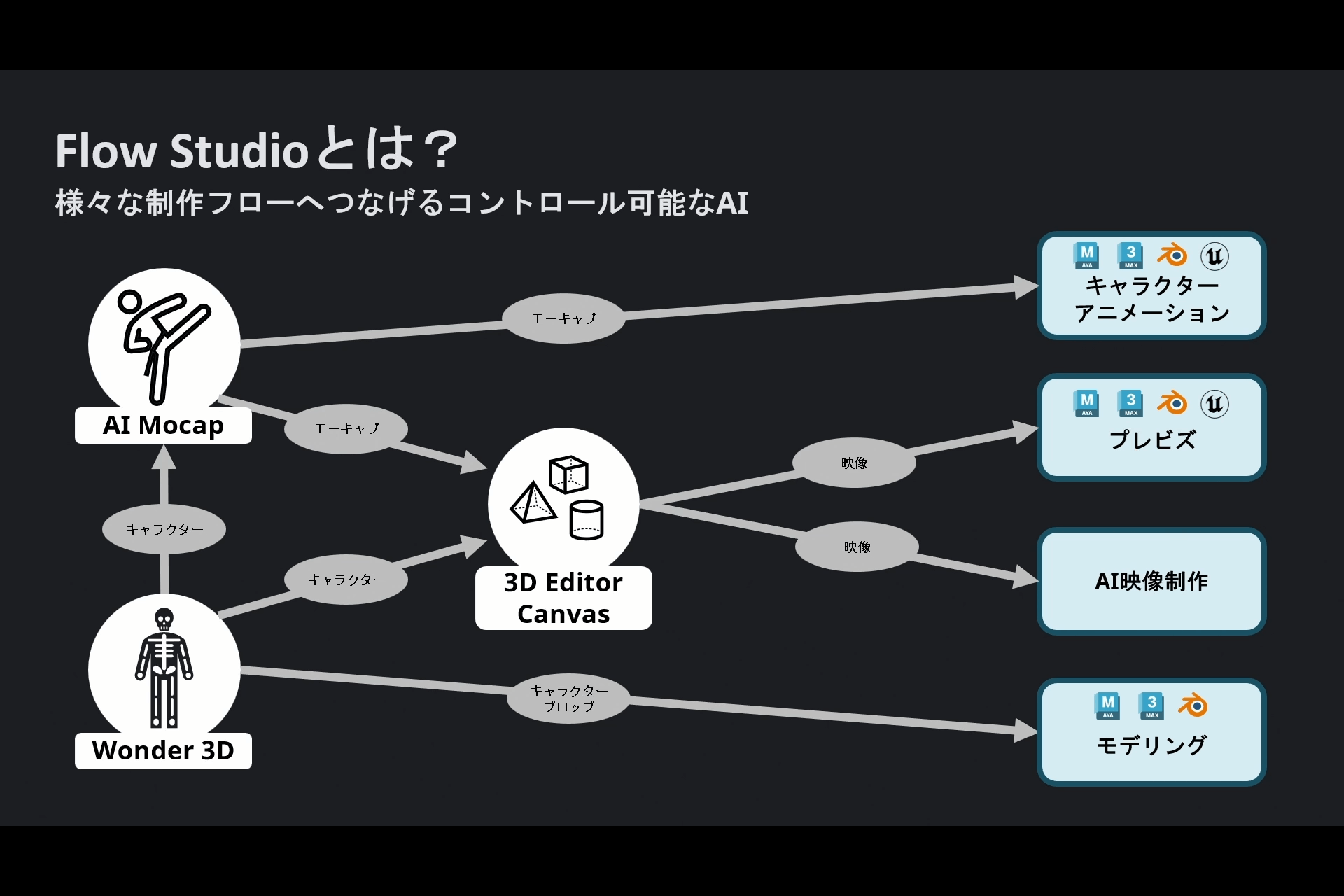
昨年のあにつくに登壇した時点では、Flow StudioにはAI Mocapの機能しかありませんでした。今年に入ってから、Wonder 3D、3D Editor、Canvasと、次々にアップデートを重ねています。弊社としても力を入れている製品ですので、ぜひ名前だけでも覚えてください。
ここからはCafeGroupのお二人にバトンタッチし、実際にFlow Studioを使ってみてどうだったかをお話しいただきます。
後半の部:CafeGroup株式会社
会社紹介
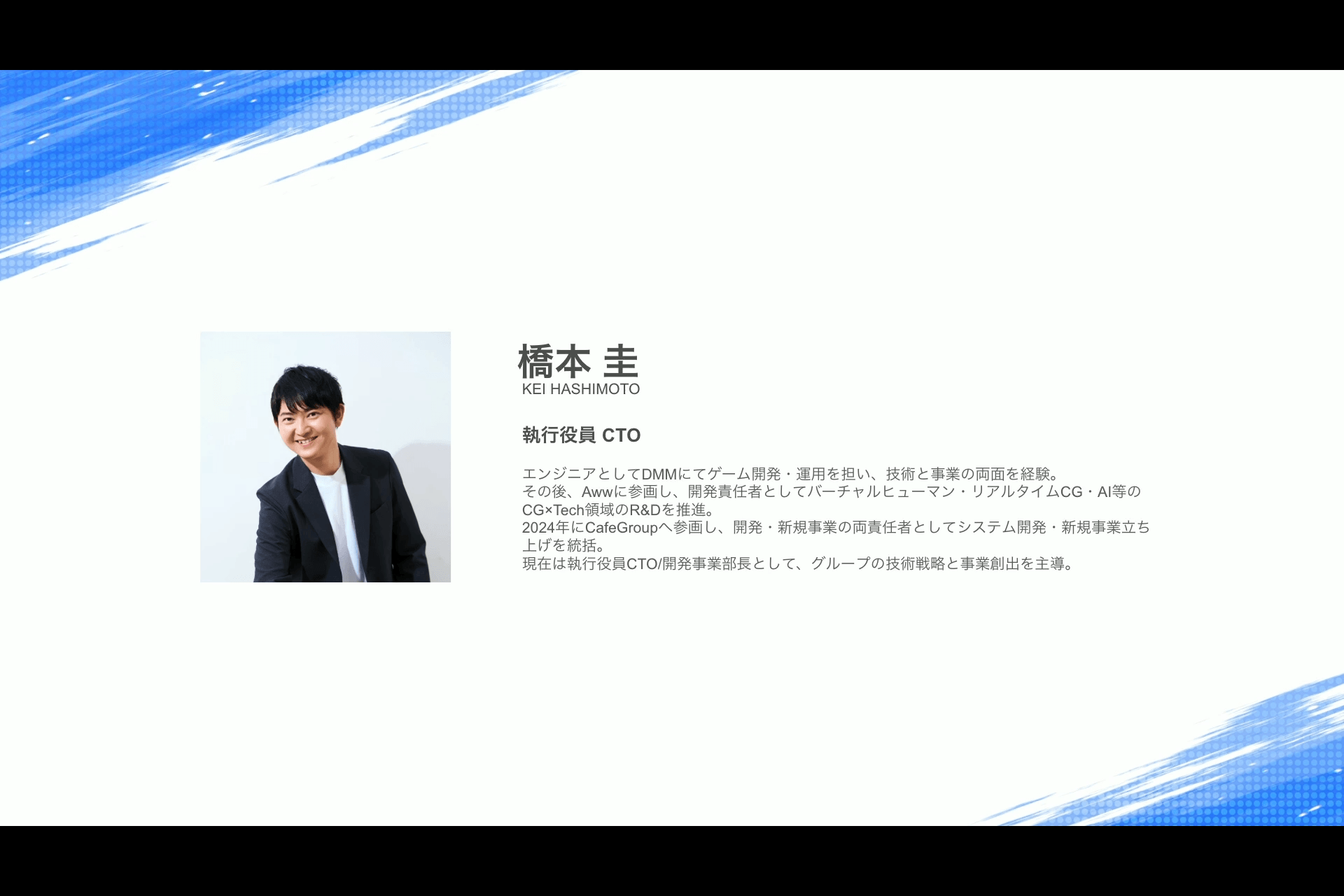
CafeGroupでCTOを務めている橋本です。CTO(チーフ・テクノロジー・オフィサー)という肩書きは、この業界では耳慣れないかもしれませんが、会社全体のテクノロジーや開発に関わる領域の責任者です。私自身、もともとはゲームエンジニアとしてキャリアを積んできました。
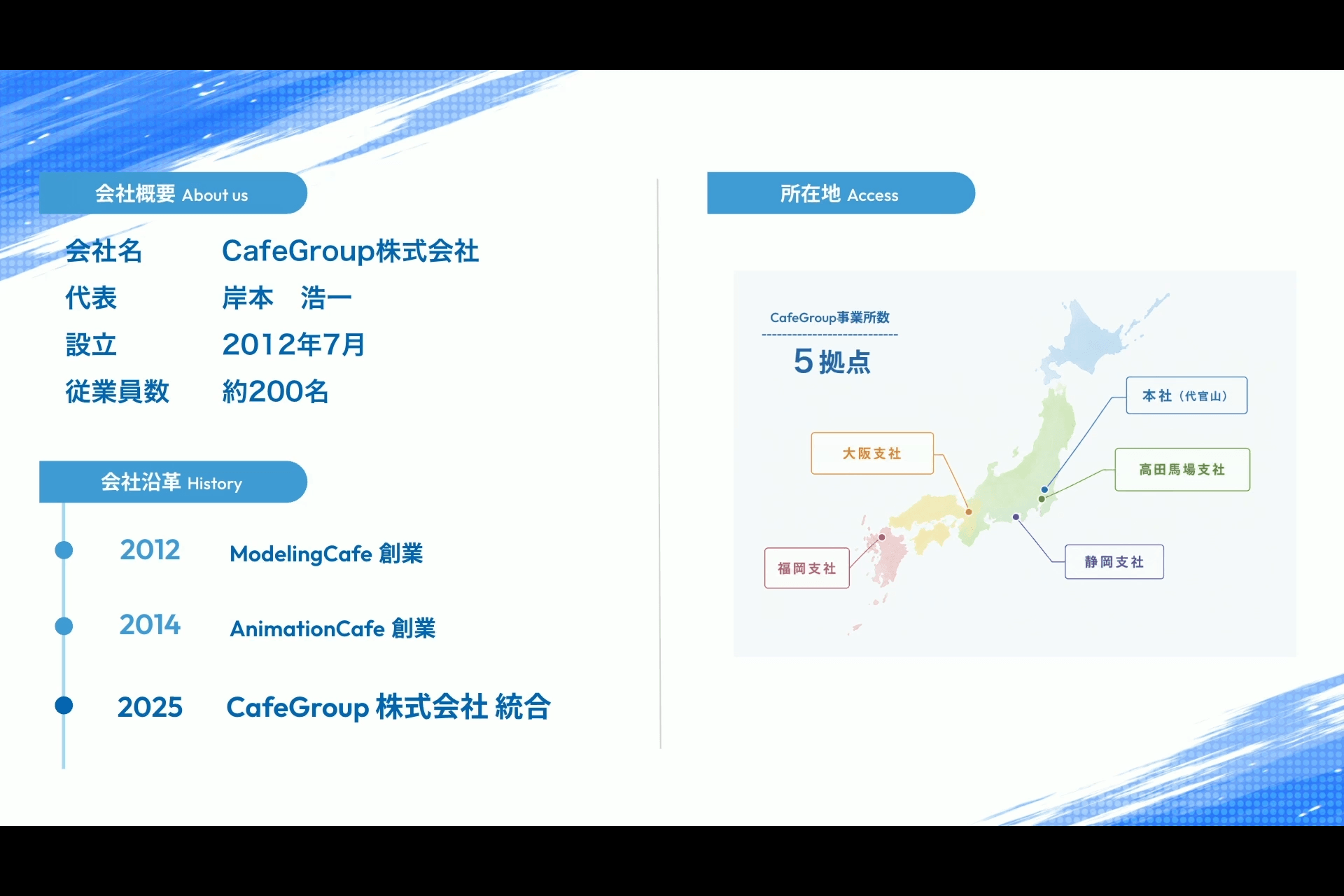
弊社は、ModelingCafeという会社から始まり、その後AnimationCafeを立ち上げ、昨年2025年経営統合してCafeGroup株式会社になりました。創業から約14年、従業員は約200名で、全国に5つの拠点があります。
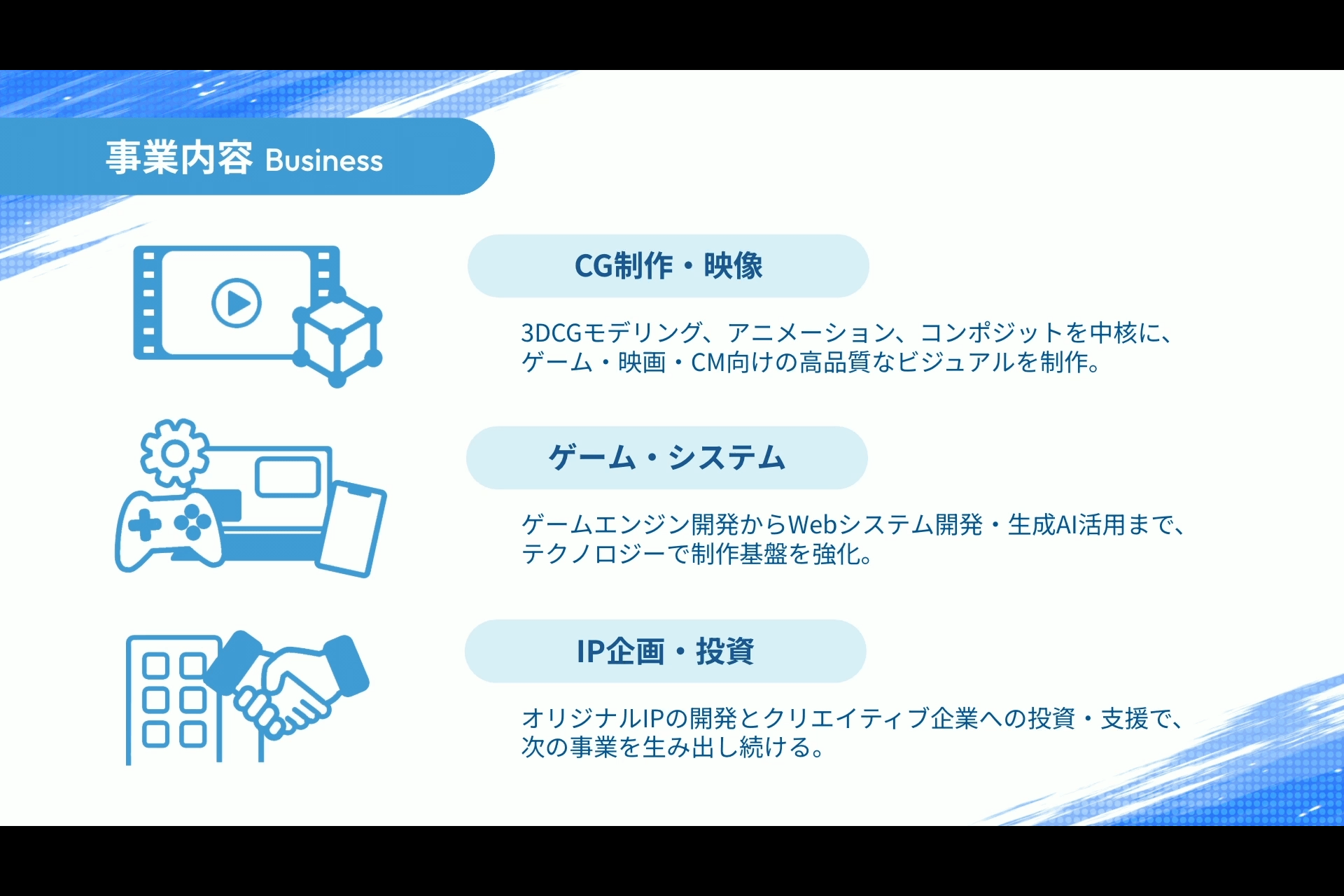
事業内容としては、アニメはもちろん、CGに関わる領域全般を手がけています。最近はエンジニアの採用も進めてシステム開発も行っているほか、少し変わったところでは投資も行っています。
ここ数年の制作実績をまとめると、アニメのほかに、映画、ゲーム、CM、ミュージックビデオなどがあります。ここに載っていないものも含めると、デジタルツイン、バーチャルヒューマン、プロジェクションマッピング、インタラクティブコンテンツなど、さまざまなクリエイティブ・エンターテインメントコンテンツを制作しています。
AIに対する考え方
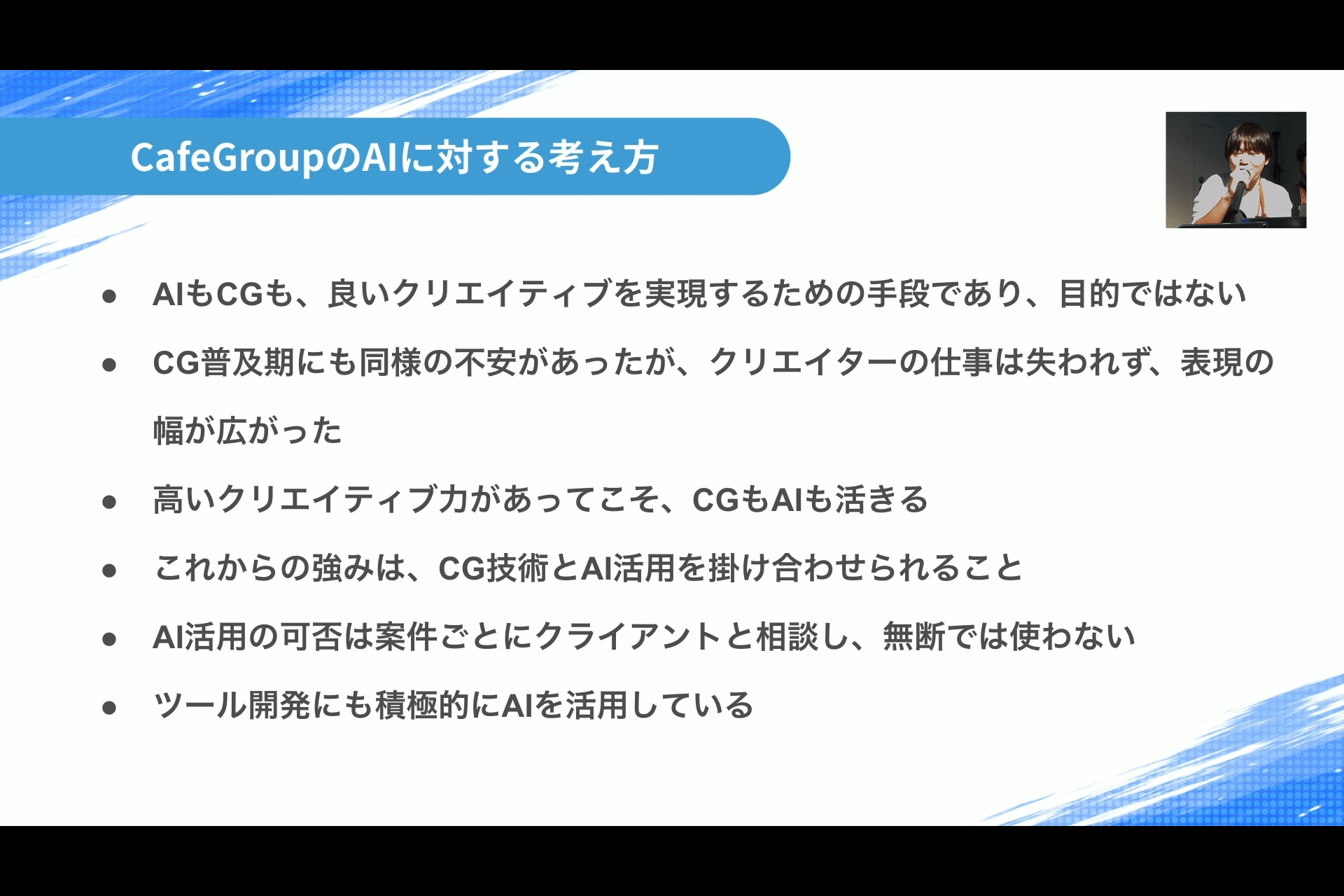
なぜこのような会社がFlow Studioの話をするのかというと、弊社はAIにも取り組んでいるからです。誤解のないよう、最初に弊社のスタンスをご説明します。
私たちは、AIを一つの技術として捉えています。CGもそうですが、アナログから始まり、コンピューターをはじめとする新しい技術が次々に登場して、作り方や作れるものが変わってきました。その流れの中で今、アニメ業界に限らず世の中全体で、AIが大きなキーワードになっています。
私たちが本質的にやりたいことは、「良いものを作ること」です。そのためにどの手段を使うかは選択肢の一つでしかなく、CGもAIも手段の一つだと考えています。その上で、良い悪いという前提を持たずにフラットに見た時、Flow Studioは非常に面白い可能性のある技術だと感じ、今回検証を行いました。
一点、強くお伝えしておきたいことがあります。AIを活用したクリエイティブ制作は、クライアント様や権利保有者の方がどのように捉えているかによって、当然扱いが変わります。技術としての研究開発は会社として行っていますが、それを実際のプロジェクトやプロダクトで使うかどうかはケースバイケースです。必ず権利者の方に確認し、無断で使うことはありません。
一方で、ツール開発にはかなり積極的に取り組んでいます。エンジニアを中心に、アーティストも自らChatGPTやClaudeなどのツールを駆使して、Mayaの拡張機能を作るといった業務効率化を進めています。ただ、制作フローにAIをどこまで組み込むかについては、さまざまな契約関係なども踏まえ、慎重かつ丁寧に向き合っています。
ここからは本題に入ります。松原からお話しします。
CGディレクターとアニメの3DCG
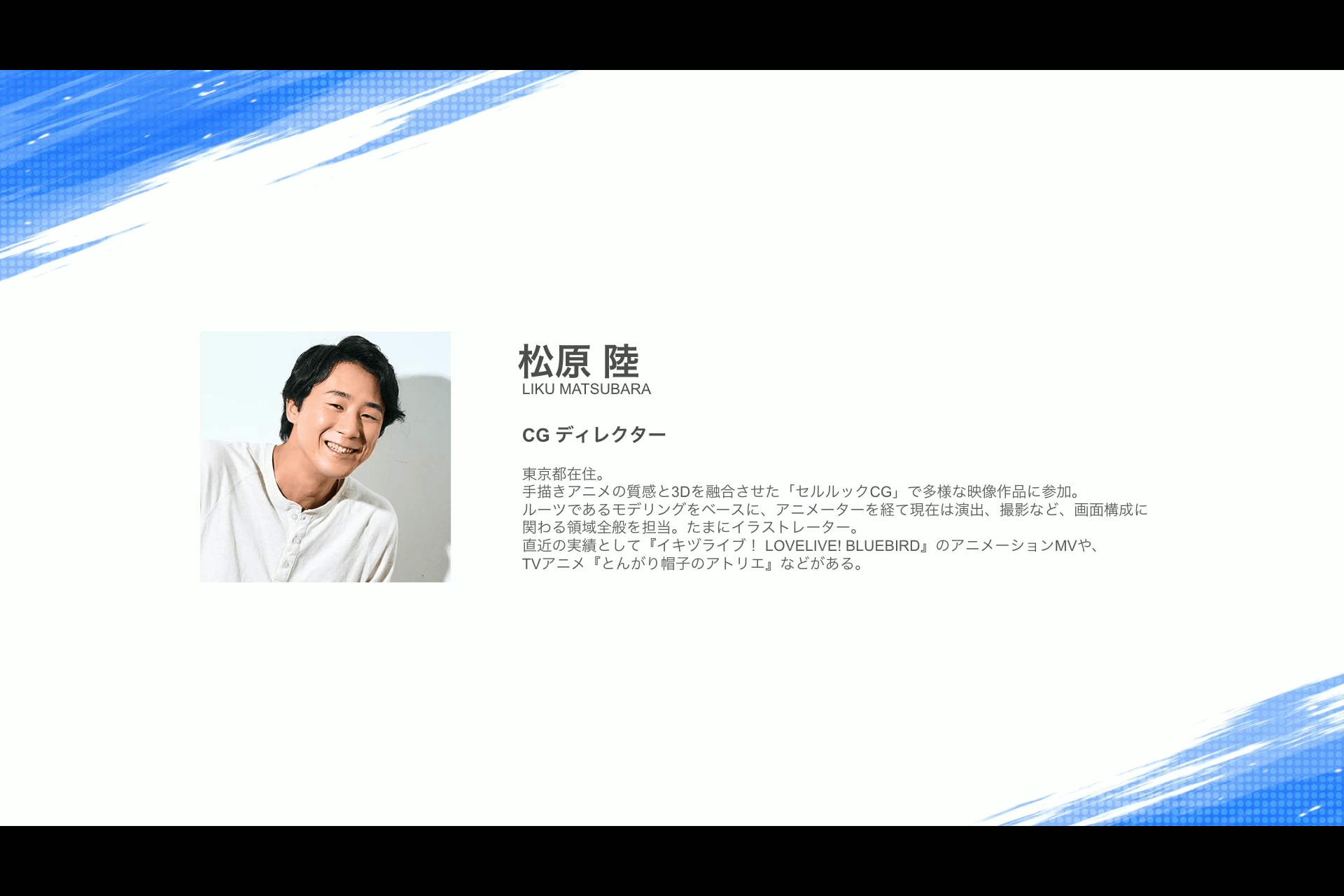
CafeGroupでCGディレクションを担当している松原です。主にアニメを制作する部門に所属し、アニメの中で使われる3DCGのCGディレクターを務めています。
先ほど橋本から弊社のスタンスの説明がありましたが、これまでの案件を振り返っても、確かにそういうプロセスで進めてきました。AIについては、権利の問題や、クリエイターの仕事を奪うのではないかという懸念もあると思います。
それでも、今後生まれてくる技術のことも考えなければなりませんし、今ある技術を検証すること自体は、そもそもやらなければいけないことです。お恥ずかしい話ですが、私はこれまでAIをあまり使ったことがありませんでした。今回お話をいただいたので、実験的に使ってみようと取り組みました。
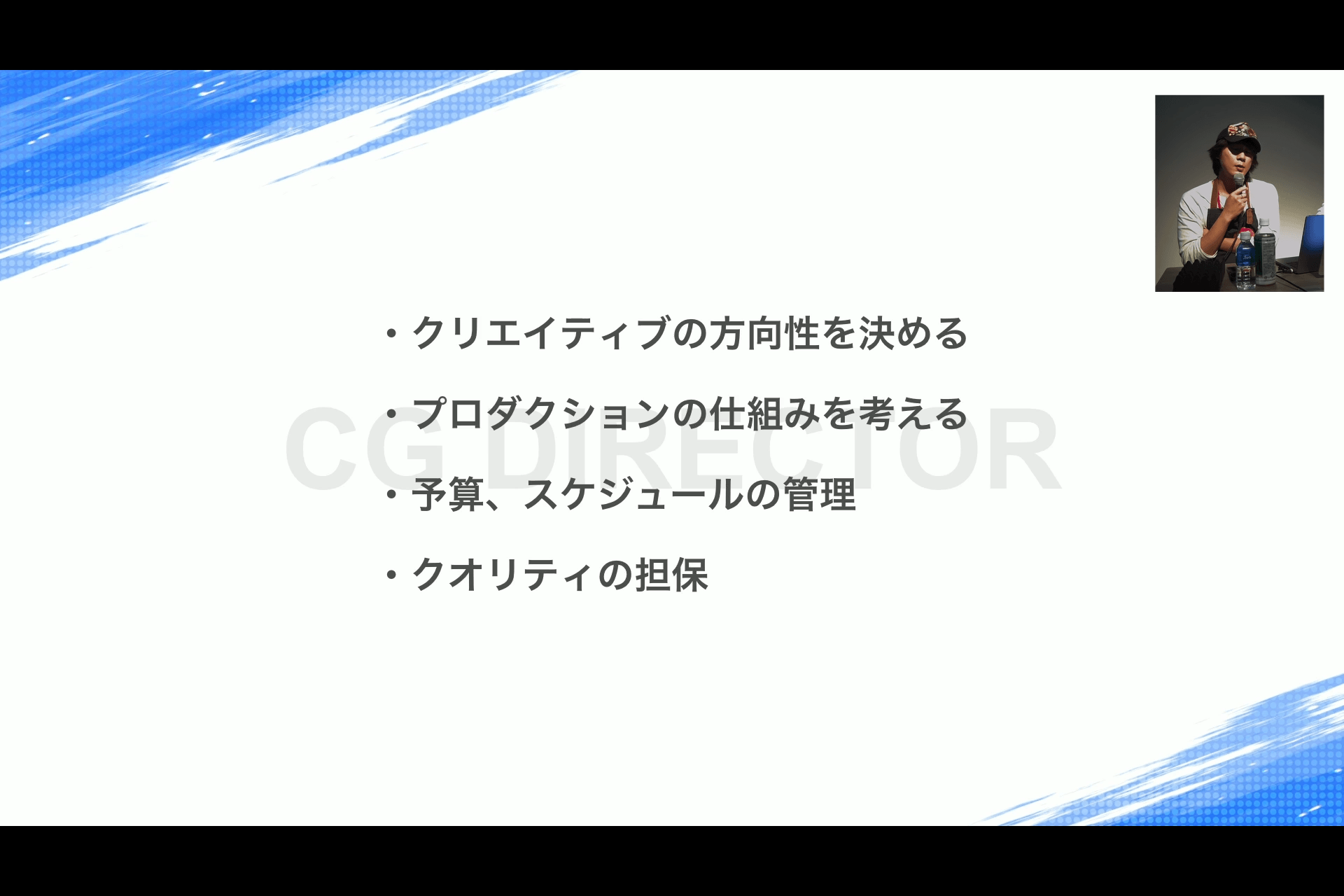
そもそも「CGディレクターとは何か」、という方もいらっしゃると思います。ざっくり説明すると、案件ごとのクリエイティブ、つまり見た目の方向性についての決定権を持ち、案件をどう進めるかを先方と話して決めていく役割です。
予算やスケジュールといった部分も見ますが、一番大事なのはクオリティの管理です。どの案件でも、良いものを作りたい。そして、良いものを作る過程で使えるものは何でも使いたい。そこで、Flow Studioを使ってみたらどうなるのかを試してみました。
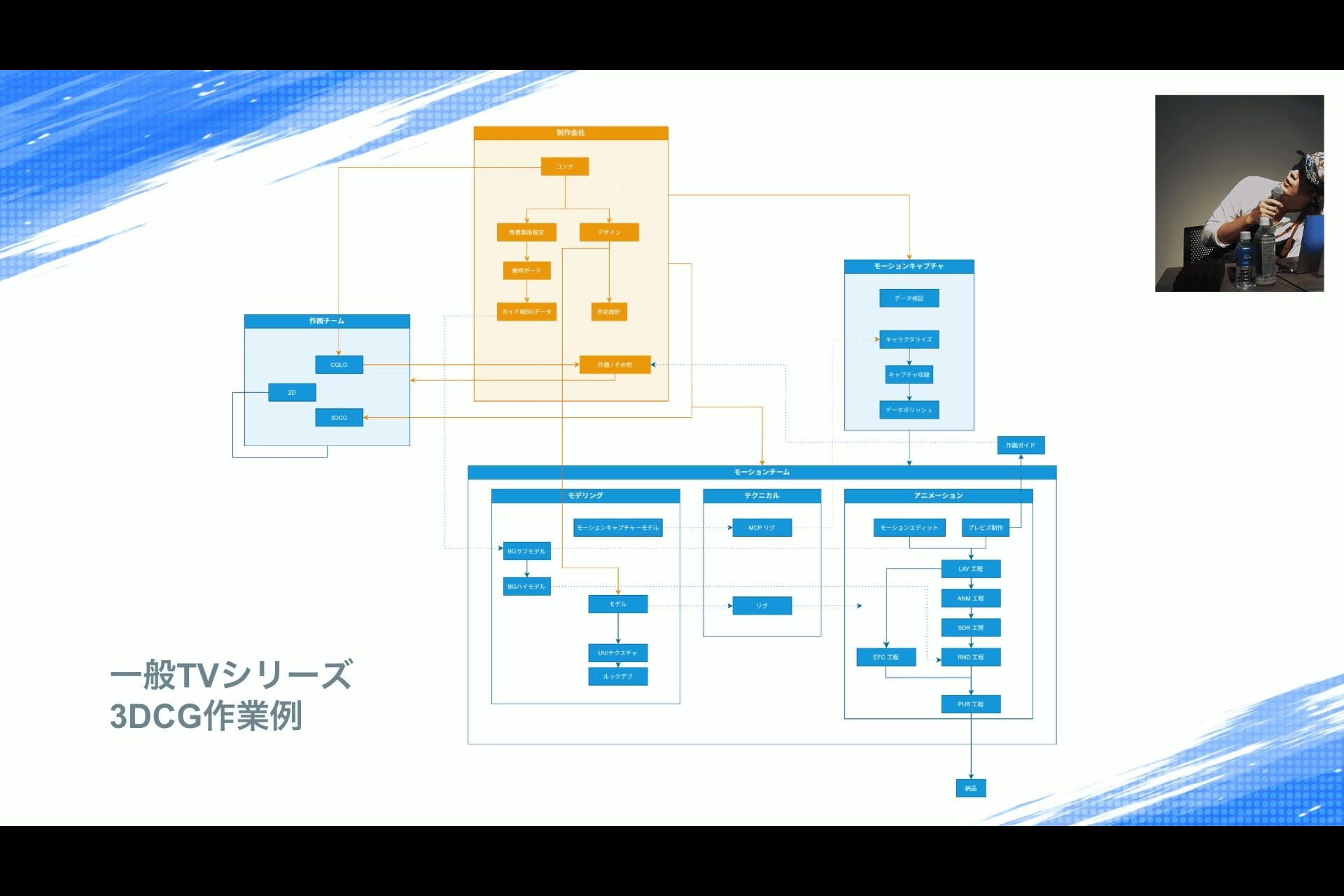
こちらは、アニメ制作の中で3DCGがどれくらいの領域を担っているかを示した図です。青い部分が、主に3DCGが関わっている部分です。オレンジ色の部分は、監督やキャラクターデザイナーなど、3DCG以外の方が中心になって決めていく部分です。そこに3DCG側がどのように寄り添っているかまで含めると、おおよそこの青い範囲になります。
音響など他の工程は省いていますが、結論としては、3DCGはアニメ制作の中で深く複雑に絡み合っているということです。昔から3DCGは安く作るために使われていると言われがちですが、まったくそんなことはありません。実は、とてもコストがかかるものです。
検証の目的
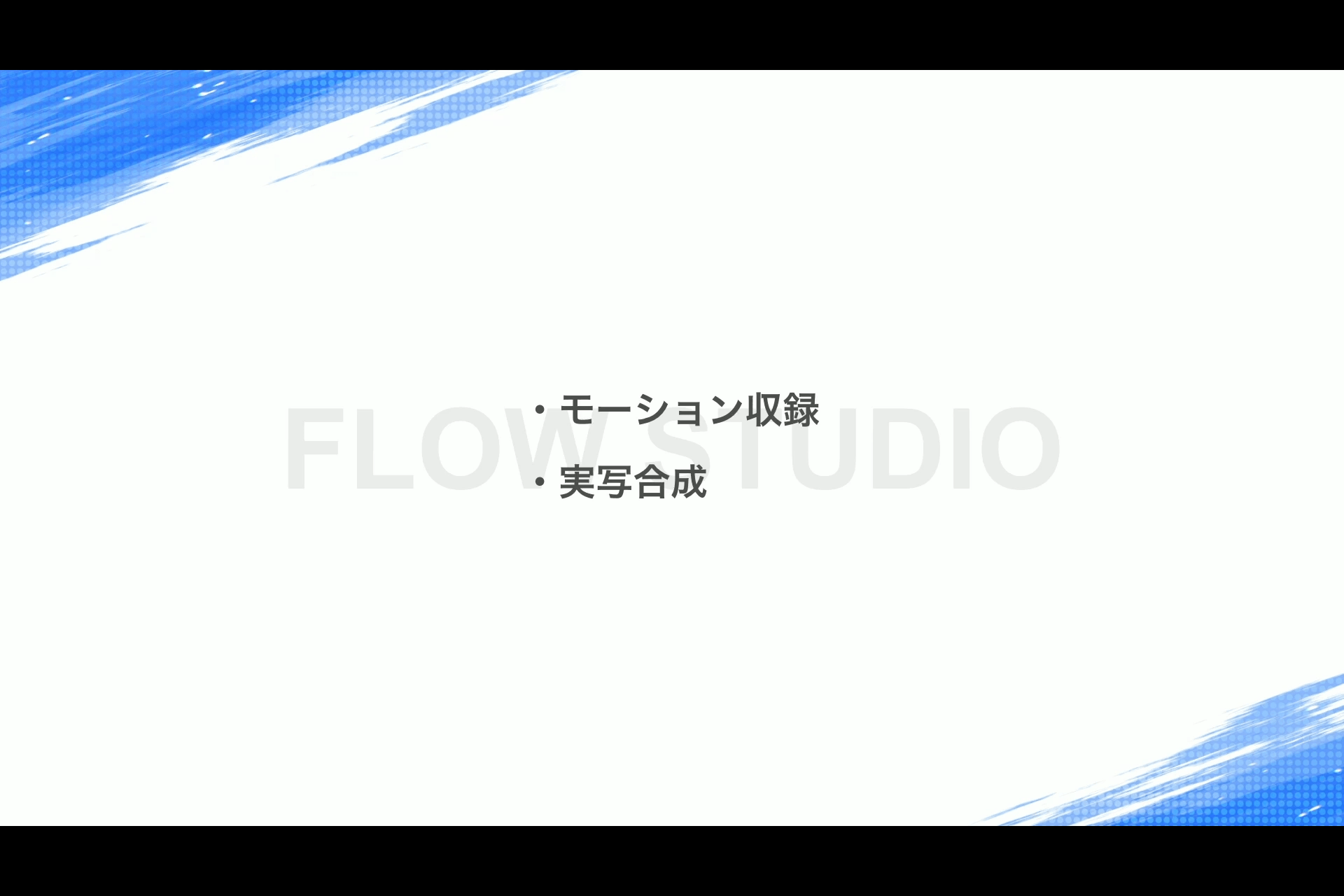
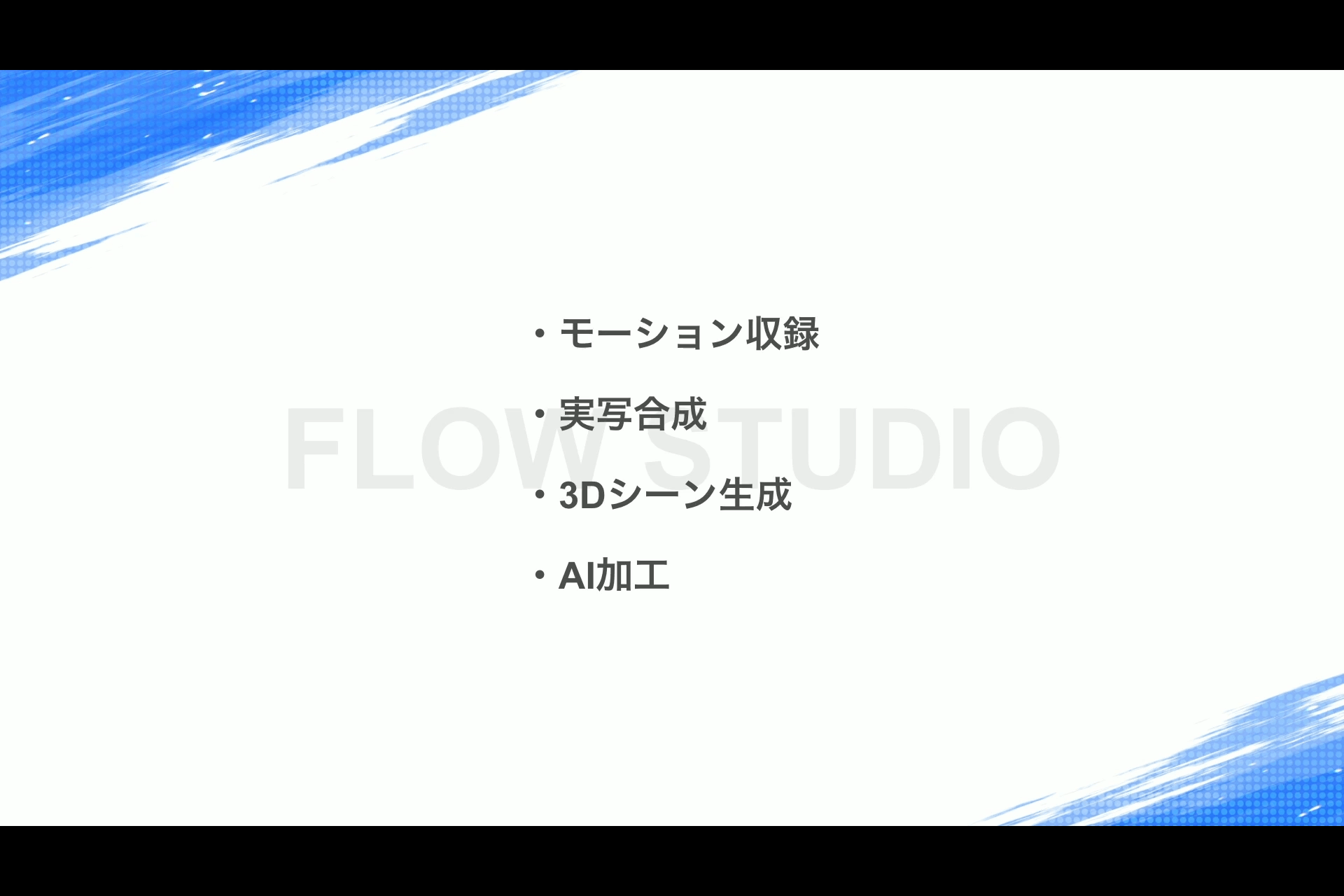
お話をいただいた時に、まず「Flow Studioで何ができるのか」を調べました。すると、モーション収録と実写合成ができるツールだということで、「アニメ向けではないのでは」という印象がありました。ところが、打ち合わせを重ねる中で、これから3DCGの生成やAIによる加工ができるアップデートが入ると教えていただきました。
昨年のあにつくでは、ダンデライオンアニメーションスタジオさんがモーションキャプチャまわりのお話をされていました。そこで私たちは、アニメ側からのアプローチとして、新しく追加された機能を使って作品を作ってみることにしました。
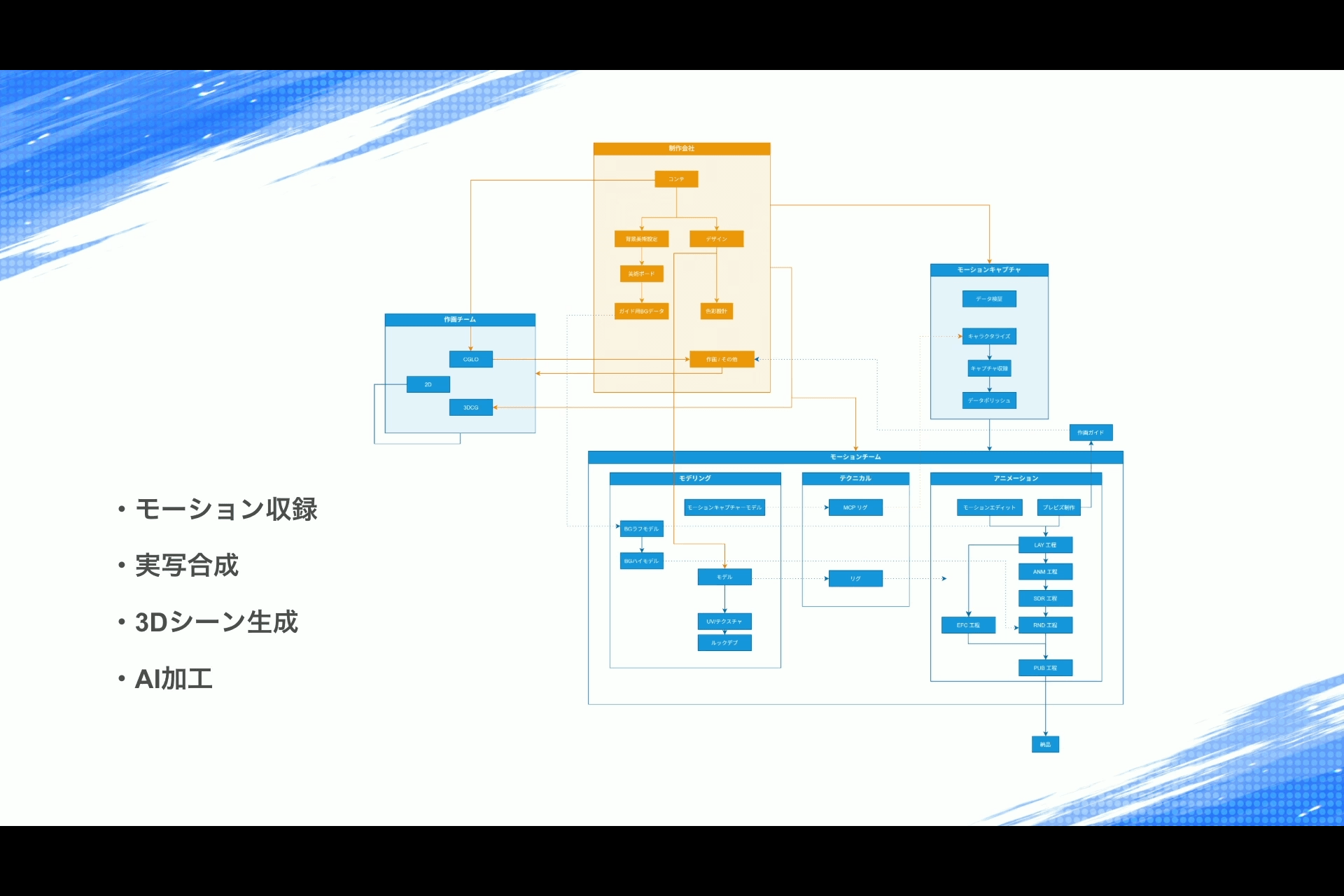
アニメのワークフローの中に、新しい機能をどう組み込めるか。先ほどの図のうち、青い部分以外は、アニメを作る以上どうしても変えられない部分です。
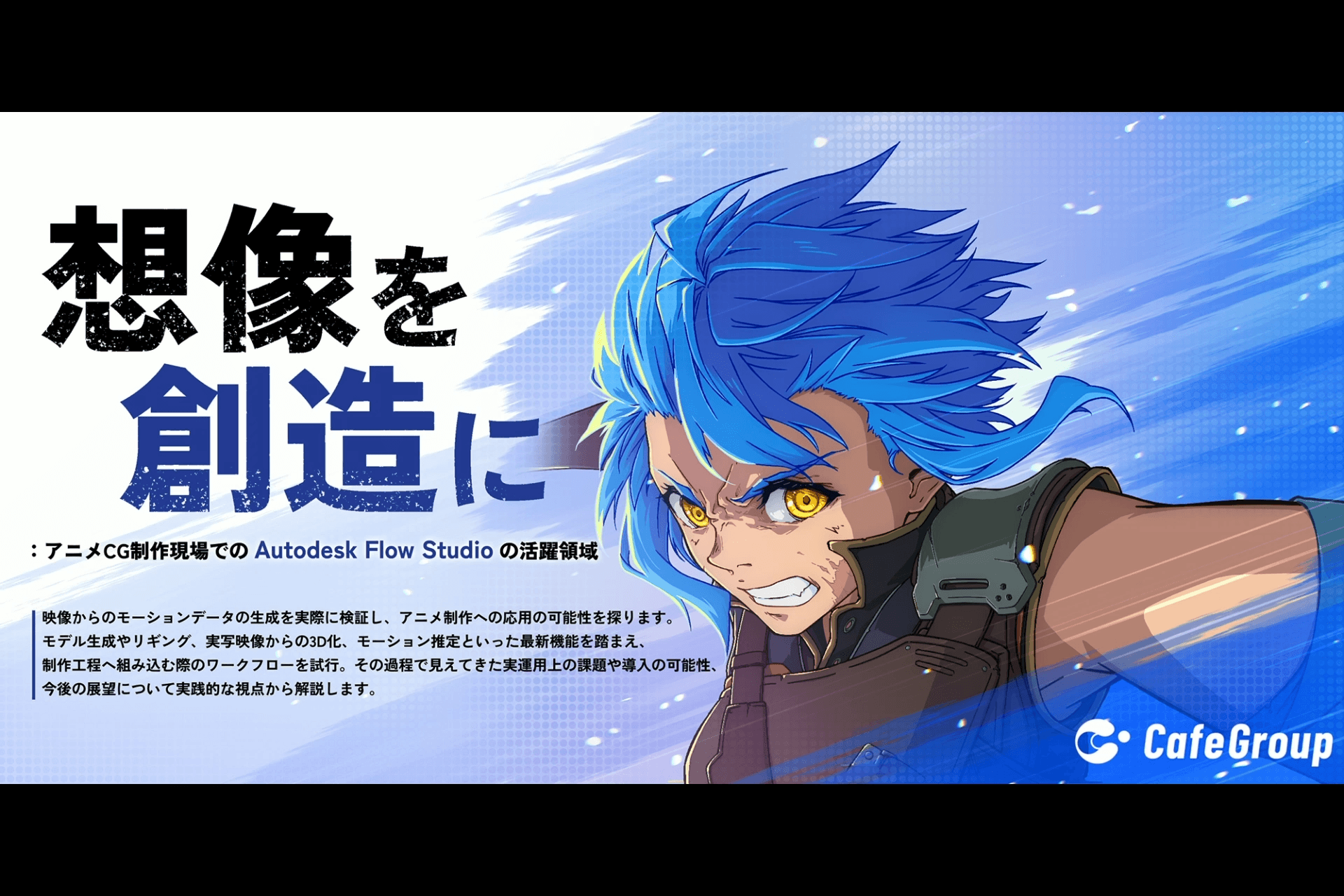
キャラクターデザインやコンセプトはクリエイティブに直接関わるので、クリエイターが作るものとして、すでにあるものとしました。その上で、それ以降のプロセスにFlow Studioを挟み込むことを考えました。
題材は、こちらのキャラクターです。このスライドの絵も含めて、私が描いています。3DCGの人間ではありますが、イラストレーターとして仕事をすることもあります。まずは、このキャラクターを実際に動かしてみることからスタートしました。
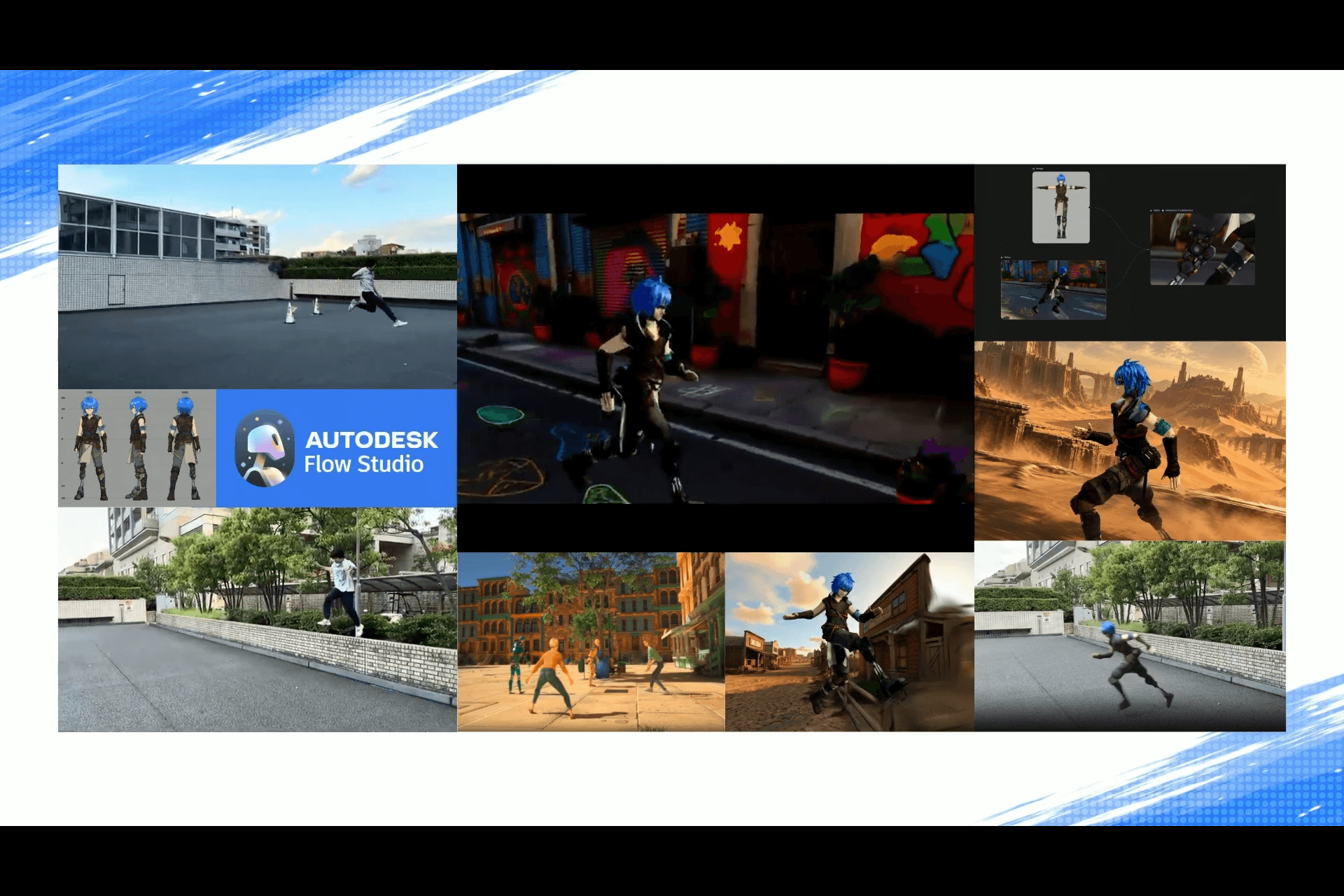
実写の収録が前提になるので、参考となる動きを撮影しました。こちらは弊社のスタッフが撮影したものです。走ったりジャンプしたりしているのは、チームのメンバーです。
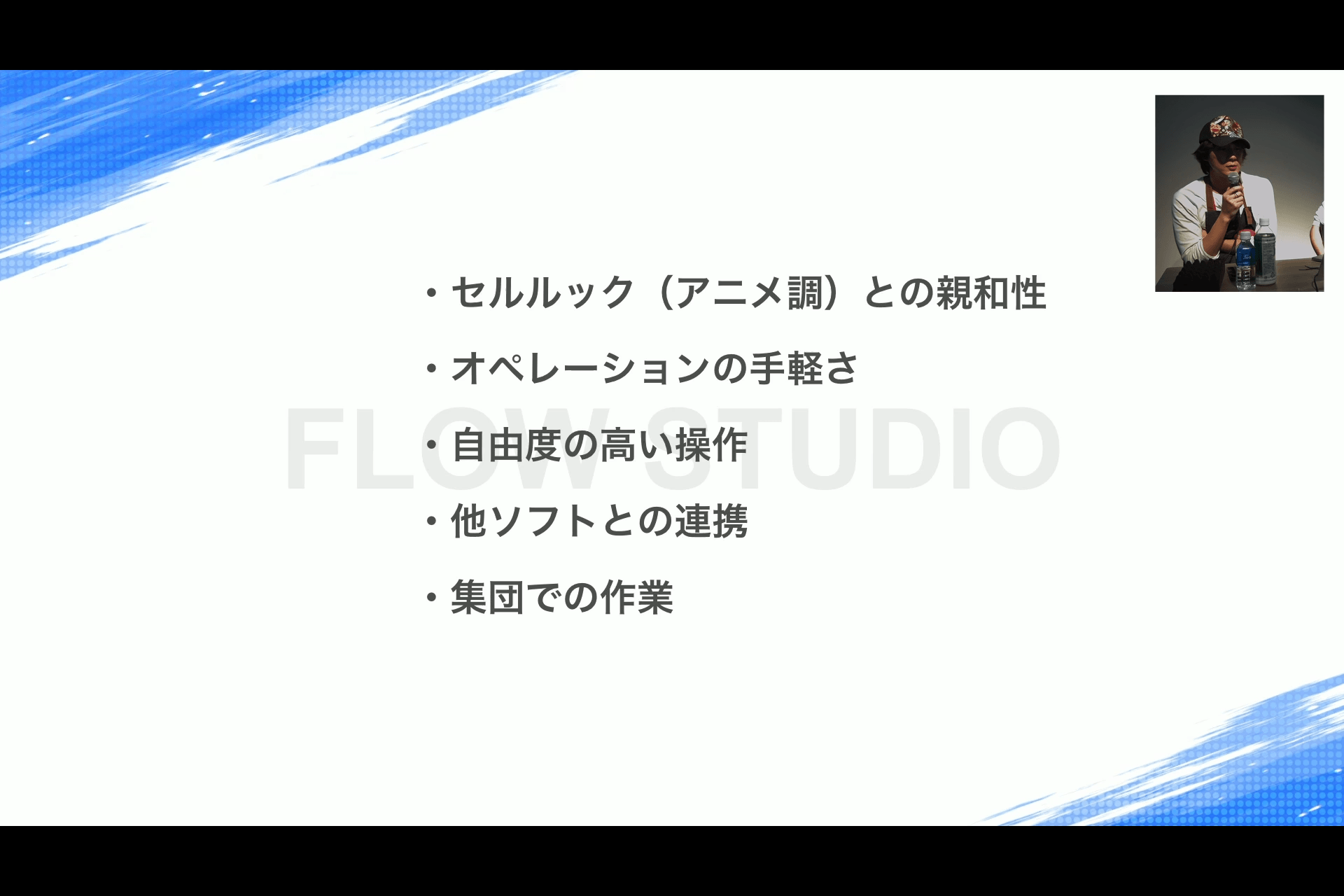
検証にあたって、次の5つの観点に注目しました。
・セルルック(アニメ調)との親和性
・オペレーションの手軽さ
・自由度の高い操作
・他ソフトとの連携
・集団での作業
1つ目は「セルルックとの親和性」です。いわゆるベタ塗りのアニメらしい見た目に、Flow Studioがどこまで近づけるか。もともと実写収録を前提としたVFX寄りのツールという印象があったので、ここは検証したいポイントでした。
2つ目は「オペレーションの手軽さ」です。簡単に操作できなければ、さまざまな場面で使ったり、他の人に使ってもらったりできません。専門性が高すぎると、プロジェクトに組み込むのは難しくなります。
3つ目は「自由度の高い操作」です。どこまで何ができるのかを確かめるという意味です。
4つ目は「他ソフトとの連携」です。アニメは1つのソフトでは完結しません。自主制作をしている方なら、クリップスタジオだけ、Photoshopだけではアニメが作れないことはご存知だと思います。After Effectsに持っていく、3Dが必要ならMayaやBlenderを使う。そうした連携がどれくらいできるかを見ました。
5つ目は「集団での作業」です。自主制作であれば1人で完結することも多いと思いますが、企業としてアニメという大きなプロダクトを作る場合は、多くの人数が関わります。その中できちんと取り回しが効くかを検証しました。
検証で制作した映像
こちらが、検証の中で最終的な落としどころとして出力した映像の一部です。
先ほどのジャンプや走りのモーションと、デザインしたキャラクターを落とし込んだものです。アクションシーンというより、どこまでできるかを試す意味で、背景を唐突に切り替えたり、さまざまなシーケンスで走ってもらったりしています。
基本的には、すべてFlow Studioの中で完結しています。唯一、CafeGroupのロゴなどは、後から別のソフトで載せています。
制作プロセス
一つひとつ詳しく説明するととても時間がかかるので、簡単にご紹介します。
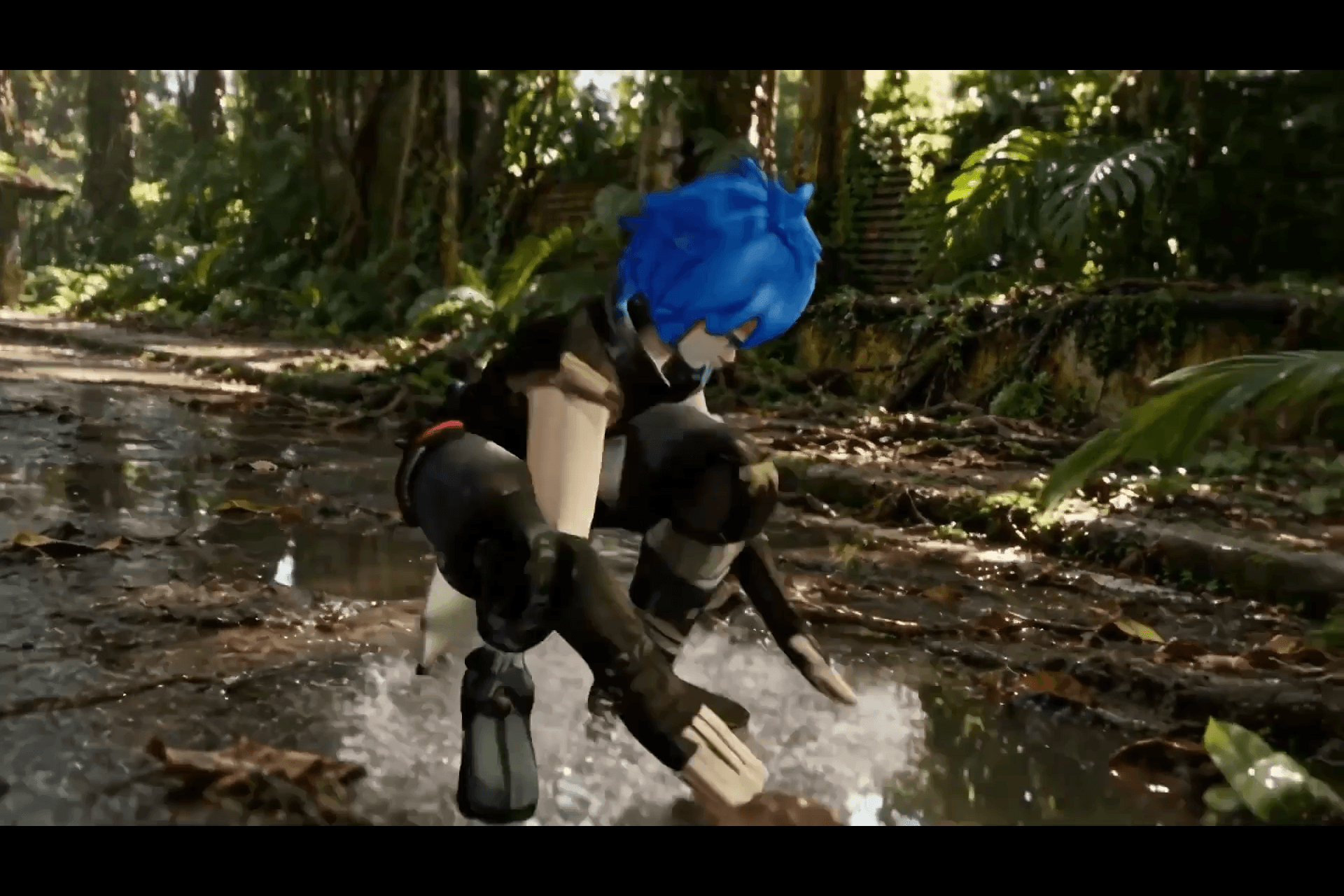
こちらは、最初に草案として作ったコンセプトです。キャラクターには先ほど収録したモーションを使い、背景をその都度変えています。背景に合わせて光源の変化をどれくらい受けられるか、モーションに対して水しぶきがどれくらい散るか、といった点を検証するためのものです。
今回はAIモーションキャプチャの説明は省き、3D EditorとCanvasを中心にお話しします。
背景の生成
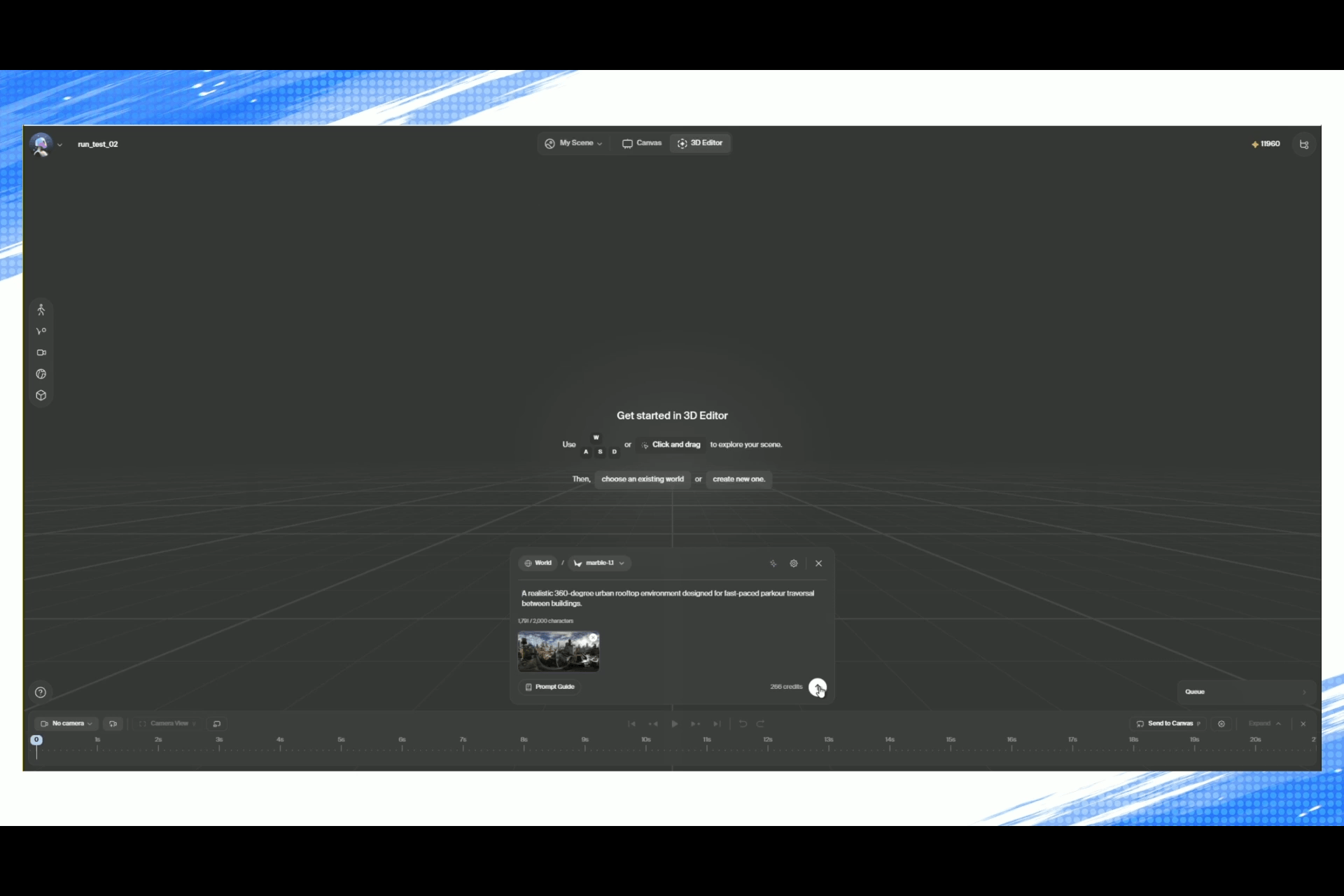
3D Editorを開くと3D空間が出来上がり、まず背景を作るかどうかを設定できます。画面の中央下あたりにあるボタンを押すと、プロンプトを書ける欄が出てきます。
先ほどの吉田さんの説明では画像だけでしたが、画像に加えて自分で文章を書くこともできます。平地であれば画像だけでも生成できると思いますが、「立体的に交差している道」や「橋があってその下の空間がある」といった構造は、文章で指定しなければなりません。逆に言えば、そうした指定を書けるということです。
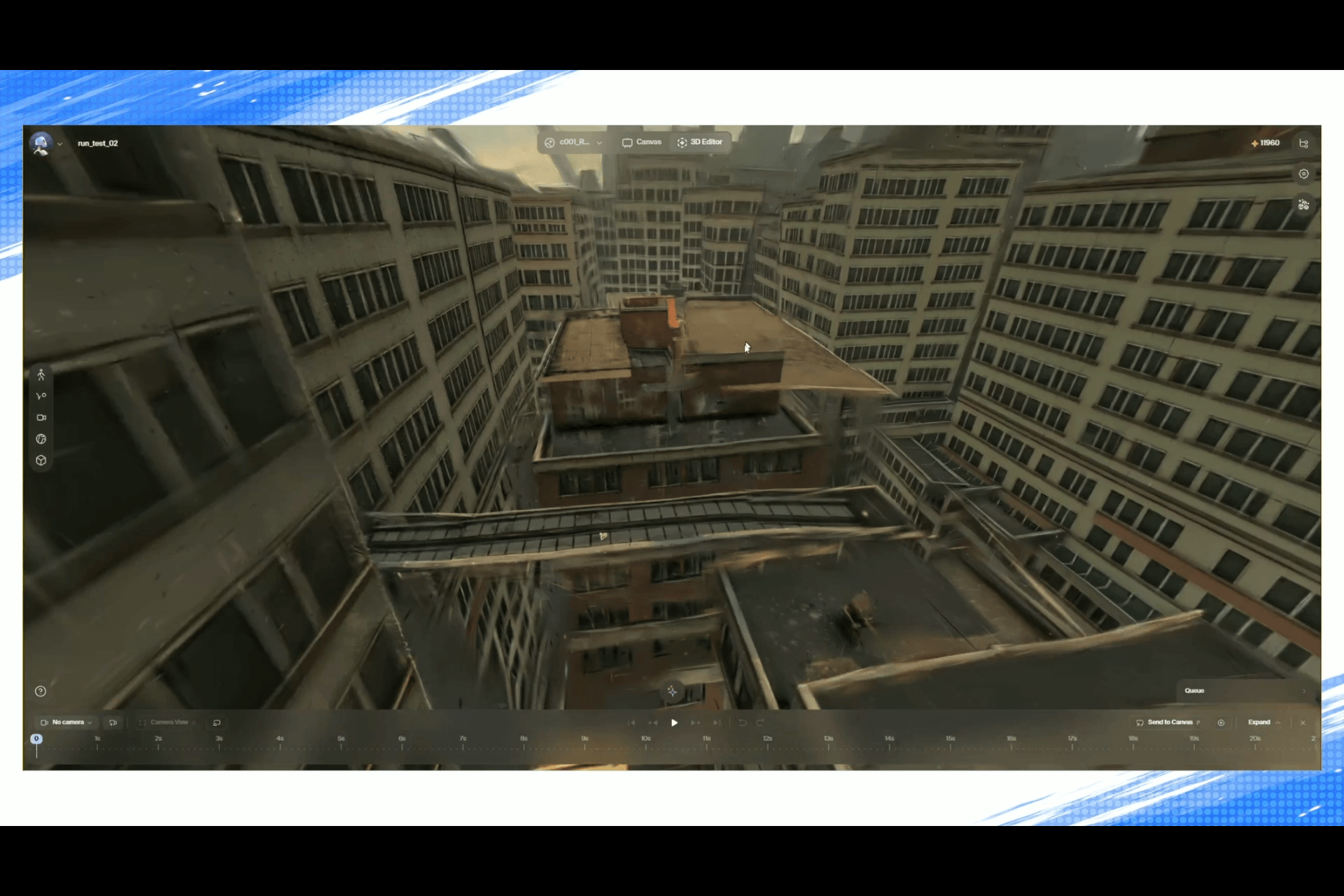
今回は、真ん中にある橋のようなものの上を走りたかったので、そのようにプロンプトを書いて生成しました。元にする画像を変えれば、また別の空間が出来上がります。工事現場の橋を走る、マグマの上を走る、といった背景も、元のプロンプトをベースに作っています。
キャラクターの生成
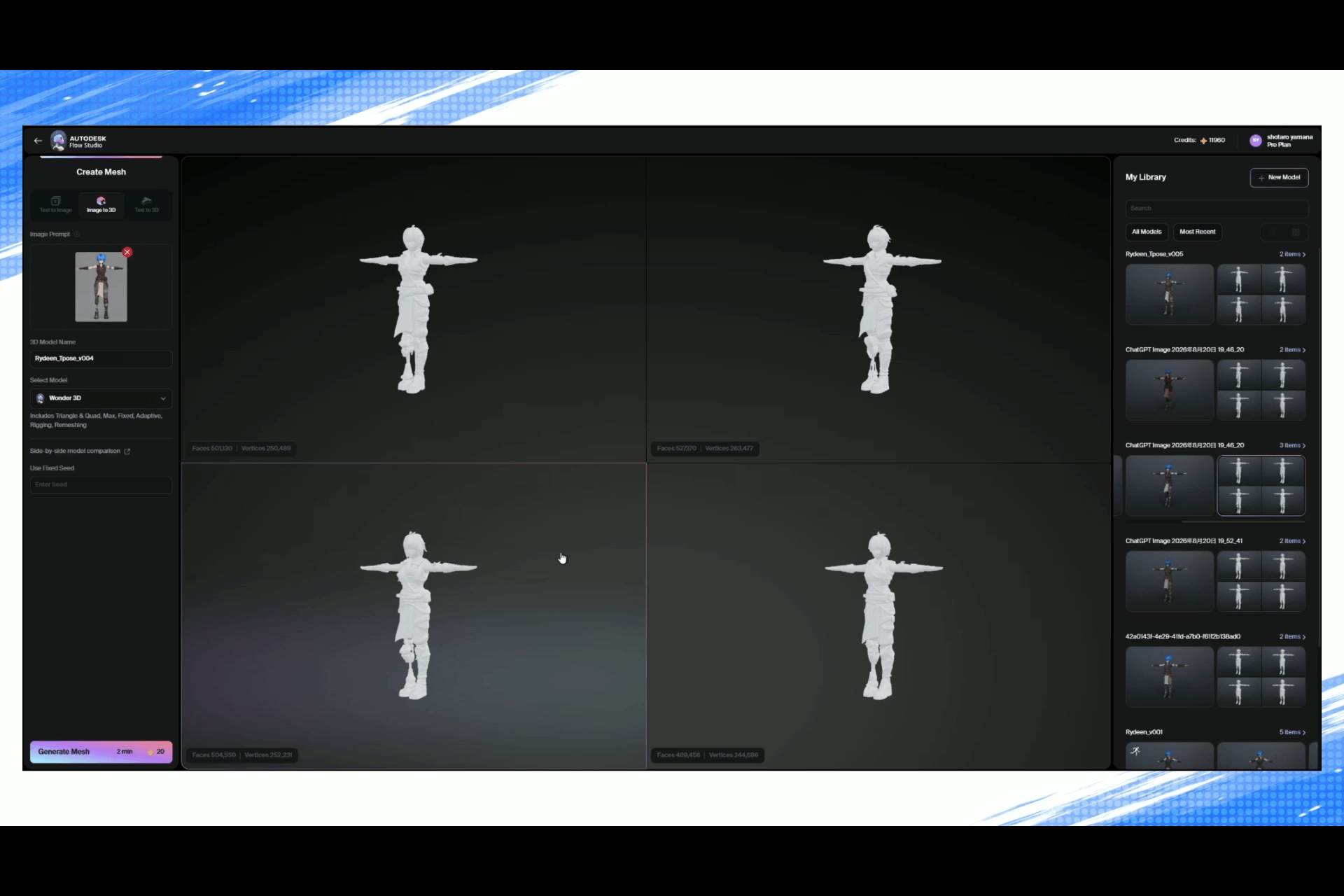
3D空間ができたら、そこにキャラクターを入れていきます。キャラクターの生成は、思った以上に簡単でした。左上にある画像を1枚入れると、少し時間はかかりますが、一発で出してくれます。
一番良いと思ったのは、「候補が4つ出てくること」です。生成AIをいろいろ使ってみると、時間をかけてできたものが、期待したクオリティと違うということがよくあります。候補がこれだけあれば、一番近いものを選ぶことができます。この候補のシステムは、使っていてとても楽しかったです。
それでも、右側にたくさん並んでいる通り、何度も作り直しています。インプットする画像によって結果は大きく変わります。シェーディングが多少入っている方がいいのか、左右対称の方がいいのか、といった点です。今回はあえて左右非対称のデザインにしましたが、問題なく生成できました。
一方で、基本的にはTスタンスの画像1枚から作るので、三面図などで指定したい場合にはあまり対応しきれないと感じました。背面までしっかり作り込んだデザインの場合、大事なエッセンスが欠けてしまう部分があるのは、個人的にもう少し改善されると嬉しいところです。
リグの設定
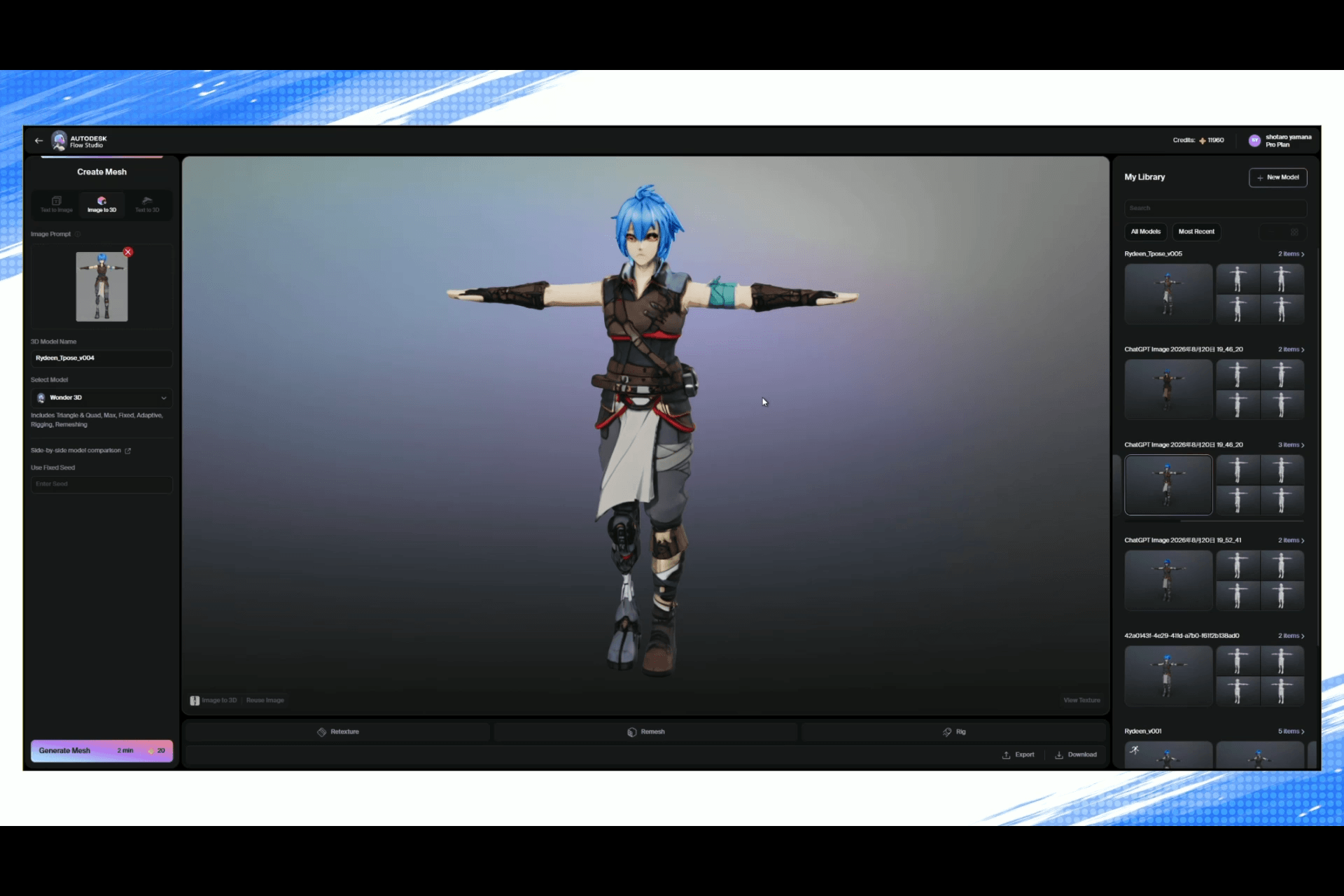
使いたいモデルを選んだら、次はリグです。多くのCGソフトでは、リグというシステムを組まないとキャラクターは動きません。
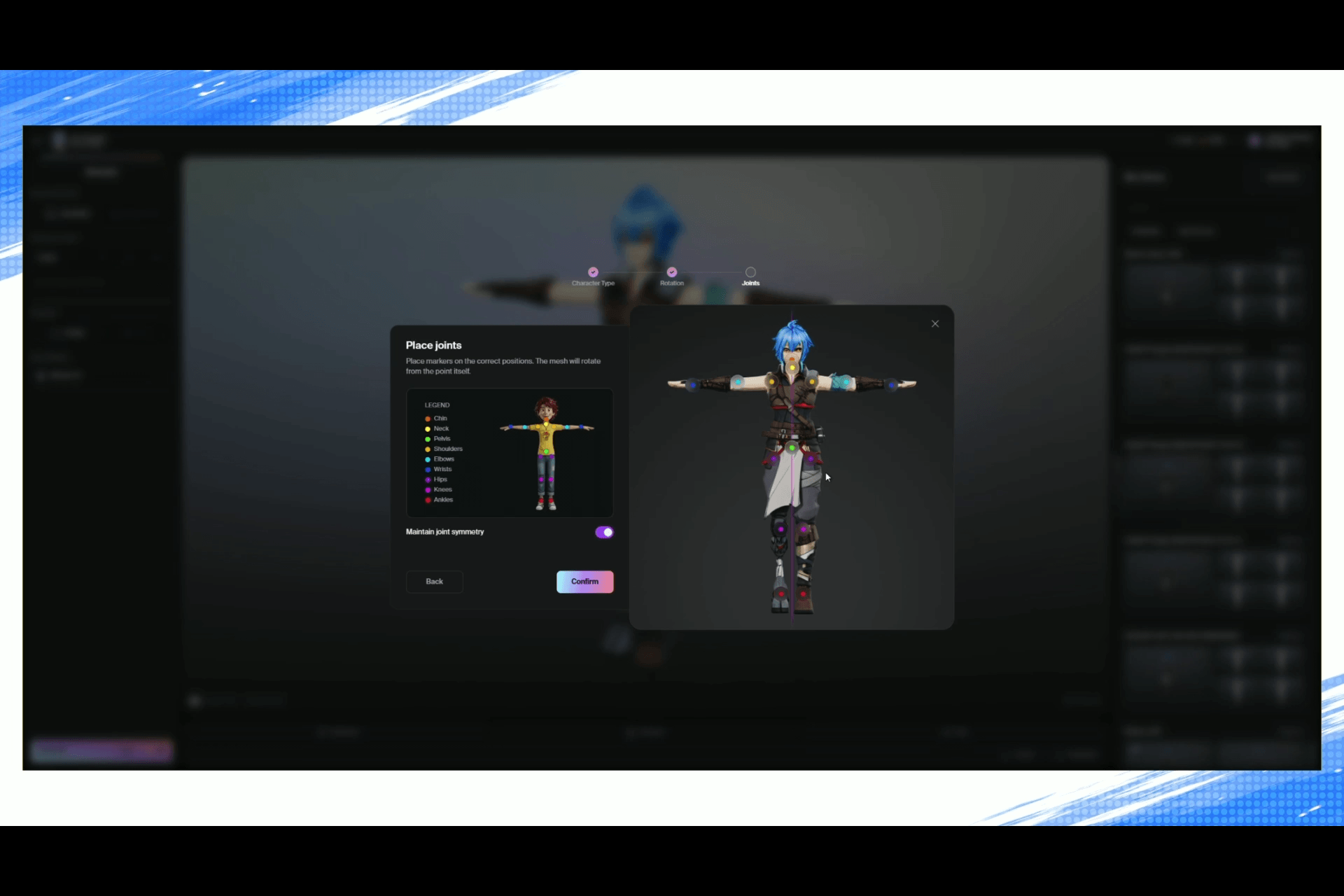
このフレームの設定も、Flow Studioの中でできます。操作はとても簡単です。画面上にいくつも浮いている球体が、それぞれ関節の位置を指定するためのものです。膝はここ、肘はここ、手はここ、顎はここ、と合わせていきます。それが済めば、ジェネレートを押すだけで動かせるモデルが出来上がります。
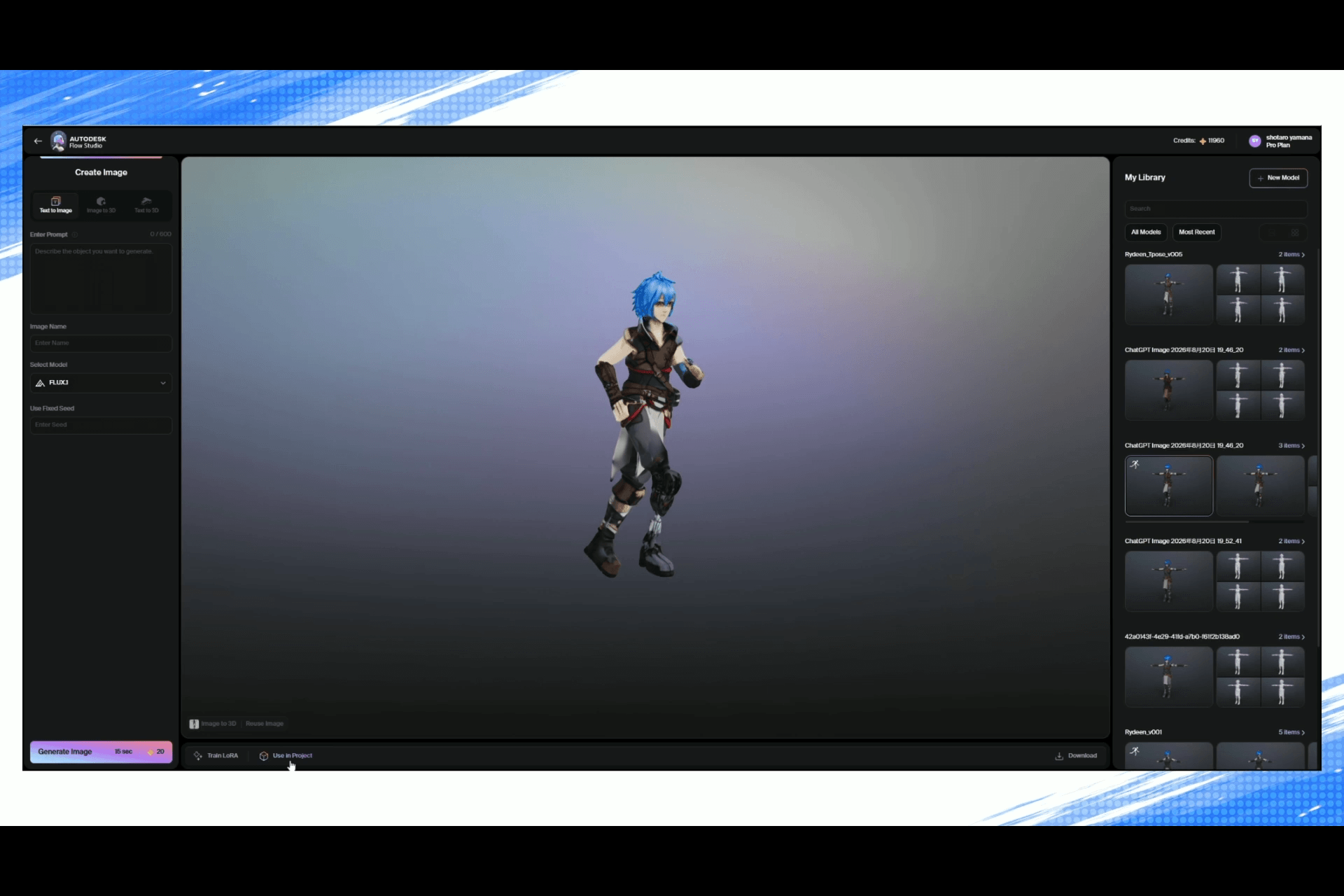
出来上がったモデルは、自分で動かして確認するのではなく、最初から走っている状態で表示されます。そのため、膝などの位置が正しく設定できているかを直感的に確認できます。CGは専門職なので、自分では問題ないと思ったものでも、専門家が見るとかなり違うということがあります。そこは長年の経験や、実際に動かしてみないと分からない部分です。
しかし人間の動きについては、人は直感的に違和感に気づけるそうです。おかしな部分があれば、誰でも気づけるくらいに分かります。初めて触る人にも優しい機能だと感じました。
シーンへの配置とモーションの割り当て
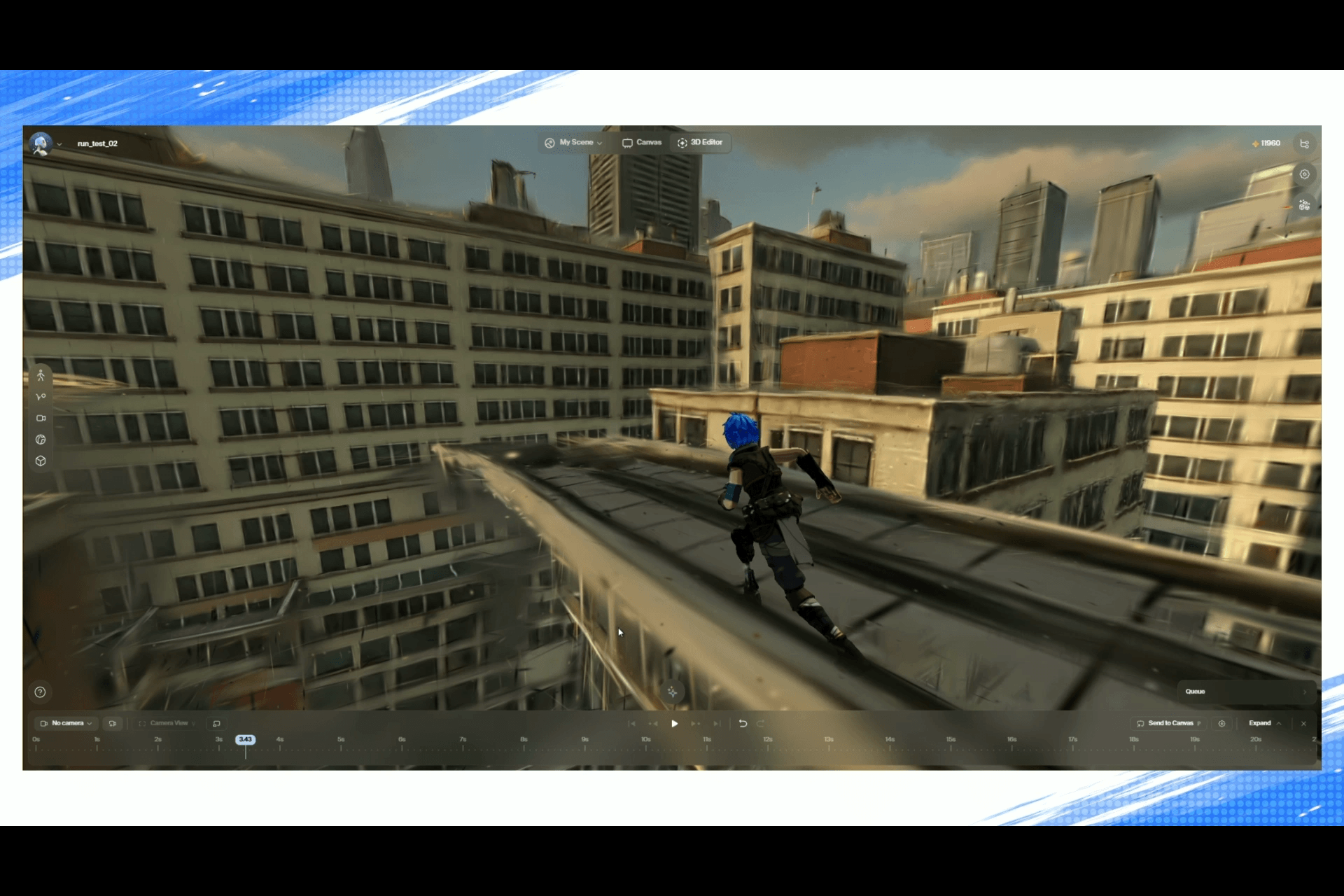
ここまでできたら、キャラクターをシーンに入れます。作ったモデルはアセットとして登録されるので、左下あたりにある「Use in project」から3Dシーンを選べば、そのシーンで使えるアセットとして登録されます。
シーンに入れ込んだら、先ほどのスケーリングなどの調整を行います。その上でAIモーションキャプチャのデータを割り当てると、すぐに走っている状態が出来上がります。
カメラの設定
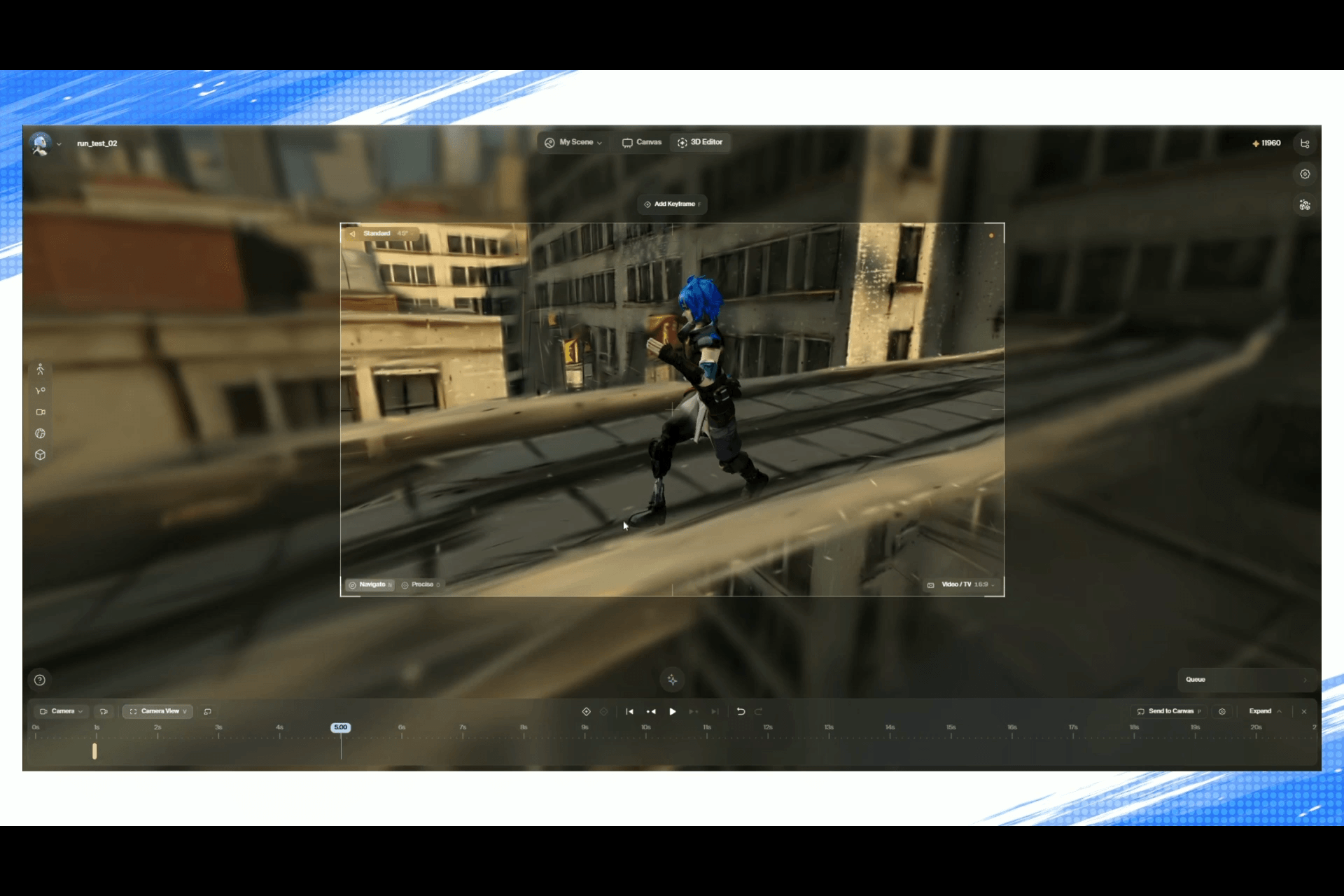
3D空間での動きができたら、カメラを入れ込みます。自分の好きなようにカメラを置いて撮影できることが、とてもありがたい部分でした。
AIに「走っている映像をください」とお願いしても、指定した通りの絵にはなかなかなりません。もう少し俯瞰がいい、もう少し煽りがいい、と思っても、文章だけで指示する動画生成AIではうまくいかないことが多いのです。ディレクションや監督をする立場であれば、必ず「このアングルがいい」というものがあります。それをこちらで決められるのは、本当にありがたいことです。
タイムリマップ
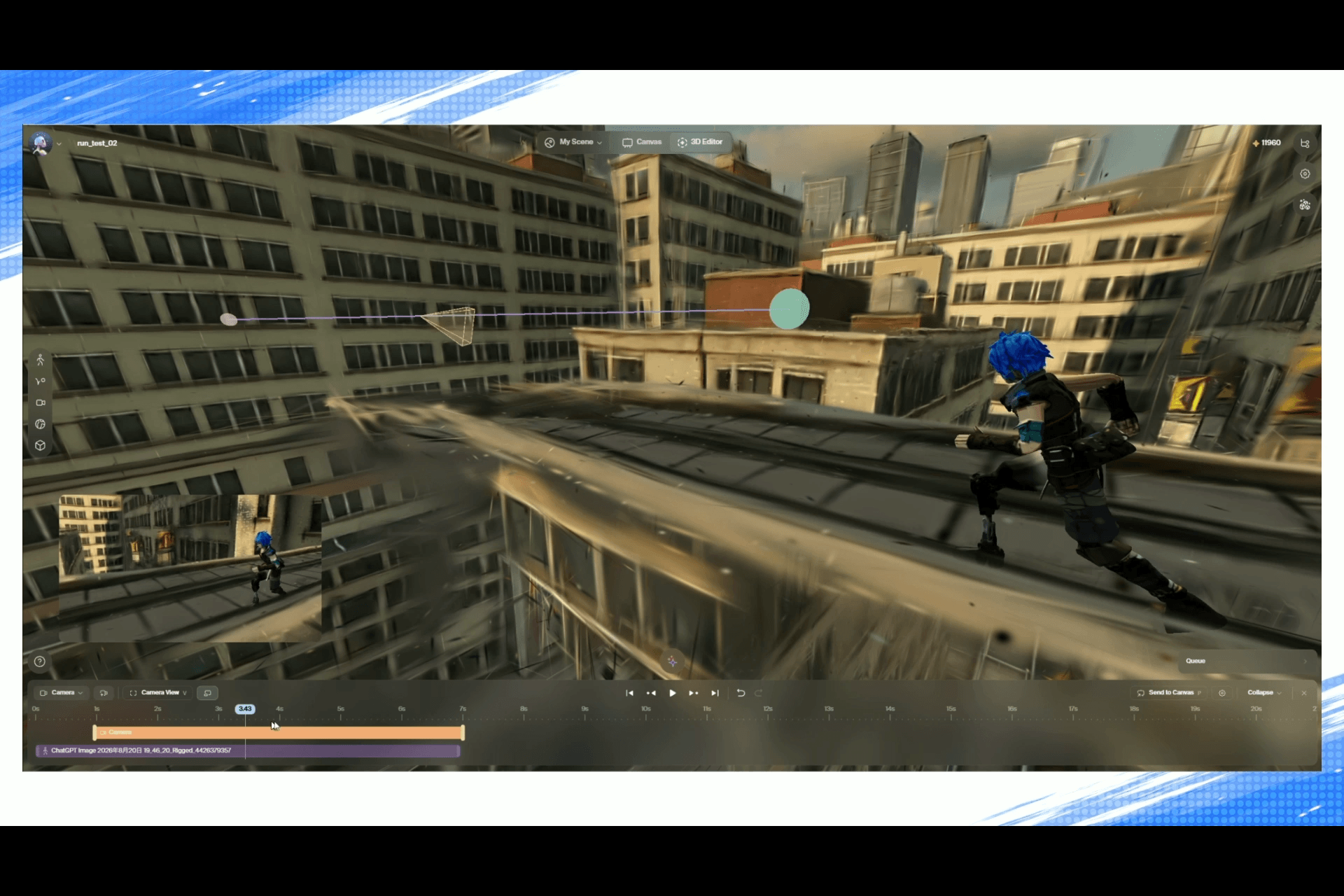
作業の中で特に良いと思ったのが、タイムリマップの機能です。
人間の走りではありますが、アニメの走りを見慣れていたり作り慣れていたりすると、動きに違和感を感じることがあります。そうした部分を、Flow Studioの中で調整できます。タイムラインの右側にあるオレンジ色と紫色の部分をドラッグすると、動きを速くしたり遅くしたりできます。もう少し速く走らせたい、ここは止めにしたい、といった調整をかなりフレキシブルに行えます。これは本当に便利です。
Canvasでの仕上げ
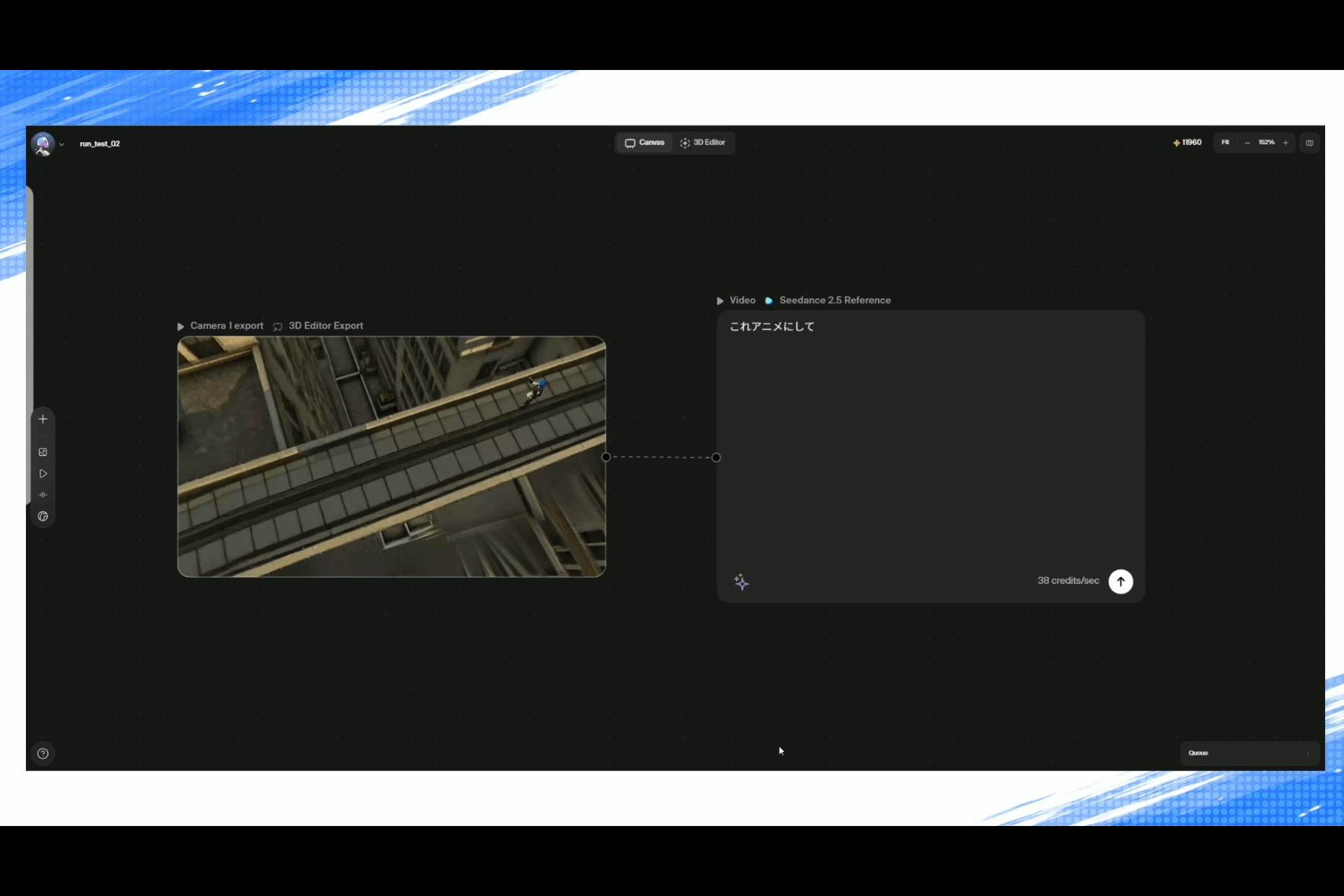
映像ができたら、Canvasに持っていきます。ここから最終的にどう料理するかは、いくらでも工夫できます。元の動画があるので、単純に「これをアニメ化して」というプロセスでも、一応アニメにはなります。
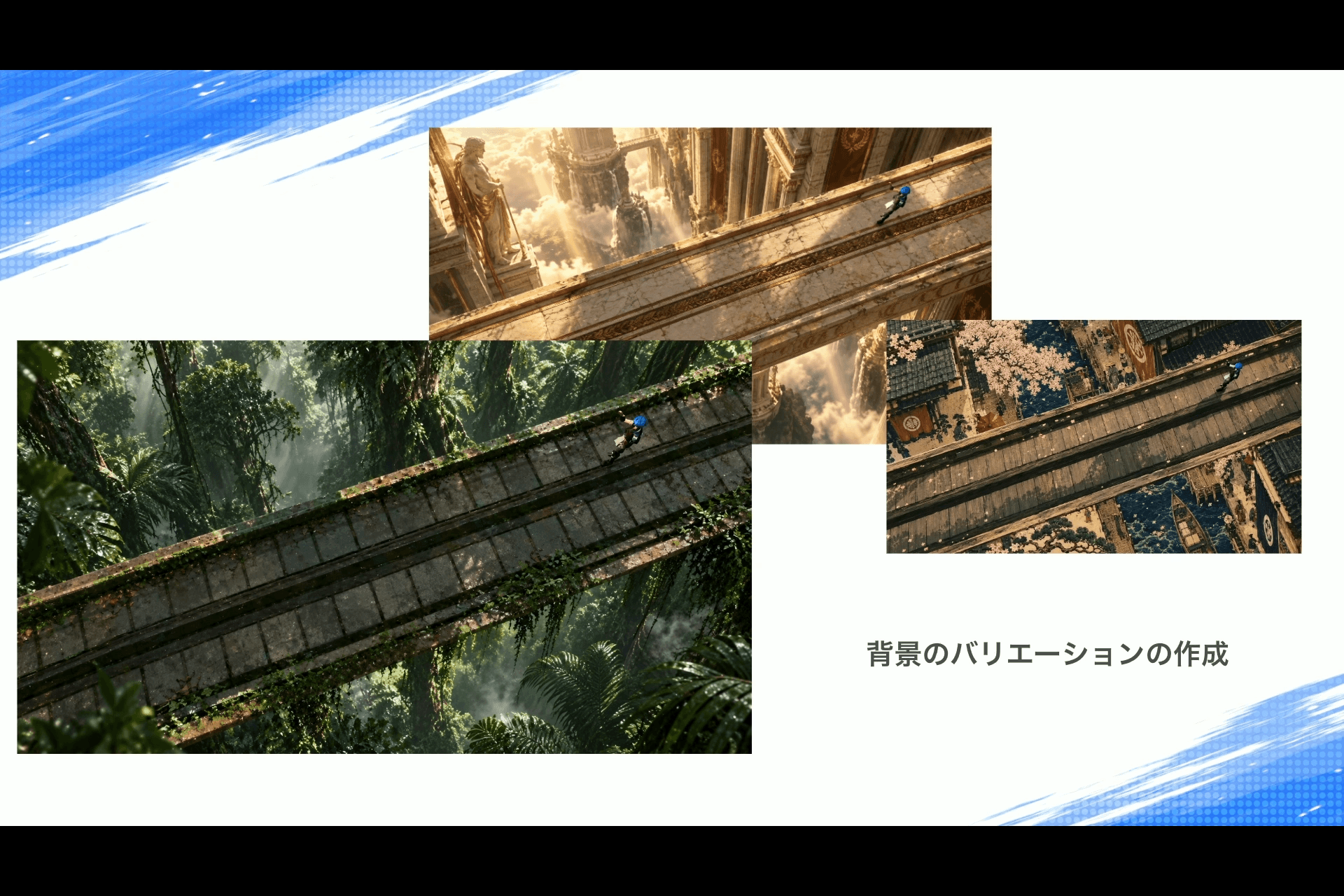
今回の映像では、まず動画の1枚目などをベースにイメージを作りました。ビデオをインプットしても、最終的にイメージとして出力することができます。そこで「背景だけ変えてください」という指定をいくつか試し、背景を変えたイメージを改めてインプットして、「これを動画の背景に当てはめ直してください」という形で映像を作っていきました。
イメージでリファレンスを増やし、それをさらに動画化する、という何重もの構造になっています。
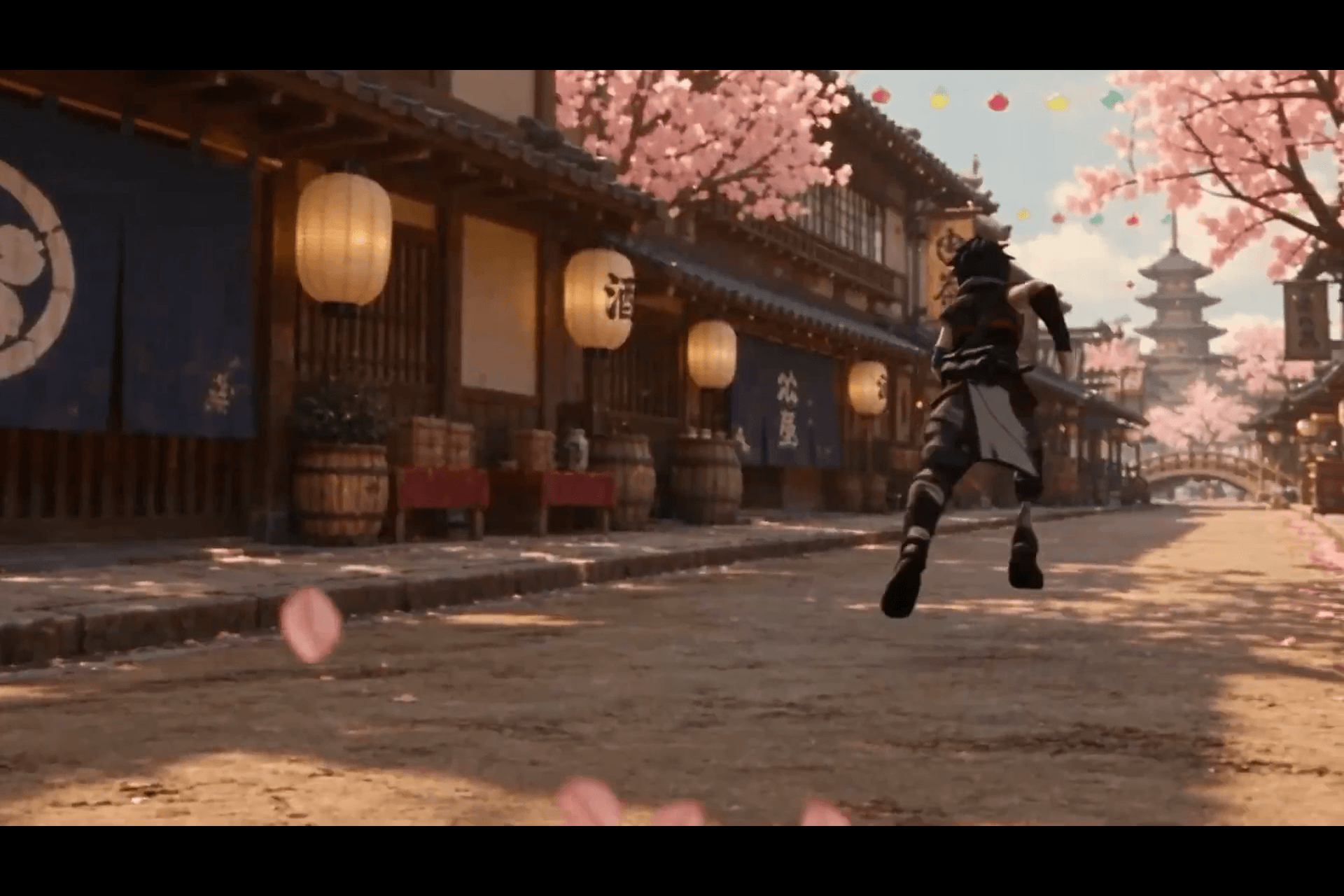
ここまでできれば、監督に「こんなイメージですか」と確認したり、新しいプロダクションを立ち上げる際に、投資家の方に「こういうものを作るイメージです」と説明したりする際の話のしやすさは、格段に上がると思います。
また、アニメの中では3DCGがかなり使われていて、単純なシーンでも3DCGをベースにして上から作画でなぞることがよくあります。そうした用途にも十分使えると感じました。
本気で作るとここまでできる
こちらは、「本気で頑張って作るとここまでできる」という映像です。8月頃にお話をいただき、弊社のチームで制作しました。キャラクターが走るというコンセプトからはずれずに、「こういうことをやりたい」という意図に合わせて、動画を撮り直したり、生成し直したりして作っています。
制作期間としては、検証期間の方が長くかかりました。最初は操作に慣れるまでに時間がかかります。期間としては1か月ほどかかっていますが、その間も他の仕事と並行していました。実作業として2人で換算すると、1週間かかっていないくらいかもしれません。2週間あれば十分にできる、という感覚です。
つまり、Flow Studioに初めて触るというゼロベースからスタートしても、ここまでは落とし込めるということです。ただし、絵が描けること、絵の方向性を決められること、ディレクション的な能力があることが前提になります。
検証結果
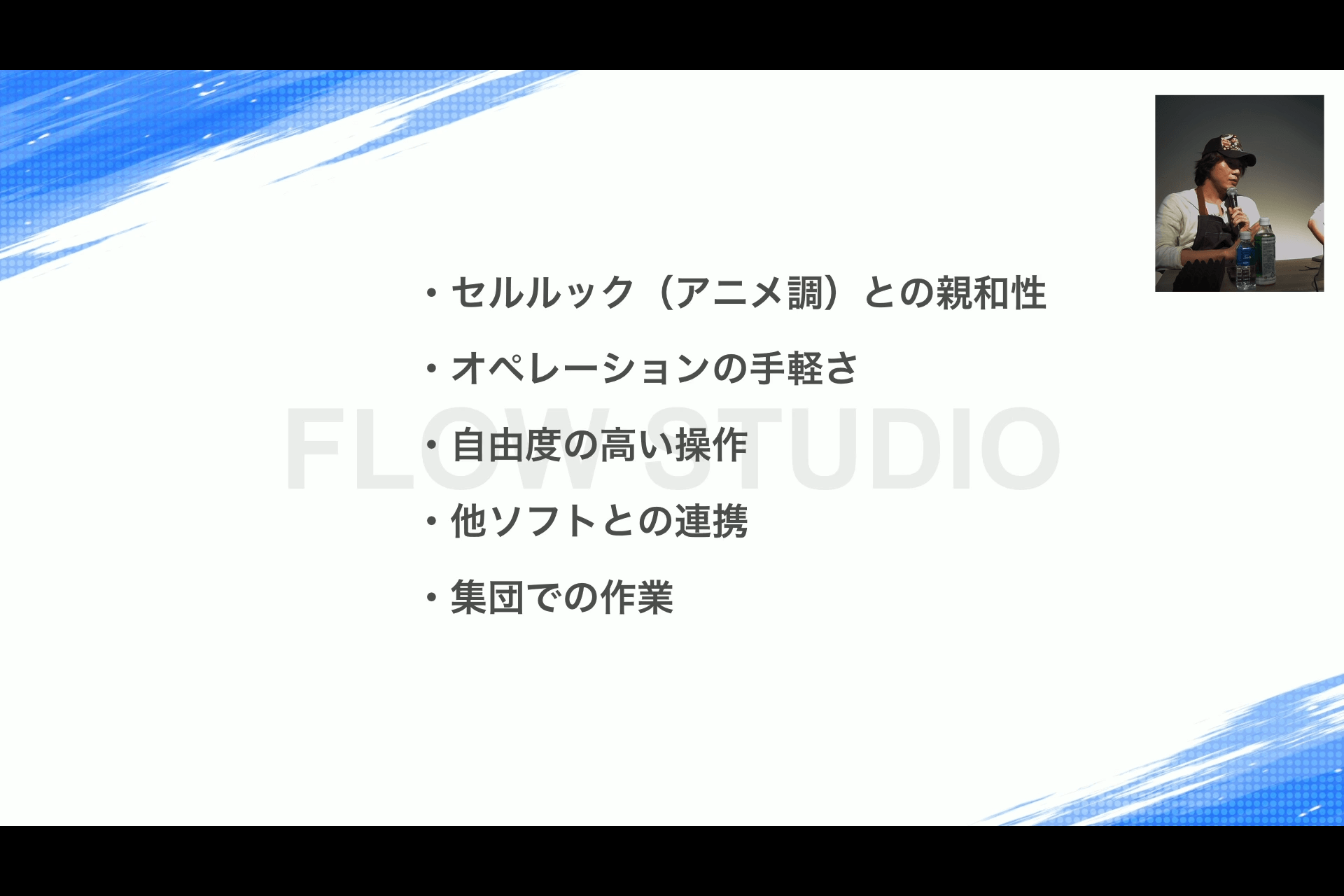
最初に挙げた5つの観点について、結果をまとめます。
1つ目の「セルルックのアニメ調」は、ご覧いただいた通り、できるという結果でした。作り方としては、Flow Studioでアニメーションやカメラワークを決め、それにCanvasでAIのフィルターのようなものをかけてアニメ調にしています。Flow Studioの中でアニメとして完結できるという点はクリアだと考えています。ただ、AIのフィルターをかけると、多少ディレクションからそれてしまう部分は、画像生成や動画生成にはどうしてもあります。この点は、AI側が進化していけばカバーされていく部分だと思います。
2つ目の「オペレーションの手軽さ」は、言うまでもなく、本当に簡単にできます。フリープランも用意されているので、興味がある方はまずフリーで触ってみるのが良いと思います。
3つ目の「自由度の高い操作」も、ここまでお話ししてきた通り、本当に高いと思います。アクションを撮りたい時、アクションができる人がいればもちろん撮ればよいですし、できない場合でも、AIの補完で「バク宙しているようにしてください」といったこともできます。何かができなかった時の代わりの案が、Flow Studioの中にすでに用意されているのはとても良いと感じました。
4つ目の「他ソフトとの連携」については、今回はFlow Studioの中で完結させるというコンセプトだったので、ロゴを載せた程度しか行っていません。ただ、裏では弊社がメインで使っているMayaへの持ち込みや、Blenderへの書き出しも検証しました。その中で、たとえば『HumanIK』を入れたキャラクターのアニメーションデータだけを書き出したい、といった要望も出てきました。これはオートデスクさんにフィードバックとしてお伝えしています。
5つ目の「集団での作業」は、現状の仕様では、個人のアカウントに個人のプロジェクトがすべて紐付いています。他ソフト用に書き出すことはできますが、たとえば私が作った3Dシーンを他の人に渡して、そのシーンでカメラワークを調整してもらう、といった使い方は、現段階では少し弱いと感じました。アニメ案件はどうしても集団での作業になるので、ここは今後に期待したい部分です。オートデスクとしても、集団での作業は課題の一つとして認識しています。
総合的に見ると、出たばかりの機能を触るという前提で取り組んだにもかかわらず、想定以上のクオリティのものができて、率直に驚いています。もちろん、これでアニメが完成するかと言われれば、クオリティは足りていません。あくまでリファレンスなど、使いどころによっては使えるという位置付けです。
それでも、技術はここまで進化してきたのだと実感しましたし、ここからさらに進化していくポテンシャルを、とてもポジティブに感じました。使えるところは使い、使えないところは割り切って別の手段と組み合わせながら、うまく活用していきたいと考えています。
Flow Studioが活きる領域
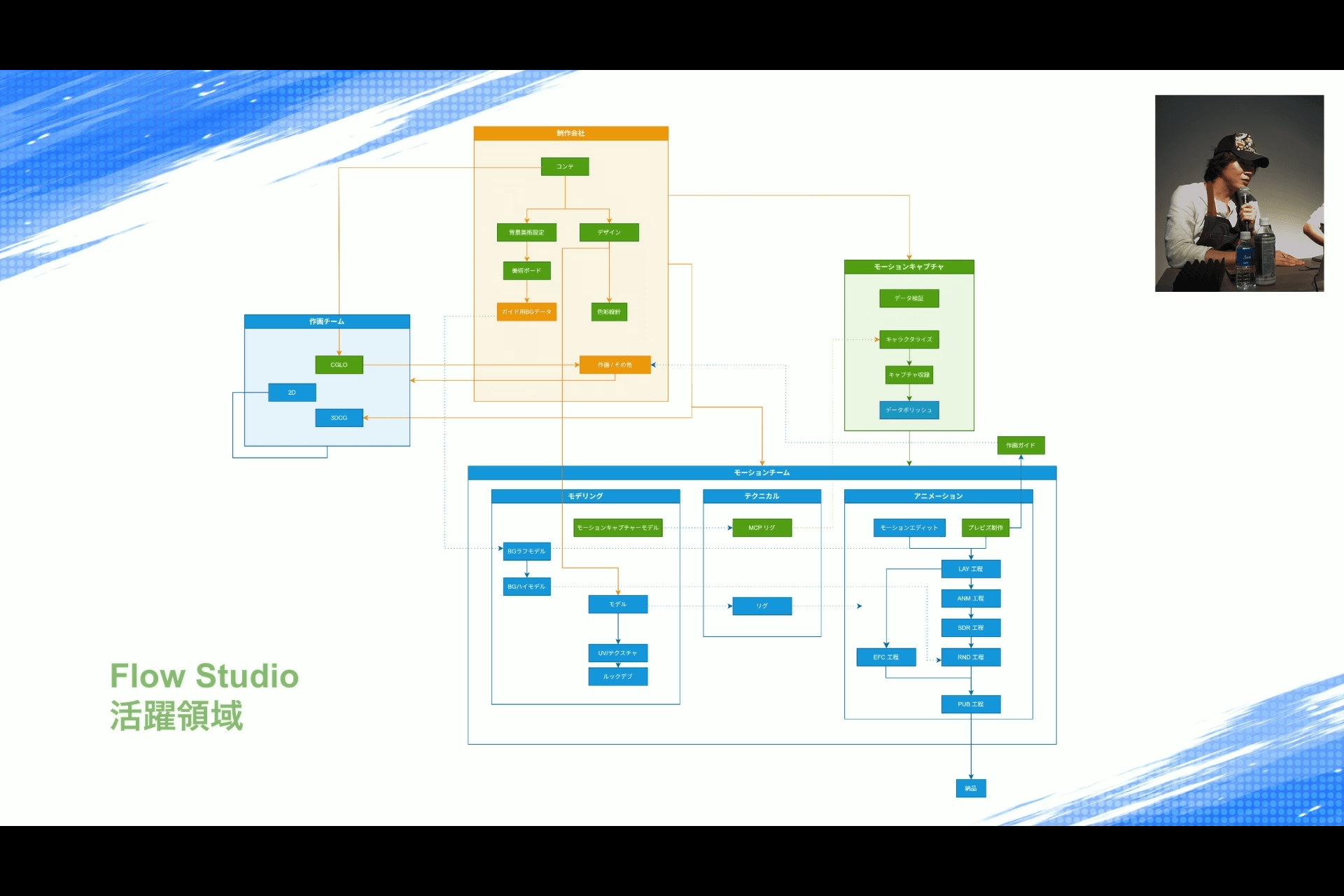
最初にお見せしたワークフローの図で、青い部分がすべてFlow Studioで完結できるかというと、そういうことではありません。実際にどこまでできそうかを考えて、新しく緑色で塗った部分が、Flow Studioで補えそうだと感じた部分です。
当初は青い部分を少しでもカバーできればと思っていましたが、思いのほか、オレンジ色の部分、つまりデザイナーやキャラクターデザイナーなど3DCG以外の方がコントロールする部分にも使えそうだと分かりました。
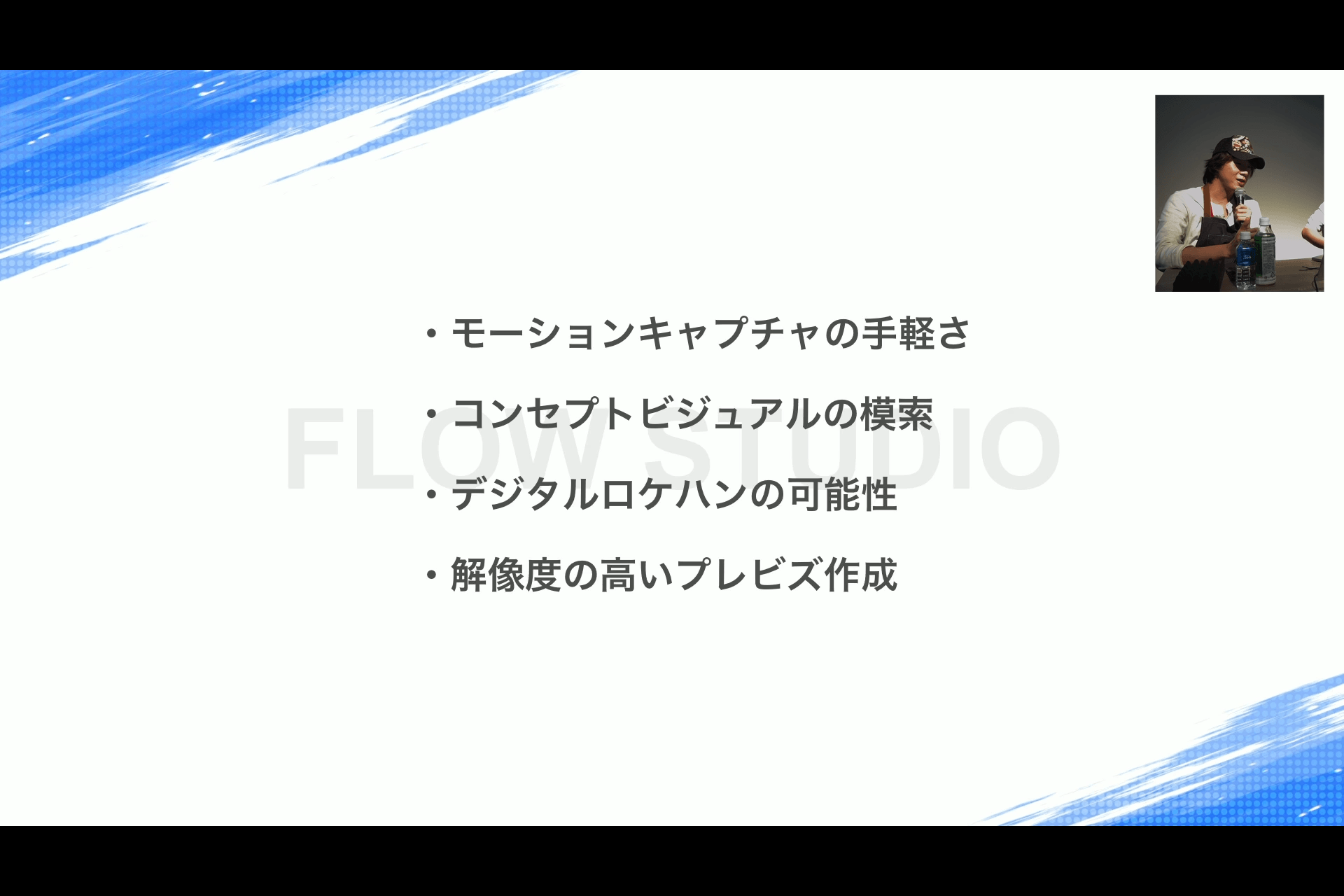
・モーションキャプチャの手軽さ
・コンセプトビジュアルの模索
・デジタルロケハンの可能性
・解像度の高いプレビズ作成
1つ目の「モーションキャプチャの手軽さ」は3DCGの領域なので置いておいて、それ以外に3つを中心に説明します。
2つ目は、「コンセプトビジュアルの模索」です。コンセプトアートを描く際、「こんなのはどうか」と毎回発注して描いてもらうと、どうしても期間がかかります。ぱっと変えられるのであれば、それに越したことはありません。しかもAI生成では指定できないアングルも、自分でカメラを設定し、キャラクターのポーズやアクションを決めた上で、背景や空間だけを変えることができます。コンセプトビジュアルの模索には非常に良いと思います。
3つ目は、「デジタルロケハンの可能性」です。これはとても大きいと感じた部分です。絵コンテを描く際には、どこにカメラを置いたらどう見えるのかと悩んだり、実際にロケハンに行ったりする必要があります。Flow Studioでは、ただの平面ではなく、橋のような立体的な空間を生成できます。橋を作れたのであれば、「下から撮ってみよう」、「上から撮ってみよう」と、現地に行かなくても、空間を一から作らなくても、見え方を検討できます。絵コンテの工程も、ある程度カバーできるのではないかと考えています。
4つ目は、「解像度の高いプレビズ作成」です。先ほどご覧いただいたように、最終的な絵に近いイメージを確認できるのは大きな利点です。
プリプロダクションの補助として
とはいえ、Flow Studioで補えると考えた部分は、制作の前準備、いわゆるプリプロダクションに集中しています。最終アウトプットにそのまま使えるかと言われると、そうではありませんでした。現段階でのFlow Studioの立ち位置は、プリプロダクションの補助だと考えています。
プリプロダクションに時間をかけすぎて、本制作がおろそかになっては本末転倒です。良いものを作るための前段階のスピードを上げられるのであれば上げて、その分のリソースを後ろの工程に回す。そういう使い方が良いのではないかと思います。
図で見ると、おおよそ3〜4割ほどの工程をカバーできている計算になります。その分のリソースを別の工程に充てれば、さらにクオリティを上げることができます。
モーションキャプチャは、期間も費用もかかります。実施する前提の案件であれば、それだけの価値も意味もあるので、もちろん実施すればよいと思います。ただ、「やりたいけれどできない」、というプロダクションも数多くあります。そうした立場から見ると、気軽に使えるFlow Studioはとてもありがたいツールで、それをベースに作り始めれば、クオリティが単純に上がることが目に見えて分かりました。
もちろん、それだけで完結するわけではありません。動きにおかしな部分があれば直す必要があります。それを前提に、良質なもの作りの下地として使っていくのが良いと考えています。そうしていけば、自分の頭の中だけにあったものを、実際の形を伴って完成させられるのではないかと思っています。
それが、本セッションのタイトル「想像を創造に」に込めた思いです。
最後に
吉田:
補助や下地という感想をいただけたことを、とてもありがたく思っています。オートデスクのAI開発では、クリエイターの皆さんの手助けができるAIを作ることを大事にしています。AIだけで完結させるのではなく、AIで皆さんの作業を手助けした上で、その先の作業をしていただく。まさに補助や下地という言葉が、その考え方にあたると思います。今後もその点を意識しながら、Flow Studioの開発を続けていきます。
最後に、CafeGroupのお二人から一言ずつお願いします。
松原:
アニメ作りは大変です。でも、大変だけど楽しいです。昨日も一日中モーションキャプチャスタジオに行っていました。今アニメに関わっている方も、これから業界に入ろうとしている方も、一緒に楽しみながら頑張りましょう。
橋本:
まずは、CafeGroupという会社をぜひ覚えて帰ってください。今回の取り組みで得られた学びやノウハウは、私たちにとってとても貴重なものでした。何度もお伝えしている通り、本当に驚きました。これは私たちの会社や私個人だけでなく、業界全体にとってのさまざまな武器になっていくだろうと、とてもワクワクしています。皆さんも、ぜひポジティブな気持ちでFlow StudioやAutodesk製品に期待して、触ってみていただけると嬉しいです。